Utilisation
Page d'accueil
La page d'accueil de MégaNotes est accessible depuis le menu latéral Commercial > Méga Notes ou GED > Méga Notes. Si l'option est activée, vous pouvez aussi y accéder via l'icône dans la barre de menu en haut à droite.
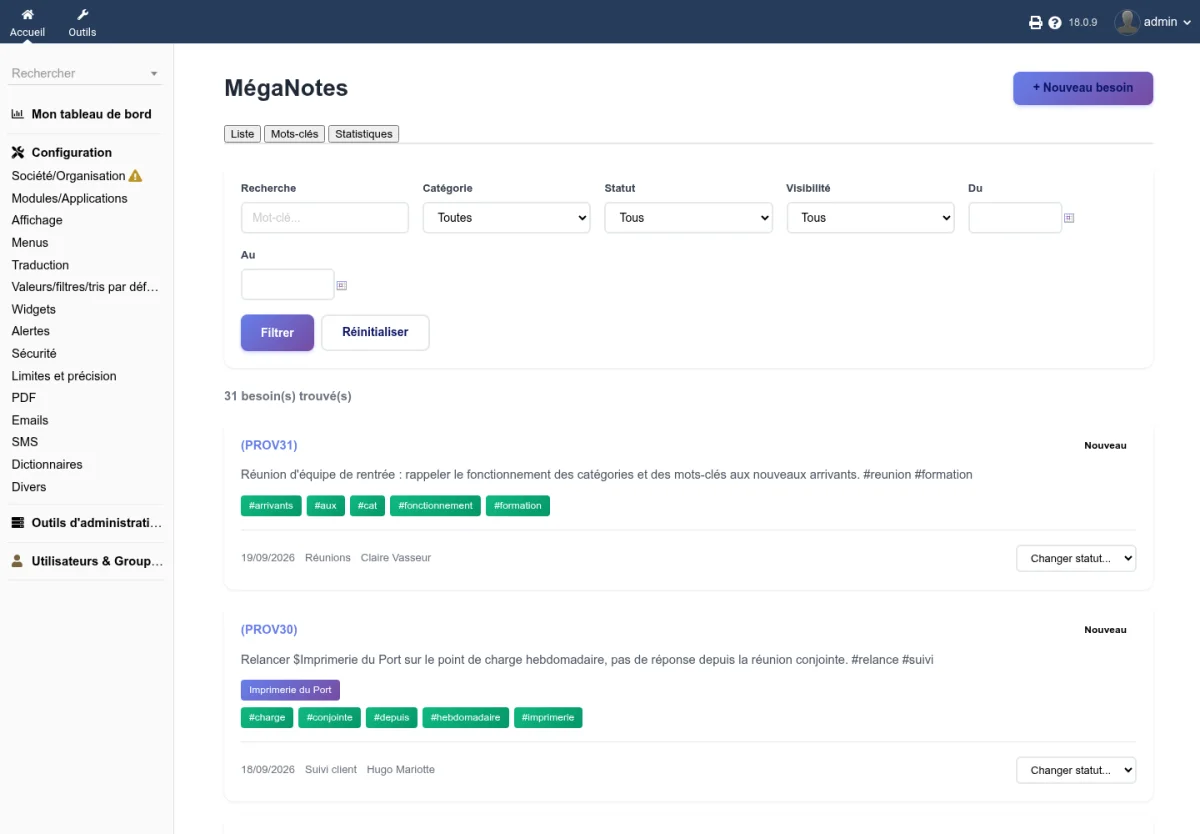
La page d'accueil propose trois vues, accessibles via les onglets en haut de page :
- Liste - Affiche toutes les notes avec leurs informations
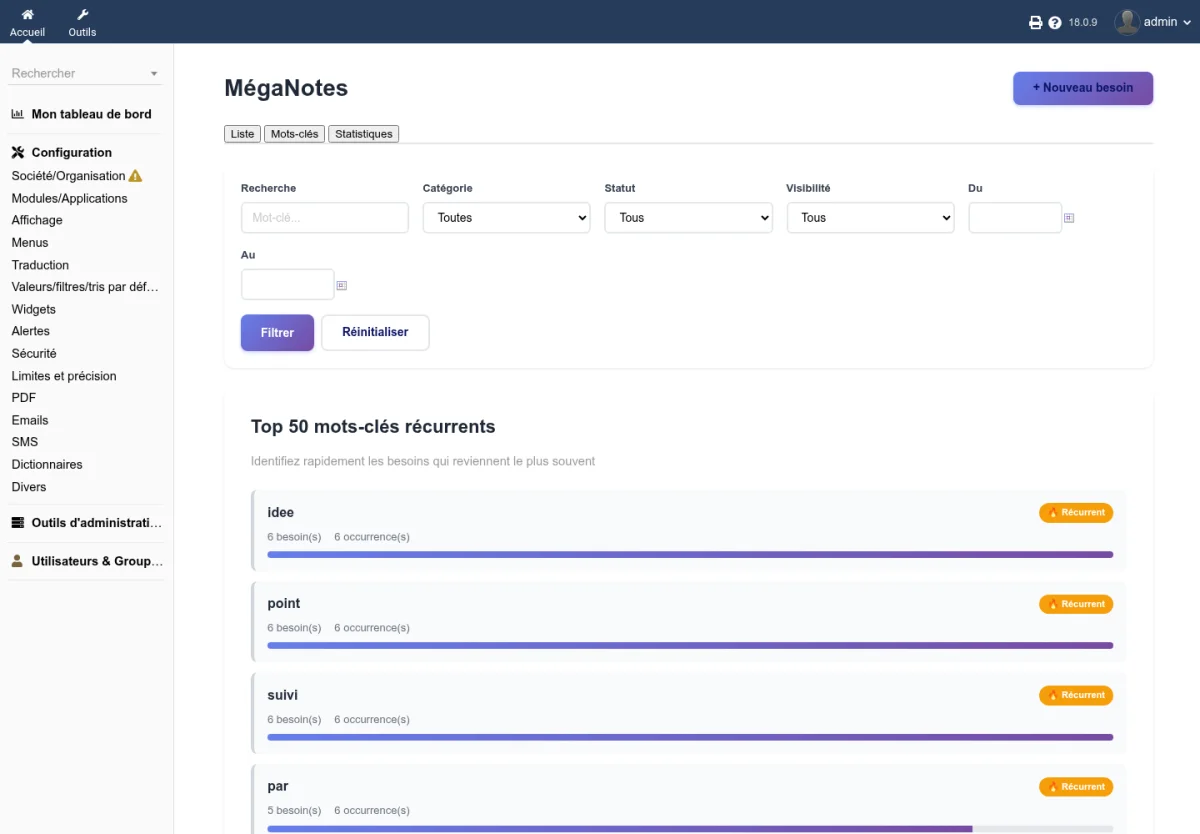
- Mots-clés - Présente les 50 mots-clés les plus récurrents
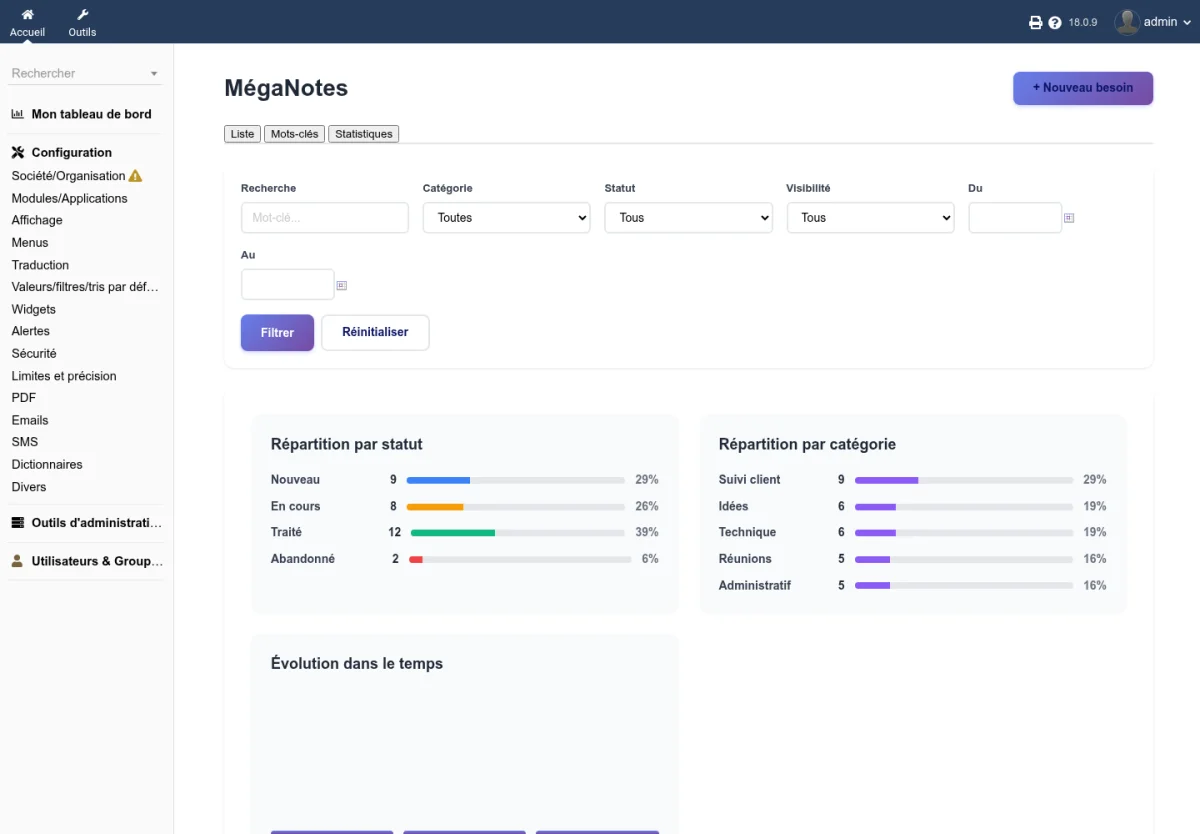
- Statistiques - Affiche les graphiques de répartition par statut, catégorie et évolution dans le temps
Filtres de recherche
Un panneau de filtres est disponible sur la page d'accueil. Vous pouvez filtrer les notes selon les critères suivants :
| Filtre | Description |
|---|---|
| Recherche | Recherche par mot-clé dans la description et la référence |
| Catégorie | Filtrage par catégorie |
| Statut | Filtrage par statut (Nouveau, En cours, Traité, Abandonné) |
| Visibilité | Filtrage par visibilité (Privé ou Public) |
| Du / Au | Filtrage par plage de dates de création |
Cliquez sur Filtrer pour appliquer les critères, ou sur Réinitialiser pour revenir à l'affichage complet.
Saisie rapide
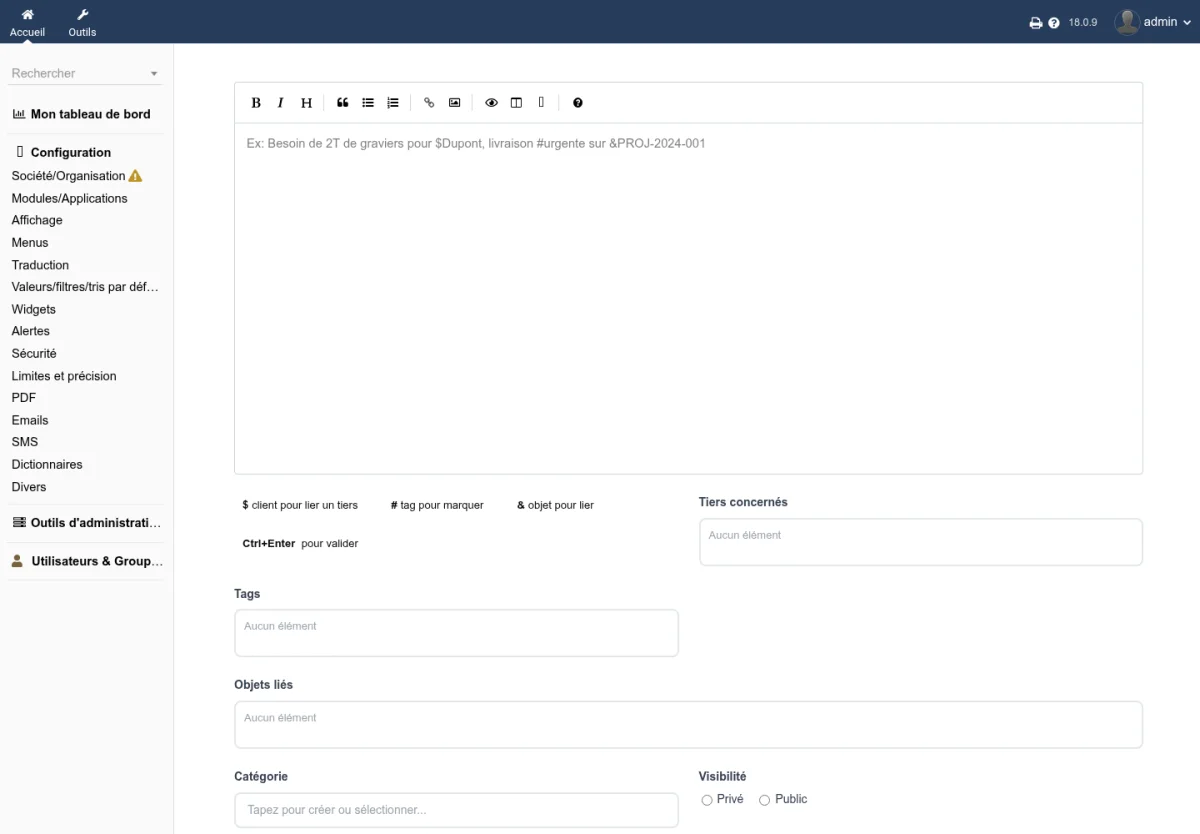
La saisie rapide est le mode de création recommandé pour ajouter une note. Cliquez sur le bouton + Nouveau besoin en haut de la page d'accueil.
Éditeur de texte
Le champ de description utilise un éditeur Markdown (EasyMDE) qui offre :
- La mise en forme du texte (gras, italique, listes, titres)
- Un aperçu en temps réel du rendu
- La prise en charge des sigils pour l'autocomplétion
Les sigils
Les sigils sont des caractères spéciaux qui déclenchent une autocomplétion dans le texte de la note. Ils permettent de créer des liens dynamiques sans quitter l'éditeur.
| Sigil | Usage | Exemple |
|---|---|---|
$ |
Lier un tiers (société/client) | $Dupont - recherche et lie le tiers "Dupont" |
# |
Ajouter un tag (mot-clé) | #urgent - ajoute le tag "urgent" à la note |
& |
Lier un objet Dolibarr | &PROJ-2024-001 - lie le projet portant cette référence |
Le sigil & recherche parmi les projets, tâches, propositions commerciales, commandes, factures, interventions, contrats, produits et services, pour chaque module Dolibarr activé.
Lorsque vous tapez un sigil suivi de quelques caractères, une liste de suggestions apparaît. Sélectionnez l'élément souhaité pour créer le lien.
Exemple de saisie : Besoin de 2T de graviers pour $Dupont, livraison #urgente sur &PROJ-2024-001
Cette saisie crée automatiquement :
- Un lien vers le tiers "Dupont"
- Un tag "urgente"
- Un lien vers le projet "PROJ-2024-001"
Métadonnées du formulaire
Sous l'éditeur de texte, plusieurs champs permettent de compléter la note :
| Champ | Description |
|---|---|
| Tiers concernés | Liste des tiers liés à la note (ajoutés automatiquement via le sigil $ ou manuellement) |
| Tags | Liste des tags associés, ajoutés via le sigil # dans le texte ou choisis dans la saisie rapide |
| Objets liés | Liste des objets Dolibarr liés (ajoutés automatiquement via le sigil & ou manuellement) |
| Catégorie | Catégorie de la note. Tapez pour rechercher une catégorie existante ou en créer une nouvelle. |
| Visibilité | Privé (valeur par défaut) ou Public. Une note privée n'est visible que par son auteur, dans l'interface web comme dans l'application mobile |
Validez la saisie en cliquant sur Enregistrer ou en utilisant le raccourci clavier Ctrl+Entrée.
Vue Liste
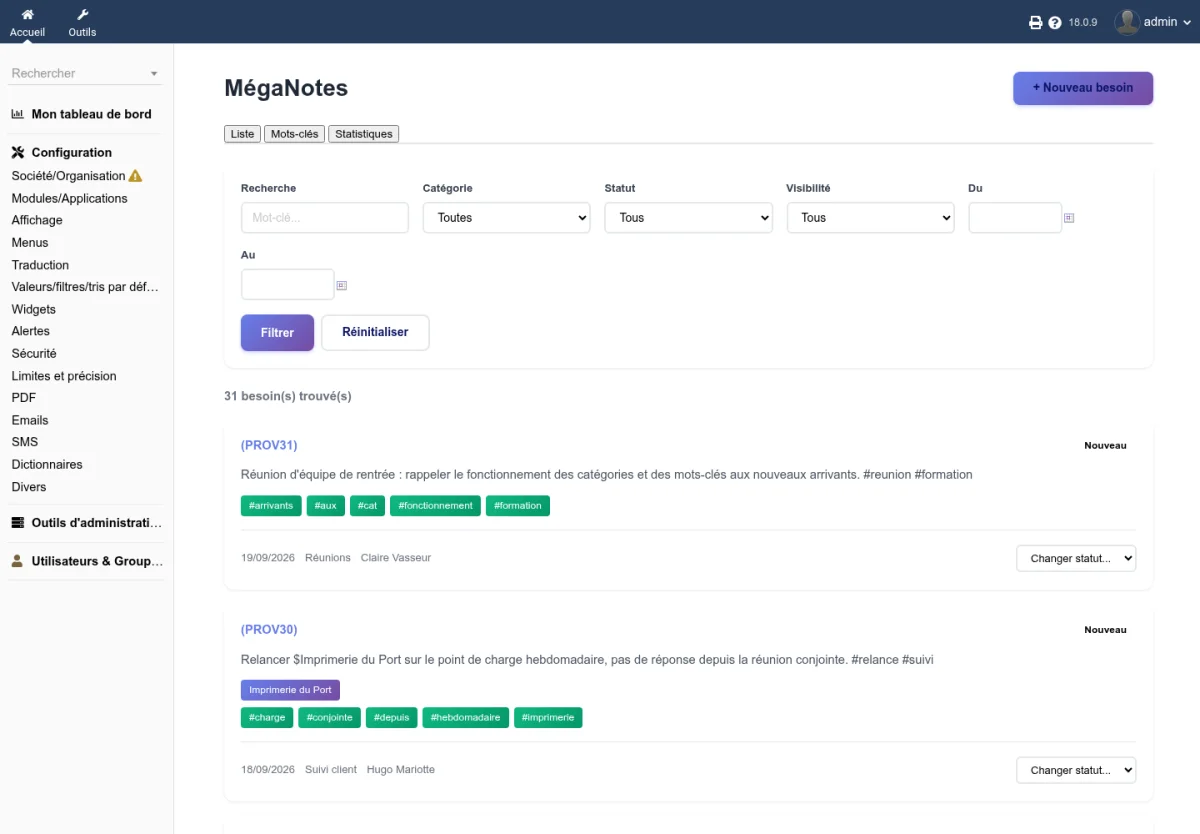
La vue Liste affiche toutes les notes sous forme de cartes. Chaque carte présente :
- La référence de la note (lien cliquable vers la fiche détaillée)
- Le statut actuel (avec un code couleur)
- La description (tronquée à 200 caractères)
- Les tiers liés (badges)
- Les tags associés (badges avec le préfixe
#) - La date de création, la catégorie et l'auteur
- Un sélecteur de statut pour modifier rapidement l'état de la note
Changement rapide de statut
Depuis la vue Liste, vous pouvez modifier le statut d'une note sans ouvrir sa fiche. Utilisez le menu déroulant "Changer statut..." situé en bas de chaque carte et sélectionnez le nouveau statut parmi les valeurs ci-dessous. Ce menu n'apparaît qu'avec la permission de création/modification :
- Nouveau - La note vient d'être créée
- En cours - Le besoin est en cours de traitement
- Traité - Le besoin a été satisfait
- Abandonné - Le besoin est annulé
Fiche détaillée d'une note
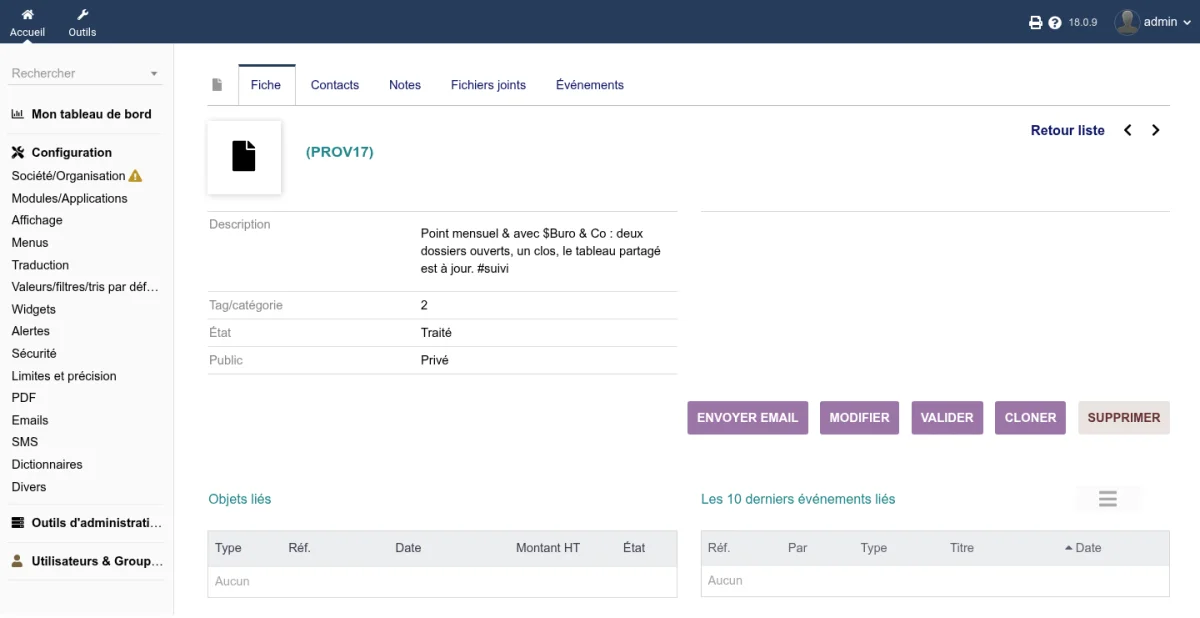
Cliquez sur la référence d'une note pour accéder à sa fiche détaillée. Cette page présente :
- Toutes les informations de la note (description complète, statut, catégorie, visibilité)
- Les champs supplémentaires (extrafields) si vous en avez configuré
- Les liens vers les éléments associés
- L'historique des événements (agenda)
- Les boutons d'action : Envoyer par email, Modifier, Cloner, Supprimer
Onglets de la fiche
La fiche d'une note comporte plusieurs onglets :
| Onglet | Description |
|---|---|
| Fiche | Informations principales de la note |
| Contacts | Contacts associés à la note |
| Notes | Notes privées et publiques associées à l'objet |
| Documents | Documents joints à la note |
| Événements | Historique des événements liés à la note |
Vue Mots-clés
L'onglet Mots-clés de la page d'accueil affiche les 50 termes les plus fréquemment utilisés dans vos notes. Pour chaque mot-clé, vous voyez :
- Le nom du mot-clé
- Le nombre de notes dans lesquelles il apparaît
- Le nombre total d'occurrences
- Une barre de progression proportionnelle à la fréquence
Les mots-clés apparaissant dans trois notes ou plus sont marqués comme "Récurrent".
Vue Statistiques
L'onglet Statistiques de la page d'accueil présente trois graphiques :
Répartition par statut
Affiche le nombre et le pourcentage de notes pour chaque statut (Nouveau, En cours, Traité, Abandonné) sous forme de barres de progression colorées.
Répartition par catégorie
Affiche les 10 catégories les plus utilisées avec le nombre de notes et le pourcentage correspondant.
Évolution dans le temps
Affiche un histogramme montrant le nombre de notes créées par mois sur les 12 derniers mois.
Liste avancée
En complément de la page d'accueil, une liste avancée est accessible par le lien Retour liste de la fiche d'une note. Elle demande la permission de lecture et offre les fonctionnalités standard des listes Dolibarr :
- Tri par colonnes
- Filtrage avancé
- Pagination
- Actions de masse
Gestion standard des fiches
La fiche de chaque note (besoin) suit le fonctionnement standard de Dolibarr. Vous disposez des actions suivantes :
| Action | Description |
|---|---|
| Créer | Crée une nouvelle note via le formulaire standard |
| Modifier | Ouvre le formulaire d'édition de la note |
| Valider | Proposé sur une note au statut Nouveau : la passe au statut Traité et lui attribue sa référence définitive, de la forme NOTE + année et mois de création + compteur (par exemple NOTE2610-0001) |
| Retour en brouillon | Proposé sur une note au statut Traité : la ramène au statut Nouveau |
| Cloner | Crée une copie de la note |
| Supprimer | Supprime la note après confirmation |
| Envoyer par email | Envoie la note par email depuis Dolibarr |
Le statut d'une note (Nouveau, En cours, Traité, Abandonné) se change depuis la vue Liste de la page d'accueil, depuis l'application mobile, ou sur la fiche par les boutons Valider et Retour en brouillon.