Installation
Téléchargement
Téléchargez l'archive du module MégaNotes depuis le DoliStore ou depuis la boutique CAP-REL. Vous obtenez un fichier au format zip, du type module_meganotes-1.0.3.zip, qu'il n'est pas nécessaire de décompresser.
Installation du module
- Connectez-vous à Dolibarr avec un compte administrateur.
- Rendez-vous dans Accueil > Configuration > Modules/Applications.
- Ouvrez l'onglet Déployer/Installer un module externe.
- Sélectionnez le fichier zip téléchargé, puis cliquez sur Envoyer fichier.
Dolibarr installe les fichiers et affiche un message de confirmation. Le module apparaît alors dans la liste des modules disponibles.
Envoi impossible : si l'onglet de déploiement signale que l'installation de modules externes est désactivée, votre hébergeur ou votre administrateur Dolibarr doit l'autoriser. Rapprochez-vous de lui, cette option ne se règle pas depuis le module.
Activation du module
- Connectez-vous à Dolibarr avec un compte administrateur.
- Rendez-vous dans Accueil > Configuration > Modules/Applications.
- Recherchez "MégaNotes" dans la liste des modules ou utilisez la barre de recherche.
- Cliquez sur le bouton Activer à droite de la ligne MégaNotes.
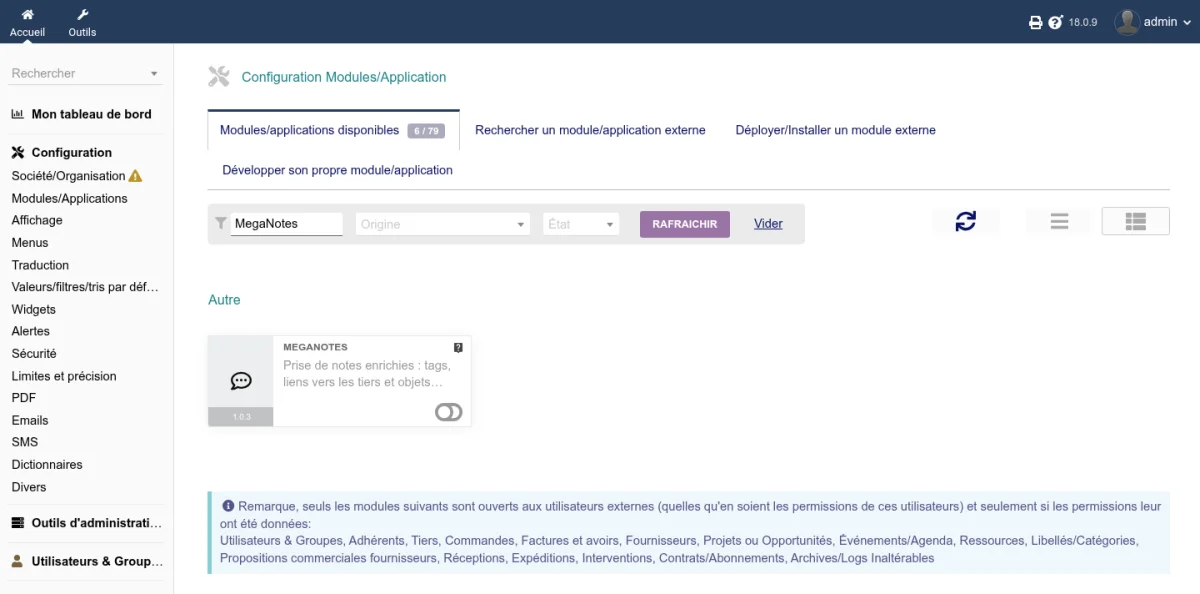
L'activation du module crée automatiquement les tables nécessaires dans la base de données et ajoute les entrées de menu.
Vérification
Après activation, le menu Méga Notes apparaît dans deux emplacements du menu latéral gauche :
- Sous le menu Commercial
- Sous le menu GED (Gestion Électronique de Documents)
Cliquez sur l'un de ces menus pour accéder à la page d'accueil du module.
L'application mobile demande en plus le module SmartAuth, qui gère la connexion des téléphones, et une adresse publique en HTTPS : voir Application mobile. L'interface web n'en a pas besoin.
Permissions
Le module définit trois niveaux de permissions :
| Permission | Description |
|---|---|
| Lire les objets MégaNotes | Permet d'ouvrir la page d'accueil de MégaNotes (vues Liste, Mots-clés et Statistiques), la fiche d'une note, ses onglets (contacts, notes, documents, événements) et la liste avancée |
| Créer/Modifier les objets MégaNotes | Permet de créer une note par la saisie rapide ou par le formulaire standard, de la modifier, de la valider, de changer son statut depuis la page d'accueil, de la cloner, et dans ses onglets d'ajouter des contacts, des documents et des liens ou de modifier la note privée |
| Supprimer les objets MégaNotes | Permet de supprimer une note depuis sa fiche ou par l'action de masse de la liste avancée |
Sans la permission de lecture, la page d'accueil, la liste avancée, la fiche d'une note et ses onglets affichent un message d'accès refusé. Sans la permission de création/modification, ces pages restent consultables mais n'offrent ni le bouton + Nouveau besoin, ni le sélecteur de statut, ni l'ajout de contacts ou de documents, et les boutons de modification de la fiche sont inactifs ; la page de saisie rapide et les formulaires de création et de modification sont refusés. Sans la permission de suppression, le bouton Supprimer de la fiche est inactif et l'action de masse de suppression de la liste avancée n'est pas proposée. Une note privée d'un autre utilisateur n'est jamais supprimée par l'action de masse, même cochée.
Les suggestions de la saisie rapide demandent elles aussi la permission de lecture MégaNotes. Celles des tiers ($) demandent en plus la permission de lecture des tiers, et celles des objets (&) ne proposent que les types d'objets que l'utilisateur peut lire : projets et tâches, propositions commerciales, commandes, factures, interventions, contrats, produits et services, chacun selon sa permission de lecture Dolibarr.
Les entrées de menu MégaNotes s'affichent pour tous les utilisateurs, quelles que soient leurs permissions. La configuration du module est réservée aux administrateurs.
Pour configurer les permissions :
- Rendez-vous dans Accueil > Configuration > Utilisateurs et groupes.
- Sélectionnez un utilisateur ou un groupe.
- Dans l'onglet Permissions, recherchez la section MégaNotes.
- Activez les permissions souhaitées.
Mise à jour
Pour installer une nouvelle version :
- Téléchargez la nouvelle archive zip.
- Rendez-vous dans Accueil > Configuration > Modules/Applications, onglet Déployer/Installer un module externe, et envoyez-la comme lors de la première installation.
- Revenez à la liste des modules, puis désactivez et réactivez MégaNotes.
La désactivation suivie de la réactivation est indispensable : c'est elle qui applique les évolutions de la base de données et enregistre les nouveautés de la version. Vos notes existantes ne sont pas touchées.
Désinstallation
Désactivez le module depuis Accueil > Configuration > Modules/Applications, en cliquant sur le bouton d'activation à droite de la ligne MégaNotes.
Données conservées : la désactivation ne supprime aucune donnée. Vos notes, catégories et liens restent en base et réapparaissent si vous réactivez le module plus tard.