Guide du membre
Ce guide s'adresse aux plongeurs du club, pas au staff. Il suit l'ordre dans lequel on découvre l'application : se connecter, s'inscrire à une sortie, tenir son dossier à jour, retrouver ses plongées.
Toutes les captures proviennent de l'application telle qu'elle s'affiche sur un téléphone. Sur tablette et sur ordinateur, les mêmes fonctions sont présentées avec une mise en page plus large.
1. Installer l'application
L'application est une PWA : elle s'ouvre dans le navigateur, à l'adresse que le
club vous a communiquée (souvent de la forme app.monclub.fr), et peut
s'installer sur l'écran d'accueil du téléphone.
- iPhone (Safari) : bouton de partage, puis "Sur l'écran d'accueil".
- Android (Chrome) : menu des trois points, puis "Installer l'application".
Rien d'autre à installer : il n'y a pas d'application à télécharger depuis un magasin d'applications.
2. Première connexion
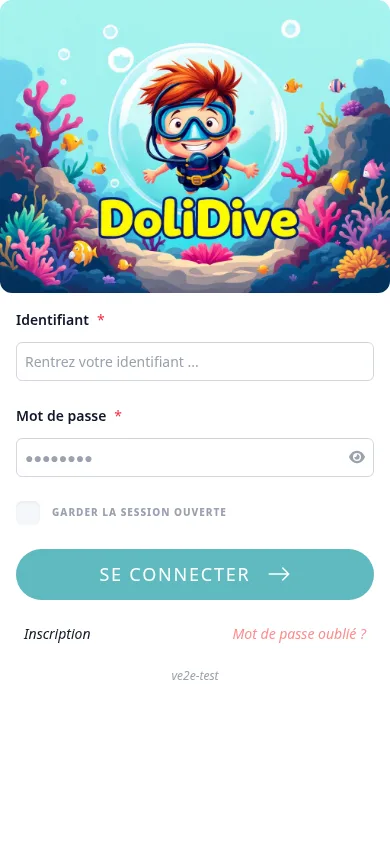
Saisissez l'identifiant et le mot de passe transmis par le club. L'identifiant est en général votre adresse email.
Trois choses peuvent se présenter lors de ce premier accès :
- Nommer votre appareil. L'application demande d'identifier le téléphone ou l'ordinateur utilisé ("iPhone de Marie"). C'est une mesure de sécurité : chaque appareil est enregistré, et vous pourrez reconnaître le vôtre lors des connexions suivantes.
- Changer le mot de passe. Si le club vous a remis un mot de passe provisoire, l'application vous demande d'en choisir un nouveau avant d'aller plus loin.
- Garder la session ouverte. Cochez cette case sur votre téléphone personnel pour éviter de ressaisir votre mot de passe à chaque fois.
En cas d'oubli, le lien Mot de passe oublié envoie un message de réinitialisation à l'adresse enregistrée. Si vous n'avez aucun accès, c'est le secrétariat du club qui ouvre votre compte.
3. L'écran d'accueil
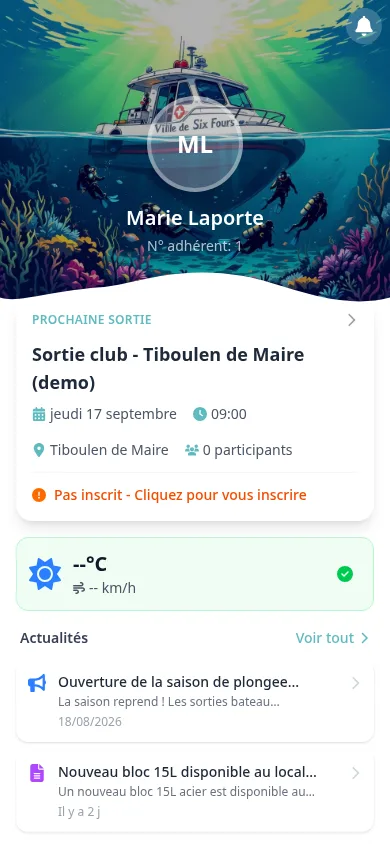
L'accueil répond d'abord à la question du jour : quelle est ma prochaine sortie, et suis-je inscrit ? La carte "Prochaine sortie" affiche la date, l'heure, le site, le nombre de participants et, si vous n'y figurez pas encore, la mention "Pas inscrit - Cliquez pour vous inscrire".
En dessous se succèdent les conditions météo lorsque le club les a activées, les actualités du club et les accès rapides vers le calendrier, vos inscriptions, votre profil et votre carnet.
Des alertes apparaissent en haut quand quelque chose vous concerne directement : certificat médical proche de l'échéance ou expiré, adhésion à renouveler, document refusé. Chaque alerte renvoie vers l'écran qui permet de régler la situation.
4. S'inscrire à une sortie
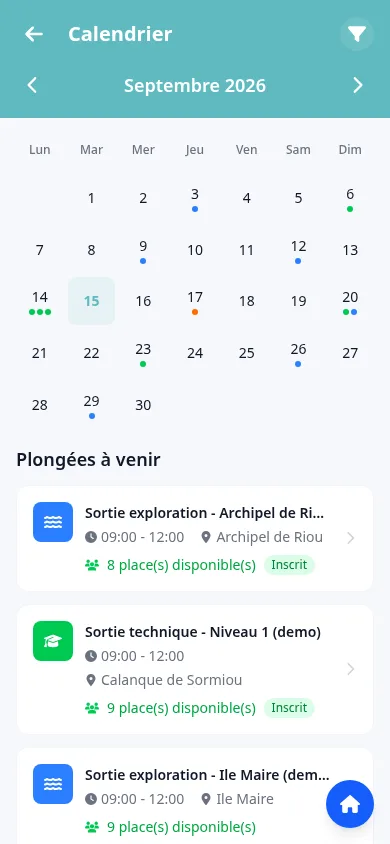
Le calendrier marque d'une pastille les jours où le club organise quelque chose, et la liste "Plongées à venir" affiche, sortie par sortie, l'horaire, le site, le nombre de places restantes et la mention "Inscrit" si vous en faites déjà partie.
Ouvrez la sortie pour voir son détail.
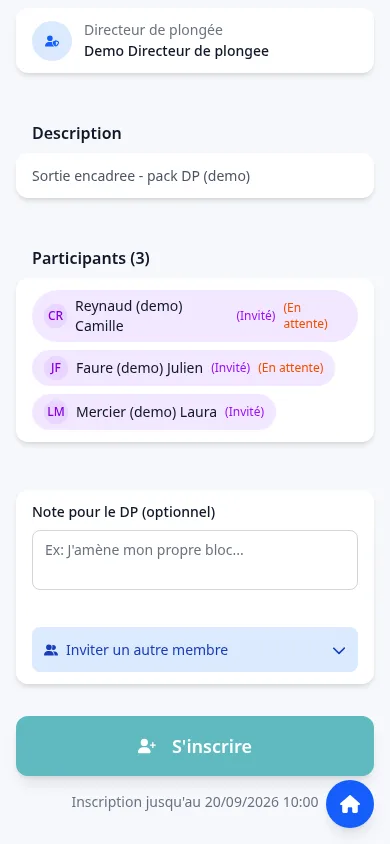
La fiche récapitule l'horaire, le site, le bateau, l'encadrement prévu, la description, et la liste des participants déjà inscrits. Avant de valider, deux champs méritent votre attention :
- Note pour le DP : le message que lira le directeur de plongée au moment de constituer les palanquées (bloc personnel, contrainte d'horaire, souhait de plongée technique).
- Inviter un autre membre : réservé au staff et aux membres reliés par un lien familial, pour inscrire son conjoint ou ses enfants en même temps que soi.
Le bouton S'inscrire confirme la place, et la date limite d'inscription est rappelée juste en dessous.
Une inscription peut être refusée pour quatre raisons, toutes affichées clairement : vous êtes déjà inscrit, la sortie est complète, le staff a clos les inscriptions, ou la sortie sert de support à un stage dont la liste des participants est gérée par les moniteurs.
À noter : l'application ne vérifie pas votre certificat médical au moment de l'inscription. C'est le directeur de plongée qui contrôle la validité des documents au moment de composer les palanquées. Un certificat expiré peut donc vous faire refuser au départ : gardez-le à jour (voir plus bas).
5. Suivre et annuler ses inscriptions
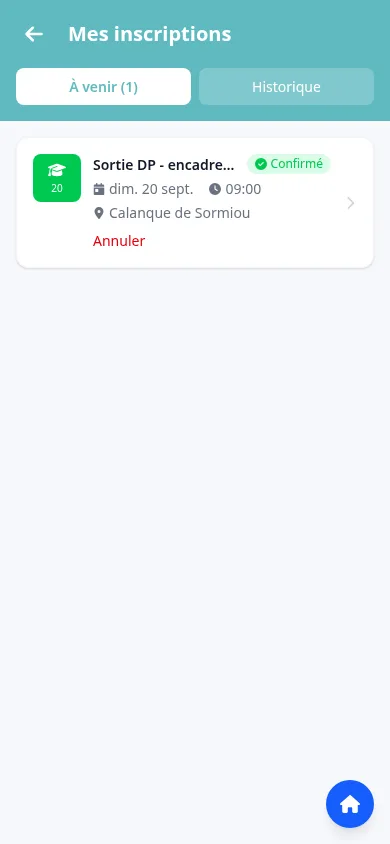
"Mes inscriptions" sépare les sorties à venir de l'historique. Chaque ligne porte son état : confirmé, liste d'attente (avec votre position), annulé ou effectué.
Le lien Annuler libère votre place. Il reste actif jusqu'à la date limite d'annulation fixée par le club, en général 24 heures avant le départ ; passé ce délai, prévenez directement l'encadrement. Quand une place se libère, la première personne en liste d'attente est confirmée automatiquement.
6. Tenir son dossier à jour
C'est la partie qui évite les mauvaises surprises au bord de l'eau. Dans Mon profil, l'onglet Docs regroupe vos pièces : certificat médical (CACI), licence, assurance, carte de niveau, attestation de secourisme.
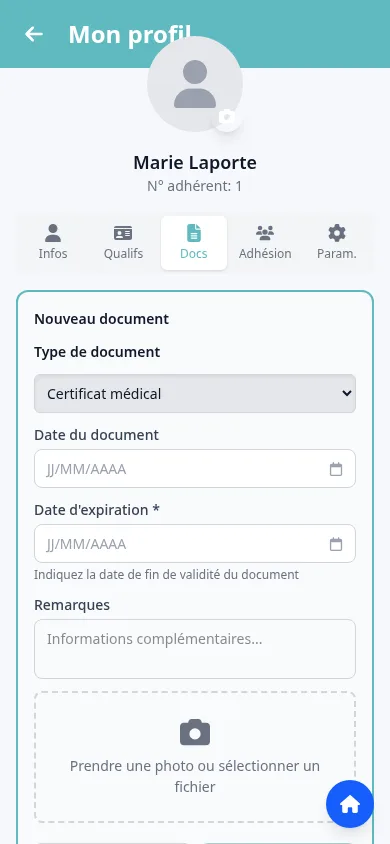
Pour en déposer une : "Ajouter un document", choisissez le type, renseignez la date du document, puis photographiez la pièce ou sélectionnez un fichier. Pour un certificat médical, une assurance ou une attestation de secourisme, la date d'expiration est obligatoire : c'est elle qui déclenche les rappels avant échéance.
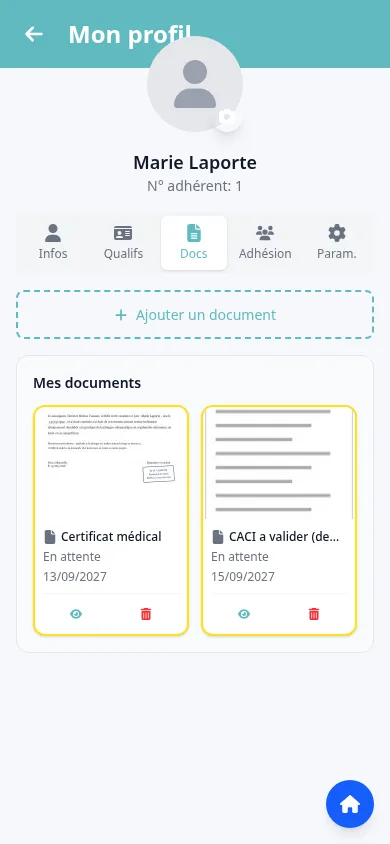
Chaque pièce déposée porte ensuite un état :
- En attente : le secrétariat ne l'a pas encore contrôlée.
- Valide : elle est acceptée, avec sa date de fin de validité.
- Rejeté : elle a été refusée. Le motif vous est envoyé en notification, et il suffit de déposer une nouvelle version : le dépôt corrigé repart en attente, sans effacer l'historique.
- Archivé : une version plus récente l'a remplacée.
Quelques conseils pratiques : photographiez le document à plat, entièrement dans le cadre, avec la signature et le cachet lisibles. Si l'envoi de la photo est refusé par le serveur, c'est souvent le format du fichier qui est en cause : passez par un PDF ou une photo au format JPEG.
Le parcours vu du secrétariat, avec ce qui est contrôlé et pourquoi une pièce est refusée, est décrit dans Valider un CACI.
7. Niveaux et qualifications
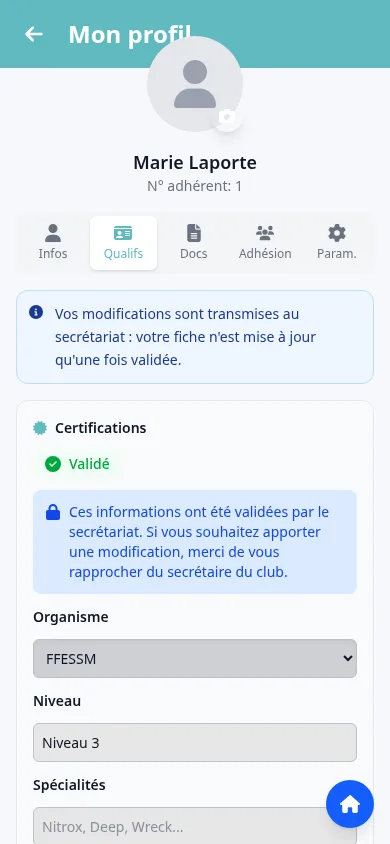
L'onglet Qualifs rassemble votre organisme de rattachement, votre niveau de plongeur et vos spécialités.
Deux principes à connaître :
- Vos modifications passent par le secrétariat. Ce que vous saisissez n'est pas écrit directement sur votre fiche : la demande part en validation, et l'application affiche la valeur en attente à côté de l'actuelle.
- Une certification validée est verrouillée. Une fois vos niveaux contrôlés par le secrétariat, les champs sont figés. Pour corriger une erreur ou déclarer un nouveau brevet, passez par le secrétariat du club.
L'onglet Adhésion rappelle l'état de votre cotisation et sa date de fin, et l'onglet Param. permet de changer la langue, le mode d'affichage et votre mot de passe.
8. Le carnet de plongée
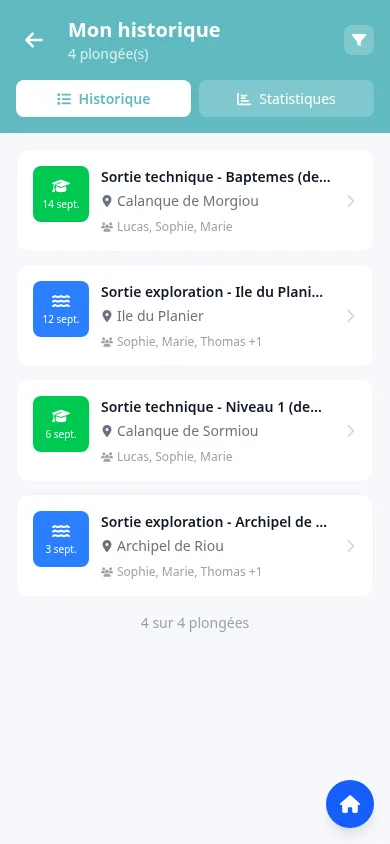
Le carnet se remplit tout seul : chaque sortie à laquelle vous avez participé y figure, avec le site, la date et vos coéquipiers de palanquée. Lorsque le directeur de plongée a rempli la fiche de sécurité, la profondeur, la durée et la palanquée y sont reprises.
Les filtres par année et par site restreignent la liste, et l'onglet Statistiques totalise le nombre de plongées, les sites visités, la profondeur maximale, le temps cumulé et les moyennes.
9. Notifications et messagerie
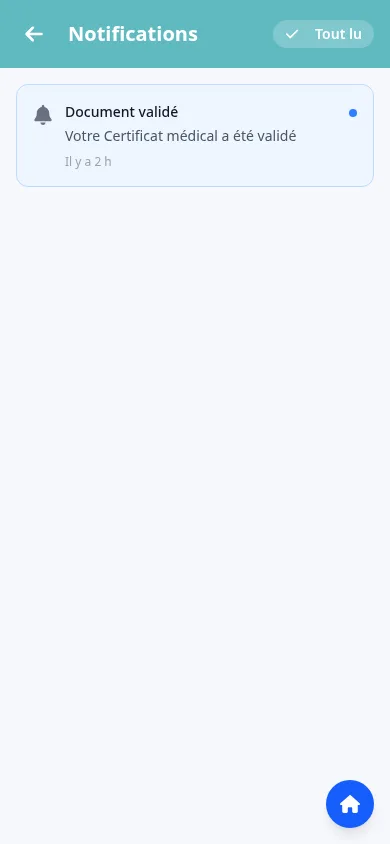
La cloche en haut de l'accueil regroupe ce que le club vous adresse : document validé ou refusé, rappel de sortie, confirmation ou annulation d'inscription, certificat ou adhésion proche de l'échéance. "Tout lu" vide la pastille.
La messagerie permet d'échanger directement avec le secrétariat, un moniteur ou un autre membre, sans passer par les emails personnels.
10. Le reste de l'application
Selon ce que le club a activé, vous trouverez aussi :
- Actualités : les annonces du club.
- Documents du club : statuts, règlement intérieur, comptes rendus.
- Annuaire : les coordonnées des membres qui ont accepté d'y figurer.
- Sondages : les consultations du club, auxquelles on répond en un clic.
- Formations : les stages auxquels vous êtes inscrit et leur progression.
- Matériel : l'inventaire du club et le matériel qui vous est attribué.
- Disponibilités : pour signaler les créneaux où vous pouvez encadrer ou piloter, si vous exercez ces fonctions.
11. Utiliser l'application au bord de l'eau
Le réseau est souvent absent sur un site de plongée. L'application conserve en mémoire les données déjà consultées et signale qu'elle travaille sur des informations en cache, avec leur ancienneté. Les saisies faites hors connexion sont mises en attente et synchronisées automatiquement dès que le réseau revient, un indicateur affichant le nombre de modifications à transmettre.
Le bon réflexe reste d'ouvrir l'application une fois avant de partir, en zone couverte : les informations de la sortie du jour sont alors disponibles même sans réseau.
Questions fréquentes
Je ne reçois pas le message de réinitialisation du mot de passe. Vérifiez les indésirables, puis l'adresse email enregistrée sur votre fiche : si elle est erronée ou absente, seul le secrétariat peut la corriger.
L'application me redemande de nommer mon appareil. C'est normal après un changement de téléphone, un nouveau navigateur ou un effacement des données du navigateur. Nommez-le à nouveau.
Je ne vois pas une sortie annoncée par le club. Elle n'est peut-être pas encore publiée, ou elle est réservée à un stage. Le calendrier n'affiche que les sorties ouvertes aux inscriptions.
Je n'arrive pas à annuler mon inscription. La date limite d'annulation est passée. Prévenez l'encadrement directement.