Valider un CACI (certificat médical)
Le CACI - certificat médical d'absence de contre-indication à la pratique de la plongée - est la pièce que chaque membre dépose depuis l'application et que le secrétariat contrôle avant de la rendre opposable. Tant que le certificat n'est pas validé, le club ne dispose que d'une déclaration du membre : la validation est l'acte qui inscrit la date de fin de validité sur le profil plongeur et qui fait disparaître les alertes correspondantes.
Cette page décrit le parcours complet, dans l'application puis dans le backoffice Dolibarr. Les deux chemins écrivent exactement la même chose.
Ce qu'il faut pour valider
- Le module fonctionne en mode association (le certificat est rattaché à l'adhérent) ou en mode commercial (il est rattaché au contact). La procédure est identique.
- Voir la file d'attente demande le droit Secrétariat : lecture.
- Valider ou refuser demande le droit Validation des documents et des certifications. Sans lui, la fiche du document s'ouvre quand même, mais les boutons sont remplacés par la mention "Consultation seule : vous n'avez pas le droit de valider les documents".
1. Le membre dépose son certificat
Depuis son profil, le membre choisit le type "Certificat médical", joint le fichier (photo ou PDF), renseigne la date du document et, obligatoirement, la date d'expiration, puis ajoute au besoin une remarque.
Trois choses se produisent aussitôt :
- le document entre dans la file "Documents en attente" du secrétariat ;
- le secrétariat reçoit un email l'avertissant qu'une pièce attend une validation ;
- le profil plongeur du membre enregistre les dates déclarées et repasse en "non vérifié". Un nouveau dépôt annule donc la vérification précédente : c'est voulu, un certificat renouvelé doit être recontrôlé. Le certificat valide précédent est archivé, il n'est pas effacé.
2. Repérer les certificats à traiter
Le tableau de bord du secrétariat affiche en tête le nombre de documents en attente, l'état des certificats médicaux (proches de l'échéance, expirés) et la liste des dernières pièces reçues.
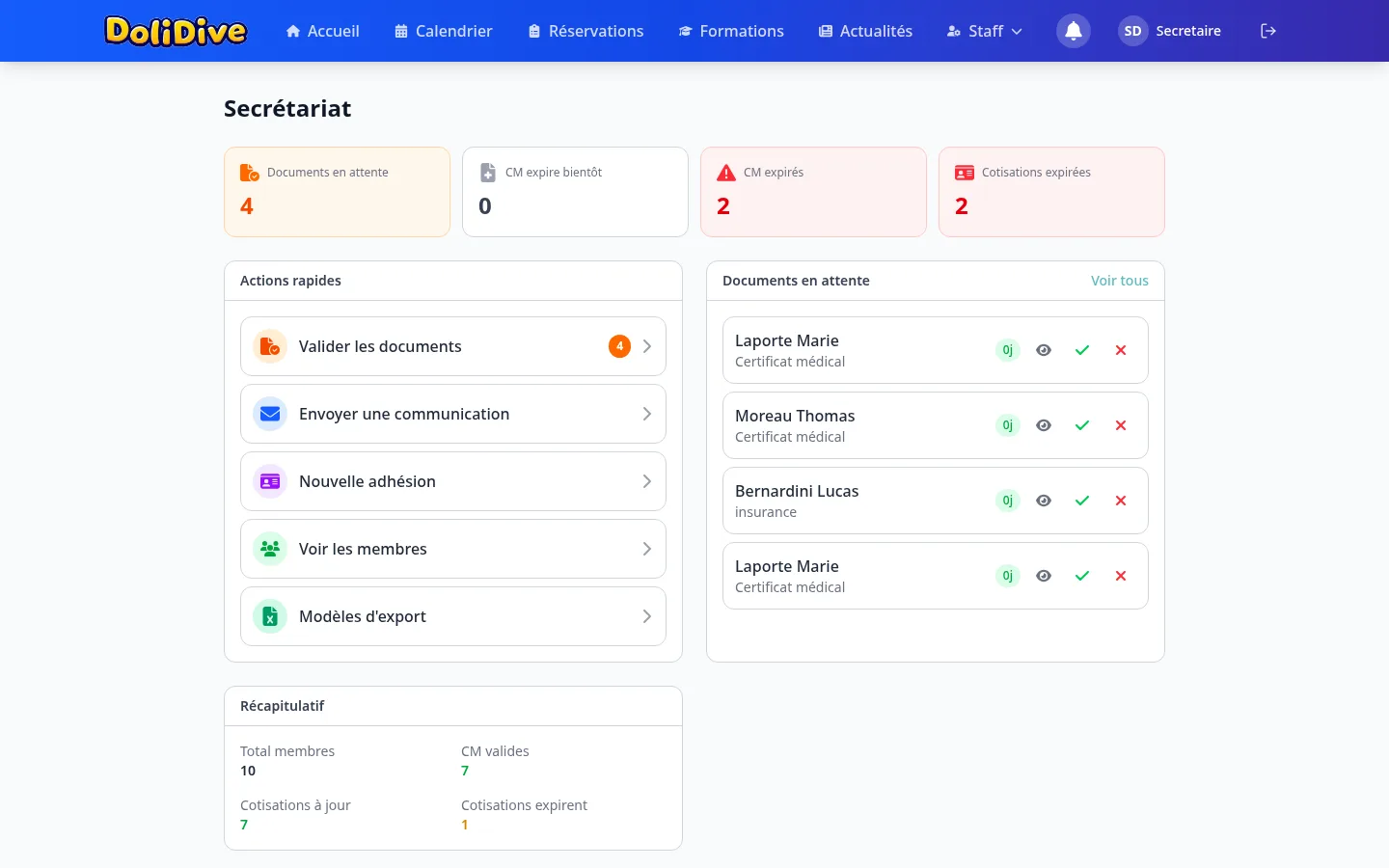
Chaque ligne de la liste "Documents en attente" propose trois actions directes : l'oeil ouvre la fiche du document, la coche verte valide immédiatement, la croix rouge ouvre la saisie du motif de refus.
Attention : la coche verte du tableau de bord valide le certificat avec les dates déclarées par le membre, sans passer par l'écran de contrôle. Ne l'utilisez que lorsque vous n'avez rien à corriger. Dans le doute, ouvrez la fiche.
3. Ouvrir la file des documents en attente
"Valider les documents" (ou "Voir tous") ouvre la file complète. Les documents sont présentés du plus ancien au plus récent, et la pastille de droite indique depuis combien de jours la pièce attend : verte jusqu'à 3 jours, orange jusqu'à 7, rouge au-delà.
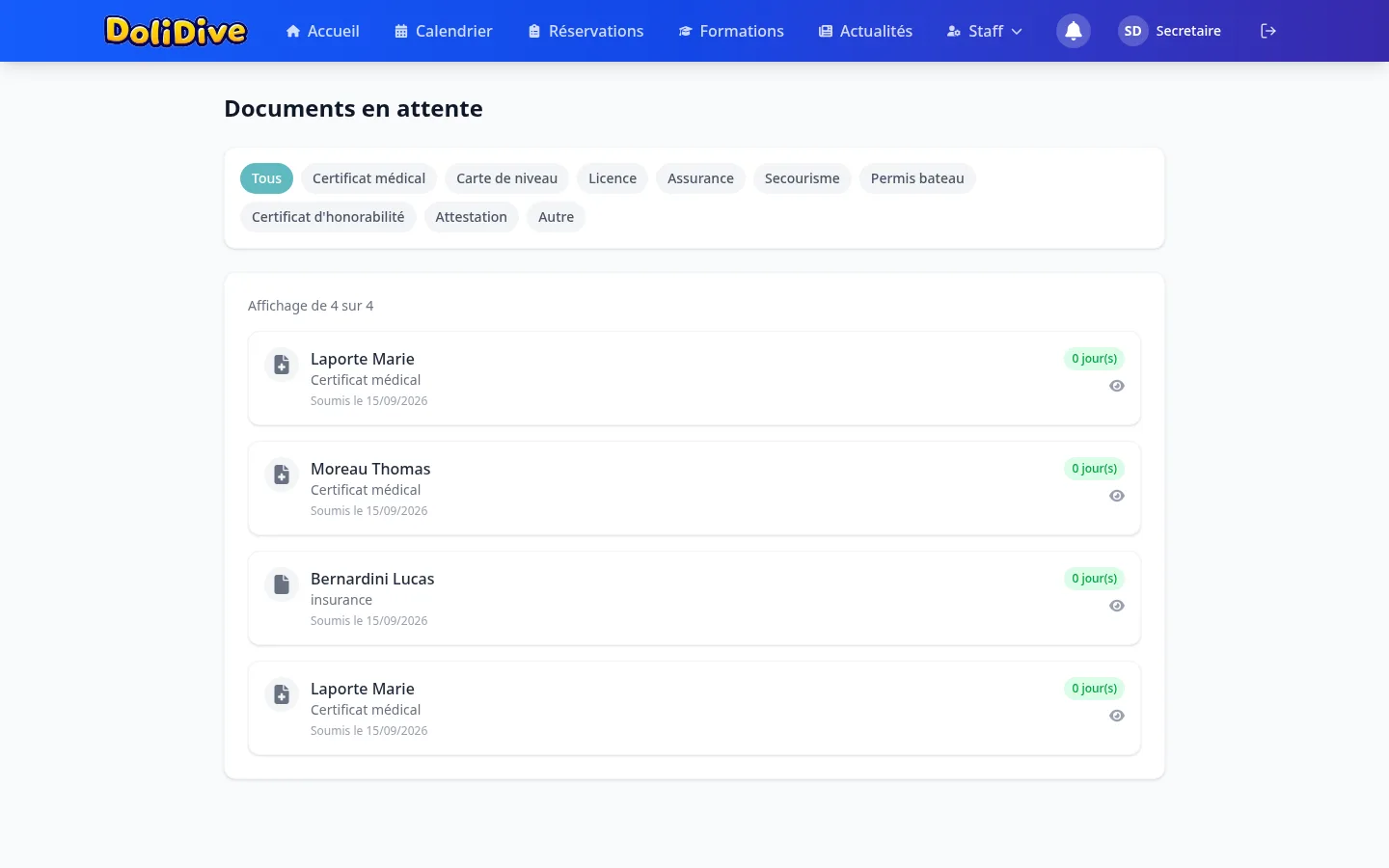
Le filtre Certificat médical en haut de page isole les seuls CACI, ce qui est pratique en début de saison quand plusieurs types de pièces arrivent en même temps.
4. Contrôler puis valider
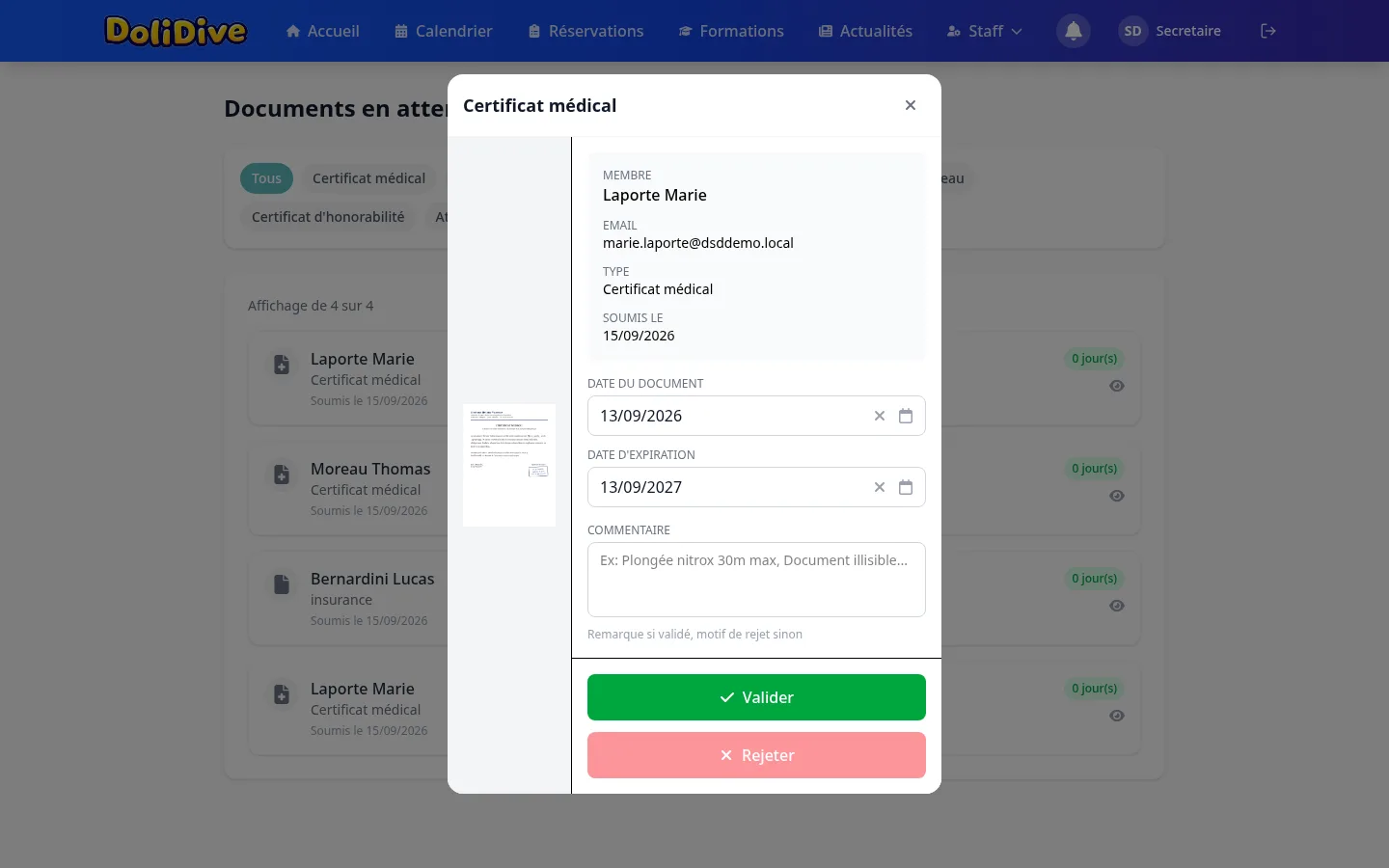
Un clic sur la ligne ouvre la fiche du document : le certificat est affiché à gauche, les informations et les actions à droite.
Lire le certificat en grand
L'aperçu de la fiche reste petit, surtout sur téléphone. Deux boutons sont proposés sous le document :
- Plein écran (la loupe) ouvre le certificat sur toute la surface de l'écran. Vous pouvez alors l'agrandir (boutons + et -, molette ou double-clic sur ordinateur ; pincement ou double-tap sur téléphone et tablette), le déplacer en le faisant glisser, et le faire pivoter d'un quart de tour quand la photo a été prise de travers. Le bouton "Taille d'origine" remet l'affichage à plat, et la croix (ou la touche Échap) referme la visionneuse en vous laissant sur le formulaire de validation.
- Télécharger enregistre le fichier sur votre appareil, pour l'ouvrir avec votre propre visionneuse ou le conserver le temps d'un échange.
Un certificat au format PDF ne s'affiche pas directement dans l'application sur téléphone et tablette : la visionneuse propose alors "Ouvrir dans un onglet" et "Télécharger". Sur ordinateur, le PDF est affiché en plein écran.
Contrôlez dans cet ordre :
- Le membre : le nom affiché est bien celui qui figure sur le certificat.
- La nature du document : c'est un certificat de non contre-indication à la plongée, pas une simple attestation d'aptitude au sport.
- La date du document : celle de l'examen médical.
- La date d'expiration : la fin de validité retenue par le club.
- Les mentions particulières éventuelles (profondeur limitée, aptitude restreinte à un niveau).
Les deux dates sont modifiables : si le membre s'est trompé en saisissant, ou s'il a laissé un champ vide, corrigez-le ici. Ce sont vos valeurs qui sont enregistrées.
Le champ Commentaire joue deux rôles, selon le bouton utilisé ensuite : remarque conservée avec le document si vous validez, motif si vous refusez. C'est l'endroit où noter une mention du type "aptitude jusqu'au niveau 3".
Cliquez sur Valider. Le document quitte la file et, dans la foulée :
- le certificat est enregistré comme valide, avec son commentaire ;
- le profil plongeur reçoit la date du certificat, la date d'expiration, la mention "vérifié", votre nom et l'horodatage de la vérification ;
- le membre reçoit une notification dans l'application ;
- ses alertes "certificat médical expiré" ou "expire bientôt" disparaissent, et les compteurs du tableau de bord se mettent à jour.
5. Refuser un certificat
Un certificat illisible, périmé, tronqué ou établi pour une autre activité doit être refusé plutôt que validé avec une date approximative. Avant de conclure qu'une pièce est illisible, ouvrez-la en plein écran et zoomez : une photo correcte mais affichée en vignette n'est pas un motif de refus.
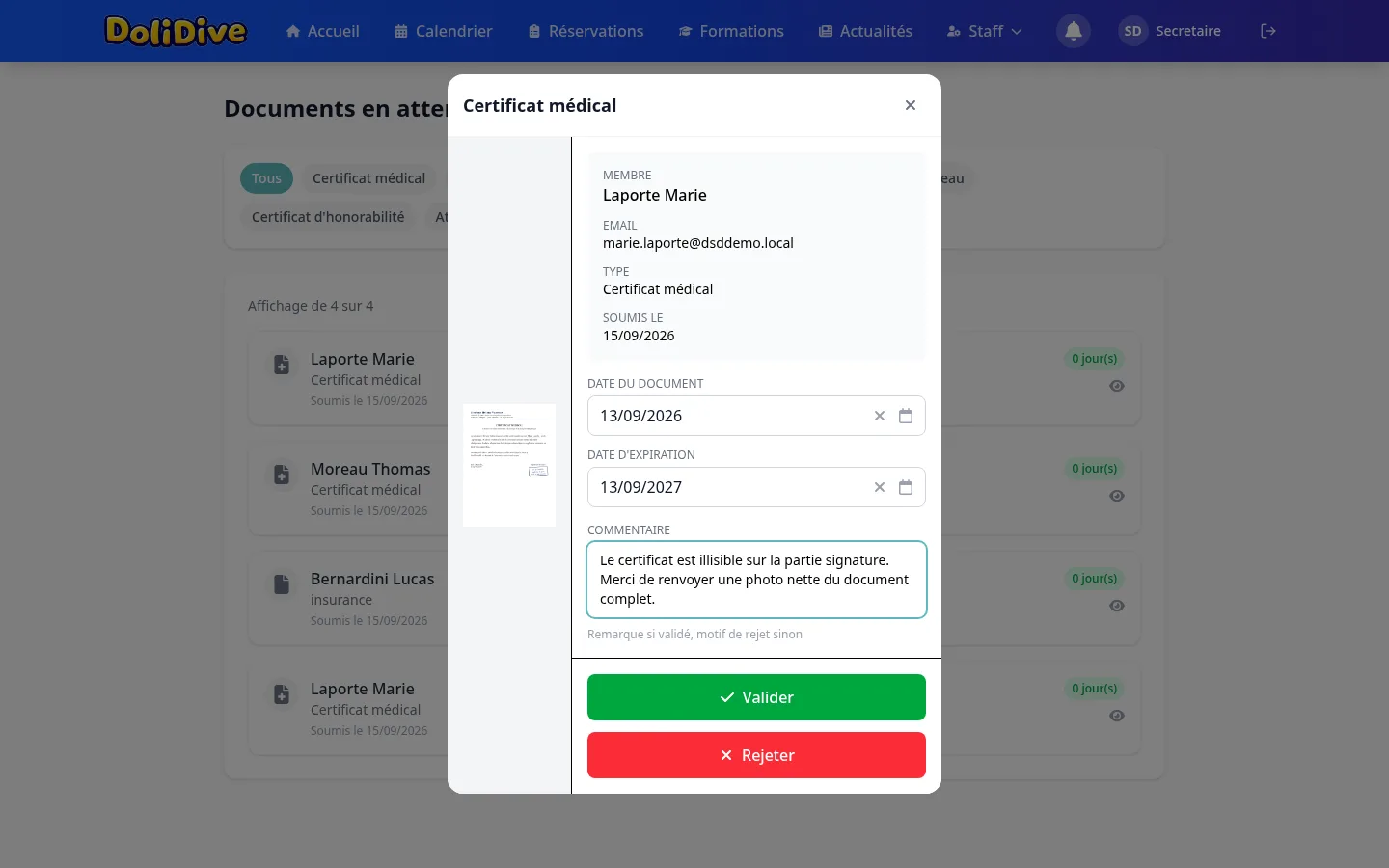
Saisissez le motif dans le champ Commentaire : le bouton Rejeter reste inactif tant qu'il est vide, car le motif est obligatoire. Formulez-le comme une consigne, il est transmis tel quel au membre.
Au refus, le membre reçoit une notification dans l'application et, si le club a activé cette option, un email reprenant le motif. Il peut alors déposer une nouvelle pièce : elle arrive comme un nouveau document dans la file, le document refusé restant conservé et visible dans son historique.
Un refus ne corrige pas les dates : le profil garde les dates déclarées lors du dépôt, simplement sans la mention "vérifié". Un membre dont le certificat a réellement expiré reste donc signalé comme tel jusqu'au dépôt suivant.
6. La même validation depuis le backoffice Dolibarr
Le backoffice offre le même traitement sur un écran large. Ouvrez le menu Diving > Secrétariat, puis l'onglet Validation des documents.
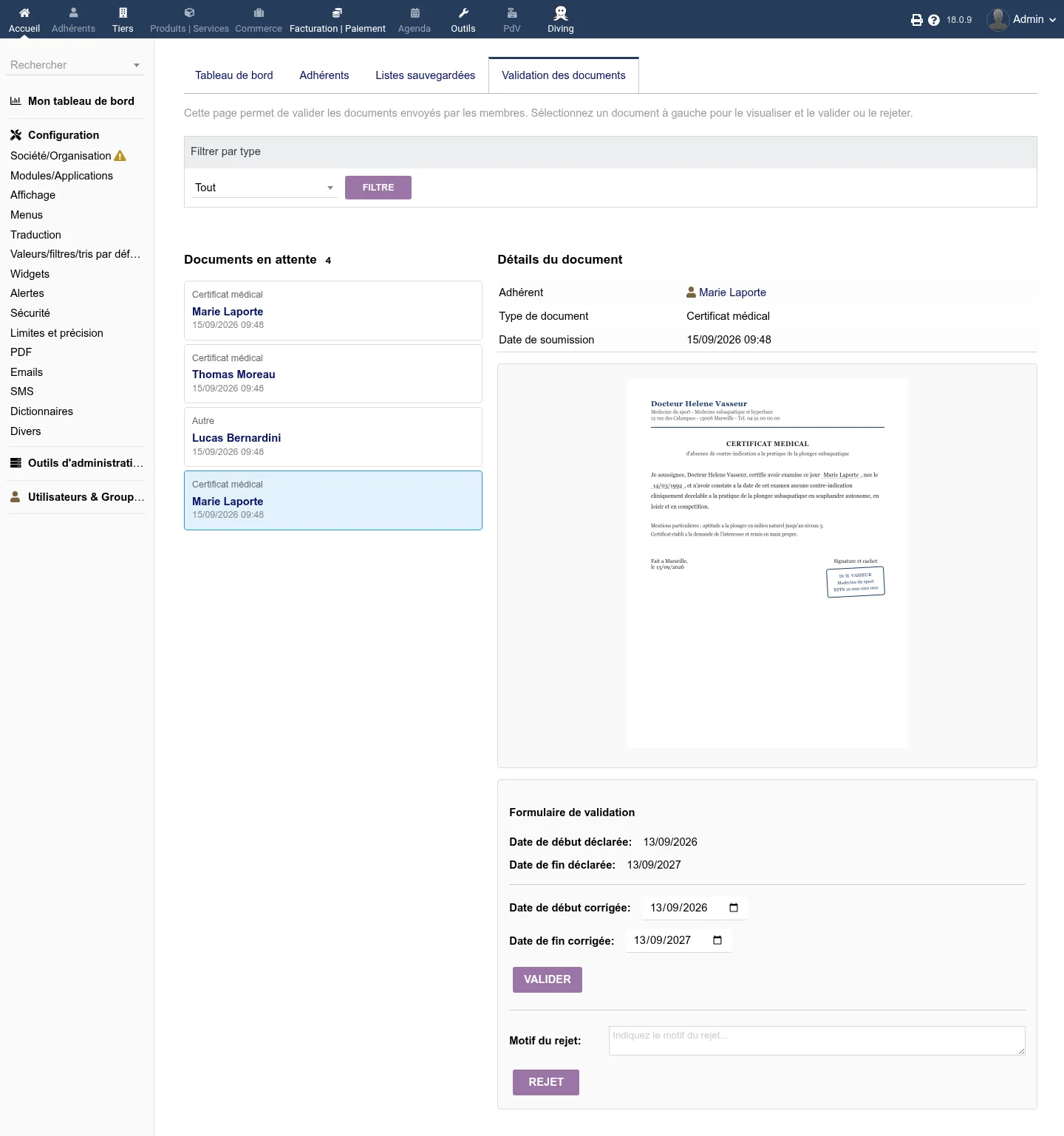
La page est scindée : la liste des documents en attente à gauche, le document sélectionné à droite avec ses informations, son aperçu et le formulaire de validation. Le filtre par type reprend les mêmes catégories que l'application.
Le formulaire distingue explicitement :
- les dates déclarées, telles que le membre les a saisies, affichées pour mémoire et non modifiables ;
- les dates corrigées, pré-remplies avec les précédentes, que vous ajustez avant de cliquer sur Valider.
Le Rejet, plus bas, demande le motif et affiche une confirmation avant d'envoyer la notification au membre.
Cas particuliers
Un certificat remis sur papier, sans dépôt dans l'application. Ouvrez la fiche de l'adhérent (ou de l'utilisateur), onglet Profil plongeur, renseignez la date du certificat et sa date d'expiration, enregistrez : le bouton Valider le certificat médical apparaît alors et inscrit la vérification avec votre nom et la date du jour. Cette action demande le droit d'écriture sur le profil plongeur.
Un certificat renouvelé avant son échéance. Rien de particulier à faire : le nouveau dépôt archive le certificat valide précédent et repasse le profil en "non vérifié" jusqu'à votre validation. L'historique reste consultable.
Les relances. Les rappels automatiques préviennent le membre à l'approche de l'échéance de son certificat (30 jours par défaut) puis une fois celle-ci dépassée. Ils se règlent dans la configuration des rappels, section Certificat médical, et se fondent sur la date d'expiration du profil - donc sur ce que vous avez validé.
Suivre les échéances. La liste des membres et les listes sauvegardées filtrent sur la date d'expiration du certificat (valide, expire sous 30 jours, expiré, non renseigné) et s'exportent en CSV, Excel ou PDF pour préparer une relance groupée.