Utilisation
Accéder aux emails
Rendez-vous dans Outils > Capmail via le menu latéral gauche. Si l'option "Ajouter l'icône dans le menu du haut" est activée dans la configuration, vous pouvez aussi y accéder directement depuis la barre de menu supérieure.
Liste des emails
La liste des emails affiche tous les courriels collectés, triés par date de réception.
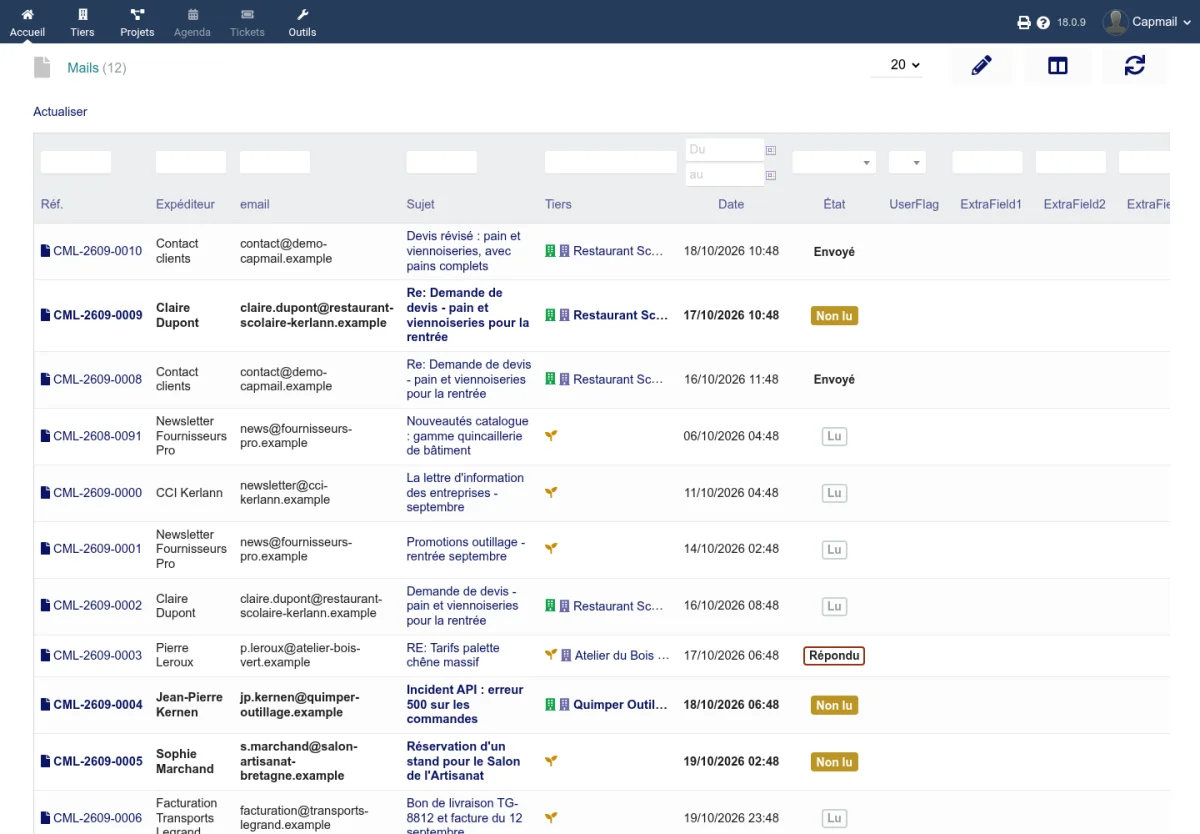
Colonnes affichées
Les colonnes visibles et leur ordre sont configurables (voir Configuration). Les colonnes disponibles incluent :
- Réf : référence interne Capmail
- Expéditeur : nom et adresse email de l'expéditeur
- Destinataire : adresse email du destinataire
- Sujet : objet de l'email
- Pièces jointes : nombre de fichiers attachés
- Tiers : tiers Dolibarr rattaché
- Contact : contact Dolibarr rattaché
- Projet : projet Dolibarr rattaché
- Boîte mail : boîte de réception concernée
- Date : date de réception
- État : statut de l'email (non lu, lu, traité, archivé, etc.)
- Étoile : marqueur étoile (synchronisé avec
\FlaggedIMAP / Thunderbird) - Marqueurs : drapeaux personnalisés (synchronisés avec les keywords IMAP
$Label1à$Label4-- compatibles avec les touches 1 à 4 du pavé numérique de Thunderbird)
Distinction lu / non lu
Les emails non lus sont mis en évidence par une bordure bleue sur la gauche et un fond légèrement teinté.
Dans l'interface leads, chaque ligne montre les initiales du correspondant dans une pastille de couleur (toujours la même pour une même personne), son nom, l'objet et la première ligne du message : on sait de quoi parle un mail sans l'ouvrir.
Filtrage et recherche
Utilisez les filtres en haut de chaque colonne pour affiner la liste :
- Filtrer par expéditeur, sujet, tiers, boîte mail
- Filtrer par période (date de début / date de fin)
- Filtrer par présence de pièces jointes
- Filtrer par statut (non lu, lu, archivé, etc.)
Actions en masse
Cochez plusieurs emails dans la liste, puis utilisez le menu d'actions en masse pour :
- Marquer/démarquer avec l'étoile (
\FlaggedIMAP) - Marquer comme lu / non lu
- Archiver
- Supprimer
- (menu secondaire) Ajouter ou retirer une étiquette, mettre en attente (snooze), signaler comme spam
Actualiser la boîte mail
Cliquez sur le bouton Actualiser pour lancer immédiatement une collecte des nouveaux emails depuis le serveur IMAP, sans attendre la prochaine exécution de la tâche planifiée.
Raccourcis clavier
L'interface leads supporte des raccourcis clavier pour une navigation rapide (actifs uniquement quand le curseur n'est pas dans un champ de saisie) :
| Touche | Action |
|---|---|
↓ ou j |
Sélectionner l'email suivant |
↑ ou k |
Sélectionner l'email précédent |
a |
Archiver l'email courant |
s |
Marquer comme spam |
d ou Suppr |
Supprimer l'email courant |
u |
Marquer comme non lu |
i |
Basculer l'étoile (\Flagged IMAP) |
p |
Imprimer l'email courant |
r |
Ouvrir le formulaire de réponse |
x |
Cocher/décocher la case de sélection |
t |
Associer un tiers (ouvre une recherche rapide) |
Ctrl+Z |
Annuler la dernière action (archiver, spam, supprimer) |
? |
Afficher l'aide des raccourcis clavier |
Les actions destructives (archiver, spam, supprimer) exécutées depuis un raccourci clavier ne demandent pas de confirmation. L'email est retiré de la liste et le suivant est automatiquement sélectionné. Un toast s'affiche en bas de l'écran avec un lien Annuler (Ctrl+Z) permettant de revenir en arrière.
Association rapide d'un tiers
Le raccourci t permet d'associer rapidement un email à un tiers sans utiliser la souris :
- Sélectionnez un email dans la liste (avec les flèches ou en cliquant)
- Appuyez sur
t: une modale de recherche s'ouvre avec le champ de saisie actif - Tapez le début du nom du tiers (la recherche démarre à partir de 2 caractères)
- Les résultats s'affichent en temps réel avec le nom, le type (client, prospect, fournisseur), la ville et l'email
- Naviguez dans les résultats avec
↑et↓ - Appuyez sur
Entréepour valider : l'email est lié au tiers sélectionné - Appuyez sur
Echappour annuler
La recherche porte sur le nom, l'alias, l'email et le téléphone du tiers. Si l'email fait partie d'un fil de conversation, tous les emails du fil sont automatiquement associés au même tiers.
Fiche email
Cliquez sur un email dans la liste pour ouvrir sa fiche détaillée.
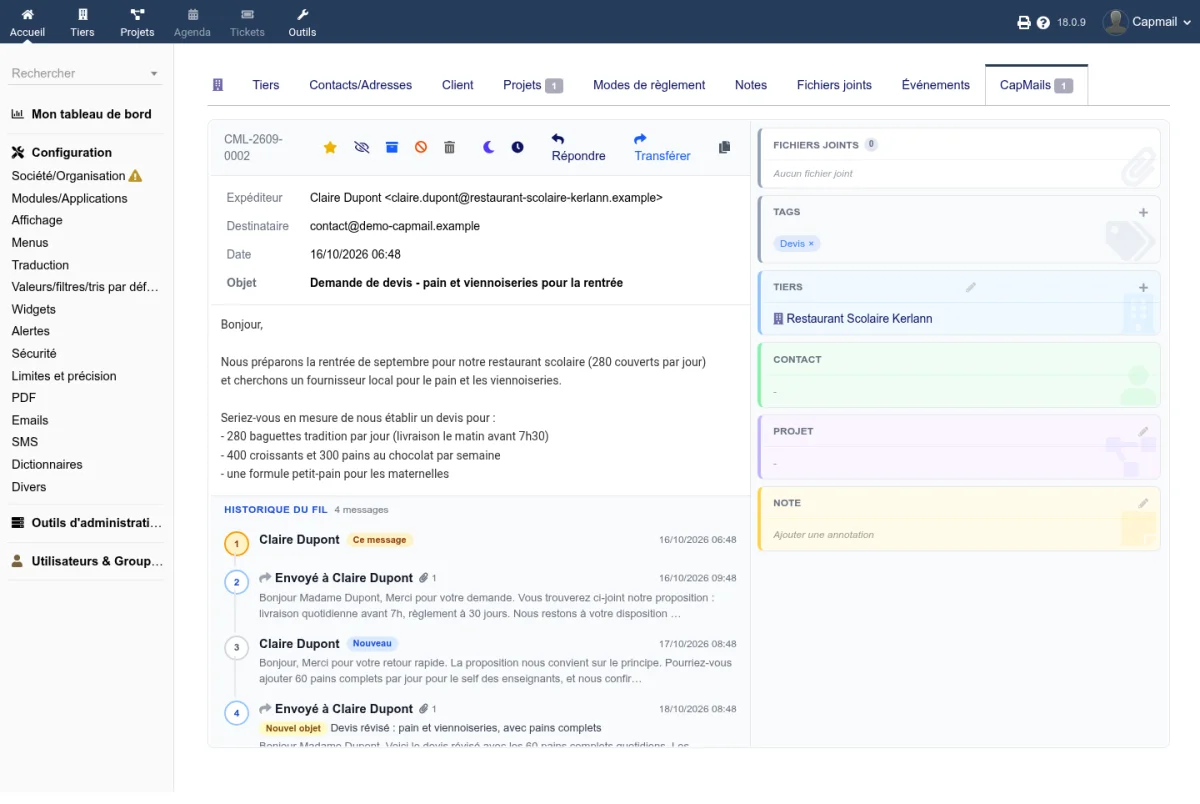
Contenu de l'email
Le corps de l'email est affiché dans un cadre sécurisé (iframe sandboxée). Vous pouvez basculer entre la vue HTML et la vue texte brut. Les scripts et contenus actifs sont automatiquement bloqués pour votre sécurité.
Actions rapides
La barre d'actions en haut de la fiche permet de :
| Action | Description |
|---|---|
| Étoile | Marquer ou démarquer l'email avec l'étoile (équivalent du \Flagged IMAP, synchronisé avec Thunderbird et la plupart des webmails) |
| Lu / Non lu | Basculer le statut de lecture |
| Archiver | Déplacer l'email dans les archives |
| Spam | Signaler l'email comme indésirable |
| Supprimer | Supprimer l'email |
| Répondre | Ouvrir le formulaire de réponse |
| Répondre à tous | Répondre à l'ensemble des destinataires |
| Transférer | Transférer l'email à un autre destinataire |
| Imprimer | Ouvrir une version imprimable |
| Mettre en attente | Masquer l'email jusqu'à une date choisie (voir la section "Mise en attente") |
| Rappel agenda | Créer un événement d'agenda pour ne pas oublier de revenir sur cet email |
Pièces jointes
Les pièces jointes sont listées sous l'email. Vous pouvez :
- Prévisualiser les documents directement dans Dolibarr (PDF, images, etc.)
- Télécharger les fichiers individuellement
Répondre à un email
Cliquez sur Répondre pour ouvrir le formulaire de réponse. Vous pouvez :
- Sélectionner un modèle d'email prédéfini ou rédiger un message libre.
- Modifier l'objet et le corps du message.
- Choisir d'inclure ou non les pièces jointes originales.
- Envoyer la réponse.
La réponse est envoyée depuis la boîte mail à laquelle l'email original a été réceptionné (si la configuration SMTP de cette boîte est définie), ou depuis la configuration SMTP globale de Dolibarr.
Réponse rapide
Dans l'interface leads, la barre Répondre rapidement à... sous le message ouvre un petit éditeur sur place, sans quitter la lecture. Tapez votre texte puis Envoyer (ou Ctrl+Entrée). La réponse part à l'expéditeur, avec l'objet précédé de "Re:", votre signature et le message d'origine cité, exactement comme depuis le formulaire complet.
Besoin d'un modèle, d'une copie ou de changer d'expéditeur ? Formulaire complet ouvre le formulaire habituel en reprenant ce que vous avez déjà tapé. La réponse rapide n'est pas proposée sur un mail que vous avez envoyé vous-même.
Fils de conversation (vue en enfilade)
Une demande, sa réponse, un complément d'information : les échanges se suivent rarement en un seul email. Capmail regroupe automatiquement les messages d'une même conversation grâce aux en-têtes standard des emails ("In-Reply-To" et "References"). Aucune configuration n'est nécessaire.
Repérer un fil
Dans la liste des emails, les réponses appartenant à une conversation portent une petite icône de bulles de dialogue, sur la ligne de l'expéditeur, à droite, avec les autres indicateurs (étoile, pièce jointe...). Le tout premier message d'un fil n'en porte pas : c'est la réponse qui crée le lien.
Lire un fil
Ouvrez un email du fil : la section Historique du fil apparaît sous le message. Elle numérote les messages de l'échange du plus ancien au plus récent et indique pour chacun qui l'a écrit (ou à qui il a été envoyé), sa date et ses premières lignes. Le message que vous lisez est marqué Ce message ; un message qui change l'objet de l'échange porte un badge Nouvel objet avec le nouvel intitulé.
Cliquez sur un message du fil pour l'afficher à la place du courant, sans repasser par la liste. La flèche à droite du titre replie l'historique ; Capmail s'en souvient pour les mails suivants.
La fiche d'un email affiche le même historique sous le message. Seuls les messages que vous avez le droit de lire y figurent.
Liaison du tiers au fil entier
Quand vous liez un email à un tiers (création, liaison manuelle ou détection de doublons), la liaison est propagée automatiquement à tous les emails du même fil : une conversation entière se retrouve rattachée au bon tiers en une seule action. Seuls les messages du fil que vous avez le droit de voir sont modifiés : un message d'une boîte qui ne vous est pas ouverte, ou un message privé de la boîte personnelle d'un collègue, garde son rattachement.
Quand Capmail reconnaît seul le tiers d'un email (réponse à un devis ou une facture envoyé depuis Dolibarr, modèle d'extraction), il le rattache à l'ouverture du message, puis applique ce rattachement aux emails du fil qui ne sont encore liés à aucun tiers. Un email que vous avez déjà rangé sous un tiers n'est jamais déplacé.
Mise en attente (snooze)
Un email qui ne demande pas d'action immédiate peut être mis en attente : il disparaît de la liste et réapparaît tout seul à la date choisie. Rien à archiver, rien à supprimer : l'email reste en base et sur le serveur IMAP.
Mettre en attente
Le bouton "Mettre en attente" (icône de lune) de la barre d'actions rapides propose des délais prédéfinis :
- Demain matin (8h)
- Dans 2 jours
- Lundi prochain (8h)
- Dans 1 semaine
- Dans 1 mois
- Date personnalisée
L'heure de réaffichage des raccourcis "demain", "lundi prochain", etc. est réglable dans vos préférences personnelles (icône d'engrenage du Lead Mode, onglet Interface).
Repérer et réactiver
- Un email en attente porte une icône de lune dans la liste.
- Le bouton "Réactiver" (icône de soleil) le fait revenir immédiatement dans la liste.
- Dans l'interface leads, la bulle d'état "Masqués" affiche les emails en attente ; dans la liste classique, utilisez le bouton de lune de la barre d'outils.
En masse
La mise en attente est aussi disponible en action de masse : cochez plusieurs emails, puis utilisez le bouton de lune de la barre d'actions pour les masquer tous jusqu'à la même date. La réactivation en masse suit le même chemin.
Créer un rappel agenda
À côté de la mise en attente, le bouton de rappel de la fiche email crée un événement dans l'agenda Dolibarr à la date choisie, avec une note libre : de quoi ne pas perdre le fil d'une relance à faire dans quinze jours sans encombrer la boîte de réception.
Destinataire dans la prévisualisation
L'en-tête de prévisualisation de l'email affiche désormais le destinataire (champ " À : ") directement sous le nom et l'adresse de l'expéditeur. Cela permet de savoir immédiatement à qui l'email était adressé, ce qui est particulièrement utile pour les boîtes partagées ou les emails transférés.
Barre d'outils de la prévisualisation
Les actions de tous les jours sont en tête de la barre : Répondre, Répondre à tous, Transférer, Archiver, indésirable, suppression, étoile, lu / non lu, mise en attente et rappel. Le bouton ... (Plus d'actions) regroupe le reste : affichage en HTML ou en texte, en-têtes techniques, impression et ré-application des filtres. La dernière icône passe la lecture en plein écran.
Quand la colonne est étroite, les libellés s'effacent et seules les icônes restent ; le survol d'une icône rappelle son action et son raccourci clavier.
Ré-application des filtres
L'entrée Réappliquer les filtres d'extraction du menu ... de la prévisualisation relance manuellement la détection de template et l'extraction des données sur l'email sélectionné.
Cette fonctionnalité est utile dans les cas suivants :
- Un template a été créé ou modifié après la réception de l'email.
- L'extraction initiale n'a pas fonctionné comme prévu et vous souhaitez la retenter.
- Vous voulez vérifier quel template s'applique à un email donné.
Les données extraites sont mises à jour dans la colonne centrale et les formulaires de la colonne de droite sont ré-alimentés automatiquement.
Email lié à un tiers : le panneau de droite
Quand un email est déjà lié à un tiers, le panneau de droite commence par une fiche résumée : le nom du tiers (lien vers sa fiche), sa ville, le contact rattaché, son email et son téléphone, puis les objets Dolibarr (projet, proposition, commande, facture, ticket) auxquels ce mail est rattaché. L'icône à double flèche, en haut à droite de l'email et du téléphone (Ce n'est pas le bon tiers ? au survol), ouvre directement la réaffectation.
Si vous avez le droit de consulter les factures, la fiche affiche aussi la situation du client : l'encours (ce qui reste à payer, avoirs et acomptes déduits, calculé par Dolibarr), le nombre de factures ouvertes et le nombre de factures en retard, en rouge, avec leur montant. Un clic ouvre la liste des factures impayées du client.
Si vous avez le droit de consulter les tickets ou les interventions, une seconde ligne donne le suivi technique : les tickets ouverts (ni résolus ni abandonnés), les interventions en cours (brouillon ou validées, ni facturées ni clôturées) et, si le module OnePageBasket gère des services prépayés, le crédit temps restant du client, en rouge quand il est épuisé. Chaque chiffre ouvre la liste correspondante. Un commercial voit donc la situation financière, un technicien le suivi technique, et un utilisateur qui a les deux droits voit les deux lignes.
Les actions (ticket, rattachement à un objet, contact, fiche, agenda, catégories) suivent la fiche résumée, toujours visibles.
Onglet Actions
Lorsqu'un email est lié à un tiers, un onglet Actions apparaît dans le panneau de droite de l'interface leads Cet onglet affiche la liste des actions futures de l'agenda Dolibarr associées à ce tiers.
Depuis cet onglet, vous pouvez :
- Consulter les prochaines actions planifiées (rendez-vous, appels, tâches à faire).
- Modifier une action existante en cliquant dessus : la fiche action s'ouvre dans une fenêtre popup Dolibarr.
- Ajouter une nouvelle action via le bouton " + " : un formulaire de création s'ouvre en popup avec le tiers pré-renseigné.
Les actions affichées sont triées par date et limitées aux événements à venir.
Spinner d'envoi
Lors de l'envoi d'une réponse par email, le bouton d'envoi affiche un indicateur de chargement (spinner) et se désactive automatiquement pour éviter les doubles clics accidentels. Le bouton redevient actif une fois l'envoi terminé ou en cas d'erreur.
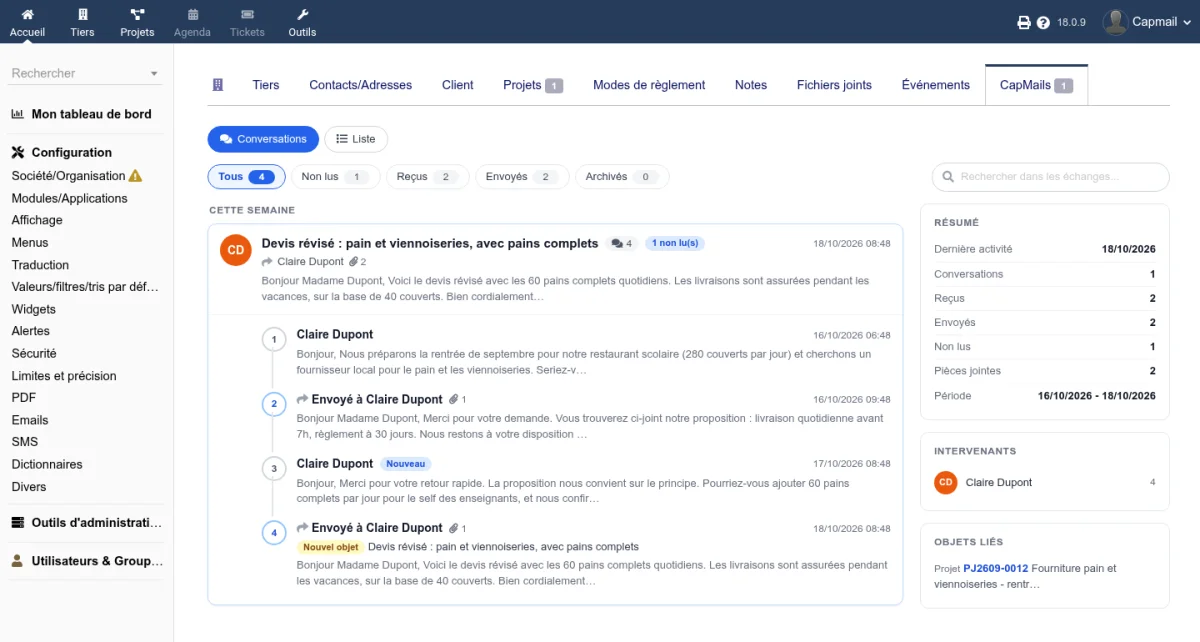
Onglet CapMails sur la fiche tiers
Le module ajoute un onglet CapMails sur chaque fiche tiers. Cet onglet affiche l'historique de tous les emails échangés avec ce tiers (entrants et sortants), permettant de consulter la correspondance sans quitter la fiche. Il s'ouvre sur la vue Conversations ; la vue Liste reste disponible pour les actions de masse. Voir Consulter les mails d'un client depuis sa fiche.
Notifications
Vous pouvez activer les notifications du navigateur pour être prévenu de l'arrivée de nouveaux emails. Cliquez sur Activer les notifications dans la barre d'outils de la liste. Votre navigateur vous demandera l'autorisation d'afficher des notifications.
Envoi depuis les formulaires Dolibarr
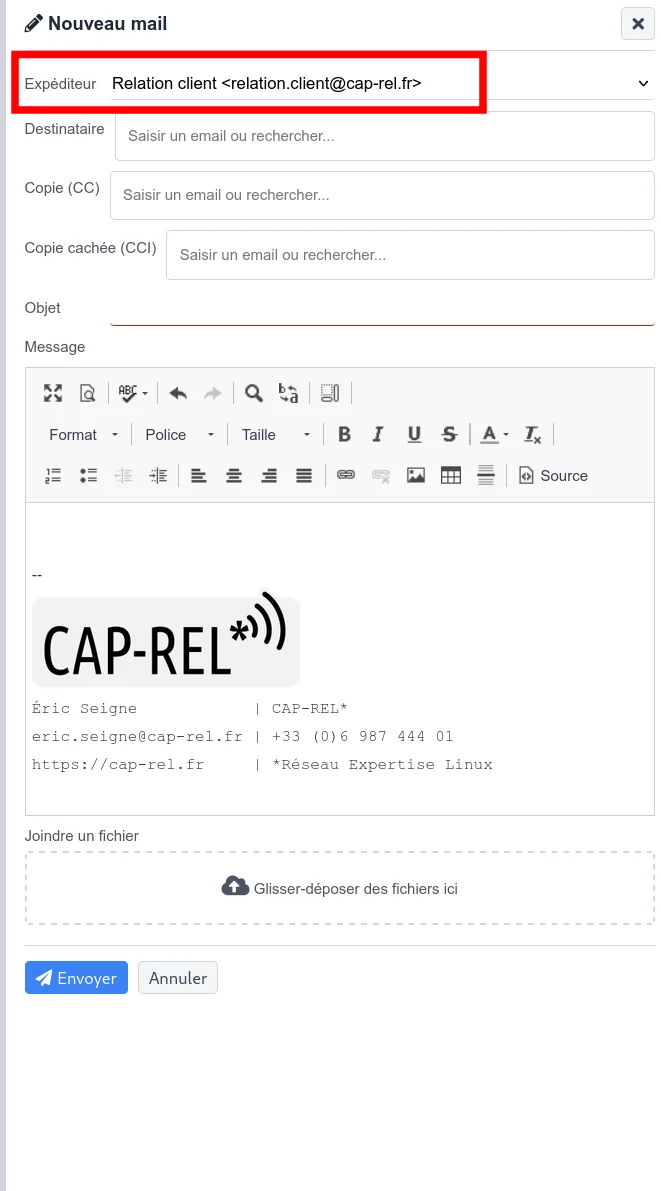
Lorsqu'une boîte mail Capmail dispose d'une configuration SMTP et que vous avez le droit d'envoi sur cette boîte, un sélecteur Envoyer depuis la boîte mail apparaît dans les formulaires d'envoi d'emails standard de Dolibarr (devis, factures, commandes, etc.).
Sélectionnez la boîte mail souhaitée pour que l'email soit envoyé via le serveur SMTP de cette boîte, et automatiquement copié dans le dossier "Envoyés" de la boîte IMAP correspondante. Si vous ne sélectionnez aucune boîte, la configuration SMTP globale de Dolibarr est utilisée.
Tâche planifiée
Le module enregistre automatiquement une tâche planifiée (cron job) qui collecte les emails toutes les 2 heures. Vous pouvez ajuster la fréquence dans Accueil > Configuration > Tâches planifiées en modifiant le job "Capmail".