Lier un mail à un tiers existant
Le client est déjà dans Dolibarr : inutile de le recréer. Cette action rattache le mail à sa fiche.
Avant de commencer
Il vous faut le droit Tiers : lire.
Étapes
- Ouvrez le mail dans le Lead Mode.
- Dans la colonne de droite, onglet Lier à un tiers ou projet.
- Le champ Rechercher un tiers ou un contact contient déjà l'adresse de l'expéditeur (du premier destinataire pour un mail que vous avez envoyé), et les tiers qui correspondent s'affichent dessous. Vous pouvez y coller autre chose : une adresse, un nom, un téléphone, un SIREN ou un SIRET, un nom de domaine.
- Cliquez sur le bon résultat : il remplit les champs Tiers et, si c'est un contact qui a été trouvé, Contact. Vous pouvez aussi choisir le tiers directement dans la liste, et préciser un projet.
- Cliquez sur Lier. Rien n'est lié avant ce clic.
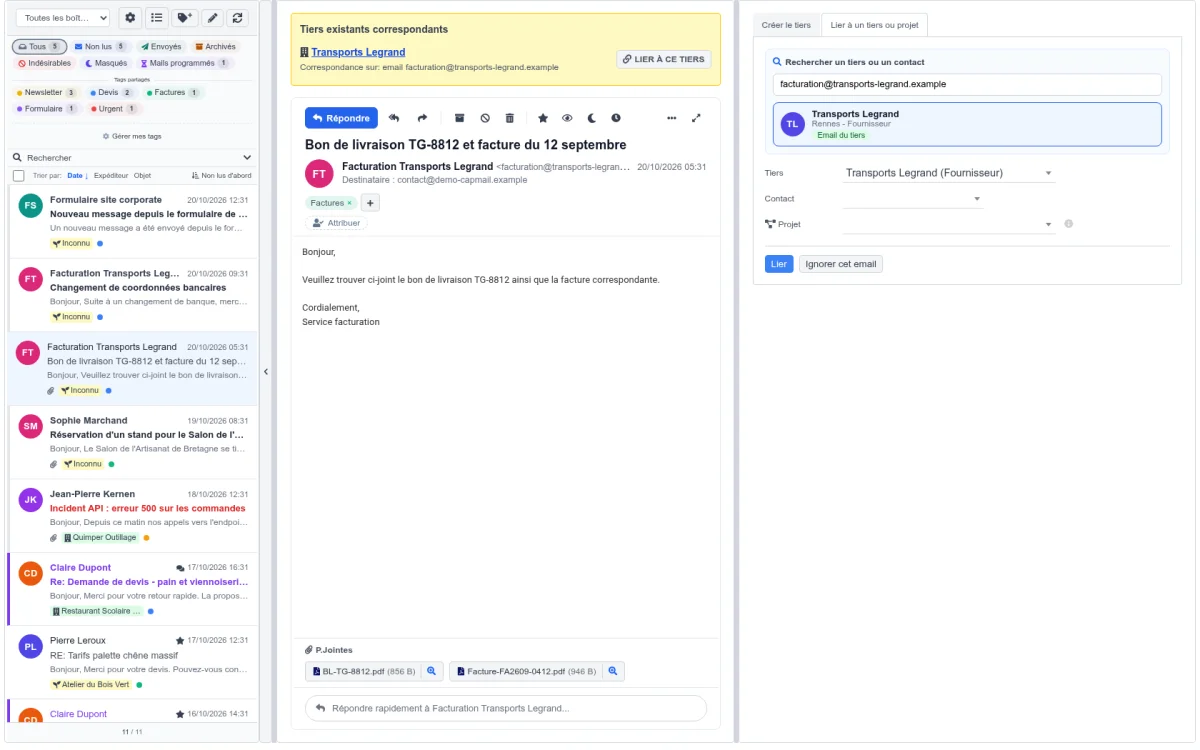
Ce que cherche le champ de recherche
Chaque résultat est un tiers, avec sa ville, son type (client, prospect, fournisseur) et la raison pour laquelle il est proposé :
- Email du tiers, SIREN / SIRET : la correspondance est sûre, elle passe en tête ;
- Contact Paul Martin : l'adresse, le nom ou le téléphone est celui d'un contact du tiers ;
- Téléphone, Nom : le numéro (espaces et points ignorés) ou le nom du tiers ;
- Même domaine : l'adresse est inconnue, mais d'autres adresses du tiers, ou son site web, sont sur le même domaine. C'est le cas d'un nouvel interlocuteur chez un client connu. Les messageries grand public (Gmail, Orange, Free...) ne comptent pas : deux adresses Gmail ne disent rien d'une même entreprise.
Un tiers fermé apparaît en dernier, marqué fermé. Si vous êtes commercial et ne voyez que vos clients dans Dolibarr, la recherche ne propose que ceux-là.
Capmail vous propose souvent le bon tiers
Avant même de chercher, le module affiche les correspondances qu'il a trouvées, en comparant :
- l'adresse email de l'expéditeur avec celles des tiers et des contacts ;
- le téléphone, en ignorant les espaces et la mise en forme ;
- le SIREN ;
- le nom de société, par rapprochement approximatif, ce qui rattrape les fautes de frappe et les variantes ;
- le sujet du message, comparé aux mails déjà rattachés à un client, y compris sans les préfixes
Re:etTr:.
Si l'un de ces rapprochements est le bon, un clic suffit.
Tout le fil est rattaché, pas seulement ce message
C'est le comportement à retenir : la liaison s'applique à tous les messages de la même conversation. Un échange de six mails se rattache en une seule opération. Seuls les messages du fil que vous avez le droit de voir sont modifiés : un message d'une boîte qui ne vous est pas ouverte, ou un message privé de la boîte personnelle d'un collègue, garde son rattachement.
C'est aussi vrai du contact et du projet que vous auriez précisés.
Une conversation peut pourtant changer de client en route : un mail transféré à un confrère, une réponse qui fait entrer quelqu'un d'autre. Dans l'onglet Lier (ou Réaffecter), la case Appliquer à toute la conversation apparaît quand le mail fait partie d'un fil ; décochez-la pour ne rattacher que ce message. Les liaisons faites depuis les doublons détectés ou le raccourci t s'appliquent toujours à toute la conversation.
Voir aussi
- Créer un tiers depuis un mail -- si le client n'existe pas encore
- Réaffecter un mail à un autre tiers -- si la liaison est fausse
- Que voulez-vous faire ?