Relier une boîte Google ou Microsoft 365 par OAuth
Microsoft 365 et Outlook.com refusent toute connexion par mot de passe : il leur faut un jeton OAuth2. Google l'accepte aussi, et c'est la seule voie quand l'administrateur Google Workspace a interdit les mots de passe d'application.
Capmail ne gère pas lui-même ces jetons : il utilise ceux du module OAuth de Dolibarr, le même que celui du collecteur d'emails du cœur. La procédure se fait une fois par boîte, par un administrateur Dolibarr.
Pour une boîte Gmail avec un mot de passe d'application, la procédure plus simple reste valable : voir Connecter une boîte Gmail.
Étape 1 -- Activer le module OAuth de Dolibarr
Accueil > Configuration > Modules/Applications, cherchez OAuth et activez-le.
Étape 2 -- Créer l'application chez Google ou Microsoft
Dans la configuration du module OAuth de Dolibarr, ajoutez un fournisseur Google ou Microsoft avec un libellé (par exemple capmail). Dolibarr affiche alors l'URI de redirection à déclarer chez le fournisseur.
- Google : dans la console Google Cloud (lien donné par Dolibarr), créez un identifiant OAuth de type "Application Web" avec cette URI de redirection, et activez l'API Gmail. Notez l'identifiant client et le code secret.
- Microsoft : dans le portail Azure (Microsoft Entra ID, "Inscriptions d'applications"), inscrivez une application avec cette URI de redirection, créez un secret client, et accordez les autorisations déléguées
IMAP.AccessAsUser.All,SMTP.Sendetoffline_access. Pour un compte d'entreprise, renseignez aussi le Tenant dans Dolibarr.
Étape 3 -- Déclarer le service dans Dolibarr
Revenez dans la configuration du module OAuth et renseignez, pour le fournisseur ajouté :
- l'ID client OAuth et le Code secret OAuth ;
- les Permissions : pour Google, cochez au moins
gmail_full(accès complet à la messagerie) ; pour Microsoft, les permissions IMAP et SMTP proposées.
Étape 4 -- Générer le jeton
Passez sur l'onglet de génération des jetons du module OAuth, puis cliquez sur le lien qui demande l'accès. Connectez-vous avec le compte de la boîte mail à relier (pas forcément le vôtre) et acceptez les autorisations. Dolibarr indique alors qu'un jeton a été généré et sauvegardé.
Un jeton correspond à un compte : pour relier deux boîtes Google, déclarez deux fournisseurs Google avec deux libellés différents, chacun avec son jeton.
Étape 5 -- Créer la boîte dans Capmail
Dans Configuration de Capmail > Boîtes mail, créez la boîte (voir Administration -- Boîtes mail) :
- Identifiant : l'adresse complète de la boîte ;
- Authentification : OAuth2 (Google, Microsoft 365). Les champs de mot de passe disparaissent ;
- Service OAuth : le fournisseur déclaré à l'étape 3 ;
- serveurs :
imap.gmail.com(993, SSL) etsmtp.gmail.com(587, STARTTLS) pour Google,outlook.office365.com(993, SSL) etsmtp.office365.com(587, STARTTLS) pour Microsoft. Le bouton Détecter les serveurs les remplit.
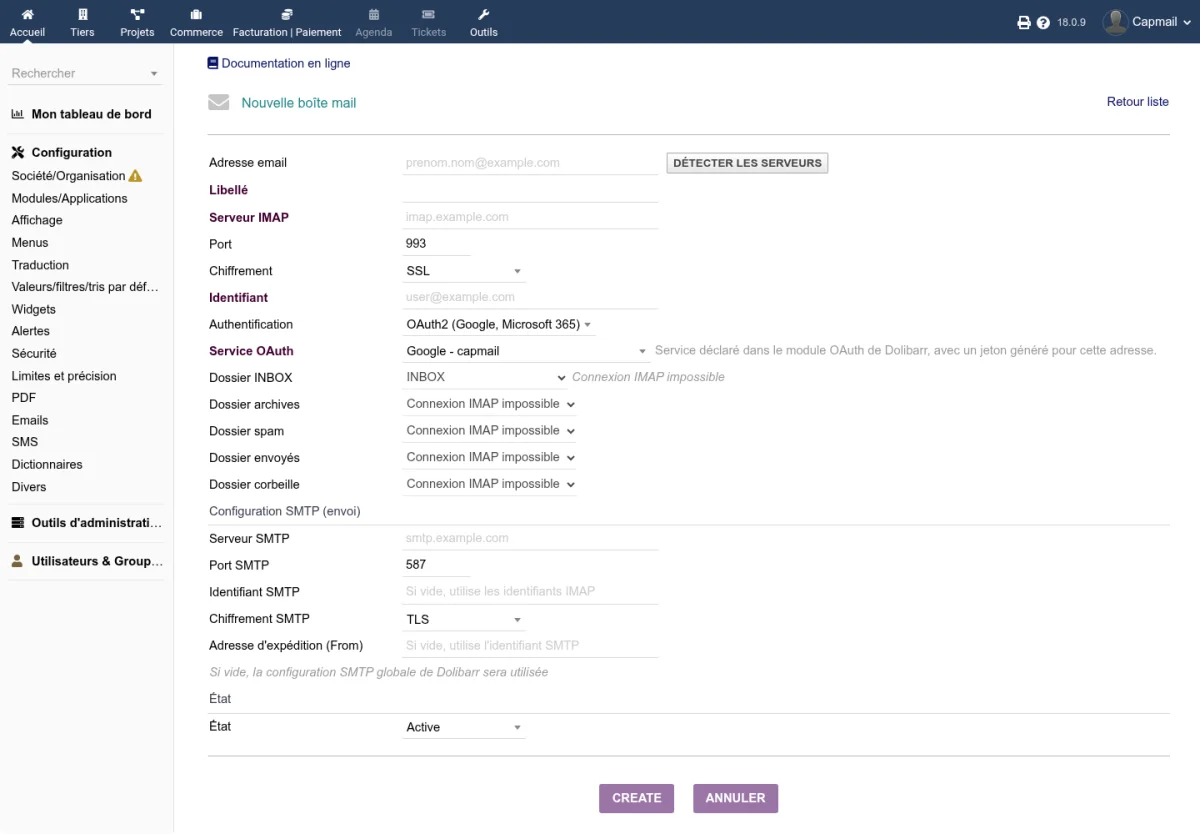
La fiche de la boîte indique ensuite le service utilisé, si un jeton existe, et un lien Gérer les jetons vers le module OAuth.
Étape 6 -- Vérifier
Sur la fiche de la boîte, Tester la connexion (IMAP) et le test SMTP doivent réussir. La relève et l'envoi utilisent ensuite le jeton sans rien demander aux utilisateurs.
Ce qu'il faut savoir
- Le jeton se renouvelle seul : quand il a expiré, Capmail le renouvelle avec le jeton de rafraîchissement donné par Google ou Microsoft, et l'enregistre dans Dolibarr.
- Boîtes personnelles : un utilisateur ne peut pas relier lui-même sa boîte par OAuth, la génération des jetons étant réservée aux administrateurs de Dolibarr. Un administrateur peut relier la boîte personnelle d'un utilisateur depuis sa fiche.
- Révocation : supprimer le jeton dans le module OAuth, ou retirer l'accès depuis le compte Google ou Microsoft, coupe la relève et l'envoi de la boîte.
En cas d'échec
| Message | Cause probable | Que faire |
|---|---|---|
| Aucun jeton OAuth | le jeton n'a pas été généré, ou l'a été pour un autre fournisseur | reprendre l'étape 4 avec le bon service |
| Le jeton OAuth a expiré et ne peut pas être renouvelé | le fournisseur n'a pas donné de jeton de rafraîchissement | supprimer le jeton et le générer à nouveau (étape 4) |
| Le renouvellement du jeton OAuth a échoué | secret client changé ou expiré, accès retiré | vérifier l'étape 3, puis générer un nouveau jeton |
| Le module OAuth de Dolibarr est désactivé | module coupé | reprendre l'étape 1 |
| Authentification SMTP refusée | permissions SMTP manquantes, ou SMTP authentifié désactivé pour la boîte côté Microsoft 365 | vérifier les permissions, puis l'option "SMTP authentifié" de la boîte dans le centre d'administration Microsoft 365 |