Templates d'emails entrants
Les templates permettent de reconnaître automatiquement le type d'un email entrant (formulaire de contact WordPress, Wix, etc.) et d'en extraire des données structurées (nom, email, téléphone, adresse, etc.). Ces données pré-remplissent ensuite les formulaires du Lead Mode.
Accéder aux templates
Rendez-vous dans la configuration du module, onglet Templates d'emails.
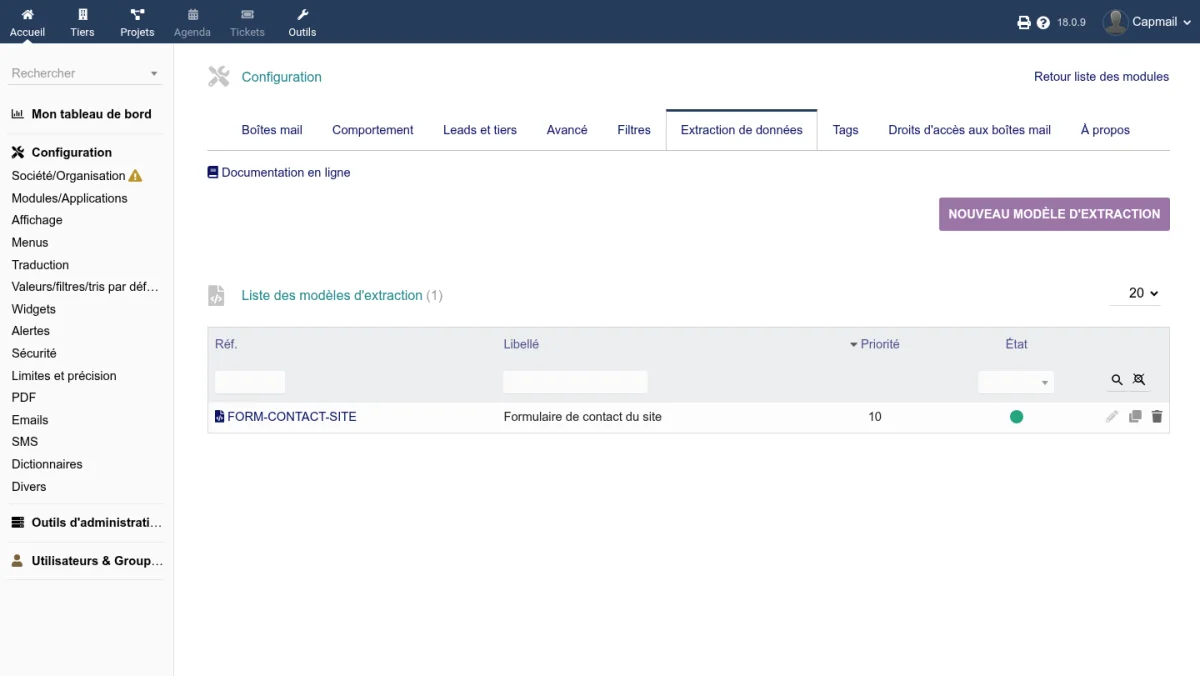
Créer un template
Cliquez sur Nouveau template et renseignez les informations de base :
- Libellé : nom du template (ex : "Contact Form 7", "Formulaire Wix")
- Description : description libre
- Priorité : ordre d'évaluation des templates. Plus la valeur est basse, plus le template est testé en premier (1 = priorité maximale)
Fiche d'un template
La fiche d'un template comporte cinq onglets.
Onglet Général
Informations de base du template : libellé, description, priorité, statut actif/inactif.
Onglet Détection
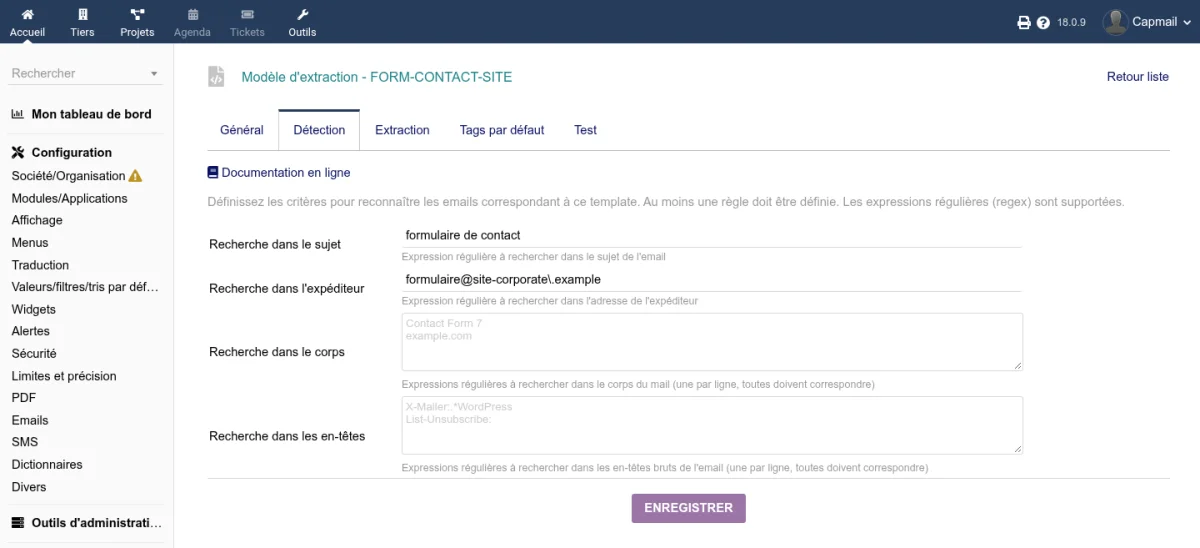
Les règles de détection permettent de déterminer si un email correspond à ce template. Définissez un ou plusieurs critères :
| Champ | Description |
|---|---|
| Source | La partie de l'email à analyser : sujet, expéditeur, ou corps du message |
| Opérateur | Type de comparaison : "contient" (recherche de sous-chaîne) ou "regex" (expression régulière) |
| Valeur | Le texte ou l'expression régulière à rechercher |
Toutes les règles doivent correspondre pour que le template soit considéré comme détecté.
Exemple : pour détecter les emails provenant d'un formulaire Contact Form 7 de WordPress, vous pouvez créer une règle sur le sujet contenant "Contact Form" et une règle sur l'expéditeur contenant "wordpress@".
Onglet Extraction
Les règles d'extraction utilisent des expressions régulières pour capturer des données précises dans le corps de l'email. Pour chaque règle :
| Champ | Description |
|---|---|
| Nom | Identifiant du champ extrait (ex : email, phone, name) |
| Source | Partie de l'email : corps texte, corps HTML, sujet, ou expéditeur |
| Expression régulière | Le pattern regex avec un groupe de capture entre parenthèses |
| Flags | Options regex : i = insensible à la casse, s = le point matche les retours à la ligne |
Le groupe de capture (la partie entre parenthèses dans la regex) est utilisé comme valeur extraite.
Exemple : pour extraire une adresse email après le label "Email :", utilisez le pattern :
Email\s*:\s*([\w.-]+@[\w.-]+)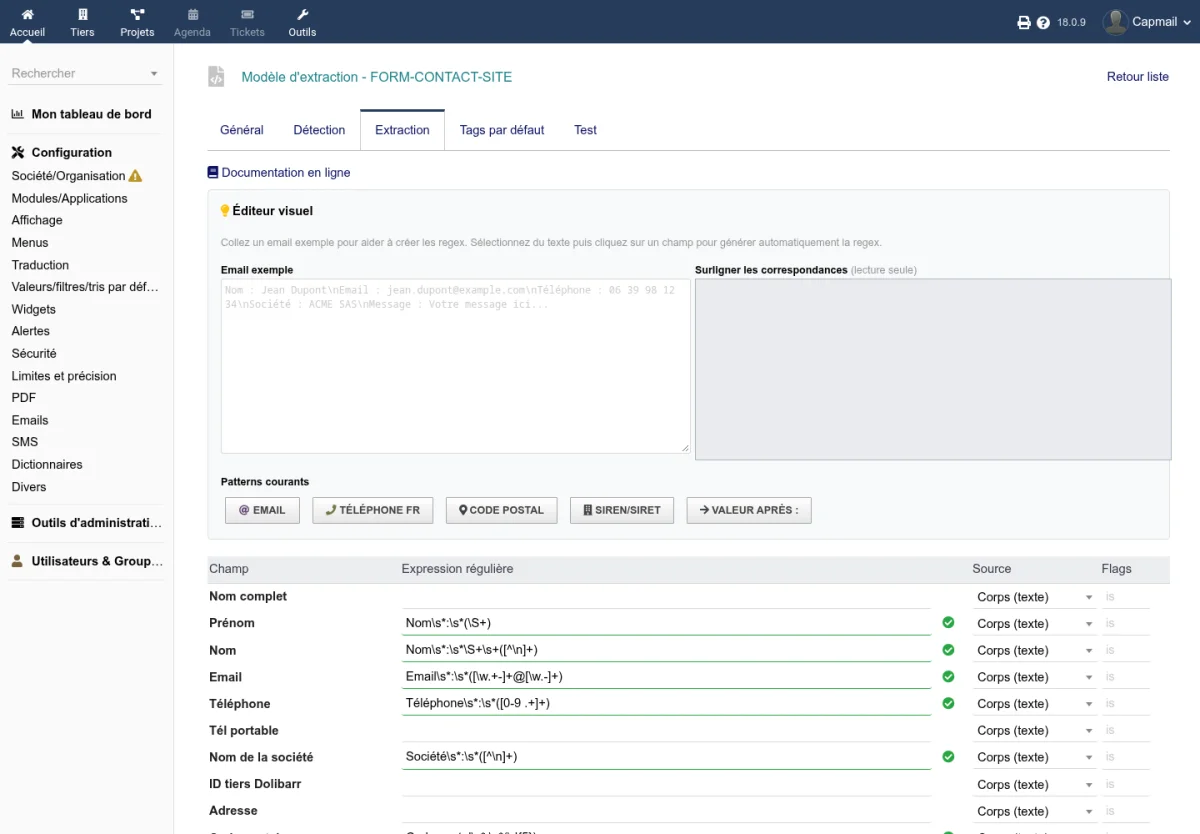
Éditeur visuel
L'éditeur visuel facilite la création de regex. Collez un email exemple dans la zone prévue, sélectionnez un passage de texte, puis cliquez sur un champ pour générer automatiquement l'expression régulière correspondante.
Des patterns courants sont proposés en un clic :
| Pattern | Description |
|---|---|
| Capture une adresse email | |
| Téléphone FR | Capture un numéro de téléphone français |
| Code postal | Capture un code postal à 5 chiffres |
| SIREN/SIRET | Capture un numéro SIREN (9 chiffres) ou SIRET (14 chiffres) |
| Nom après label | Capture le texte après un label suivi de ":" |
| Valeur après : | Capture toute valeur après un deux-points |
Un indicateur visuel confirme si la regex est valide et combien de correspondances elle trouve dans l'exemple.
Onglet Tags par défaut
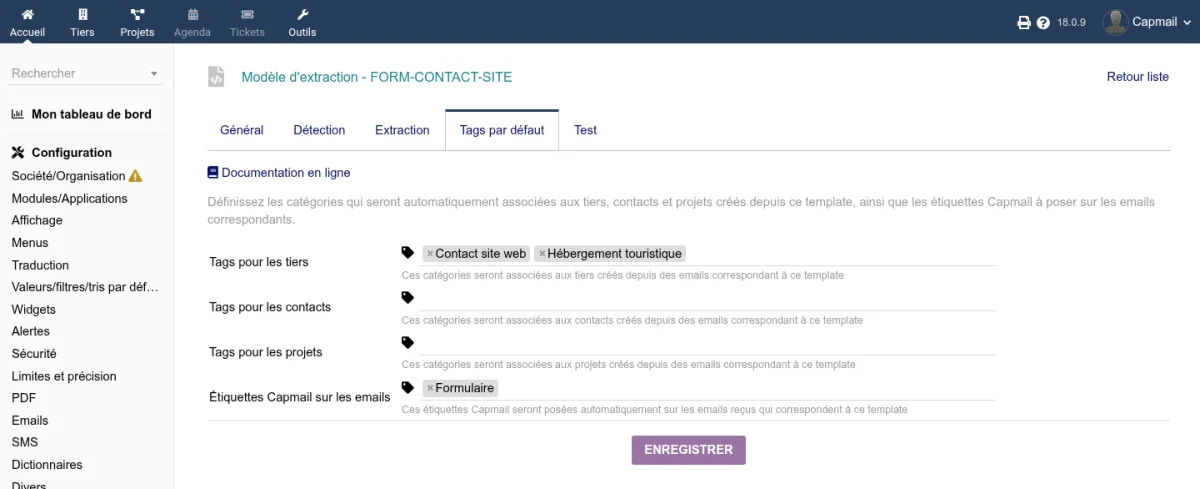
Définissez les catégories Dolibarr qui seront automatiquement attribuées aux tiers, contacts et projets créés depuis un email correspondant à ce template.
Trois sections indépendantes :
- Tags pour les tiers : catégories de type "Client"
- Tags pour les contacts : catégories de type "Contact"
- Tags pour les projets : catégories de type "Projet"
Sélectionnez une ou plusieurs catégories dans chaque section. Elles seront automatiquement associées lors de la création dans le Lead Mode.
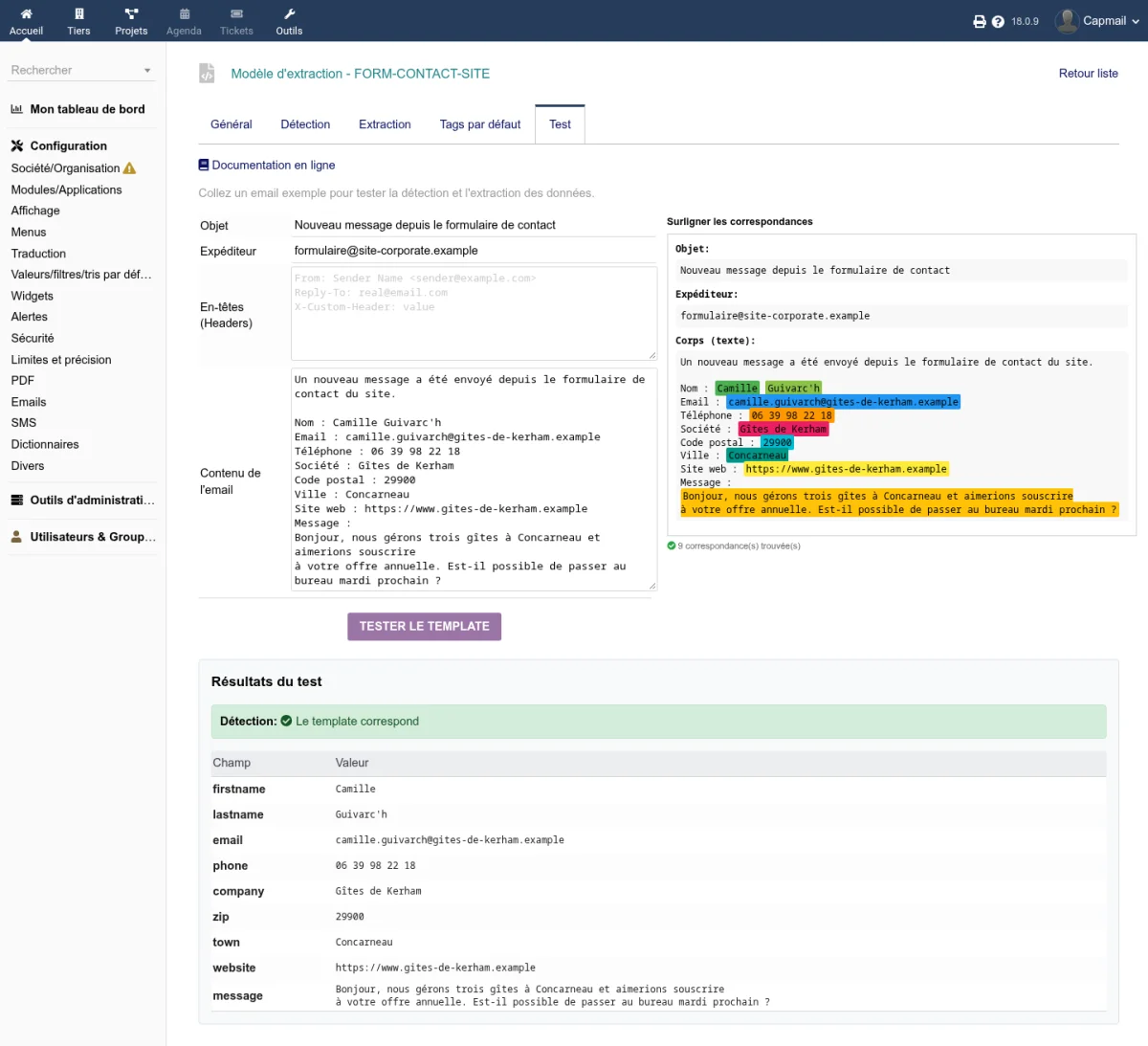
Onglet Test
L'onglet Test permet de valider le template en conditions réelles :
- Collez le contenu d'un email exemple (sujet, expéditeur, corps).
- Cliquez sur Tester le template.
- Le résultat indique :
- Si le template correspond ou non (détection)
- Les données extraites (extraction) avec les valeurs trouvées
Utilisez cet onglet pour affiner vos expressions régulières avant de mettre le template en production.
Fonctionnement dans le Lead Mode
Lorsqu'un email est sélectionné dans le Lead Mode, les templates actifs sont évalués par ordre de priorité. Le premier template dont toutes les règles de détection correspondent est retenu. Les données extraites par ce template pré-remplissent automatiquement les formulaires de création de tiers, contact et projet.
Le template détecté est affiché dans la colonne centrale de l'interface Lead Mode, avec son libellé.
Duplication de templates
Vous pouvez dupliquer un template existant pour créer une variante. Depuis la fiche du template, utilisez le bouton Dupliquer. Le nouveau template est créé avec toutes les règles et tags copiés, prêt à être ajusté.