Colorer certains mails dans la liste
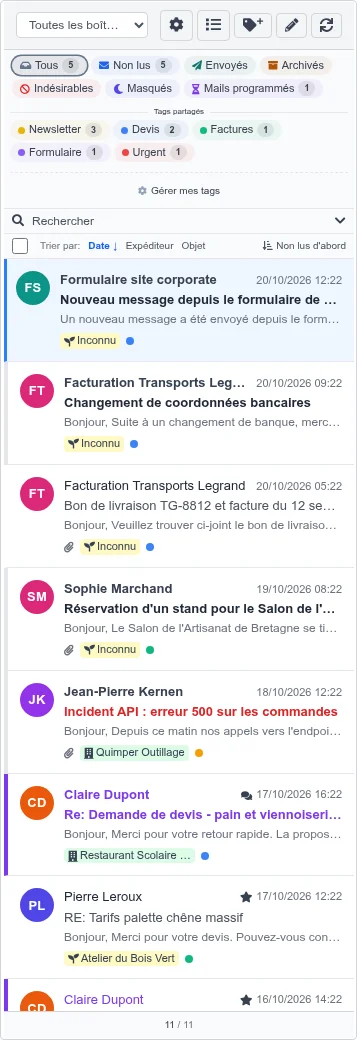
Certains mails doivent sauter aux yeux : un client important, une alerte de supervision, un objet qui revient chaque mois. La mise en forme les colore dans la liste du Lead Mode, sans les déplacer ni les modifier.
Ces règles ne concernent que votre affichage : vos collègues ne les voient pas.
Étapes
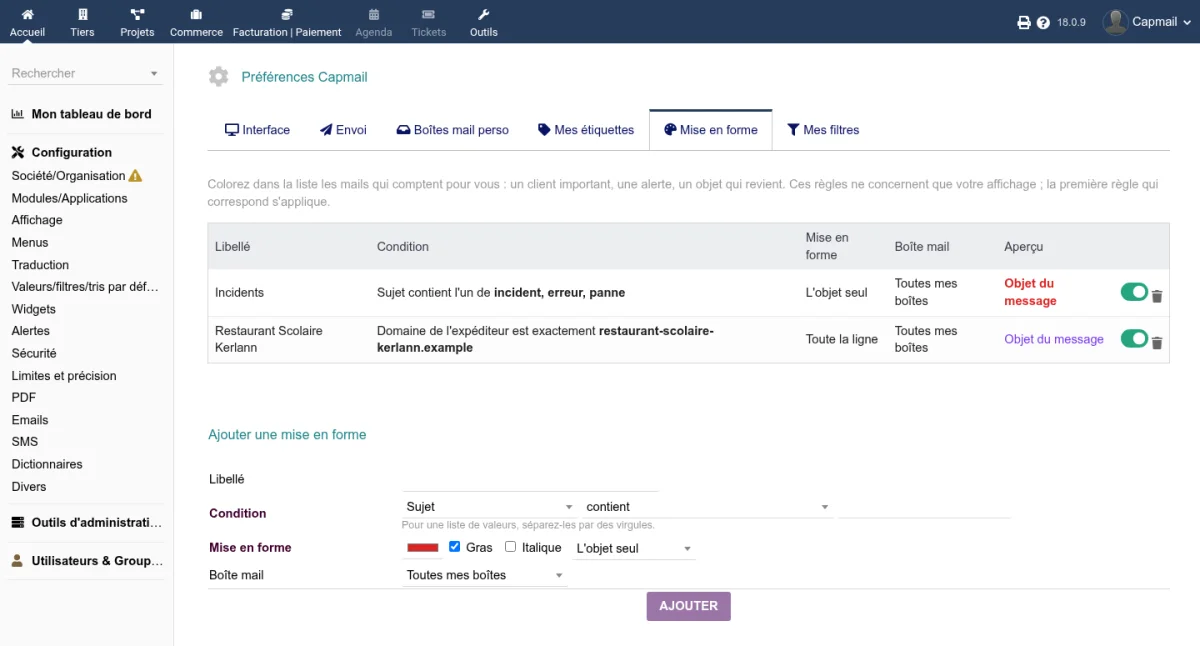
- Ouvrez vos préférences (icône d'engrenage du Lead Mode), onglet Mise en forme.
- Sous Ajouter une mise en forme, donnez un libellé (il apparaît au survol du mail dans la liste).
- Choisissez la condition : le champ (sujet, expéditeur, adresse ou nom de l'expéditeur, domaine de l'expéditeur, destinataire), l'opérateur et la valeur. Pour une liste de valeurs ("contient l'un de", "fait partie de"), séparez-les par des virgules.
- Choisissez la mise en forme : la couleur, gras et italique, et ce qui est coloré, l'objet seul ou toute la ligne (nom, objet et liseré à gauche).
- Limitez au besoin la règle à une boîte mail.
- Cliquez sur Ajouter. Le tableau montre un aperçu de chaque règle.
Bon à savoir
- La première règle qui correspond s'applique : placez les plus importantes en premier (supprimez et recréez pour changer l'ordre).
- L'interrupteur d'une règle la désactive sans la supprimer.
- Les opérateurs sont ceux des filtres automatiques, y compris les expressions régulières. Majuscules et accents sont ignorés.
- La mise en forme ne lit que ce que la liste affiche déjà (sujet, expéditeur, destinataire) : elle ne ralentit pas la liste. Le corps du mail n'est pas consulté.
- 30 règles au plus.