Utilisation
Créer une intervention dans Dolibarr
SmartInterventions s'appuie sur les fiches d'intervention natives de Dolibarr. Pour créer une intervention :
- Allez dans le menu GRC > SmartInterventions
- Créez une nouvelle fiche d'intervention en renseignant le tiers, la description et les champs ajoutés par le module
Champs spécifiques SmartInterventions
Lors de la création ou de la modification d'une intervention, plusieurs champs supplémentaires sont disponibles :
| Champ | Description |
|---|---|
| Date prévue pour l'intervention | Date et heure planifiées. Cette date est utilisée pour l'inscription sur l'agenda du technicien. |
| Durée prévue (en minutes) | Durée estimée. Laissez vide ou à zéro pour ne pas bloquer de créneau sur l'agenda. |
| Type d'intervention | Type lié à un schéma de données importé. Permet d'associer un formulaire personnalisé à l'intervention. |
| Type d'événement | Type d'événement créé sur l'agenda lors de l'assignation à un technicien. |
| Intervention urgente | Cochez cette case pour que l'intervention apparaisse dans la liste des urgences sur les smartphones. |
| Adresse de l'intervention | Lien vers un contact Dolibarr. Utile si l'adresse d'intervention diffère de l'adresse principale du tiers. |
| État avancé | État détaillé de l'intervention parmi les 11 statuts disponibles. |
| Envoyer automatiquement le compte rendu au client | Cochez pour que le PDF soit envoyé au client à la clôture de l'intervention. |
États avancés des interventions
SmartInterventions introduit un cycle de vie détaillé avec 11 états :
| Code | État | Description |
|---|---|---|
| 0 | Brouillon | Intervention en cours de rédaction |
| 1 | Validée | Intervention validée, prête à être planifiée |
| 2 | Planifiée | Date et technicien assignés |
| 3 | En attente | Intervention en pause (attente de pièces, disponibilité, etc.) |
| 4 | En cours | Le technicien travaille sur l'intervention |
| 5 | À compléter | Intervention réalisée mais nécessitant des compléments |
| 6 | Terminée | Intervention réalisée et complétée |
| 7 | Signée | Le client a signé le compte rendu |
| 8 | Facturée | L'intervention a été facturée |
| 9 | Annulée | Intervention annulée |
| 10 | Archivée | Intervention archivée |
Application smartphone
Installation sur l'écran d'accueil (PWA)
L'application SmartInterventions est une Progressive Web App (PWA). Elle peut être installée sur l'écran d'accueil de votre smartphone pour fonctionner comme une application native :
- Ouvrez l'adresse de l'application dans le navigateur de votre smartphone
- Sur Android (Chrome) : appuyez sur le menu (trois points) puis Installer l'application ou Ajouter à l'écran d'accueil
- Sur iOS (Safari) : appuyez sur l'icône de partage puis Sur l'écran d'accueil
Une fois installée, l'application s'ouvre en plein écran sans barre de navigateur, comme une application native.
Connexion
- Depuis l'onglet Smartphones de la configuration, scannez le QR Code avec votre smartphone ou saisissez l'adresse affichée
- Connectez-vous avec vos identifiants Dolibarr (authentification via SmartAuth)
Identification de l'appareil
Lors de la première connexion, l'application demande d'identifier l'appareil utilisé :
- Si des appareils sont déjà enregistrés : sélectionnez votre appareil dans la liste, ou choisissez Mon appareil n'apparaît pas pour en enregistrer un nouveau
- Si aucun appareil n'est enregistré : saisissez un nom descriptif pour votre appareil (par exemple "Portable de Jean")
Cette identification permet de gérer plusieurs appareils par technicien.
Page d'accueil
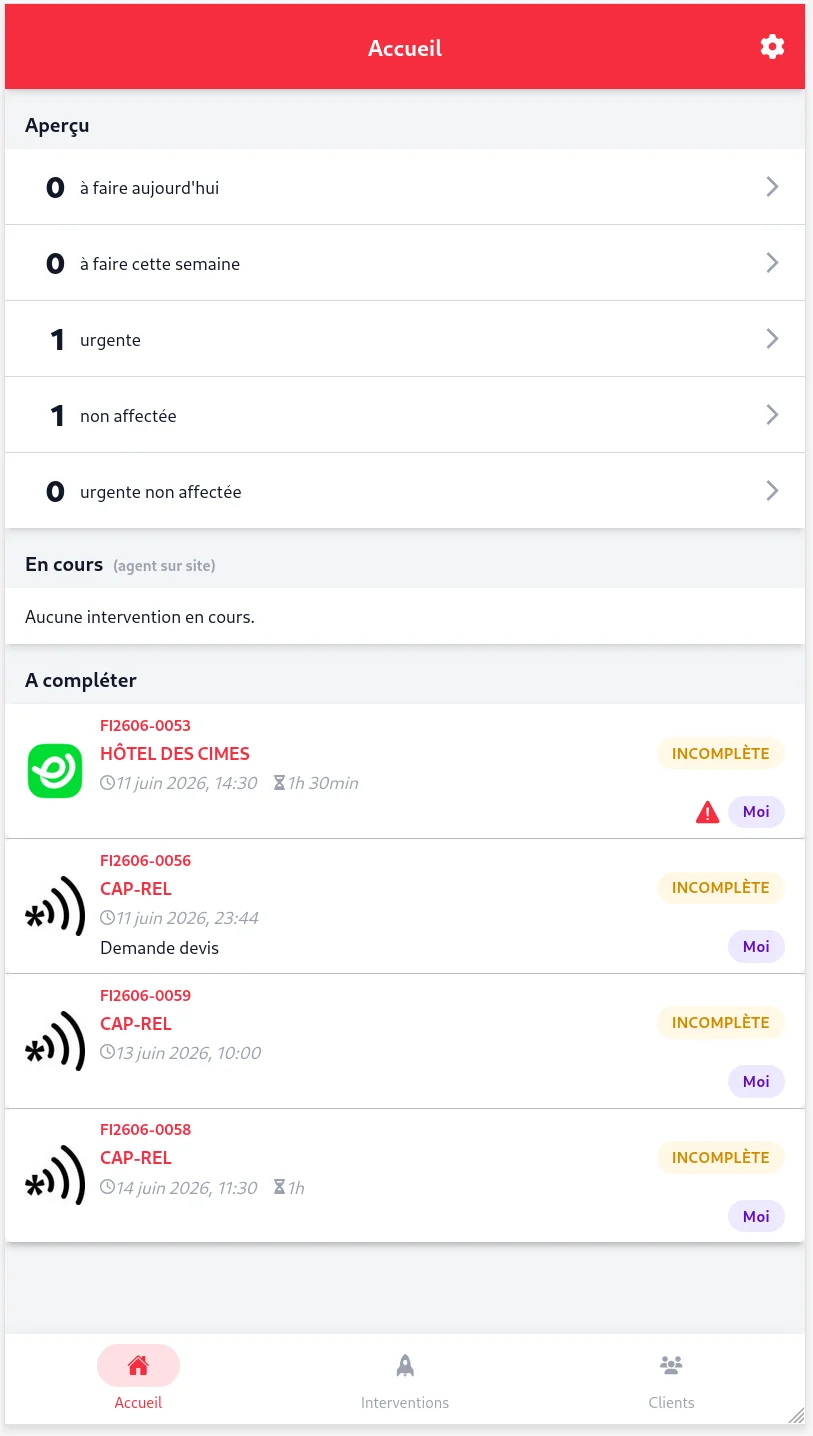
Après connexion, le technicien accède à la page d'accueil qui affiche un message de bienvenue et des compteurs-raccourcis cliquables. Chaque compteur ouvre la liste correspondante sur la page des interventions :
| Raccourci | Description |
|---|---|
| À faire aujourd'hui | Vos interventions planifiées pour aujourd'hui |
| Cette semaine | Vos interventions de la semaine |
| Urgentes | Interventions marquées urgentes. N'importe quel technicien peut se les attribuer. |
| Non affectées | Interventions en attente d'assignation (auto-affectation possible). |
| Urgentes non affectées | Interventions urgentes encore non assignées. |
Les deux derniers raccourcis ne s'affichent que pour les profils autorisés à voir les interventions non assignées.
La barre du bas comporte trois entrées fixes (non configurables) : Accueil, Interventions et Clients.
Synchronisation
Sur smartphone, la synchronisation se déclenche par un geste de tirage vers le bas (pull-to-refresh) depuis la page d'accueil, ou manuellement depuis les Paramètres. (Sur tablette et bureau, un bouton de synchronisation est disponible.) Elle met à jour, étape par étape :
- La configuration de l'application (et les droits)
- Le catalogue produits
- Vos clients
- Vos interventions
- Les interventions urgentes
- Les interventions non assignées
- Les interventions urgentes non affectées
Chaque étape affiche un indicateur de progression. Une coche verte confirme la réussite, une croix rouge signale un échec.
Vue calendrier

L'application propose une vue calendrier accessible depuis la page des interventions (icône calendrier en haut à gauche). Cette vue affiche :
- Un bandeau horizontal de navigation avec les jours du mois en cours
- Des pastilles rouges indiquant le nombre d'interventions par jour
- Les interventions regroupées par date
Vous pouvez :
- Naviguer entre les mois avec les flèches gauche/droite ou les listes déroulantes mois/année
- Sélectionner un jour pour filtrer les interventions de cette date
- Sélectionner une plage de dates en cliquant sur un premier jour puis sur un second
La vue calendrier peut être activée par défaut dans les paramètres de l'application (voir Paramètres de l'application).
Recherche
Sur la page des interventions, l'icône de recherche (loupe en haut à droite) ouvre une barre de recherche. La recherche filtre en temps réel sur la référence de l'intervention, le libellé, la date et le nom du client.
Consulter une intervention
En sélectionnant une intervention dans une liste, le technicien accède au détail :
- Informations du tiers et adresse
- Date et heure prévues, durée estimée
- Description de la mission
- Historique des lignes d'intervention
- Champs étendus (extrafields) en lecture seule ou en saisie
- Formulaire de schéma de données (si un type d'intervention est associé)
Réaliser une intervention

- Saisissez le compte rendu dans le champ dédié
- Indiquez la durée effective
- Prenez des photos si nécessaire
- Renseignez les champs étendus et les formulaires de schéma
- Validez l'envoi
Brouillons et sauvegarde automatique
Lorsque vous remplissez un compte rendu, l'application sauvegarde automatiquement votre saisie en brouillon. Si vous quittez le formulaire sans avoir soumis le compte rendu, une fenêtre vous propose d'enregistrer le brouillon.
Les brouillons sont conservés localement sur l'appareil. Vous pouvez reprendre la saisie ultérieurement en retournant sur la fiche d'intervention concernée.
En cas de perte de connexion au moment de la soumission, le brouillon est automatiquement préservé pour un envoi ultérieur.
Choix du statut à la soumission
À l'ouverture du formulaire, l'intervention passe automatiquement au statut En cours. À la soumission, deux actions sont proposées :
- Sauvegarder -- L'intervention passe au statut À compléter : elle est réalisée mais vous pourrez y revenir.
- Clôturer et signer -- L'intervention passe au statut Terminée après la capture des signatures (technicien puis client).
Prendre des photos
L'application permet de prendre des photos directement depuis le smartphone. Les photos sont liées à la fiche d'intervention et apparaissent dans le dossier PDF généré.
Le redimensionnement des photos est configurable (voir Configuration > Onglet Smartphones).
Proposer la prise de photos dans l'application
Pour que l'application affiche une icône Prendre une photo dans le formulaire de compte rendu, il faut déclarer au moins un champ photo sur les fiches d'intervention. Un champ photo est un extrafield Dolibarr attaché à l'objet fichinter dont le nom commence par le préfixe smartphoto_. Ce préfixe est reconnu par SmartInterventions et l'application mobile le transforme automatiquement en bouton de prise de vue.
Champs photo créés par défaut
À l'activation du module, SmartInterventions crée trois champs photo prêts à l'emploi :
| Nom technique | Libellé | Position |
|---|---|---|
smartphoto_avant |
Photo avant intervention | 200 |
smartphoto_travaux |
Photo pendant intervention | 201 |
smartphoto_apres |
Photo après intervention | 202 |
Ces trois champs sont également ajoutés automatiquement à la liste Champs en lecture/écriture (paramètre SMARTINTERVENTION_ADD_EXTRAFIELDS_RW) lorsque celle-ci est vide, afin d'être visibles depuis l'application mobile sans configuration supplémentaire.
Ajouter d'autres champs photo
Pour proposer d'autres prises de vue (par exemple une photo de plaque signalétique ou de numéro de série) :
- Allez dans Accueil > Configuration > Modules > Interventions > Attributs supplémentaires
- Cliquez sur Nouvel attribut et renseignez :
- Libellé : ce qui s'affichera sur le smartphone (par exemple "Photo plaque")
- Code : un code commençant par
smartphoto_(par exemplesmartphoto_plaque) - Type :
Chaîne de caractères (varchar)avec une taille de 255
- Enregistrez le champ
- Allez dans Configuration du module SmartInterventions > onglet Smartphones et ajoutez le code du champ (sans le préfixe
options_) à la liste Champs extra en lecture/écriture (séparés par des virgules) - Les techniciens doivent se synchroniser depuis l'application pour que le nouveau champ apparaisse
L'ordre d'affichage dans l'application suit la position définie sur l'extrafield.
Autres types de médias
Le même mécanisme s'applique à d'autres médias :
| Préfixe | Type de média |
|---|---|
smartphoto_ |
Photos |
smartaudio_ |
Enregistrements audio |
smartvideo_ |
Vidéos |
smartfile_ |
Fichiers génériques |
smartsignature_ |
Signatures |
Auto-affectation
Depuis les listes Non affectées ou Urgences, le technicien peut s'attribuer une intervention en confirmant l'action. L'intervention apparaît ensuite dans sa liste personnelle.
Ajouter des produits, pièces et consommables à l'intervention
Quand l'administrateur a configuré au moins une catégorie de produits accessible (voir Configuration > Onglet Produits/Services), une section Pièces et fournitures apparaît dans le formulaire d'intervention sur l'application mobile.
Décrite en détail dans Application mobile et Pièces et fournitures, cette section permet de saisir les produits et pièces consommés ou posés : recherche au catalogue, scan code-barres, rôle de la ligne (consommable, nouvel équipement, pièce de remplacement, pièce déposée seule), quantité, numéro de lot ou de série, le tout en fonctionnant entièrement hors ligne.
Le catalogue est mis en cache localement sur l'appareil pour fonctionner hors-ligne. Il se synchronise à la première utilisation et à chaque fois qu'une nouvelle version est détectée côté serveur ; un bouton permet aussi de le rafraîchir manuellement.
Visibilité de la section : elle n'apparaît que si l'administrateur a sélectionné au moins une catégorie de produits dans la configuration. Si vous ne la voyez pas, demandez à votre administrateur de configurer le catalogue.
Annoter une photo
Toute photo prise depuis l'application mobile peut recevoir des annotations : des repères posés à un endroit précis de l'image, pour signaler ce que le texte du compte rendu ne montre pas.
Sous chaque photo se trouve un bouton Annoter. Il affiche le nombre de repères déjà posés, et ouvre la photo en plein écran. Appuyez alors sur une zone de l'image pour poser un repère ; vous pouvez ensuite le déplacer, le modifier ou le supprimer. Les annotations sont facultatives : une photo sans repère reste une photo normale.
Deux types de repères existent :
- Note : un commentaire libre attaché à un point de la photo. Disponible partout.
- Produit : une référence du catalogue, avec une quantité. Réservé aux photos de la fiche d'intervention, car un repère Produit alimente la liste des Produits/Services consommés (voir ci-dessous).
Où le bouton Annoter est-il disponible ?
| Emplacement | Annotations |
|---|---|
| Photos de la fiche d'intervention | Note et Produit |
| Photo d'une pièce ou d'un consommable | Note |
| Photos d'un équipement du parc | Note |
| Album photos du client | Consultation seule |
L'album photos du client rassemble les photos de toutes ses interventions, y compris clôturées : les repères y sont consultables mais non modifiables. Pour les modifier, ouvrez la fiche d'intervention correspondante.
Les produits annotés sur les photos sont automatiquement ajoutés à la liste globale des Produits/Services consommés de l'intervention (et donc aussi au décrément de stock si celui-ci est activé). Vous n'avez pas besoin de les saisir une seconde fois dans la section principale.
Qui voit les annotations ? Les repères suivent les droits de l'objet auquel la photo est rattachée : sur une intervention, tous les techniciens qui y ont accès les voient, même si la photo a été prise par un collègue. Sur un équipement, le droit de lecture du parc suffit pour les consulter, et le droit d'écriture pour en poser.
Décrément automatique du stock
Quand l'administrateur a activé l'option Décrémenter le stock sur "Au passage en statut Terminée" (voir Configuration > Section Stock), le stock des produits consommés sur une intervention est automatiquement retiré de Dolibarr lorsque l'intervention bascule au statut Terminée.
Le mécanisme :
- L'entrepôt utilisé est en priorité celui défini sur la fiche utilisateur du technicien (champ "Entrepôt du technicien (SmartInterventions)"). À défaut, l'entrepôt par défaut configuré dans l'onglet Produits/Services est utilisé.
- Si ni l'un ni l'autre n'est défini, le décrément est ignoré et un email d'alerte est envoyé à l'adresse configurée dans l'onglet Notifications (si renseignée).
- L'opération est idempotente : même si une intervention repasse plusieurs fois par le statut "Terminée" (par exemple après une correction), le mouvement de stock n'est appliqué qu'une seule fois.
- Le mouvement de stock apparaît dans l'historique Dolibarr du produit comme un mouvement standard, avec la référence de l'intervention comme libellé.
Cas particulier des services : si un Produit/Service de type "Service" est ajouté à l'intervention, il n'est pas décrémenté du stock (Dolibarr ne gère pas de stock pour les services). Seuls les produits sont retirés du stock.
Facturer une intervention au client
Quand vous générez une facture client depuis une intervention SmartInterventions, les Produits/Services consommés (qu'ils aient été ajoutés via la liste globale ou via une annotation sur photo) sont automatiquement transférés en lignes de facture avec leur quantité, leur prix de vente et leur TVA.
Le bouton standard Dolibarr Créer facture sur la fiche intervention reste utilisé : aucune manipulation supplémentaire n'est nécessaire. Le clonage natif de Dolibarr ne récupère pas par défaut le produit, le prix et la TVA des lignes d'intervention (il se limite à la description et à la durée) ; SmartInterventions intercepte cette étape pour enrichir les lignes facture à partir des produits attachés.
Option Stock à la facturation : si l'administrateur a choisi "À la validation de la facture client" dans la section Stock, le décrément du stock se déclenche au moment où vous validez la facture (et non plus au passage de l'intervention en statut Terminée).
Tableau de bord "Produits/Services consommés"
SmartInterventions fournit une page de suivi accessible depuis le menu GRC > SmartInterventions > Produits/Services consommés. Cette page agrège, sur une période donnée, l'ensemble des produits utilisés par les techniciens sur leurs interventions.
Filtres disponibles :
- Période : date de début et date de fin (intervention prise en compte selon sa date d'intervention).
- Technicien : liste des intervenants actifs.
- Fournisseur : filtre selon le fournisseur préféré de chaque produit (configuré sur la fiche produit Dolibarr).
- Catégorie produit : restreint la sélection aux catégories autorisées par l'administrateur.
Le tableau regroupe les lignes par produit et présente la quantité totale consommée, le prix d'achat fournisseur et le total HT par produit. Les interventions déjà liées à un bon de commande fournisseur sont automatiquement masquées de la liste pour éviter les doubles commandes.
Générer un bon de commande fournisseur
Depuis le tableau de bord, cochez les lignes que vous souhaitez réapprovisionner puis cliquez sur Générer le bon de commande. SmartInterventions :
- Regroupe les produits sélectionnés par fournisseur préféré.
- Crée une commande fournisseur Dolibarr en brouillon par fournisseur, avec le prix d'achat connu pour chaque ligne.
- Lie chaque commande aux interventions contributrices via le mécanisme de liaison standard Dolibarr (
element_element). Ces interventions disparaissent alors du tableau pour éviter une seconde commande.
La page de la commande fournisseur s'ouvre ensuite pour vous permettre d'ajuster avant validation et envoi au fournisseur.
Permissions requises : lecture des Produits/Services SmartInterventions, plus la permission Dolibarr standard "Commande fournisseur > Créer" pour la génération du BDC.
Signatures
SmartInterventions gère deux signatures distinctes par intervention : celle du technicien et celle du client. Elles sont stockées dans des colonnes séparées en base et affichées côte à côte dans les PDF générés.
Signature dans le formulaire (mode par défaut)

Quand le technicien appuie sur Clôturer et signer, un popup de signature s'ouvre en deux étapes successives : d'abord la Signature technicien, puis la Signature client. Le technicien signe, passe l'appareil au client qui signe à son tour, et le compte rendu est alors soumis. Les deux signatures sont persistées dans les colonnes si_sign_tech et si_sign_customer, puis peintes côte à côte dans le PDF.
Ce mode fonctionne en ligne comme en mode hors-ligne et ne dépend pas des options "Activer la signature des fiches d'intervention" ni du statut de l'intervention -- la capture des deux signatures fait partie de la clôture.
Signature en ligne après validation
Pour les situations où le client n'est pas présent au moment de la rédaction du compte rendu (intervention à distance, signature renvoyée par e-mail plus tard), un mode complémentaire est disponible. Quand l'option Activer la signature des fiches d'intervention est cochée et que l'intervention passe au statut Terminé, un popup s'affiche après l'envoi du formulaire avec deux possibilités :
- Faire signer le client immédiatement sur le même appareil (pseudo-signature)
- Afficher un lien que le technicien peut transmettre au client pour qu'il signe depuis son propre navigateur
Selon la configuration :
- La signature en ligne n'est proposée que pour les interventions validées (par défaut)
- L'option Demander la signature quel que soit le statut étend cette proposition à tous les statuts
La signature recueillie par ce mode est elle aussi stockée dans si_sign_customer, le PDF est ensuite régénéré pour intégrer l'image.
Intégration UptoSign
Si le module complémentaire UptoSign est installé et l'option activée, un lien vers la signature électronique UptoSign est automatiquement affiché après l'envoi du formulaire d'intervention.
<!-- Ancre référencée depuis la section "Vue calendrier" de cette page --> <a id="parametres-application-mobile"></a>
Paramètres de l'application mobile
L'application mobile dispose d'une page de paramètres accessible depuis le menu. Ces réglages sont propres à chaque appareil et à chaque utilisateur.
Langue et formats
| Paramètre | Description |
|---|---|
| Langue | Langue de l'interface de l'application |
Interface
| Paramètre | Description |
|---|---|
| Mode sombre | Active le thème sombre pour un meilleur confort visuel en conditions de faible luminosité |
| En-tête cachée lors du scroll | Masque la barre de titre lorsque vous faites défiler une liste |
| Barre de navigation cachée lors du scroll | Masque la barre d'icônes du bas lorsque vous faites défiler une liste |
Interventions
| Paramètre | Description |
|---|---|
| Mode calendrier (par défaut) | Active la vue calendrier par défaut sur la page des interventions |
| Affichage intervention (par défaut) | Statuts d'intervention à afficher sur la page d'accueil (sélection multiple) |
Stockage
Cette section affiche la liste des utilisateurs précédemment connectés sur cet appareil. Vous pouvez supprimer un utilisateur enregistré en cliquant sur son nom.
Réinitialisation et déconnexion
- Réinitialiser : remet tous les paramètres à leurs valeurs par défaut
- Déconnexion : vous déconnecte de l'application
Génération de documents PDF
SmartInterventions propose deux modèles de documents PDF :
Modèle basique
Fiche d'intervention standard avec toutes les photos de l'intervention incluses.
Modèle Dossier complet
Dossier technique multipage comprenant :
- Page de garde avec arrière-plan personnalisable, référence et détails de l'intervention
- Pages de contenu avec arrière-plan personnalisable, détail de chaque action réalisée (date, durée, description)
- Photos de l'intervention, automatiquement intégrées et numérotées
- Annexes : pièces jointes PDF de l'intervention (filtrage par mot clé possible)
Pour activer ce modèle, rendez-vous dans l'onglet PDF de la configuration du module, puis sélectionnez-le dans Accueil > Configuration > Modules > Interventions > Modèles de document.
Modèle Éditeur visuel (schemalayout)
Ce modèle génère un PDF à partir d'une mise en page conçue dans l'éditeur visuel (voir Configuration > Éditeur visuel). Les champs du formulaire d'intervention sont automatiquement injectés dans les emplacements définis par la mise en page. Ce modèle est particulièrement adapté aux interventions utilisant des schémas de données personnalisés.
Modèle Tournée de parc (smartparc)
Ce modèle produit le compte rendu d'une intervention qui a contrôlé plusieurs équipements d'un même parc, par exemple une tournée de vérification d'extincteurs. Il regroupe les contrôles par type d'équipement, met en page chaque contrôle avec le formulaire de son schéma, termine par un tableau récapitulatif (référence, libellé, résultat) et porte une seule signature technicien et une seule signature client pour toute la tournée.
Une intervention sans aucun contrôle d'équipement ne peut pas être éditée avec ce modèle : choisissez alors le modèle basique ou le dossier complet.
Pour l'activer, sélectionnez smartparc dans Accueil > Configuration > Modules > Interventions > Modèles de document.
Mise en page embarquée dans un schéma
Chaque contrôle d'équipement du modèle Tournée de parc est mis en page d'après
le bloc pdf_layout du schéma de l'équipement (norme
schemaCapRel v1.1).
À l'import d'un schéma par Configuration > Éditeur qui ne contient pas de bloc pdf_layout, SmartInterventions en génère un automatiquement (version 1.1) à partir de la liste des extrafields : les smartphoto_* vont dans une galerie, les booléens dans une checklist, les text/html en pleine largeur, les signatures dans un bloc dédié et le reste en deux colonnes. Vous pouvez ensuite remplacer ce bloc par un layout sur mesure dans le JSON du schéma si besoin.
Envoi automatique du compte rendu
Lorsque l'option est activée (globalement ou sur une intervention spécifique), le compte rendu PDF est envoyé par email au client à la clôture de l'intervention sur l'application. Le modèle de mail utilisé est celui configuré dans l'onglet Notifications.