Configuration
La configuration du module est accessible depuis Accueil > Configuration > Modules > SmartInterventions. Elle est organisée en plusieurs onglets : Généralités, Page publique, Notifications, Pilotage, PDF, Type d'intervention (schémas), Smartphones, Produits/Services, Parc, Retour qualité et À propos.
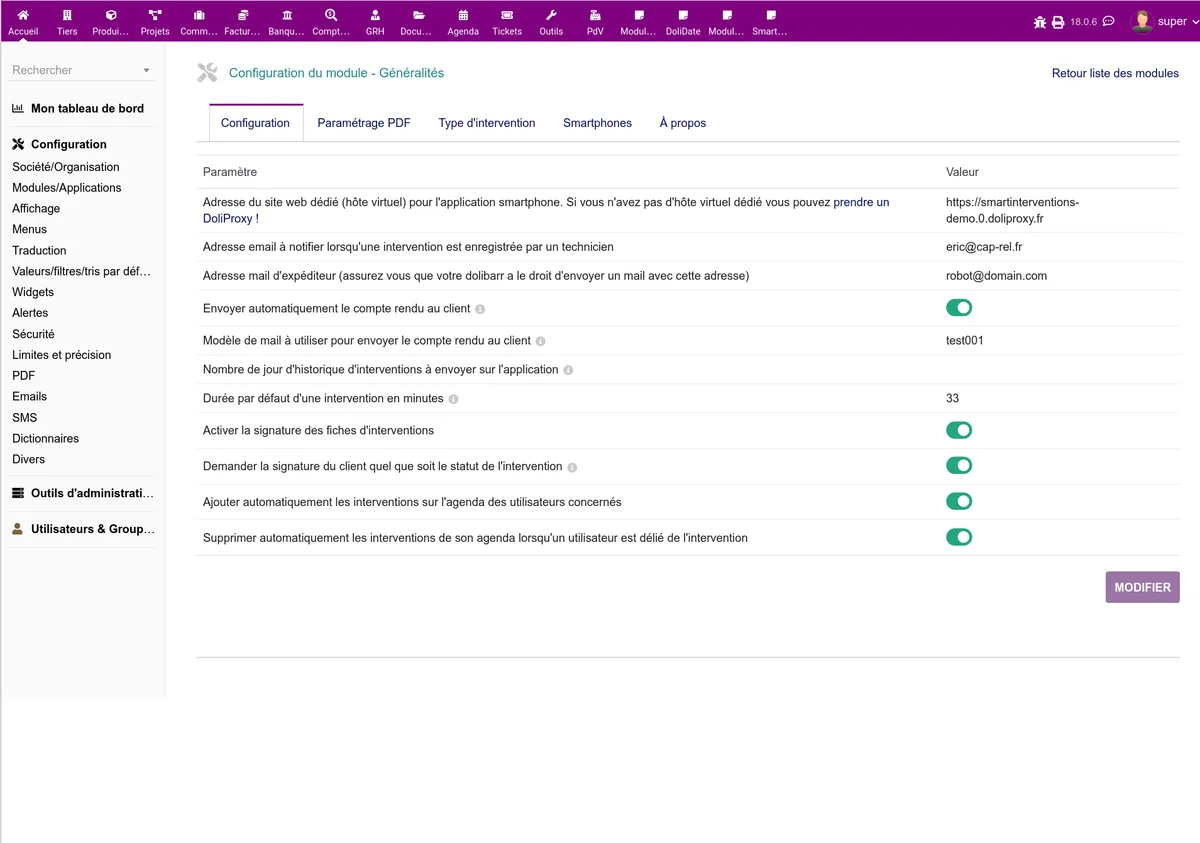
Onglet Généralités
Cet onglet regroupe les paramètres principaux du module : application mobile, tiers créés depuis l'inventaire, interventions et planning, signature, agenda et devis sur site.
Application mobile (PWA)
| Option | Description |
|---|---|
| Adresse du site web dédié (hôte virtuel) | Adresse publique de l'application smartphone. Si vous n'avez pas d'hôte virtuel dédié, vous pouvez utiliser DoliProxy. |
| Plafond de clients pré-chargés hors ligne | Nombre maximal de tiers mis en cache local pour le mode hors ligne (1000 par défaut). |
Tiers créés depuis l'inventaire PWA
| Option | Description |
|---|---|
| Catégorie des tiers créés depuis l'inventaire | Catégorie automatiquement attachée à chaque tiers créé via le flux d'inventaire mobile. Vide = aucune catégorie. |
| Nature des tiers créés depuis l'inventaire | Prospect (défaut), Client, ou les deux. |
Interventions et planning
| Option | Description |
|---|---|
| Durée par défaut d'une intervention en minutes | Valeur pré-remplie lors de la création d'une intervention. Laissez vide pour ne pas imposer de durée. |
| Nombre de jours d'historique | Détermine la profondeur d'historique des interventions envoyées sur l'application smartphone. Valeurs possibles : 1, 7, 14, 30, 60 jours. |
| Heure de début / heure de fin du planning | Plage horaire visible des colonnes du tableau de répartition (8h-18h par défaut). Voir la page dédiée Planning. |
Signature et agenda
Les options de signature pilotent uniquement le mode "signature en ligne" (popup déclenché après l'envoi du formulaire, ou lien transmis au client par e-mail). Les deux cadres SignaturePad (technicien et client) présents directement dans le formulaire d'intervention sont indépendants et toujours actifs.
| Option | Description |
|---|---|
| Activer la signature des fiches d'intervention | Active le mode signature en ligne après validation de l'intervention |
| Demander la signature quel que soit le statut | Si décoché, la signature en ligne n'est proposée que pour les interventions validées |
| Activer l'affichage automatique du lien UptoSign | Disponible uniquement si le module complémentaire UptoSign est détecté. Affiche automatiquement le lien vers la signature électronique UptoSign après l'envoi du formulaire. |
| Ajouter automatiquement sur l'agenda | Crée automatiquement un événement sur l'agenda du technicien lorsqu'une intervention lui est assignée |
| Supprimer automatiquement de l'agenda | Supprime automatiquement l'événement de l'agenda lorsqu'un technicien est délié de l'intervention |
Devis sur site
Ces options concernent le PDF des interventions créées en mode devis. Voir la page dédiée Devis sur site.
| Option | Description |
|---|---|
| Titre du PDF en mode devis | Titre affiché en en-tête du PDF d'une visite de chiffrage. Vide = valeur par défaut "Visite préalable pour devis". |
| Préfixe de référence des devis | Numérotation dédiée des interventions créées en mode devis (référence <PREFIXE>AAMM-XXXX). Vide = numérotation standard des fiches d'intervention. |
Deux comportements complémentaires sont pilotés par des constantes techniques non exposées dans l'interface, à activer au besoin directement en base (table
llx_const) :SMARTINTERVENTIONS_QUOTE_AUTO_VALIDATE(valide automatiquement le devis créé au lieu de le laisser en brouillon) etSMARTINTERVENTIONS_QUOTE_REQUIRE_SIGNATURE(impose la capture d'une signature client avant l'envoi du devis). Les deux sont désactivés par défaut.
Onglet Page publique
Cet onglet regroupe les réglages des pages accessibles sans authentification, affichées lorsqu'un visiteur flashe le QR code collé sur un équipement.
Page publique de l'équipement
| Option | Description |
|---|---|
| Adresse de la page publique (hôte) | Adresse publique utilisée pour les pages accessibles sans connexion (page équipement du QR code, formulaires publics). Optionnel : si vide, ces pages sont servies par le host Dolibarr lui-même. |
| QR codes courts | Encode dans les QR codes une adresse courte (<adresse de la page publique>/e/<code>) au lieu de l'adresse complète : QR code moins dense et plus robuste. Demande une adresse de page publique et une règle de réécriture sur ce serveur, voir QR codes courts. |
| Libellé de l'opérateur (page publique) | Texte libre affiché en bas des fiches publiques d'équipement, typiquement le nom et le contact de votre société de maintenance. Vide = aucune mention. |
| Champs affichés sur la page équipement | Interrupteurs par champ : libellé, zone, étage, site, date du dernier contrôle, date du prochain contrôle. Restent toujours privés quoi qu'il arrive : nom du client, numéro de série, photos, notes, technicien. |
En bas de l'onglet, l'encadré Adresse encodée dans les QR codes montre un exemple de l'adresse que contiennent vos QR codes, sa longueur et la taille du QR code obtenu, et avertit quand l'adresse est trop longue (voir QR codes courts).
Déclaration d'anomalie
Pilote le formulaire de signalement d'anomalie sur la page publique de l'équipement. Voir la page dédiée Déclaration d'anomalie via le QR public.
| Option | Description |
|---|---|
| Autoriser la déclaration publique d'anomalie | Interrupteur principal (désactivé par défaut). |
| Autoriser à joindre une photo | Ajoute un champ photo facultatif au formulaire. |
| Captcha sur le formulaire d'anomalie | Code de sécurité avant envoi (activé par défaut). |
| E-mail destinataire des anomalies | Adresse(s) notifiée(s) à chaque signalement (le responsable de l'équipement l'est aussi s'il est renseigné). |
| Texte d'appel imprimé sur les étiquettes QR | Phrase imprimée sous le texte des étiquettes QR de l'application mobile pour inviter à flasher et déclarer un problème. Vide = phrase par défaut avec le nom de votre société. |
Onglet Notifications
Cet onglet regroupe tous les envois d'e-mails du module : alertes internes, envoi automatique du compte rendu au client et rappels de planning.
Notifications par email
| Option | Description |
|---|---|
| Adresse email à notifier | Adresse email destinataire lorsqu'une intervention est enregistrée par un technicien |
| Adresse mail d'expéditeur | Adresse utilisée comme expéditeur. Assurez-vous que votre Dolibarr a le droit d'envoyer des emails avec cette adresse. Par défaut, l'adresse d'expédition globale de Dolibarr est utilisée. |
| Envoyer automatiquement le compte rendu au client | Envoie le PDF du compte rendu au client lorsque l'intervention est clôturée sur l'application. Ce choix est modifiable intervention par intervention. |
| Modèle de mail pour le compte rendu client | Modèle de mail Dolibarr de type "interventions" à utiliser pour l'envoi automatique. Un modèle doit exister au préalable. |
Notifications client de planning
Voir la page dédiée Notifications client de planning.
| Option | Description |
|---|---|
| Activer les notifications client de planning | Interrupteur principal (désactivé par défaut). |
| Délai du premier e-mail (jours avant) | Jours avant l'intervention pour le premier e-mail (4 par défaut, J-4). |
| Délai du rappel (jours avant) | Jours avant l'intervention pour le rappel (1 par défaut, J-1). |
| E-mail du gestionnaire (réponses client) | Adresse notifiée quand un client confirme ou demande un autre créneau. |
L'envoi repose sur une tâche planifiée (Cron) livrée désactivée, et chaque intervention est notifiée à la demande via le bloc "Notifications client" de sa fiche.
Onglet Pilotage
Cet onglet regroupe les réglages de la couche de pilotage : périmètre des techniciens, équipes, pointage, compétences et objectifs de délai (SLA).
Équipes et techniciens
| Option | Description |
|---|---|
| Groupes des techniciens de l'application | Restreint les colonnes du planning et le sélecteur de technicien de la PWA aux membres des groupes choisis. Vide = tout utilisateur ayant le droit de lecture est éligible. |
| Restreindre un chef d'équipe à ses seules équipes | Quand activé, le planning et les tableaux de bord d'un chef d'équipe ne montrent que les membres des équipes qu'il dirige (administrateurs et répartiteurs non concernés). Voir la page dédiée Équipes. |
Pointage (feuilles de temps)
Voir la page dédiée Pointage.
| Option | Description |
|---|---|
| Activer le pointage | Active le suivi du temps de travail (minuteur PWA + saisie au bureau). Désactivé par défaut. |
| Coût horaire de main-d'œuvre par défaut | Coût horaire utilisé quand aucun coût moyen n'est défini sur la fiche du technicien. |
| Durée maximale avant clôture automatique (heures) | Borne de sécurité : une session de pointage oubliée est clôturée automatiquement au-delà de ce délai. |
Compétences
Voir la page dédiée Affectation par compétence.
| Option | Description |
|---|---|
| Activer l'affectation par compétence | Vérifie les habilitations requises par le schéma de l'intervention ou de l'équipement lors d'une affectation. Désactivé par défaut. |
| Refuser un technicien non habilité | Si activé, une affectation non qualifiée est refusée (mode strict). Sinon, un simple avertissement est affiché. |
KPI / SLA
Voir la page dédiée Tableau de bord de pilotage.
| Option | Description |
|---|---|
| Délai SLA cible par défaut (heures) | Objectif de délai entre la création et la fin d'une intervention, utilisé par le tableau de bord de performance. |
| Délai SLA cible pour les interventions urgentes (heures) | Objectif spécifique aux interventions urgentes. 0 = utiliser le délai par défaut. |
Onglet PDF
Cet onglet permet de configurer la génération des documents PDF.
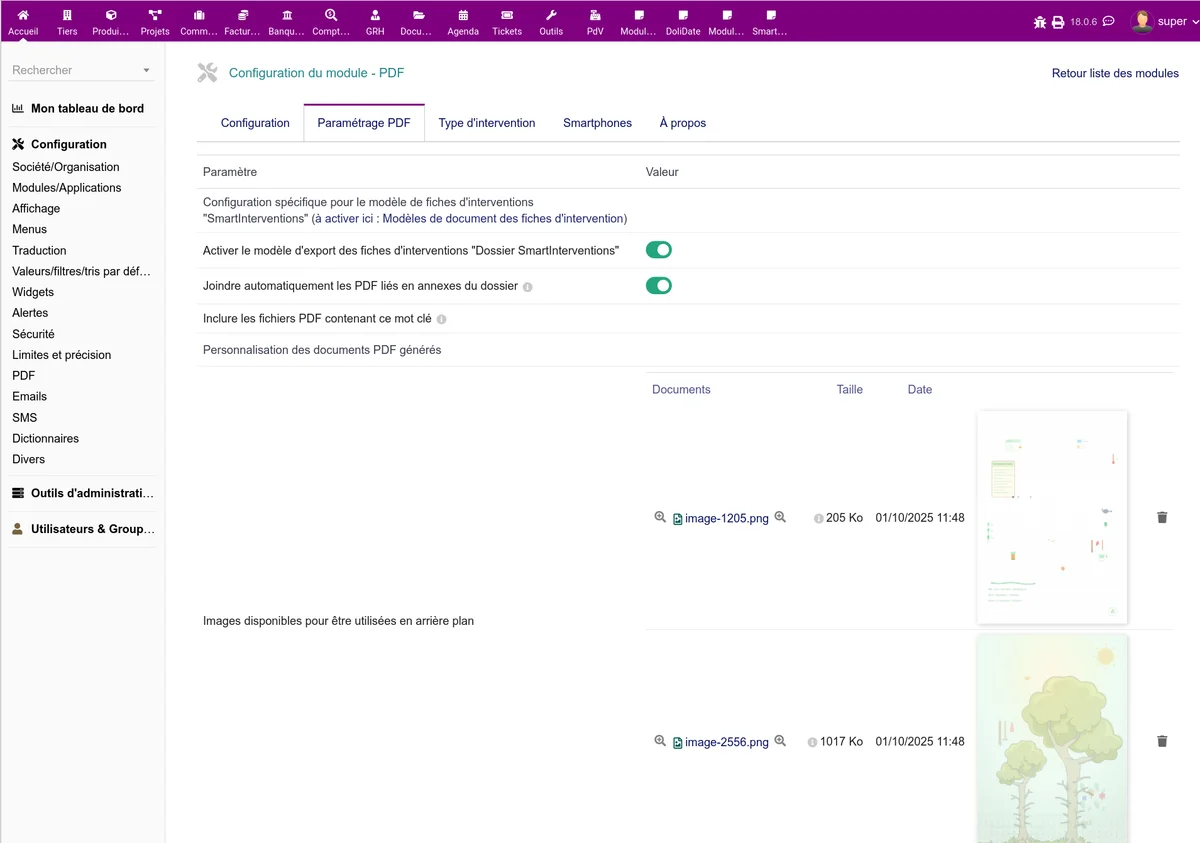
Dossier SmartInterventions
| Option | Description |
|---|---|
| Activer le modèle d'export "Dossier SmartInterventions" | Active le modèle de document complet multipage. Ce modèle doit ensuite être sélectionné dans Accueil > Configuration > Modules > Interventions > Modèles de document. |
| Joindre automatiquement les PDF liés en annexes | Les documents PDF attachés à l'intervention (notices techniques, documents constructeurs) sont ajoutés en annexes du dossier |
| Inclure les fichiers PDF contenant ce mot clé | Filtre les PDF à inclure. Par exemple, indiquez "annexes" pour n'inclure que les fichiers dont le nom contient ce mot. |
Personnalisation des arrière-plans
Vous pouvez téléverser des images (JPG, JPEG, PNG) pour les utiliser comme arrière-plan des pages du dossier PDF.
| Option | Description |
|---|---|
| Images disponibles | Liste des images téléversées. Vous pouvez en ajouter ou en supprimer. |
| Arrière-plan de la page de garde | Image utilisée pour la première page du dossier |
| Arrière-plan pour les pages suivantes | Image utilisée pour les pages de contenu |
<!-- Ancre référencée depuis /smartinterventions/utilisation --> <a id="config-produits-services"></a>
Onglet Produits/Services
Cet onglet pilote le catalogue Produits/Services accessible aux techniciens depuis l'application mobile, et règle l'apparence du tableau récapitulatif dans le PDF d'intervention.
Catalogue accessible
| Option | Description |
|---|---|
| Catégories Produits/Services accessibles | Sélection multiple de catégories de produits Dolibarr. Les techniciens ne verront que les produits appartenant à au moins une de ces catégories. Si aucune catégorie n'est sélectionnée, le catalogue mobile est vide. |
| Type de produit autorisé | "Produits et services", "Produits uniquement" ou "Services uniquement". Filtre additionnel appliqué au-dessus des catégories. |
Pré-requis : créez d'abord vos catégories produit dans Accueil > Produits/Services > Catégories. Si aucune catégorie n'est définie, l'onglet affiche un message d'invite et le sélecteur reste vide.
Affichage dans le PDF d'intervention
Les modèles PDF "Dossier" et "schemalayout" intègrent un bloc récapitulatif des produits/services consommés. Ce bloc est désactivé par défaut.
| Option | Description |
|---|---|
| Afficher la liste des produits/services consommés dans le PDF | Active le bloc dans les modèles PDF. Si décoché, aucun tableau n'est imprimé. |
| Afficher la colonne "Quantité" | Affiche la colonne quantité (cochée par défaut) |
| Afficher la colonne "Prix unitaire" | Affiche la colonne prix unitaire HT |
| Afficher la colonne "Total" et la ligne de total général | Affiche la colonne total HT par ligne et la ligne de total général HT en bas du tableau |
<!-- Ancre référencée depuis /smartinterventions/utilisation --> <a id="config-section-stock"></a>
Section Stock
Ces options pilotent la mise à jour automatique du stock Dolibarr quand un technicien consomme des produits sur une intervention.
| Option | Description |
|---|---|
| Décrémenter le stock | "Jamais" (défaut), "Au passage en statut Terminée" ou "À la validation de la facture client". Quand l'évènement choisi se produit, le stock des produits attachés à l'intervention est décrémenté automatiquement via le mouvement de stock Dolibarr standard. Idempotent : un seul mouvement par intervention, quelle que soit la voie (statut Terminée ou validation de facture) et même si l'évènement se répète plusieurs fois sur la même intervention. |
| Entrepôt par défaut | Entrepôt utilisé pour le décrément si le technicien n'a pas d'entrepôt personnel défini sur sa fiche utilisateur. "Aucun" signifie que le décrément sera ignoré silencieusement pour ce technicien (un email d'alerte est envoyé à l'adresse configurée dans l'onglet Notifications si vous l'avez renseignée). |
| Validation automatique de la facture | Si activé, la facture créée depuis une intervention (bouton "Créer une facture avec les pièces" de la fiche d'intervention) est automatiquement validée au lieu d'être laissée en brouillon. Désactivé par défaut. |
Entrepôt par technicien : chaque utilisateur Dolibarr dispose d'un nouveau champ étendu "Entrepôt du technicien (SmartInterventions)" sur sa fiche utilisateur (Utilisateurs et groupes > Liste des utilisateurs > [utilisateur]). Si ce champ est renseigné, il est prioritaire sur l'entrepôt par défaut configuré ici. Ce mécanisme permet par exemple à chaque technicien de décrémenter le stock du véhicule qu'il utilise.
Affichage des prix sur l'application mobile
| Option | Description |
|---|---|
| Afficher les prix dans l'application mobile | Montre les prix unitaires des produits/pièces côté technicien. |
| Afficher l'écart de prix public | Affiche l'écart par rapport au prix public lors de la saisie d'une pièce. |
Mouvements de stock des lignes de pièce
Ces options concernent l'entité "ligne de pièce" (partline) et son cycle de
vie. Voir la page dédiée Pièces et fournitures.
| Option | Description |
|---|---|
| Générer un mouvement de stock à la validation | À la validation d'une ligne de pièce, une sortie de stock est générée (et une rentrée inverse à l'annulation). |
| Entrepôt par défaut (lignes de pièce) | Entrepôt utilisé pour ces mouvements quand le technicien n'a pas d'entrepôt personnel. |
| Entrepôt des retours fournisseur | Entrepôt utilisé pour les pièces déposées renvoyées au fournisseur. |
Onglet Types d'intervention (Schémas)
Cet onglet permet de gérer les schémas de données : des formulaires personnalisés que les techniciens remplissent sur leur smartphone.
Import d'un schéma
- Sélectionnez le type d'objet cible (Interventions)
- Choisissez un fichier JSON conforme au format attendu
- Cliquez sur Importer
Le format JSON attendu est le suivant :
{
  "title": "Vérification SSI",
  "uuid": "identifiant-unique",
  "description": "...",
  "extrafields": [
    {"name": "numero", "label": "Numéro", "type": "varchar", "size": "50", "required": 1},
    {"name": "type", "label": "Type", "type": "select", "param": {"options": {"a": "A", "b": "B"}}}
  ]
}
Vous pouvez trouver des schémas prêts à l'emploi sur schemas.cap-rel.fr.
Éditeur visuel de mise en page PDF
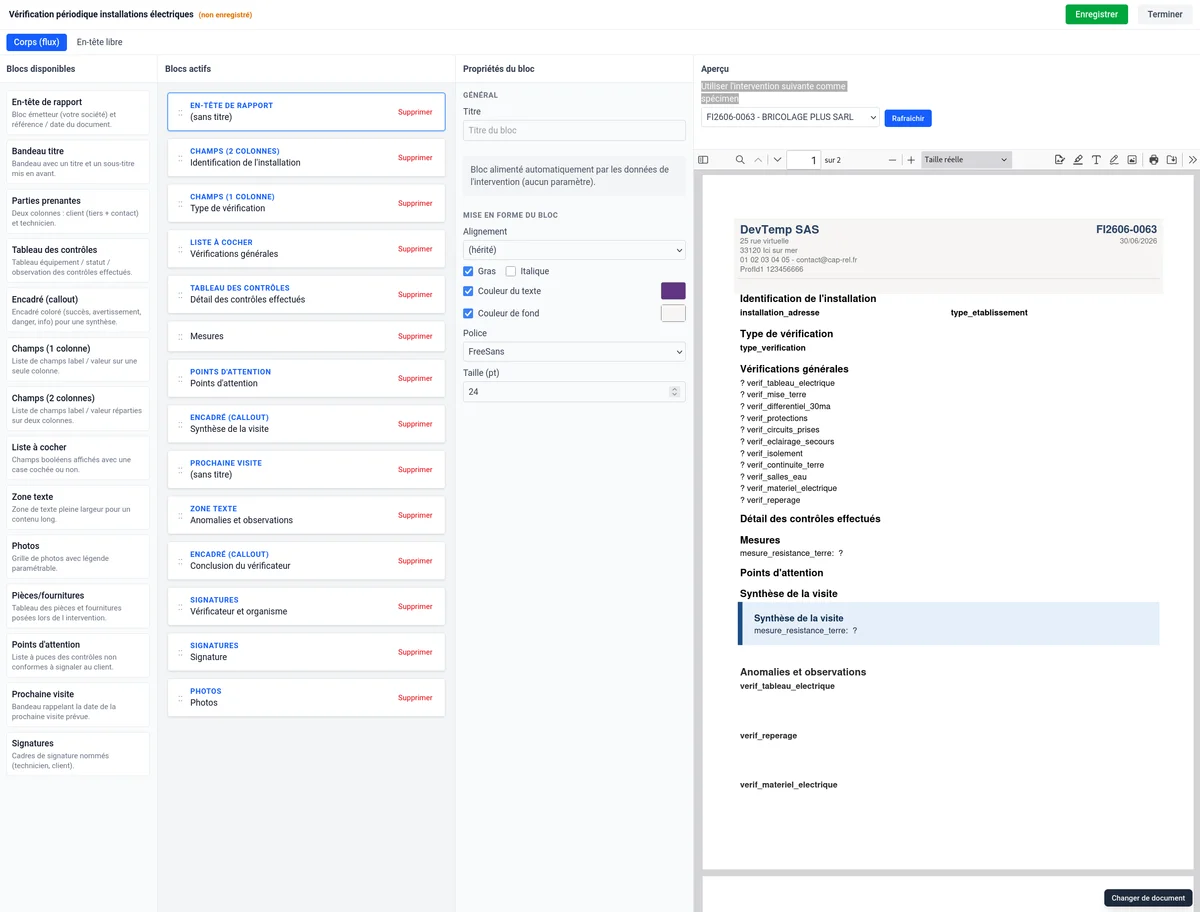
L'éditeur visuel permet de concevoir des modèles PDF personnalisés par glisser-déposer, sans écrire de code. Le compte rendu produit est ainsi adapté au schéma (type d'intervention) utilisé : chaque type d'intervention peut avoir sa propre mise en page, qui reprend les champs déclarés par son schéma.
Ouvrir l'éditeur depuis la liste des schémas
Dans la liste Schémas installés localement (onglet Types d'intervention (Schémas)), chaque schéma d'intervention (et CERFA) porte, à côté des icônes "oeil" (voir) et "corbeille" (supprimer), une icône PDF qui ouvre l'éditeur de mise en page pour CE schéma (dans un nouvel onglet). L'icône n'apparaît pas pour les schémas d'équipement, qui ne produisent pas de document d'intervention.
En cliquant sur l'icône "oeil" pour consulter le détail d'un schéma, la page n'affiche plus que ce détail et la liste des schémas installés : le catalogue d'import (onglets Catalogue distant / Import manuel) est masqué pour ne pas encombrer la lecture.
À l'ouverture, si le schéma n'est pas un CERFA, l'éditeur propose de choisir le mode flux (sections) ou le mode rapport (bandes) -- voir Mode rapport à bandes.
Éléments disponibles
L'éditeur propose deux catégories d'éléments :
Éléments de champs : affichent les données des schémas d'intervention (texte, date, prix, sélection, etc.). Le label peut être positionné au-dessus, à gauche, ou masqué.
Éléments standard :
| Élément | Description |
|---|---|
| Texte | Bloc de texte libre |
| Image | Insertion d'une image |
| Ligne | Ligne horizontale ou verticale |
| Rectangle | Zone rectangulaire avec fond et bordures |
| Tableau | Tableau avec colonnes liées aux champs du schéma |
| Numéro de page | Numérotation automatique des pages |
| Date du jour | Affiche la date de génération du document |
| En-tête / Pied de page | Éléments répétés sur chaque page |
Mise en page
- Format de page : A4, A3, Letter, Legal
- Orientation : portrait ou paysage
- Marges : haut, droite, bas, gauche (en millimètres)
- Multi-pages : le document peut contenir plusieurs pages
Personnalisation visuelle
Chaque élément peut être personnalisé :
- Police (Helvetica, Times, Courier), taille, graisse, style
- Alignement du texte (gauche, centré, droite)
- Couleurs du texte, de l'arrière-plan et des bordures
- Style de bordure (aucune, pleine, tirets, pointillés)
- Interligne et marges intérieures
Les éléments peuvent être verrouillés pour éviter les déplacements accidentels, masqués temporairement ou réordonnés en profondeur.
Disposition de l'éditeur et bouton Terminer
En mode flux, les colonnes sont disposées de gauche à droite dans l'ordre naturel du travail :
- Blocs disponibles : la palette des blocs que l'on peut ajouter.
- Blocs actifs : le canevas des blocs déjà posés dans le document.
- Propriétés du bloc : les réglages du bloc sélectionné.
- Aperçu : le rendu PDF en direct (généré par le serveur).
La barre du haut comporte, à droite, le bouton Enregistrer et, à côté, le bouton Terminer. Terminer referme l'éditeur et revient à la liste des schémas ; si des modifications ne sont pas enregistrées, une confirmation est demandée avant de quitter.
Sauvegarde
La mise en page est sauvegardée au format JSON. Le modèle PDF correspondant ("schemalayout") apparaît ensuite dans la liste des modèles de document disponibles pour les fiches d'intervention. Lorsqu'il est choisi comme modèle de génération, le compte rendu de chaque intervention de ce type est produit avec cette mise en page.
Types de champs supportés
Les champs de schéma supportent les types suivants : varchar, text, html, int, double, price, date, datetime, boolean, select, sellist, radio, link, checkbox, chkbxlst, phone, email, url, coordinates.
Le type coordinates est spécifique à SmartInterventions : il stocke des coordonnées GPS (longitude, latitude) et les affiche comme un lien cliquable sur l'application mobile. Le technicien peut cliquer dessus pour ouvrir l'application de cartographie de son téléphone (Google Maps, Apple Plans, etc.).
Gestion des schémas
La liste des schémas importés affiche le nom, le titre, le type d'élément, le nombre de champs et le statut. Vous pouvez consulter le détail d'un schéma ou le supprimer.
Attention : la suppression d'un schéma entraîne la suppression de la table de données associée et de toutes les données saisies par les techniciens pour ce schéma.
Onglet Smartphones
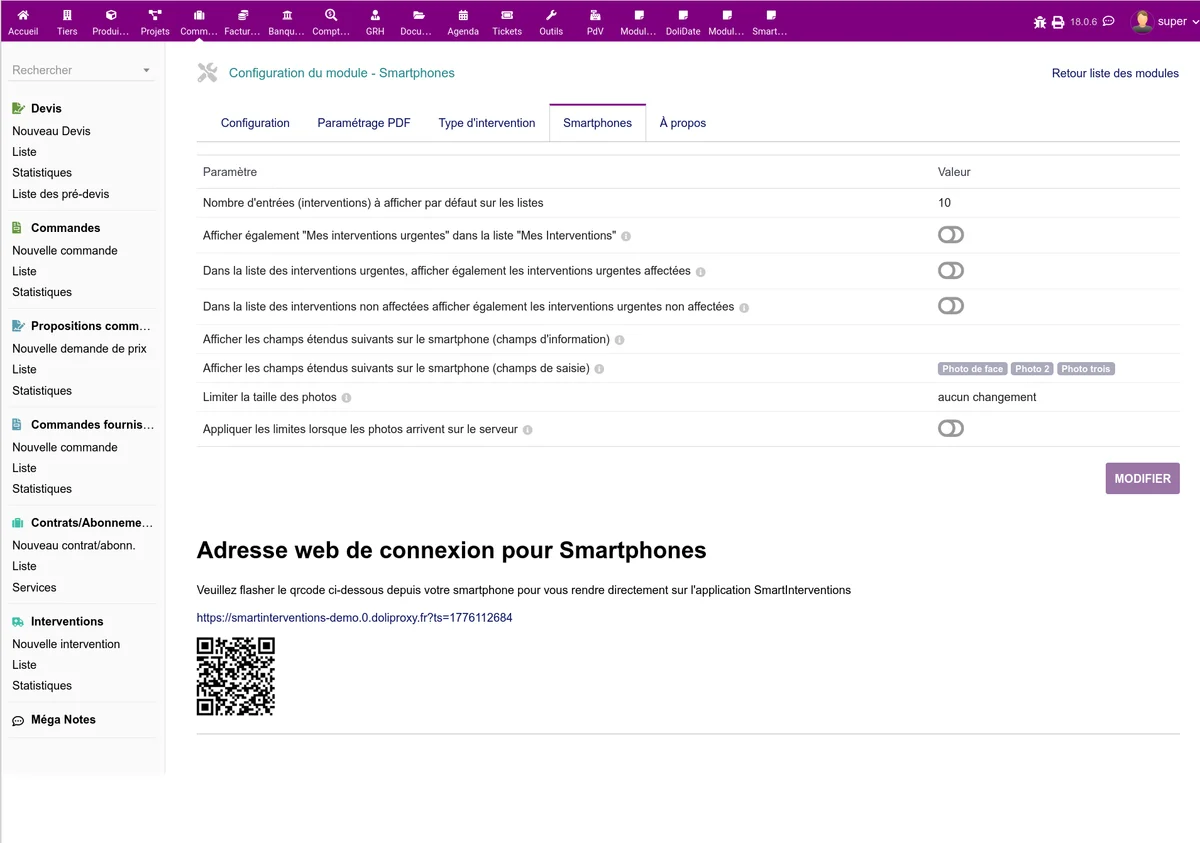
Cet onglet configure le comportement de l'application mobile.
Affichage des listes
| Option | Description |
|---|---|
| Nombre d'entrées par défaut | Nombre d'interventions affichées par page dans les listes (5, 10, 20, 30, 50) |
| Afficher les urgences dans "Mes interventions" | Inclut les interventions urgentes assignées au technicien dans sa liste principale |
| Afficher les urgences dans les non affectées | Inclut les interventions urgentes non affectées dans la liste des interventions non affectées |
| Afficher le nom de l'entité | Affiche le nom de l'entité sur la liste des interventions (utile en mode multi-entité) |
Champs étendus (extrafields)
| Option | Description |
|---|---|
| Champs d'information (lecture seule) | Sélectionnez les extrafields des fiches d'intervention à afficher en lecture seule sur le smartphone |
| Champs de saisie | Sélectionnez les extrafields des fiches d'intervention que les techniciens peuvent modifier sur le smartphone |
Remarque : les extrafields créés par SmartInterventions (date prévue, durée, type, etc.) sont automatiquement exclus de cette liste car ils sont gérés nativement par l'application.
Affichage des interventions non affectées
| Option | Description |
|---|---|
| Afficher les interventions non affectées | Permet aux techniciens de voir les interventions en attente d'assignation et de se les auto-affecter |
Gestion des photos
| Option | Description |
|---|---|
| Limiter la taille des photos | Largeur maximale des photos : aucun changement, 1024px, 2048px, 4096px ou 8192px |
| Appliquer les limites sur le serveur | Si coché, le redimensionnement se fait côté serveur. Sinon, c'est l'application mobile qui redimensionne avant l'envoi. |
Notifications push
En plus des notifications par email, SmartInterventions peut envoyer des notifications push directement sur le smartphone des techniciens. L'application doit être installée sur l'écran d'accueil et les notifications autorisées par le technicien. Trois évènements peuvent déclencher une notification :
| Notification | Par défaut | Description |
|---|---|---|
| Technicien assigné | Désactivée | Le technicien reçoit une notification visible quand une intervention lui est affectée |
| Devis signé | Activée | L'auteur et les techniciens concernés sont prévenus lorsqu'un devis est signé sur site |
| Synchronisation en arrière-plan | Désactivée | Notification silencieuse (sans bannière) qui rafraîchit les données de l'application après une modification effectuée au bureau |
QR Code de connexion
En bas de la page, un QR Code est affiché avec l'adresse de connexion pour les smartphones. Les techniciens peuvent le scanner pour accéder directement à l'application SmartInterventions.
Onglet Parc
Cet onglet règle le comportement de l'inventaire du parc d'équipements. Voir la page dédiée Inventaire mobile du parc.
| Option | Description |
|---|---|
| Révision automatique des équipements | Active le calcul automatique de la prochaine échéance de contrôle. |
| Format d'étiquette | Disposition de planche utilisée pour l'impression des étiquettes / QR codes du parc. |
| Horizon par défaut du planificateur (jours) | Fenêtre par défaut pour la planification des contrôles. |
| Horizon de l'inventaire hors ligne (jours) | Profondeur de données du parc mise en cache pour le mode hors ligne. |
| Délai d'alerte de certification (jours) | Nombre de jours avant l'échéance d'une certification pour déclencher une alerte. |
Onglet Retour qualité
Cet onglet regroupe les réglages d'activation du questionnaire de satisfaction envoyé au client après l'intervention et la liste des questions posées. Voir la page dédiée Retour qualité post-intervention.
Réglages
| Option | Description |
|---|---|
| Activer le retour qualité | Active l'envoi du questionnaire de satisfaction après l'intervention (désactivé par défaut). |
| Délai d'envoi (jours) | Nombre de jours après l'intervention avant l'envoi du questionnaire (1 par défaut, J+1). |
| Durée de validité du lien (jours) | Délai de validité de la page publique de réponse (14 par défaut). |
L'envoi repose sur une tâche planifiée (Cron) livrée désactivée, à activer une fois dans Accueil > Administration > Tâches planifiées.
Liste des questions
- Déclarez chaque question (libellé), activez / désactivez-la et réordonnez-la.
- Seules les questions actives apparaissent dans le formulaire public, dans l'ordre défini.