Planning des interventions
Le planning (ou tableau de répartition) est une page de bureau destinée au responsable de planning / dispatcher. Elle donne, pour une journée, une vue de synthèse de la charge de chaque technicien et permet d'affecter une intervention à un technicien et de lui poser une heure de début en un seul glisser-déposer.
C'est un outil de bureau : le technicien sur le terrain garde son application smartphone et n'est pas concerné par cette page. Tout ce qui est planifié ici apparaît automatiquement dans l'application du technicien (liste "Mes interventions") et sur son agenda Dolibarr.
Accès
Menu Commercial > Interventions > Planning (l'entrée est aussi disponible sous Agenda, à côté du calendrier).
L'accès est protégé par un droit dédié : "Accéder au tableau de répartition et affecter les interventions aux techniciens". Attribuez-le, dans la configuration des permissions Dolibarr, aux seuls utilisateurs qui gèrent le planning. Ce droit est distinct des droits du technicien (se transférer ou relâcher une fiche depuis le smartphone).
Vue d'ensemble
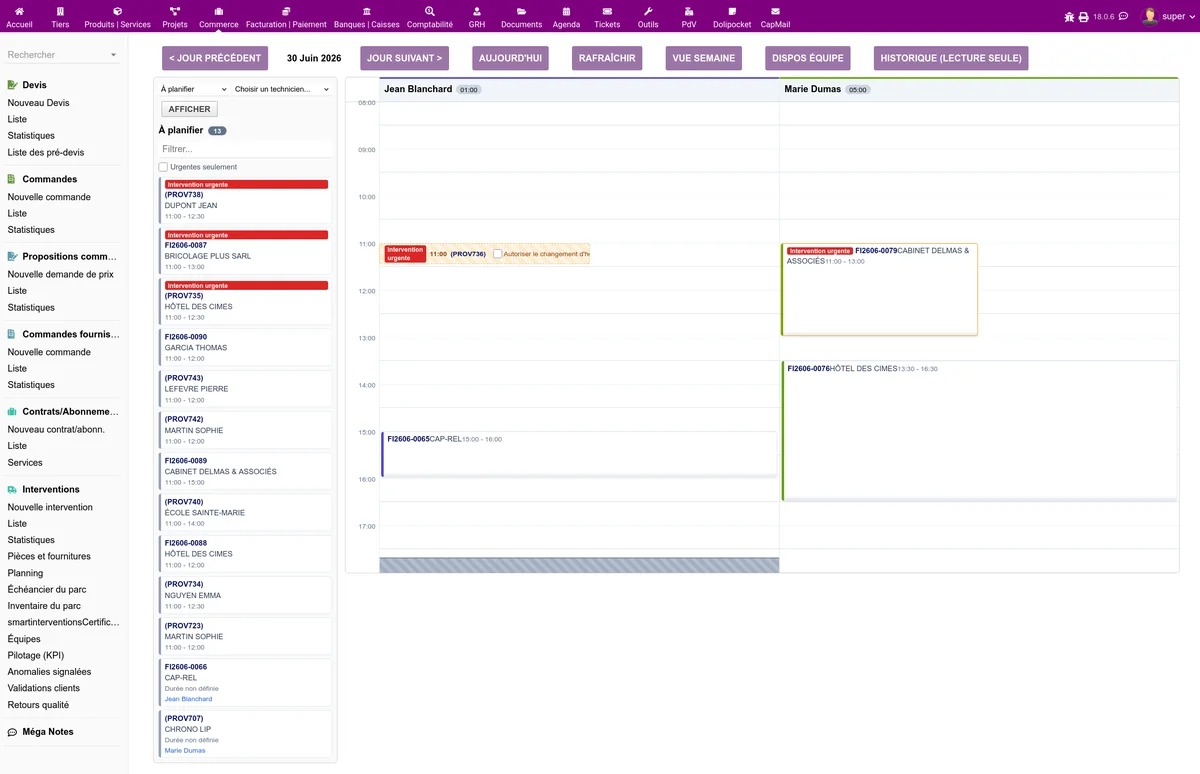
L'écran se compose de trois zones :
- La barre de date (en haut) : jour précédent, date affichée, jour suivant, bouton "Aujourd'hui" et bouton "Rafraîchir". Un dernier bouton ouvre le mode de consultation de l'historique (voir plus bas).
- Le panneau de gauche : par défaut en mode "À planifier", il liste les interventions qui attendent une affectation ou une date. Les interventions urgentes sont en tête, signalées par un badge rouge. Un champ de recherche filtre la liste. Le compteur près du titre indique le nombre d'interventions à traiter. Un sélecteur en haut du panneau permet de basculer en mode "Par technicien" pour redistribuer la charge d'un technicien absent (voir la section dédiée).
- La grille des techniciens (à droite) : une colonne par technicien, et un axe horaire vertical par pas de 30 minutes. Chaque en-tête de colonne affiche le nom du technicien, une couleur qui lui est propre, et sa charge cumulée de la journée (par exemple "5h30").
Chaque intervention déjà planifiée apparaît comme un bloc dans la colonne de son technicien : sa position verticale correspond à l'heure de début, et sa hauteur à la durée prévue. Un bloc affiche la référence de la fiche, le client, l'heure et la durée.
Planifier une intervention
Faites glisser une carte du panneau "À planifier" vers la colonne d'un technicien, sur le créneau horaire voulu. En un seul geste, l'intervention est affectée à ce technicien et son heure de début est fixée. La carte quitte le panneau de gauche et apparaît comme bloc dans la colonne.
Le technicien reçoit alors l'intervention dans son agenda Dolibarr et la voit dans son application ("Mes interventions").
Déplacer ou replanifier
Faites glisser un bloc déjà présent dans la grille :
- vers un autre créneau de la même colonne pour changer son heure ;
- vers la colonne d'un autre technicien pour le réaffecter (l'événement d'agenda de l'ancien technicien est retiré, celui du nouveau est créé).
Désaffecter une intervention
Faites glisser un bloc vers le panneau "À planifier" : l'intervention redevient à planifier. La date prévue est conservée, vous ne perdez donc pas l'information de planification.
Réaffecter la charge d'un technicien absent
Quand un technicien est absent (maladie, congés, imprévu), vous pouvez réaffecter ses interventions au reste de l'équipe sans les ressaisir une par une.
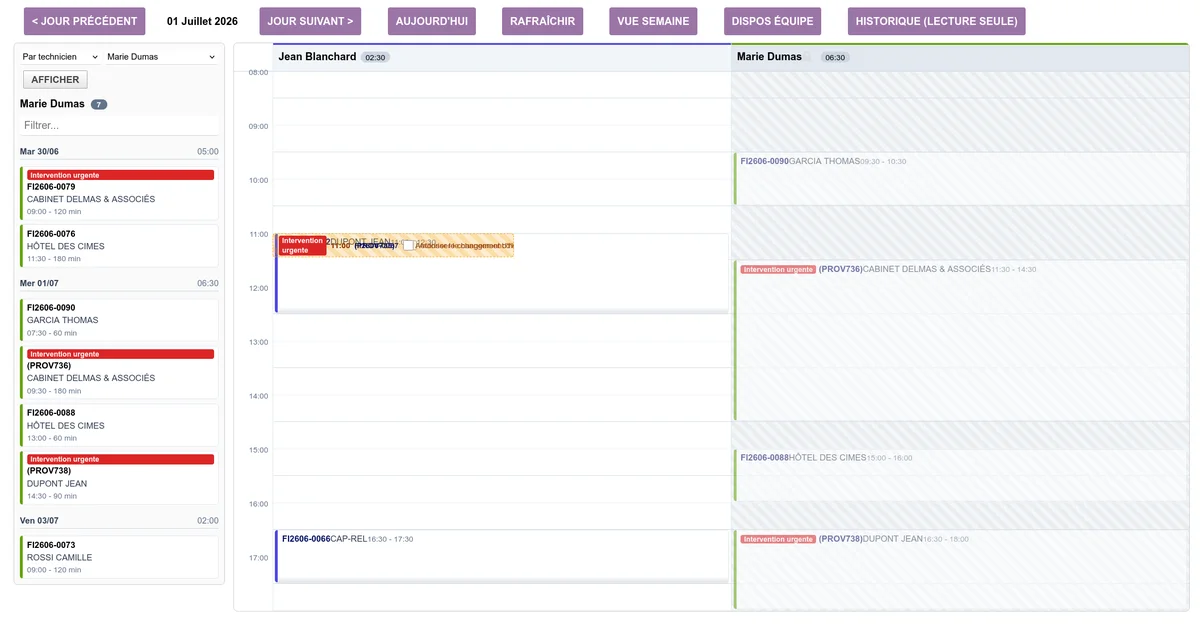
- En haut du panneau de gauche, choisissez le mode "Par technicien" puis sélectionnez le technicien concerné et validez avec "Afficher".
- Le panneau de gauche liste alors toutes les interventions de ce technicien sur une fenêtre glissante de 14 jours, regroupées par jour, avec la charge horaire cumulée de chaque journée. Chaque carte garde sa couleur, son client et son horaire.
- Faites glisser chaque carte vers la colonne d'un autre technicien (vue jour) ou vers une cellule jour d'un autre technicien (vue semaine). L'intervention change d'intervenant : l'événement d'agenda de l'absent est retiré et celui du nouveau technicien est créé.
Pour éviter toute fausse manipulation, la colonne du technicien sélectionné est verrouillée tant que ce mode est actif : elle apparaît grisée et hachurée, avec un cadenas dans son en-tête. Ses interventions y restent visibles (vous gardez le contexte de sa journée) mais on ne peut ni y déposer une intervention, ni en sortir une depuis cette colonne. La redistribution se fait donc uniquement depuis la liste de gauche, ce qui évite de redéposer par erreur une intervention dans la colonne de l'absent. Le même verrouillage s'applique à sa ligne en vue semaine.
Pour trouver à quel technicien confier la charge, la vue disponibilités (voir plus bas) indique combien de techniciens sont libres sur chaque créneau de la semaine.
Intervention à plusieurs techniciens
Une intervention peut être confiée à plusieurs techniciens : elle apparaît alors comme un bloc dans chaque colonne concernée. Lorsque vous déposez sur un nouveau technicien une intervention déjà affectée à quelqu'un d'autre, une fenêtre vous propose de :
- Remplacer l'intervenant actuel par le technicien cible ;
- Ajouter le technicien cible comme intervenant supplémentaire ;
- Annuler.
Les cartes et les blocs affichent le nom du ou des techniciens déjà affectés, pour que le cas multi-technicien reste lisible.
Lecture des blocs
- Badge rouge "urgent" : intervention prioritaire.
- Durée : affichée sur le bloc. Si aucune durée n'est définie, le bloc indique "Durée non définie" et prend une hauteur par défaut.
- Chevauchements : si deux interventions du même technicien se chevauchent dans le temps, elles sont affichées côte à côte dans la colonne et soulignées d'un liséré orange pour attirer l'attention. Le chevauchement n'est pas bloqué.
Naviguer dans le temps
La barre de date permet de passer au jour précédent, au jour suivant, ou de revenir à aujourd'hui. Le bouton "Rafraîchir" recharge la journée affichée (utile si un autre utilisateur, ou un technicien depuis son smartphone, a modifié une intervention entre-temps).
Vue semaine et vue disponibilités
Deux boutons de la barre de date donnent des vues d'ensemble complémentaires à la vue jour :
- Vue semaine : une matrice technicien x 7 jours. Chaque cellule liste les interventions du technicien pour ce jour et sa charge cumulée. Vous pouvez faire glisser une carte "À planifier" directement sur une cellule (technicien, jour) : l'intervention est affectée à l'heure de début configurée de cette journée. Le mode "Par technicien" et son verrouillage fonctionnent aussi dans cette vue (c'est la ligne du technicien sélectionné qui est verrouillée). Cliquer sur un jour ou une intervention rouvre la vue jour correspondante pour un réglage fin.
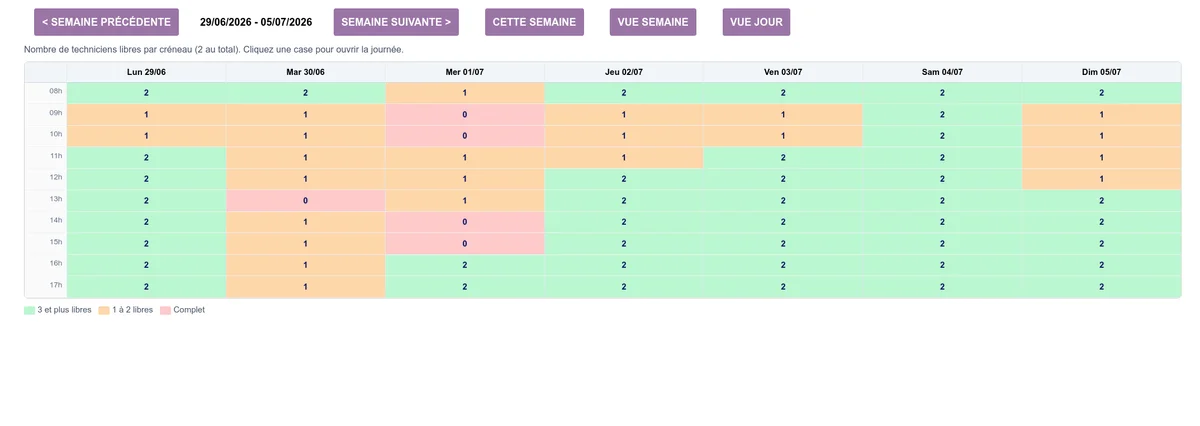
- Vue disponibilités : une grille heatmap (heures en lignes, 7 jours en colonnes). Chaque case indique combien de techniciens sont libres sur ce créneau : vert (beaucoup), orange (peu), rouge (aucun). Pratique pour proposer une date à un client sans présumer du technicien qui prendra la visite. Cliquer sur une case ouvre la journée correspondante.
Les indisponibilités déjà posées dans l'agenda Dolibarr (congés, rendez-vous) sont prises en compte : elles apparaissent en grisé sur la grille du jour et réduisent le nombre de techniciens disponibles affiché dans la vue disponibilités.
Consulter l'historique (lecture seule)
Le bouton d'historique de la barre de date ouvre un mode lecture seule : il affiche aussi les interventions terminées, annulées ou archivées, normalement masquées. Un bandeau rappelle que vous êtes en consultation. Dans ce mode, le glisser-déposer est désactivé : vous consultez sans risque de modifier. Un bouton permet de revenir au mode de planification normal.
Réglages
La plage horaire affichée par la grille est 8h-18h par défaut, par pas de 30 minutes. Les heures de début et de fin sont configurables dans la configuration du module (onglet de généralités), via les paramètres Heure de début du planning et Heure de fin du planning.
Lien avec l'agenda et l'application technicien
Le planning ne crée pas sa propre logique : il s'appuie sur l'affectation habituelle des interventions. Affecter un technicien depuis le planning crée l'événement correspondant sur son agenda Dolibarr (si l'option "Ajouter automatiquement les interventions à l'agenda" est active, ce qui est le cas par défaut). Réciproquement, une intervention créée et affectée depuis l'application mobile apparaît dans le planning : c'est la même source de vérité, le planning n'en est qu'une vue.
Limites de cette version
- Vues jour et semaine disponibles, mais pas encore de vue mensuelle.
- Pas d'optimisation automatique de tournée (ordre de visite, géolocalisation).
- Le module ne fournit pas de calendrier de saisie des absences : les congés et indisponibilités se posent via l'agenda Dolibarr habituel (ils apparaissent alors en grisé sur la grille et réduisent la disponibilité affichée). La réaffectation de la charge d'un technicien absent reste une action manuelle, facilitée par le mode "Par technicien" et la vue disponibilités.