Interface multi-appareils (smartphone, tablette, bureau)
L'application SmartInterventions propose trois interfaces distinctes, pensées chacune pour une façon de travailler différente. Ce n'est pas la même mise en page agrandie : chaque mode réorganise l'écran pour tirer parti de l'appareil.
Les trois modes
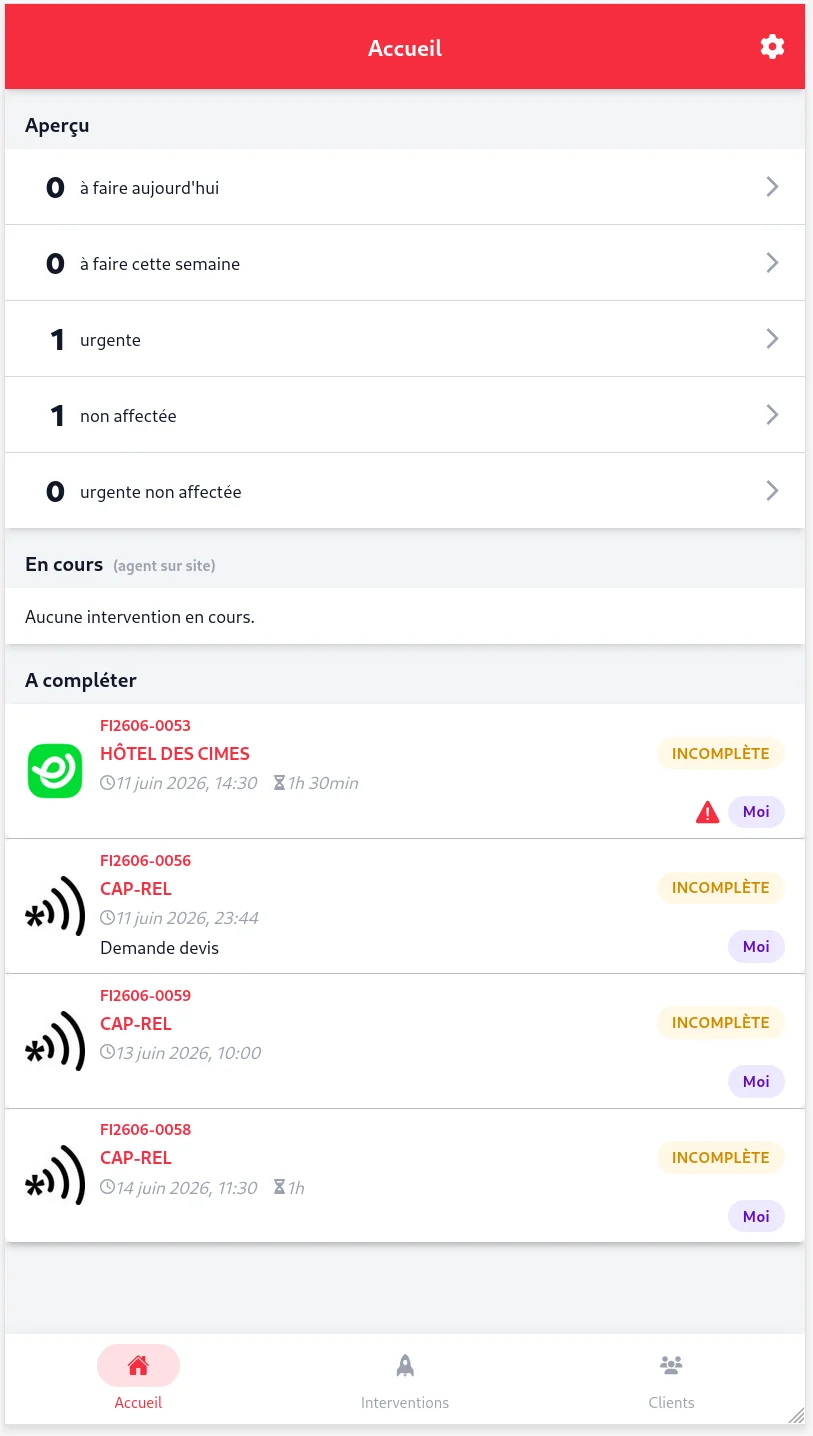
- Smartphone -- tenue à une main, en portrait. Mise en page verticale compacte, navigation par la barre du bas, cibles tactiles serrées. C'est le mode des techniciens sur le terrain.
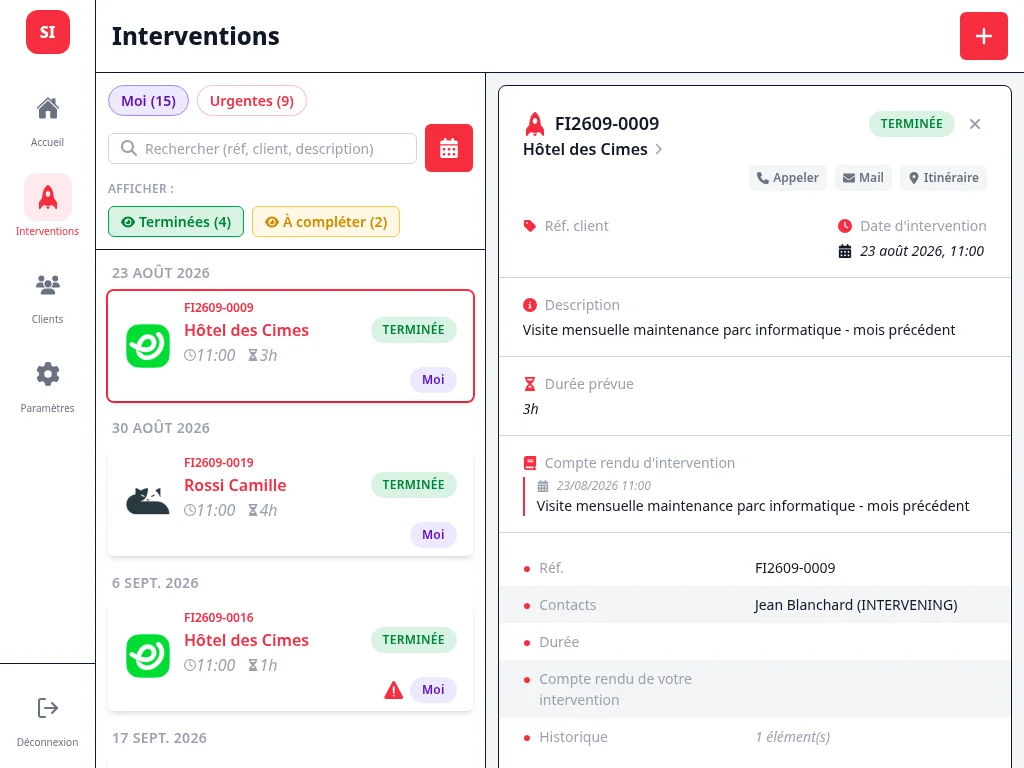
- Tablette -- tenue à deux mains ou posée, en paysage. Mise en page en deux panneaux (la liste à gauche, le détail à droite) pour profiter de la largeur, grandes cibles tactiles, rail de navigation vertical à gauche. En portrait, l'écran repasse en une seule colonne automatiquement.
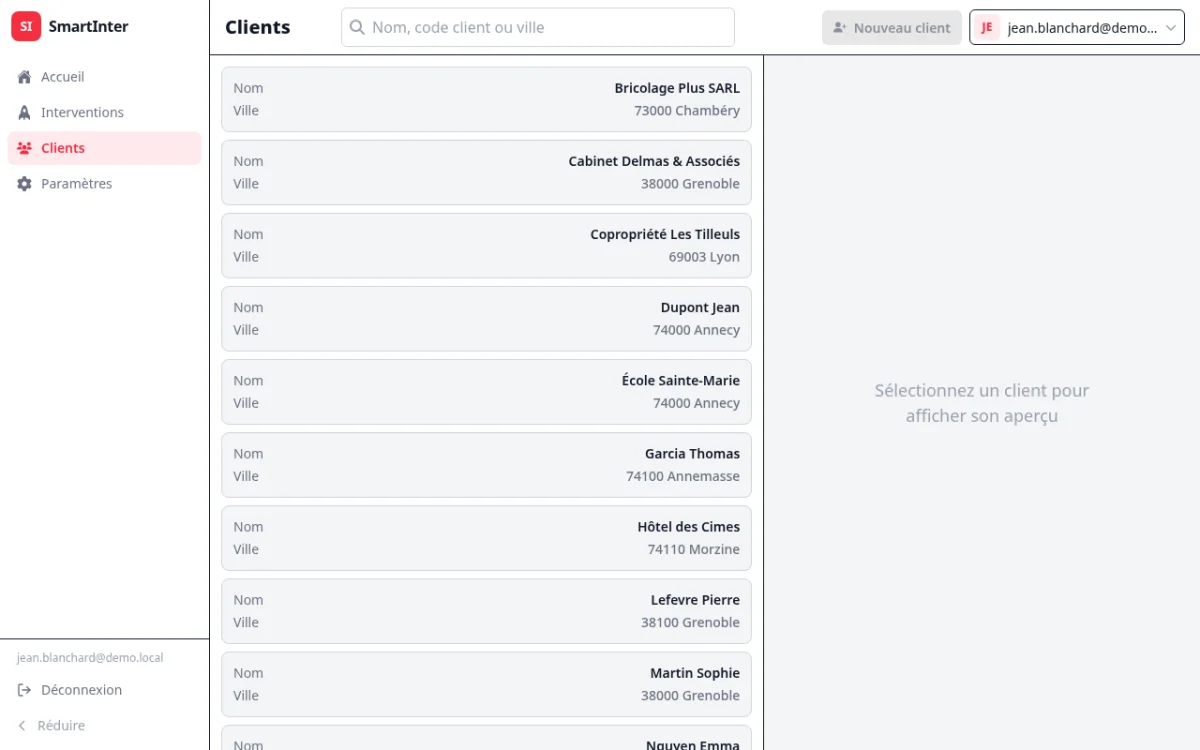
- Bureau -- ordinateur fixe ou portable, souris et clavier. Tableaux denses (tri par colonne, recherche, sélection), menus au survol, menu au clic droit sur les lignes, menu utilisateur en haut à droite, raccourcis clavier. C'est le mode du gestionnaire au back-office.
Comment le mode est choisi
Au lancement, l'application détecte automatiquement le type d'appareil. Le critère principal n'est pas la taille de l'écran mais le type de pointeur :
- un appareil piloté à la souris ou au trackpad est considéré comme un ordinateur de bureau, quelle que soit la taille de l'écran ;
- un appareil tactile est considéré comme un smartphone ou une tablette selon la taille physique de son écran.
Conséquence utile : une tablette avec un clavier-trackpad (par exemple un iPad avec son clavier) reste en mode tablette, parce que son usage premier demeure tactile. À l'inverse, un grand écran de PC reste en mode bureau même réduit en fenêtre étroite.
Le mode est figé pour la session : il est déterminé une fois au lancement et ne change pas tout seul si vous redimensionnez la fenêtre ou branchez un clavier en cours de route. Cela évite que l'écran se réorganise brutalement pendant une saisie. Pour appliquer un changement, il suffit de recharger l'application (ou d'utiliser le sélecteur ci-dessous).
La rotation de la tablette (portrait / paysage), elle, est prise en compte immédiatement : seul le mode (smartphone / tablette / bureau) est figé.
Choisir le mode soi-même
Si la détection automatique ne convient pas, ouvrez Réglages > Vue et choisissez :
- Automatique -- laisse l'application décider à chaque lancement (valeur par défaut) ;
- Mobile, Tablette ou Bureau -- force le mode correspondant.
L'application demande confirmation puis se recharge pour appliquer le choix. Celui-ci est mémorisé sur l'appareil : il sera réappliqué aux prochains lancements, jusqu'à ce que vous le changiez.
À la première connexion sur un appareil, l'écran d'identification de l'appareil propose déjà de choisir le type (Automatique / Smartphone / Tablette / Bureau) en plus du nom de l'appareil.
Bon à savoir
- L'interface smartphone reste identique à ce qu'elle a toujours été : les modes tablette et bureau s'ajoutent, ils ne remplacent rien.
- Toutes les fonctionnalités (interventions, inventaire, signatures, photos, hors ligne...) sont disponibles dans les trois modes ; seule la disposition à l'écran change.
- Le mode hors ligne fonctionne dans les trois modes, aux mêmes conditions (PWA installée et ouverte au moins une fois en ligne).