Devis sur site
En dépannage, le technicien repère souvent des travaux supplémentaires à chiffrer : un frigo à remplacer, un circuit à remettre aux normes, une vérification complète à planifier. Le devis sur site lui permet de composer ce chiffrage directement depuis l'application mobile, sur place et même hors ligne : il ajoute des pièces "à proposer au devis" avec leur prix unitaire et leur remise, voit le total TTC évoluer en direct, puis génère en un geste une proposition commerciale Dolibarr standard, liée à l'intervention.
Le devis créé est une proposition commerciale Dolibarr ordinaire : elle apparaît dans le module Propositions commerciales, se retrouve dans l'onglet "Objets liés" de la fiche d'intervention, et suit ensuite le circuit Dolibarr habituel (envoi, signature en ligne, transformation en commande ou en facture).
Prérequis : le module Dolibarr "Propositions commerciales" doit être activé. S'il ne l'est pas, le bouton back-office est masqué et l'application mobile reçoit une erreur explicite.
Le droit "devis"
L'ensemble de la fonctionnalité est piloté par une nouvelle permission du module : "devis" (Utilisateurs et groupes > permissions du module SmartInterventions).
Point important : deux droits sont requis. En plus du droit "devis" du
module, l'utilisateur doit posséder le droit Dolibarr natif "Propositions
commerciales > Créer/modifier" (propal->creer). Le devis généré est en
effet une vraie proposition commerciale du coeur : la création est refusée
à un utilisateur qui n'a pas le droit de créer des devis dans le module
Propositions commerciales, même s'il possède le droit "devis".
Si l'administrateur a activé les permissions avancées de Dolibarr et la
validation automatique du devis (ou la signature obligatoire), l'utilisateur
doit en plus détenir le droit "Propositions commerciales > Valider"
(propal_advance->validate) : sans lui, la validation automatique échoue et
le devis n'est pas créé.
Le droit "devis" couvre :
- les champs commerciaux (destination, prix, remise) dans le formulaire de pièce de l'application mobile ;
- le bouton "Générer le devis" de la fiche d'intervention mobile ;
- l'entrée "Créer un devis" de la fiche client mobile, y compris la création de la fiche de chiffrage associée (le droit de création mobile d'interventions n'est pas requis) ;
- le bouton "Générer un devis" du back-office Dolibarr.
Sans ce droit, rien ne change à l'écran : les champs et boutons ne sont pas affichés, et toute tentative d'appel direct est refusée par le serveur.
Les pièces "à proposer au devis"
Dans le bloc "Pièces et fournitures" de l'intervention (voir Pièces et fournitures), le formulaire d'ajout ou de modification d'une pièce propose un champ Destination avec deux valeurs :
- Pièce posée (défaut) : le fonctionnement historique, rien ne change ;
- À proposer au devis : la pièce est une proposition de travaux, elle alimentera le devis.
Pour une pièce à proposer, deux champs commerciaux apparaissent :
- Prix unitaire HT : prérempli depuis le dernier prix catalogue connu, librement modifiable (prix négocié sur place) ;
- Remise (%) : remise de ligne, appliquée dans les totaux et recopiée sur la ligne du devis.
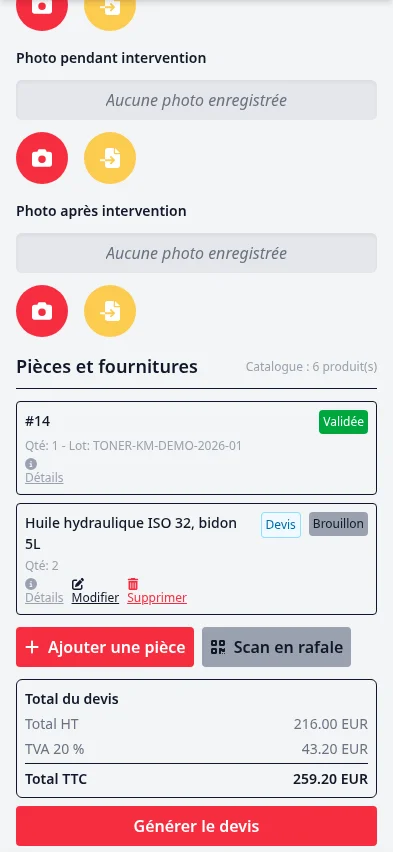
Les lignes proposées portent une pastille "Devis" dans la liste, et un bloc Total du devis s'affiche sous le listing dès qu'au moins une ligne proposée existe : total HT, détail de TVA par taux, et total TTC vivant qui se met à jour à chaque ajout, modification ou suppression de ligne. C'est ce montant que le technicien annonce (et fait éventuellement signer) au client.
Particularités d'une ligne "à proposer au devis" :
- elle reste en brouillon : elle n'est jamais validée, donc pas de sortie de stock, pas d'écrasement du prix négocié par le tarif catalogue, pas d'effet sur le parc d'équipements ;
- elle n'est jamais facturée par la facturation depuis l'intervention (pas de double facturation : c'est le devis, puis son éventuelle transformation, qui portent la valeur commerciale) ;
- le taux de TVA appliqué est celui du produit (non modifiable depuis l'application dans cette version) ;
- si la proposition est acceptée séance tenante et que la pièce est posée immédiatement, il suffit de repasser sa destination à "Pièce posée" puis de la valider : elle réintègre le flux normal (stock, facturation).
Générer le devis
Le bouton "Générer le devis" s'affiche sous le bloc de total, dès qu'au moins une ligne proposée existe (et que l'utilisateur a le droit "devis").
Au tap, un récapitulatif s'affiche (nombre de lignes proposées et total TTC) avec une mise en garde : chaque confirmation crée un nouveau devis. Confirmer deux fois volontairement produit deux propositions distinctes ; en revanche, un problème réseau ou un renvoi automatique ne créera jamais de doublon (voir le fonctionnement hors ligne ci-dessous).
Le devis créé contient :
- une ligne par pièce proposée, avec libellé, quantité, prix unitaire HT saisi et remise ;
- les lignes de temps passé de l'intervention, recopiées à prix zéro à titre d'information (comme pour la facturation) -- sauf pour les fiches de chiffrage, voir plus bas.
Le devis est créé en brouillon par défaut. L'administrateur peut le faire valider automatiquement via le réglage "Validation automatique du devis" (voir Configuration). La génération d'un devis ne modifie pas le statut de l'intervention.
La signature sur site (optionnelle)
Par défaut, aucune signature n'est demandée au moment de générer le devis : le devis part en brouillon et suit le circuit commercial habituel au bureau.
Si l'administrateur active le réglage "Signature du devis obligatoire"
(constante SMARTINTERVENTIONS_QUOTE_REQUIRE_SIGNATURE, désactivée par
défaut), l'application mobile affiche un cadre "Signature du devis"
avant l'envoi, et le serveur refuse toute génération sans signature. Le
devis est alors automatiquement validé puis marqué comme signé, et la
signature est incrustée dans le PDF de la proposition, exactement comme
avec la signature en ligne native de Dolibarr.
Cette signature de devis est distincte des deux signatures de l'intervention (technicien et client) : signer un devis ne signe pas l'intervention, et inversement.
Nuance hors ligne ("bon pour accord") : quand le devis est composé et signé hors connexion, la référence définitive du devis n'existe pas encore au moment de la capture -- elle n'est attribuée par Dolibarr qu'après synchronisation. Sur place, le client signe donc le montant affiché à l'écran, au sens d'un "bon pour accord" ; le PDF formel du devis signé est produit après la synchronisation, en conservant l'horodatage réel de la signature (le moment de la capture, pas celui de la synchronisation).
Valider et envoyer le devis pour signature (depuis l'application)
Un devis généré reste en brouillon sur le serveur (sauf validation automatique). Le technicien peut désormais terminer le parcours commercial sans repasser par le bureau, directement depuis l'application : l'historique des devis du client (fiche client mobile, entrée "Devis") liste les propositions du client et propose, sur celles issues du module, des actions selon leur état.
Ces actions exigent une connexion : valider et envoyer agissent en direct sur le serveur, sans file d'attente hors ligne. Elles demandent les mêmes droits que la génération (droit "devis" du module et "Propositions commerciales > Créer/modifier").
Valider le devis. Sur un devis en brouillon, un bouton "Valider le devis" demande confirmation, puis valide la proposition : elle reçoit son numéro définitif (la référence provisoire "PROV..." est remplacée) et se verrouille, exactement comme une validation depuis Dolibarr. L'opération n'est pas réversible depuis l'application.
Envoyer pour signature. Une fois le devis validé, un bouton "Envoyer pour signature" ouvre une fenêtre avec l'adresse email du client préremplie (depuis la fiche société), modifiable sur place -- pratique quand le client communique son adresse sur le terrain. À l'envoi, le client reçoit un email contenant le lien de signature en ligne Dolibarr et le PDF du devis en pièce jointe : il signe (ou refuse) depuis son navigateur, sans compte Dolibarr.
L'email part avec l'adresse d'expéditeur configurée pour le module (la même que pour l'envoi du compte-rendu PDF). Si elle n'est pas renseignée, l'envoi échoue avec un message explicite. Le lien de signature en ligne s'appuie sur un jeton de sécurité Dolibarr, généré automatiquement au premier envoi s'il n'existe pas encore.
Notification à la signature. Quand le client signe le devis en ligne, une notification push prévient l'auteur de l'intervention et les techniciens qui y sont affectés (intervenants) : le devis est accepté, le suivi peut continuer. Toucher la notification ouvre l'historique des devis du client. Ce comportement est actif par défaut et peut être désactivé par l'administrateur ; il suppose, comme toute notification push, que le destinataire ait autorisé les notifications sur son appareil.
Créer un devis depuis la fiche client (visite de chiffrage)
Tous les devis ne naissent pas d'un dépannage. Pour une visite de chiffrage (exemple type : un électricien visite une maison ancienne à rénover entièrement, prend photos et mesures pièce par pièce), la fiche client de l'application mobile propose une entrée "Créer un devis" (visible avec le droit "devis").
Elle ouvre la création d'intervention en mode devis ("Nouveau devis", bouton "Créer la fiche de chiffrage") : la fiche créée est une fiche de chiffrage. Une visite de chiffrage est une activité réelle : elle se planifie, laisse une trace dans l'historique du client et porte du temps passé, comme n'importe quelle intervention.
Particularités d'une fiche de chiffrage :
- les nouvelles pièces y sont "À proposer au devis" par défaut (le panier de chiffrage est le coeur de la visite) ;
- à la génération du devis, le temps passé n'est pas recopié sur le devis : le client n'a pas à voir "45 minutes de chiffrage" sur sa proposition commerciale, seules les lignes proposées y figurent ;
- la fiche se clôture ensuite normalement (les signatures d'intervention servent d'accusé de visite) et reste liée au devis généré ;
- côté back-office, la fiche affiche le champ "Mode chiffrage (devis sur site)" parmi les champs SmartInterventions de la fiche d'intervention.
Fonctionnement hors ligne
Le devis sur site fonctionne entièrement hors connexion : composition des lignes proposées, saisie des prix et remises, signature éventuelle, et demande de génération.
- La demande de génération est placée dans une file d'attente locale sur le téléphone ("Devis mis en file d'attente, il partira à la prochaine synchronisation."). En ligne, elle part immédiatement ("Devis envoyé au serveur." avec la référence du devis créé).
- À la reconnexion, la file est rejouée automatiquement, après la synchronisation des pièces (les lignes proposées doivent être connues du serveur avant que le devis ne soit assemblé).
- Le rejeu est idempotent : chaque demande porte un identifiant unique généré sur le téléphone. Une demande renvoyée plusieurs fois (réseau instable, application relancée, nouvelle tentative manuelle) produit toujours un seul devis, jamais un doublon.
- En cas d'erreur définitive (droit retiré entre-temps, module Propositions commerciales désactivé, signature requise manquante...), la fiche affiche un badge "Devis en échec d'envoi" avec un bouton "Réessayer" : aucune demande ne disparaît silencieusement. Les erreurs passagères (serveur injoignable) sont retentées automatiquement, puis passent en relance manuelle au-delà de quelques tentatives.
Limite connue : une intervention créée hors ligne et pas encore synchronisée ne peut pas être chiffrée tant qu'elle n'a pas été synchronisée une première fois (limite générale des fiches créées hors ligne). Le cas courant -- intervention planifiée avant le départ, technicien hors connexion sur site -- est lui entièrement couvert.
Le bouton back-office
Symétriquement, la fiche d'intervention du back-office Dolibarr propose un bouton "Générer un devis", à côté du bouton de création de facture. Il est visible si le module Propositions commerciales est activé et si l'utilisateur a le droit "devis".
Chaque clic crée un nouveau devis à partir des lignes proposées (et du temps passé hors fiche de chiffrage). Le réglage "Validation automatique du devis" s'applique ; le réglage "Signature du devis obligatoire" ne s'applique pas au back-office (pas de signature sur place depuis un poste fixe).
Cas d'usage typique : le patron transforme le soir, depuis le bureau, la visite de chiffrage saisie par le technicien en devis détaillé, en s'appuyant sur les photos, mesures et lignes proposées sur place.
Suppression d'un devis
Supprimer la proposition commerciale dans Dolibarr (fiche Propositions commerciales > Supprimer) déclenche un nettoyage automatique côté module :
- les pièces proposées de l'intervention sont déliées du devis supprimé (elles restent sur l'intervention, intactes : il est toujours possible de générer un nouveau devis) ;
- les liens entre l'intervention et le devis sont purgés ;
- la trace de la demande de génération est conservée : si un téléphone resté hors ligne renvoie plus tard la même demande, le devis supprimé n'est pas recréé (la suppression était un acte volontaire, le rejeu répond simplement "déjà traité").
Réglages
Deux options, désactivées par défaut, dans Accueil > Configuration > Modules > SmartInterventions, onglet Généralités, section "Devis sur site" :
| Option | Défaut | Effet |
|---|---|---|
| Validation automatique du devis | Non | Le devis créé est validé au lieu de rester en brouillon |
| Signature du devis obligatoire | Non | L'application impose la signature du client avant l'envoi du devis ; le devis signé est validé puis marqué comme signé |
Voir la page Configuration pour le détail.