Affecter les DP et les pilotes des week-ends
Chaque sortie a besoin d'un directeur de plongée (DP) et d'un pilote. Le planning des affectations permet au président de les désigner à l'avance, samedi par samedi et dimanche par dimanche, souvent pour un trimestre entier. Les personnes désignées sont prévenues, retrouvent leurs permanences dans l'application et peuvent se désister si elles ne sont plus disponibles.
Cette page décrit le parcours complet :
- ce qu'il faut régler une fois pour toutes ;
- la méthode recommandée, depuis un ordinateur, pour remplir plusieurs week-ends d'un coup ;
- la même chose depuis l'application, pratique pour une correction de dernière minute ;
- ce que reçoivent les DP et les pilotes, et ce qui se passe quand l'un d'eux se désiste.
Les deux écrans (backoffice et application) lisent et écrivent exactement les mêmes affectations : une case remplie d'un côté apparaît aussitôt de l'autre.
1. Avant de commencer
Ces réglages se font une seule fois, en général par l'administrateur du club.
Le droit d'affecter
Pour ouvrir le planning, il faut le droit Consulter le planning des affectations (DP, pilotes...). Pour affecter ou retirer quelqu'un, il faut en plus Affecter les DP, pilotes et autres rôles au planning. Les deux se donnent dans Utilisateurs & Groupes, sur la fiche de l'utilisateur ou de son groupe, onglet Permissions, module DoliScubaDiving.
Les DP et les pilotes eux-mêmes n'ont besoin d'aucun de ces droits : il suffit qu'ils soient dans le bon groupe (voir ci-dessous) pour retrouver leurs permanences et déclarer leurs disponibilités dans l'application.
Sans le droit d'écriture, le planning s'affiche en lecture seule : les noms sont visibles, mais les listes de choix n'apparaissent pas.
Qui apparaît dans les listes de choix
Les listes ne proposent pas tous les membres du club : seulement ceux qui ont le rôle demandé.
- Pour la colonne Directeur de Plongée : les membres du groupe Dolibarr
associé au rôle "Directeur de plongée" (par défaut le groupe
dsd_directeur_plongee). - Pour la colonne Pilote bateau : les membres du groupe associé au rôle
"Pilote" (par défaut le groupe
dsd_pilote).
Pour ajouter un nouveau DP ou un nouveau pilote, il suffit donc de l'ajouter au bon groupe dans Utilisateurs & Groupes. Si votre club utilise d'autres groupes, faites la correspondance dans Configuration du module > Rôles organisationnels.
Le compte de la personne doit être actif : un utilisateur désactivé disparaît des listes.
Les jours de plongée
Par défaut, le planning ne liste que les samedis et dimanches. Pour changer
ce réglage (un club qui plonge aussi le mercredi, par exemple), allez dans
Configuration du module > Planning, champ Jours de plongée habituels.
Les jours se notent par leur numéro, séparés par des virgules : 1 pour lundi,
7 pour dimanche. La valeur par défaut est donc 6,7.
Ce réglage n'est qu'une valeur de départ : vous pourrez toujours cocher d'autres jours au moment de remplir le planning.
Les créneaux
Une journée est découpée en créneaux, par défaut Matin et Après-midi. Un club qui ne plonge que le matin n'en garde qu'un ; un club qui enchaîne plusieurs rotations en déclare autant. Cela se règle dans Configuration du module > Créneaux de plongée.
Les rôles affichés
Le module livre plusieurs rôles : Directeur de Plongée, Pilote bateau, Surveillant surface, Formateur, Assistant, DP du jour. Si votre club n'affecte que des DP et des pilotes, désactivez les autres dans le dictionnaire Rôles de planning (Configuration > Dictionnaires) : le planning n'affichera plus que les colonnes utiles. C'est ce qui a été fait pour les captures de cette page.
Un ou plusieurs bateaux
Le planning s'adapte au nombre de bateaux actifs du club :
- Un seul bateau : une colonne DP et une colonne Pilote par créneau.
- Deux bateaux ou plus : une colonne DP et une colonne Pilote par bateau, plus une colonne DP du jour au niveau du club, pour le DP qui coordonne la journée.
Les captures de cette page montrent un club qui a deux bateaux, "Le Grand Bleu" et "Zodiac Explorer".
2. Méthode recommandée : remplir les week-ends depuis l'ordinateur
C'est la méthode la plus rapide pour préparer un trimestre : tous les samedis et dimanches de la période sont listés sur une seule page, avec une liste de choix par case.
Étape 1 : ouvrir le planning
Dans Dolibarr, cliquez sur le menu du module (Diving dans la barre du haut), puis dans le menu de gauche, rubrique Staff plongée, sur Prévisions Planning.
La page s'ouvre sur le calendrier du mois :
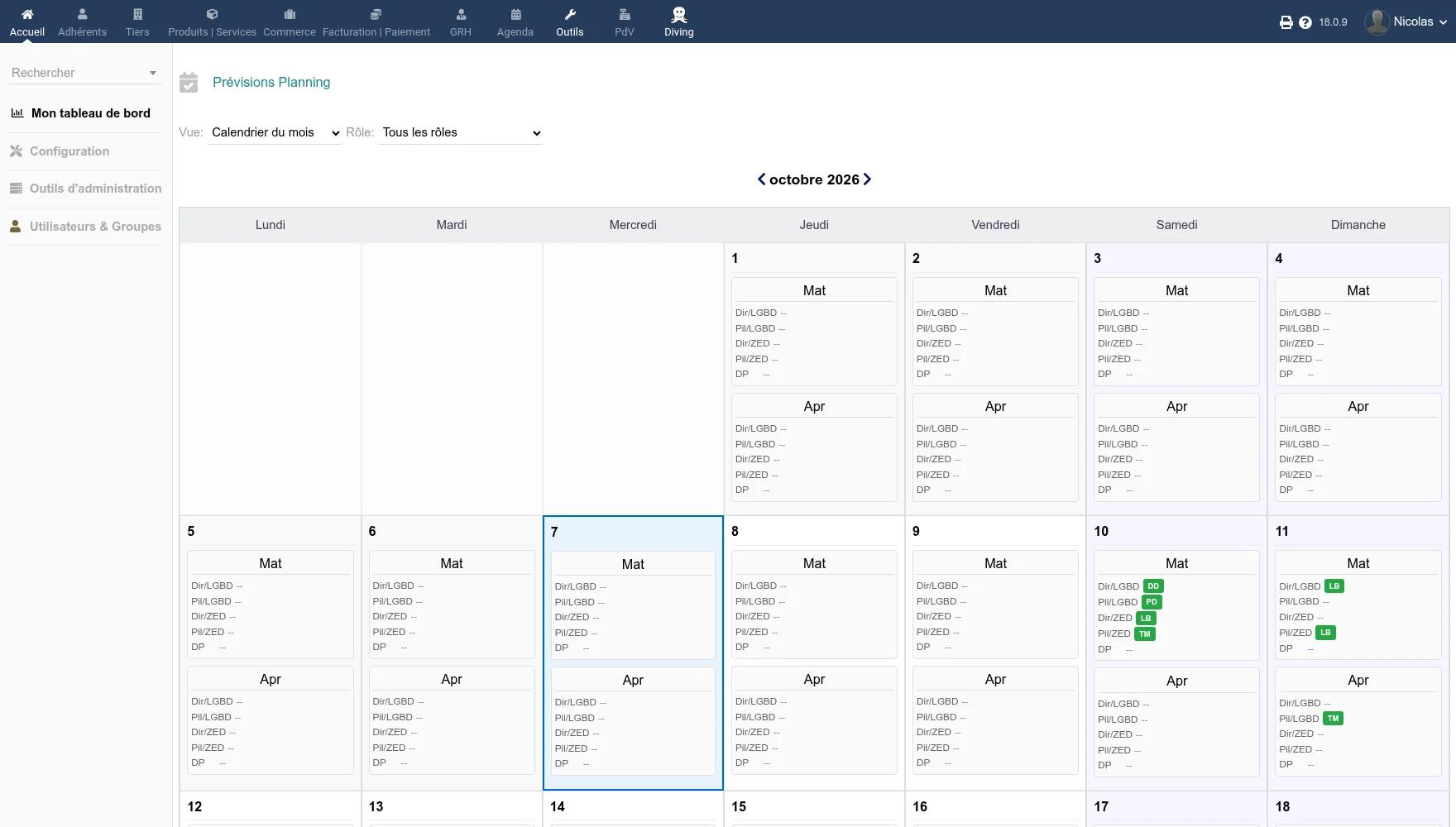
Ce calendrier donne une vue d'ensemble, mais chaque case n'y montre que des initiales (par exemple "Dir/LGBD" pour le DP du Grand Bleu, "DD" pour Demo Directeur). Pour affecter, passez à la vue en liste.
Étape 2 : passer en vue "Liste sur une période"
En haut de la page, dans la liste Vue, choisissez Liste sur une période.
La page se recharge avec de nouveaux filtres :

- Période : par défaut, le trimestre en cours. Modifiez les deux dates pour préparer une autre période.
- Jours de plongée : samedi et dimanche sont cochés d'après la configuration. Cochez ou décochez des jours pour ce planning-ci seulement.
- Rôle : laissez Tous les rôles pour voir le DP et le pilote côte à côte, ou choisissez un rôle pour n'afficher que ses colonnes.
Cliquez sur Rafraîchir pour appliquer.
Étape 3 : lire le tableau
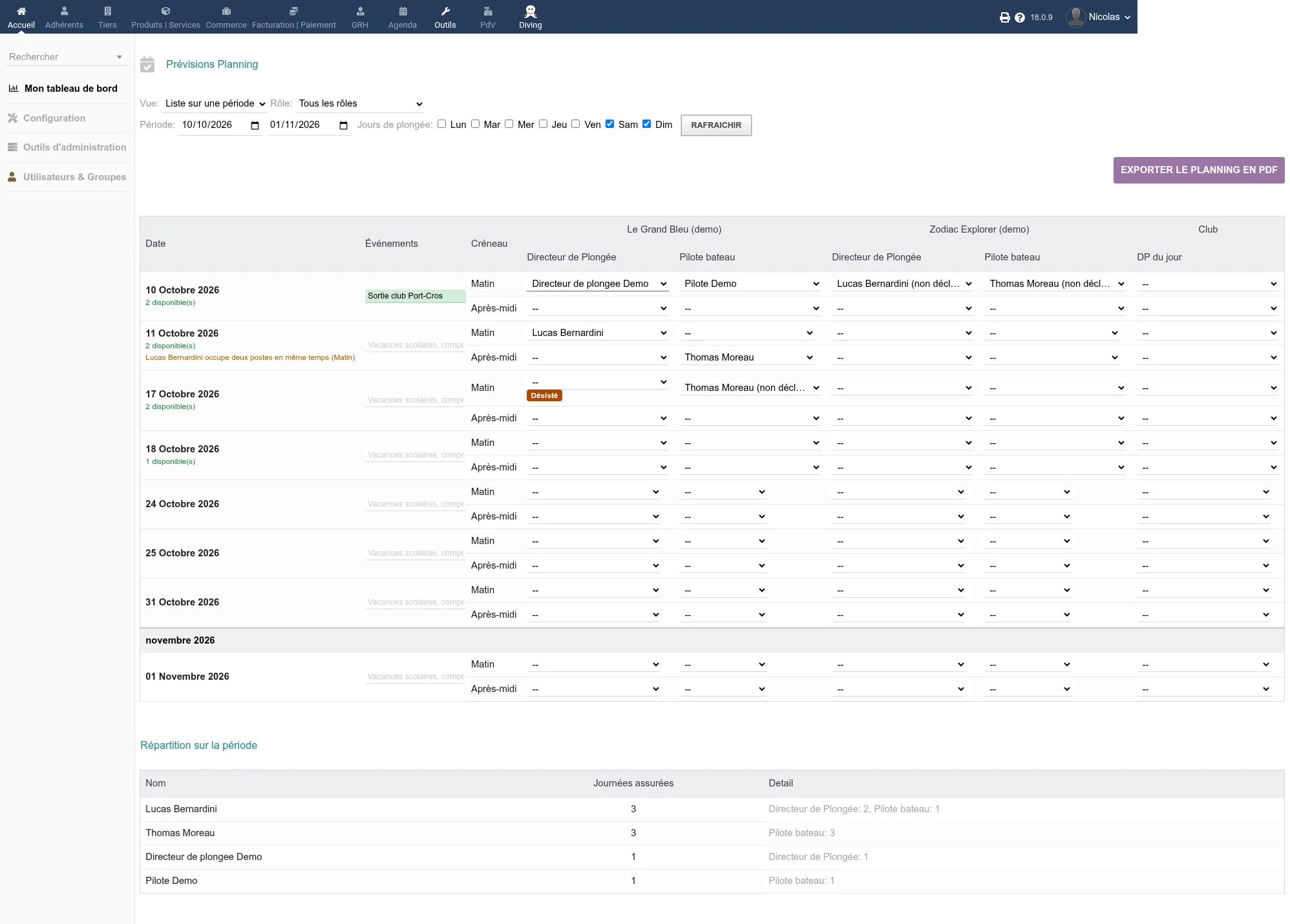
Chaque samedi et dimanche de la période occupe une ligne par créneau (Matin, Après-midi). Les colonnes sont regroupées par bateau : sous "Le Grand Bleu", le DP et le pilote de ce bateau ; sous "Zodiac Explorer", ceux de l'autre ; sous "Club", le DP du jour. Un trait sépare les mois.
Sous chaque date, deux repères aident à choisir :
- "2 disponible(s)" (en vert) : le nombre de DP et de pilotes qui ont déclaré être disponibles ce jour-là (voir plus bas "Les disponibilités").
- "Lucas Bernardini occupe deux postes en même temps (Matin)" (en orange) : la même personne tient deux postes sur le même créneau, par exemple DP d'un bateau et pilote de l'autre. Le planning le signale sans l'interdire : c'est à vous de juger si c'est tenable. Être DP le matin et l'après-midi, ou DP d'un bateau et DP du jour, n'est pas signalé.
Les jours déjà passés sont en lecture seule.
Étape 4 : choisir un DP ou un pilote
Cliquez sur la liste de la case voulue (par exemple Matin, Le Grand Bleu, Directeur de Plongée). La liste propose les membres qui ont ce rôle :

- La ligne
--laisse la case vide. - "(non déclaré)" après un nom indique une personne qui ne s'est pas déclarée disponible ce jour-là, alors que d'autres l'ont fait. Vous pouvez la choisir quand même : c'est une indication, pas une interdiction.
Choisissez le nom : l'enregistrement est immédiat, il n'y a pas de bouton "Enregistrer". La case clignote en vert pour confirmer ; en rouge si l'enregistrement a échoué (rechargez la page et recommencez).
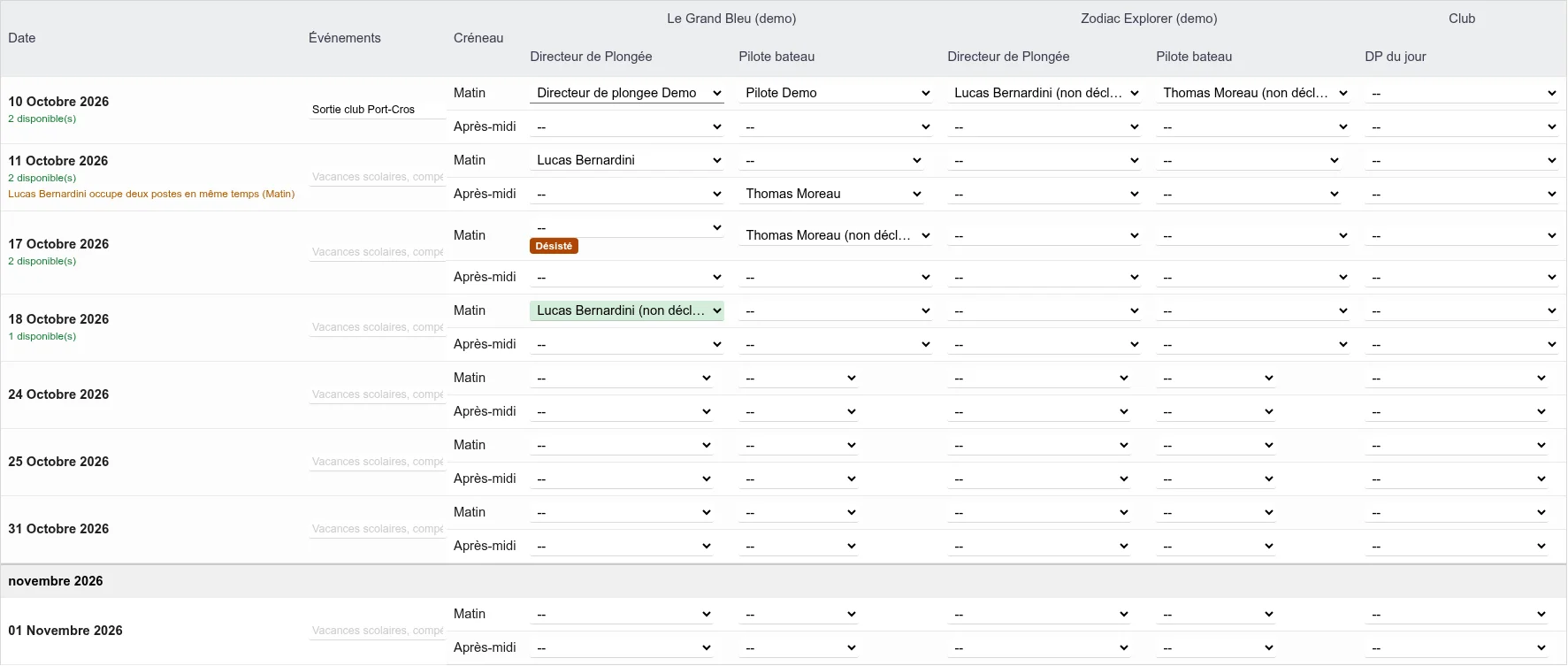
Sur cette capture, la case du 18 octobre vient d'être enregistrée (en vert), et la case du DP du 17 octobre porte le badge rouge Désisté : la personne prévue s'est désistée, la case est à repourvoir.
Passez ainsi d'une case à l'autre. La personne choisie est prévenue automatiquement (voir la partie 4).
Étape 5 : changer ou retirer quelqu'un
- Pour remplacer une personne : choisissez un autre nom dans la même case. Seul le nouveau titulaire est prévenu.
- Pour retirer une personne : choisissez
--. La case redevient vide. Personne n'est prévenu dans ce cas : informez vous-même la personne retirée.
Étape 6 : noter les événements du jour
La colonne Événements accepte une courte note par jour : "Sortie club Port-Cros", "Vacances scolaires", "Port fermé"... Tapez le texte puis cliquez ailleurs : la note est enregistrée (le champ passe brièvement en vert). Une journée qui porte une note reste affichée même si elle tombe en dehors des jours de plongée cochés.
Étape 7 : vérifier la répartition
Sous le tableau, la section Répartition sur la période compte les journées assurées par chacun, rôle par rôle :

Elle permet de vérifier d'un coup d'oeil que les permanences sont réparties équitablement avant de publier le planning.
Étape 8 : publier le planning en PDF
Le bouton Exporter le planning en PDF, au-dessus du tableau, produit la feuille à diffuser au club : mêmes dates, mêmes jours, même filtre de rôle que l'écran. Les cases vides restent vides sur la feuille : elle sert aussi d'appel aux volontaires.
3. Depuis l'application
L'application permet de consulter et de corriger le planning depuis un téléphone ou un ordinateur, sans passer par Dolibarr. Elle est surtout utile pour un ajustement ponctuel ; pour remplir un trimestre, le backoffice reste plus rapide.
Ouvrir le planning
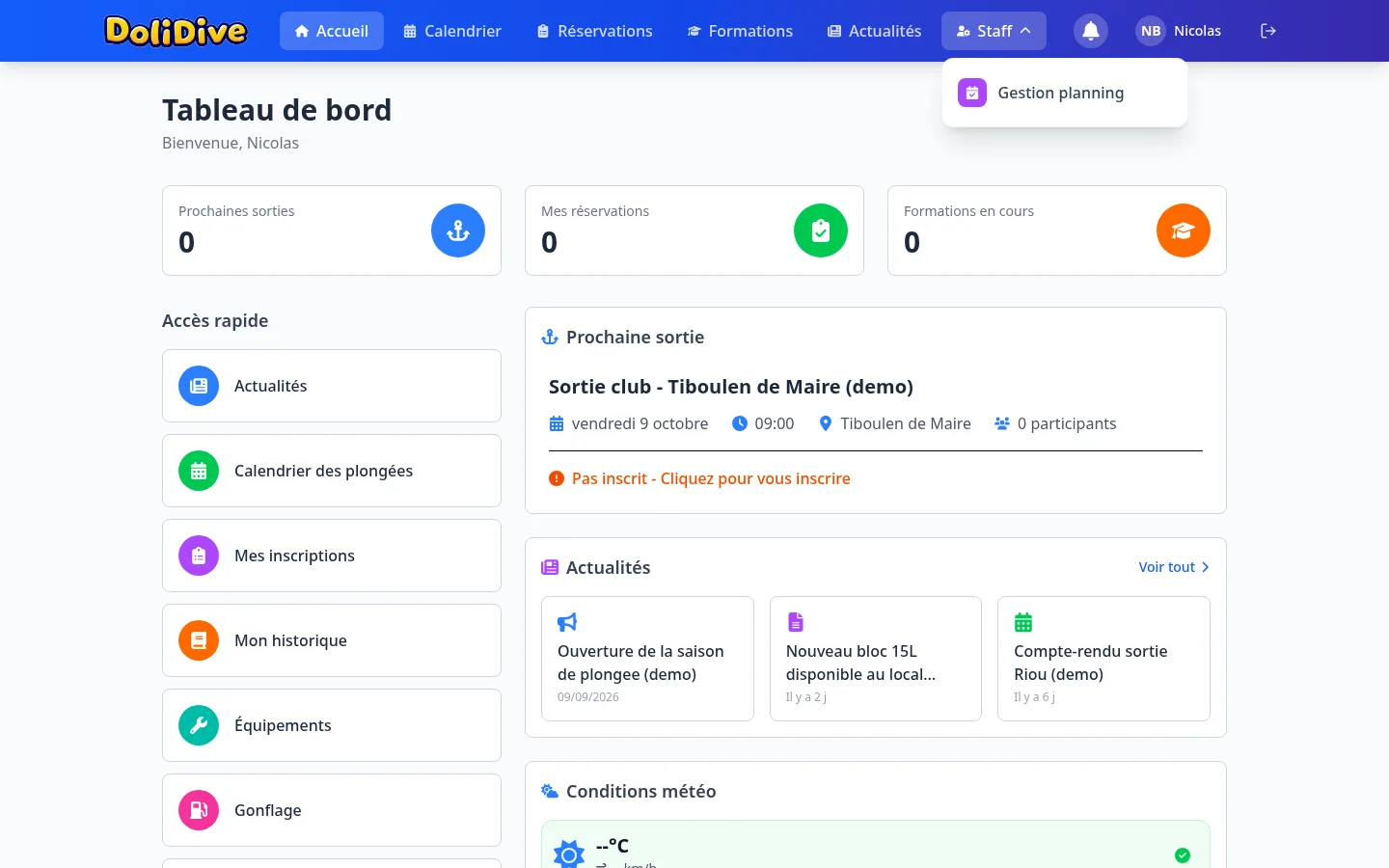
Sur ordinateur, ouvrez le menu Staff de la barre du haut, puis Gestion planning. Sur téléphone, l'entrée Gestion planning se trouve dans la section Staff de la page d'accueil.
Choisir le jour
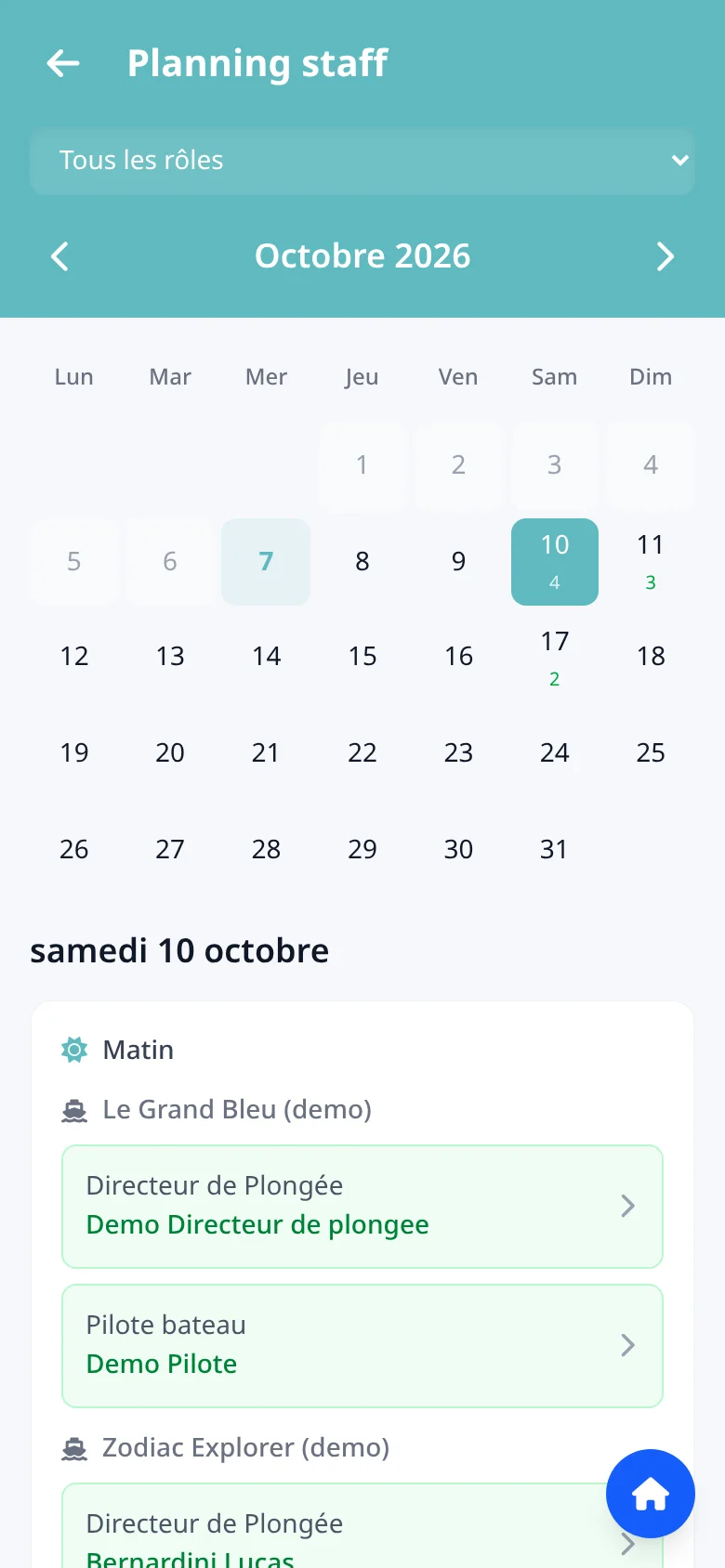
Le calendrier du mois s'affiche à gauche. Les flèches changent de mois ; un clic sur le nom du mois revient au jour même. Sous chaque jour déjà en partie pourvu, un compteur indique le nombre de cases remplies sur le total (par exemple 4/10) ; une place dont le titulaire s'est désisté n'y compte pas.
Cliquez sur un samedi ou un dimanche : le détail de la journée s'affiche à droite, créneau par créneau, bateau par bateau.
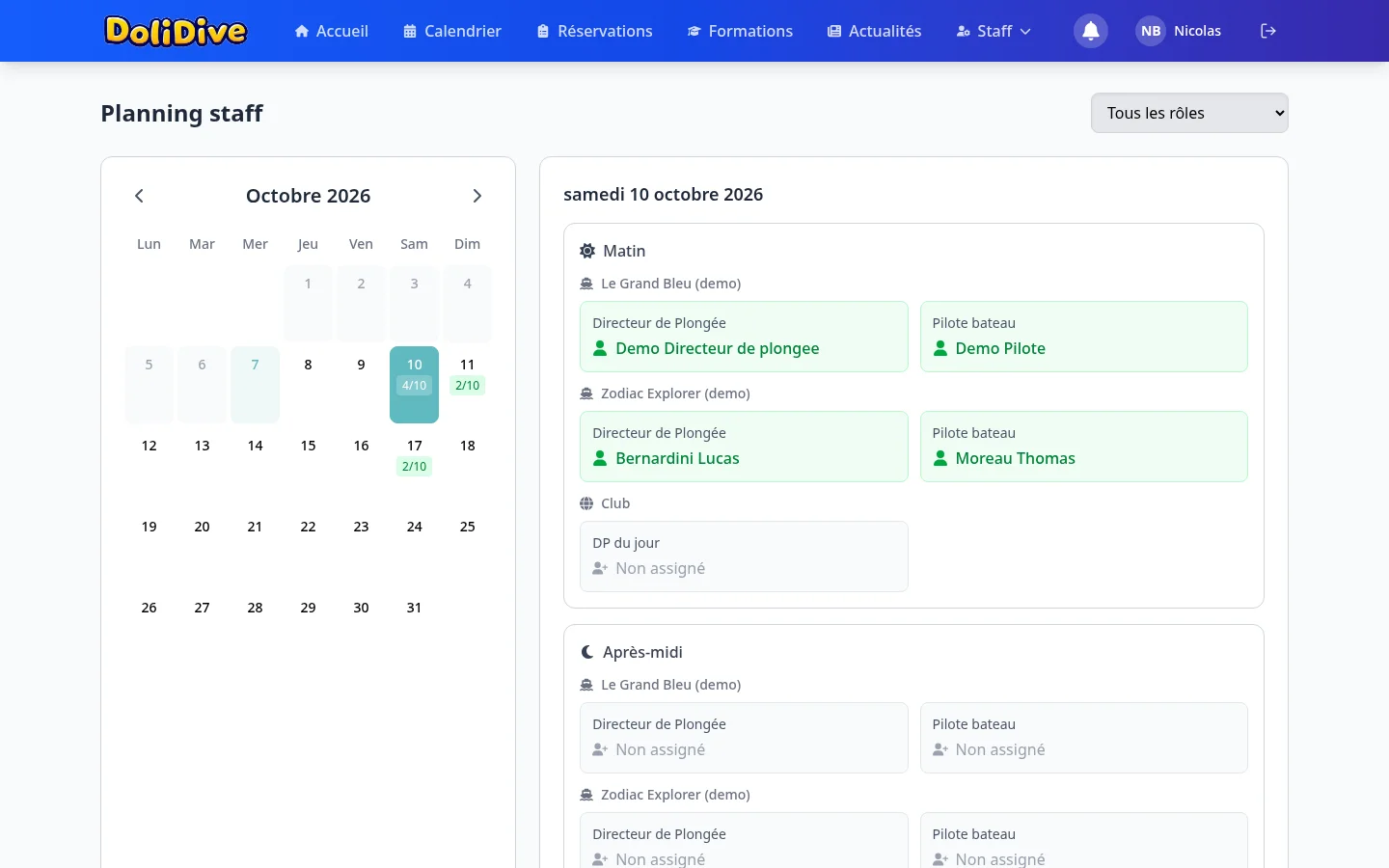
Une case verte porte le nom de la personne affectée ; une case grise indique Non assigné.
La liste Tous les rôles, en haut à droite, permet de n'afficher qu'un rôle, par exemple les pilotes seulement.
Affecter quelqu'un
Cliquez sur la case à remplir. Une fenêtre s'ouvre ; son titre rappelle le bateau, le rôle et le créneau, et elle liste les membres qui ont ce rôle :
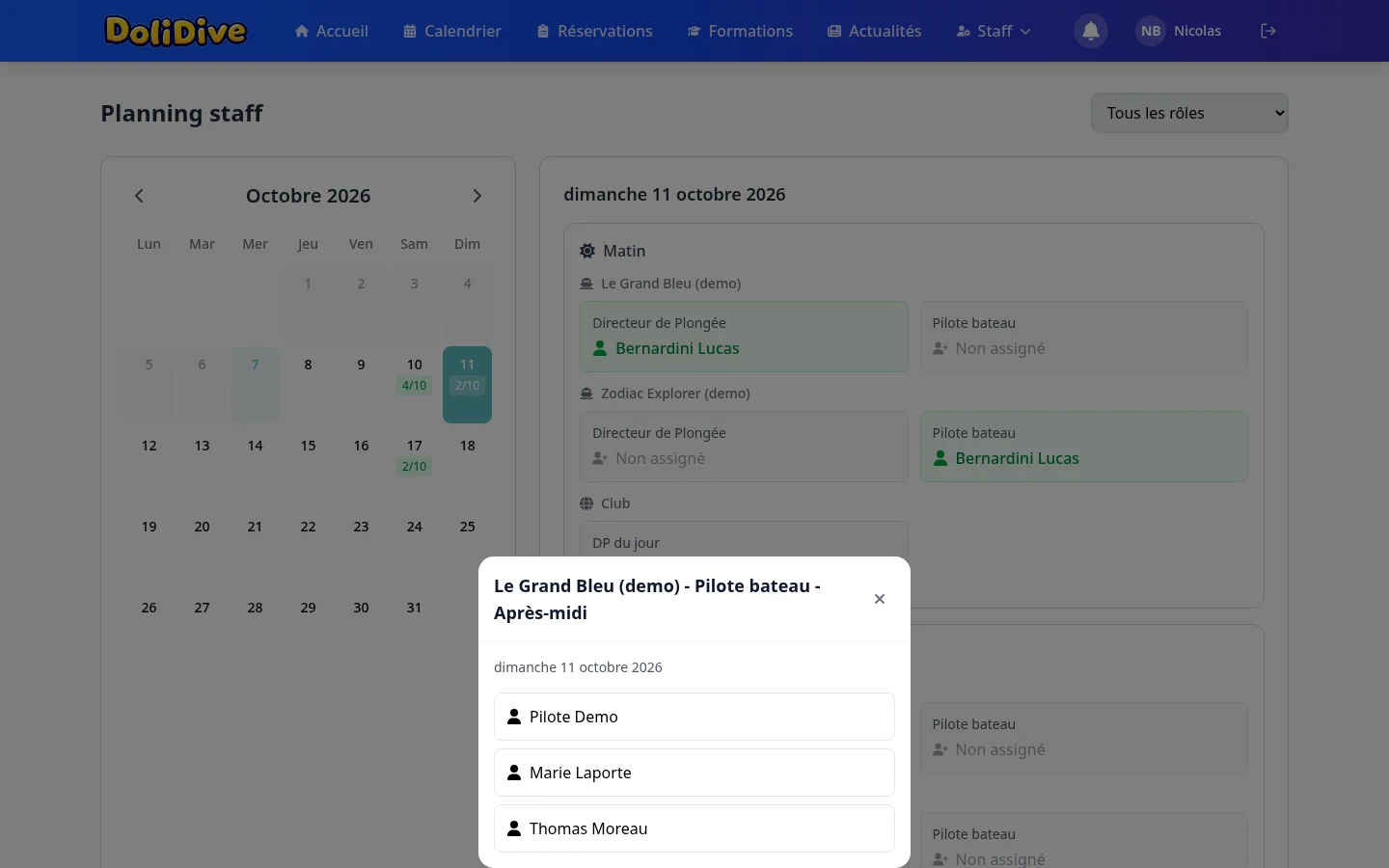
Cliquez sur un nom : l'affectation est enregistrée et la fenêtre se ferme. La case passe au vert :
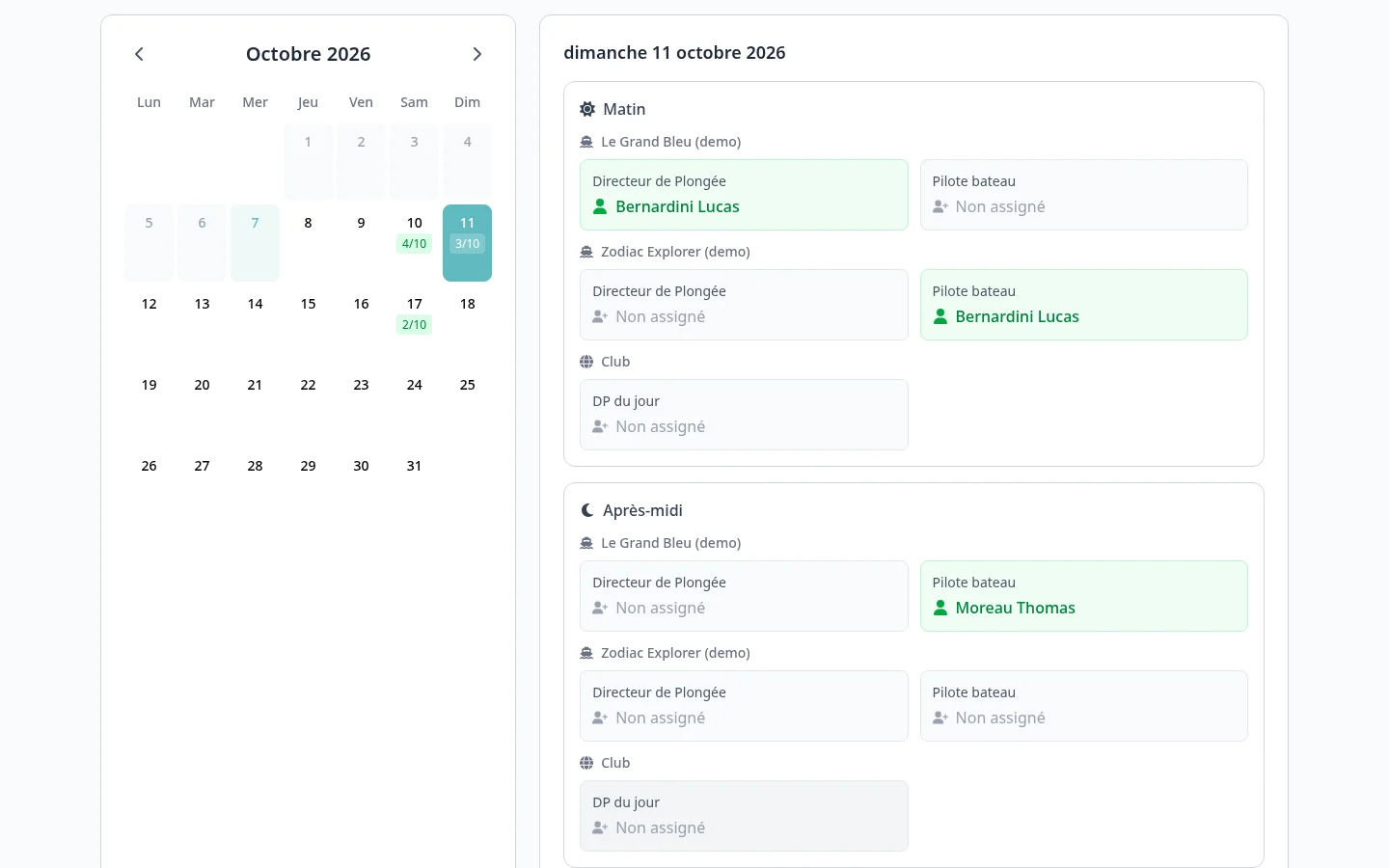
Pour remplacer quelqu'un, cliquez sur sa case et choisissez un autre nom. Pour le retirer, cliquez sur sa case puis sur Retirer l'affectation.
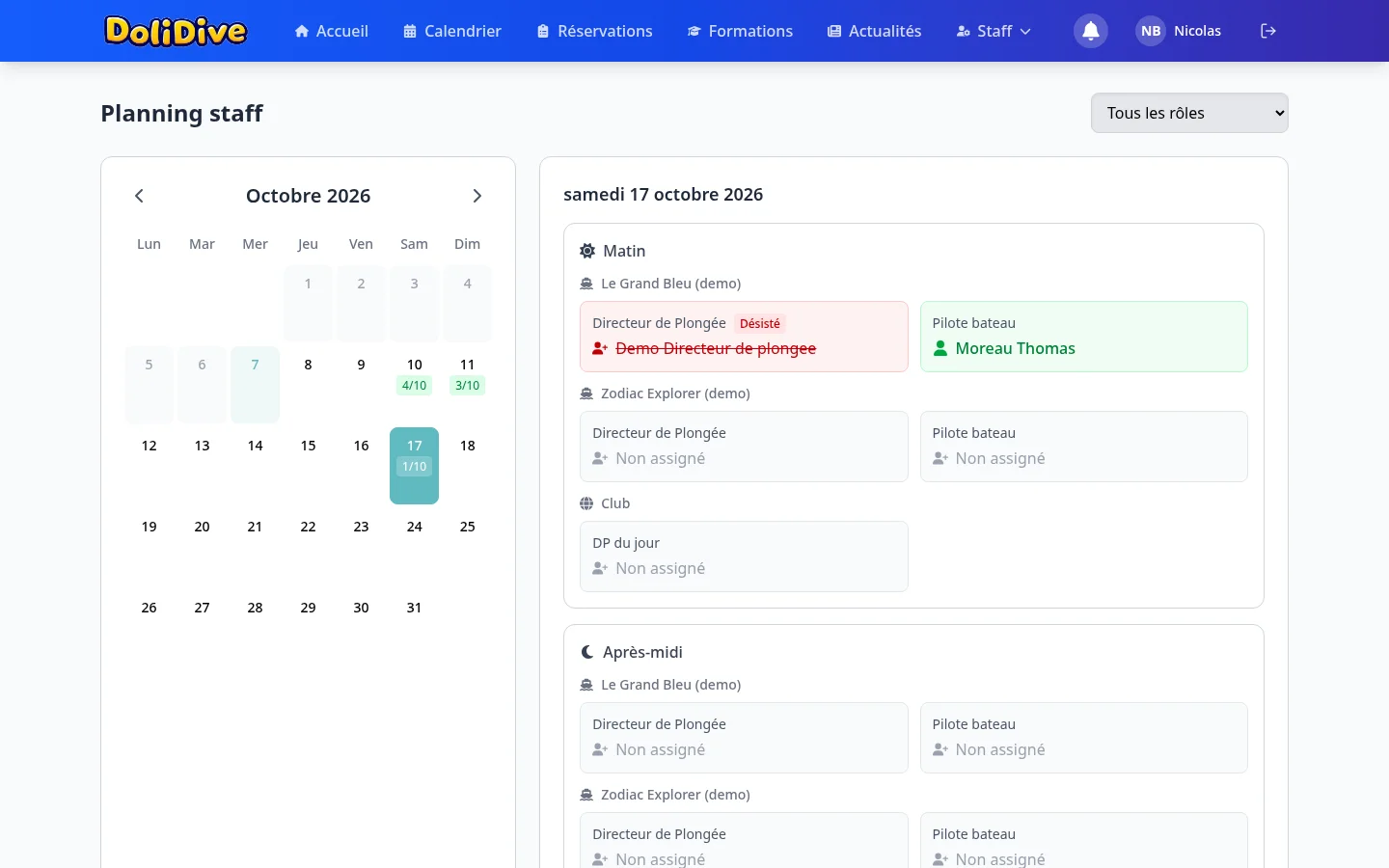
Une case rouge, avec le badge Désisté et le nom barré, signale une personne qui s'est désistée : la place est à repourvoir. Cliquez dessus pour choisir un remplaçant. Le compteur sous le jour ne la compte pas comme remplie.
Sur un téléphone
L'écran est le même, présenté en une seule colonne : le calendrier en haut, le détail du jour en dessous. Sous chaque jour, le chiffre vert indique le nombre de cases remplies.
4. Ce que reçoivent les DP et les pilotes
Au moment de l'affectation
Dès que vous affectez quelqu'un, il reçoit un message "Vous êtes Directeur de Plongée le ..." avec, en pièce jointe, un fichier d'agenda qui ajoute la permanence à son calendrier en un clic. Selon le réglage Canal de notification (Configuration du module > Planning), le message part par e-mail, par notification dans l'application, ou les deux.
Si votre club préfère prévenir lui-même, décochez Prévenir à l'affectation dans la même page.
Avant la date
Un rappel part quelques jours avant la permanence (4 jours par défaut, réglable par rôle dans Configuration du module > Planning). Il est envoyé par la tâche planifiée Rappels de planning, qui suppose que le module Dolibarr Travaux planifiés soit activé et appelé régulièrement par le serveur.
Si les rappels ne peuvent pas partir (module Travaux planifiés désactivé, ou tâche désactivée sur une installation ancienne), la page Configuration du module > Planning l'affiche dans un bandeau orange. Quand c'est la tâche qui est désactivée, le bandeau propose un bouton Activer les rappels.
Dans l'application : "Mes affectations"
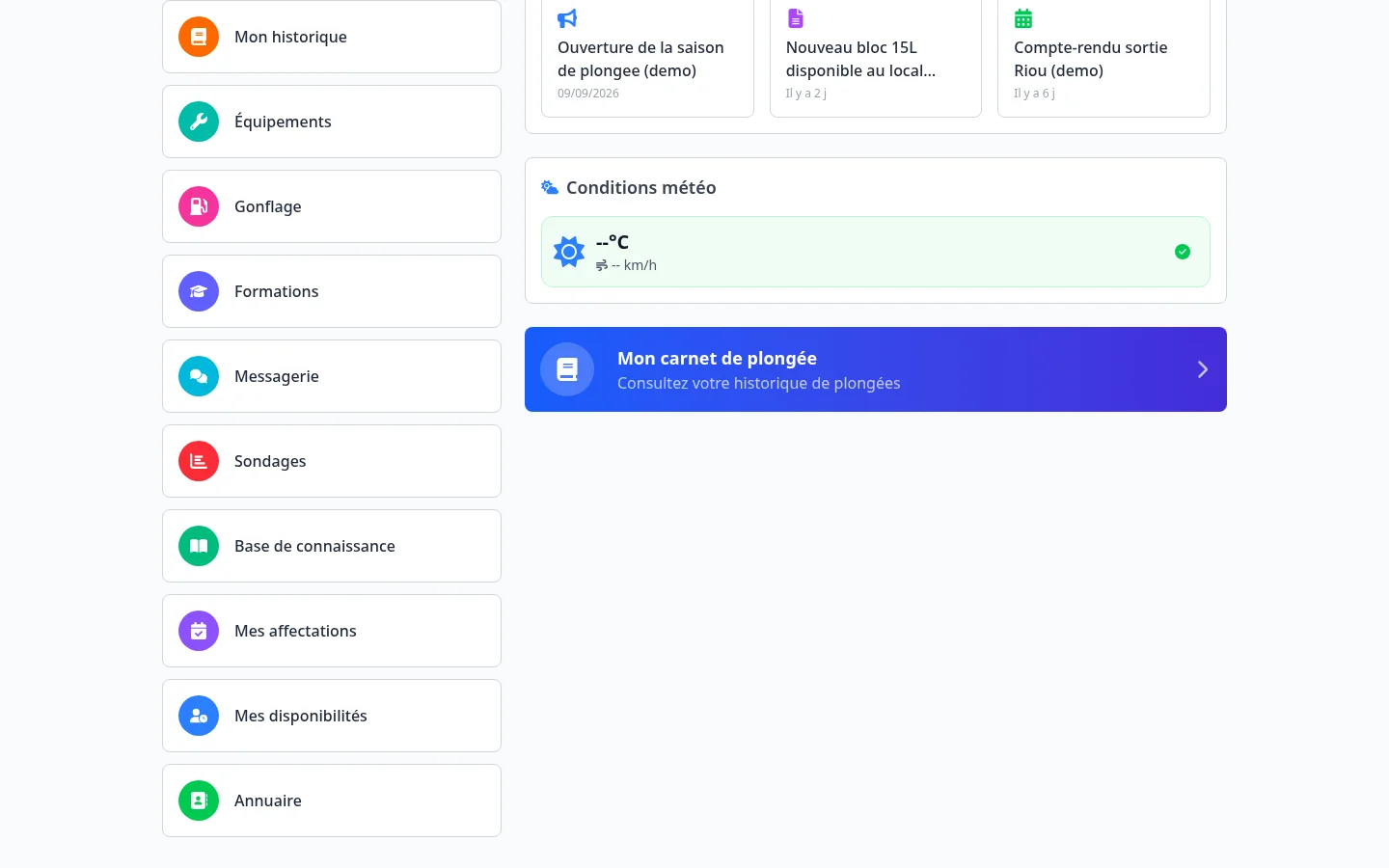
Chaque DP ou pilote retrouve ses permanences à venir dans l'écran Mes affectations. Comme Mes disponibilités, il est proposé sur la page d'accueil de l'application à tous les membres d'un groupe de rôle (DP, pilote, etc.) :
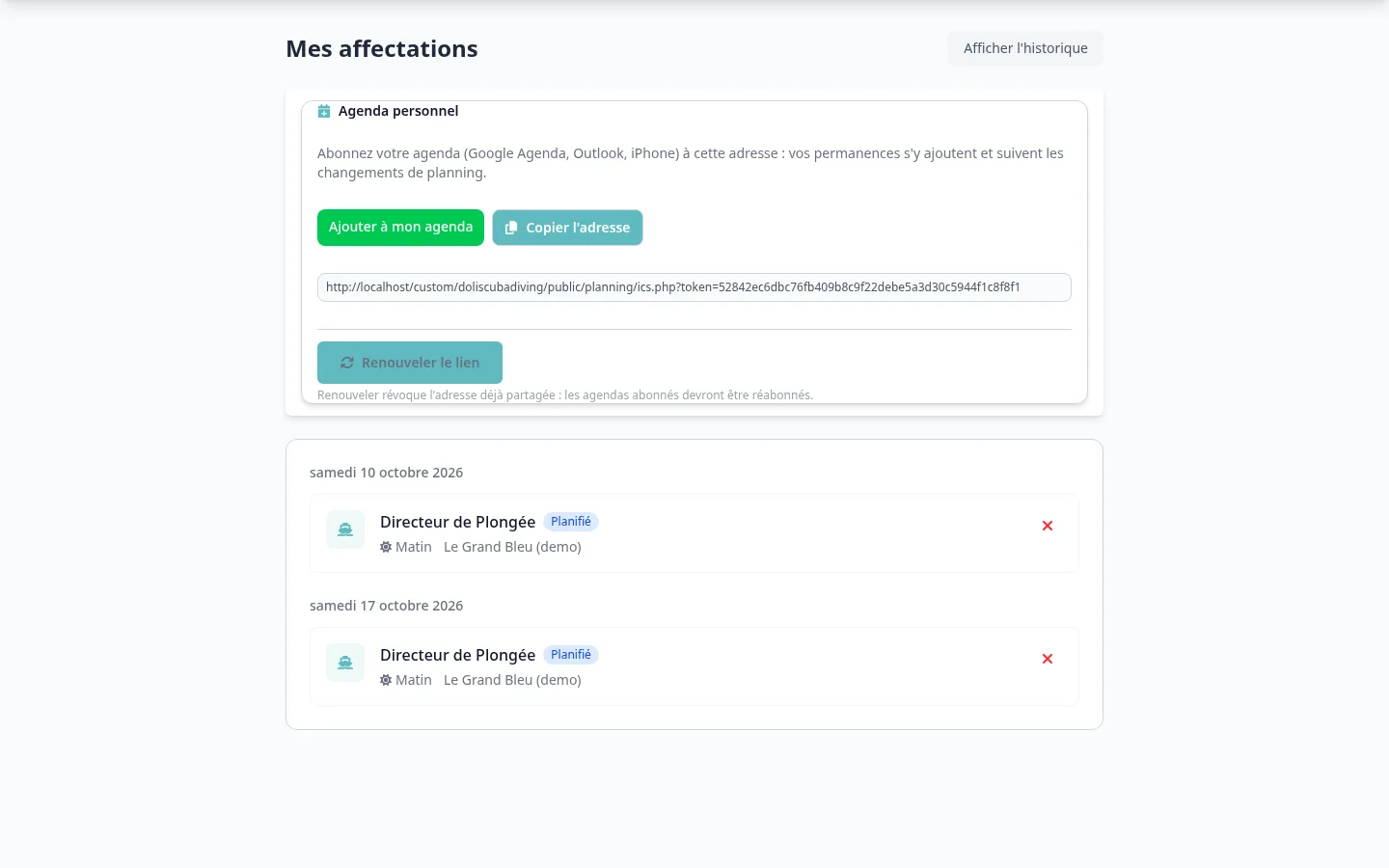
Le bloc Agenda personnel lui permet d'abonner son agenda (Google Agenda, Outlook, iPhone) : ses permanences s'y ajoutent et suivent ensuite tous les changements du planning, sans rien télécharger de nouveau.
Quand quelqu'un se désiste
S'il ne peut plus assurer une permanence, le DP ou le pilote clique sur la croix rouge en face de la date, dans Mes affectations. Dans le backoffice, la case redevient vide et porte le badge rouge Désisté (voir la capture de l'étape 4) ; dans l'application, la case passe en rouge avec le même badge. Il ne reste plus qu'à choisir un remplaçant. Le PDF imprime la case vide.
Les disponibilités
Les DP et les pilotes peuvent déclarer à l'avance les jours où ils sont disponibles, créneau par créneau, dans l'écran Mes disponibilités de l'application (sur la page d'accueil). Ils choisissent un jour, puis cochent les créneaux qui leur conviennent ; un créneau coché passe en vert. L'étiquette en haut à droite rappelle leurs rôles (DP, pilote...).
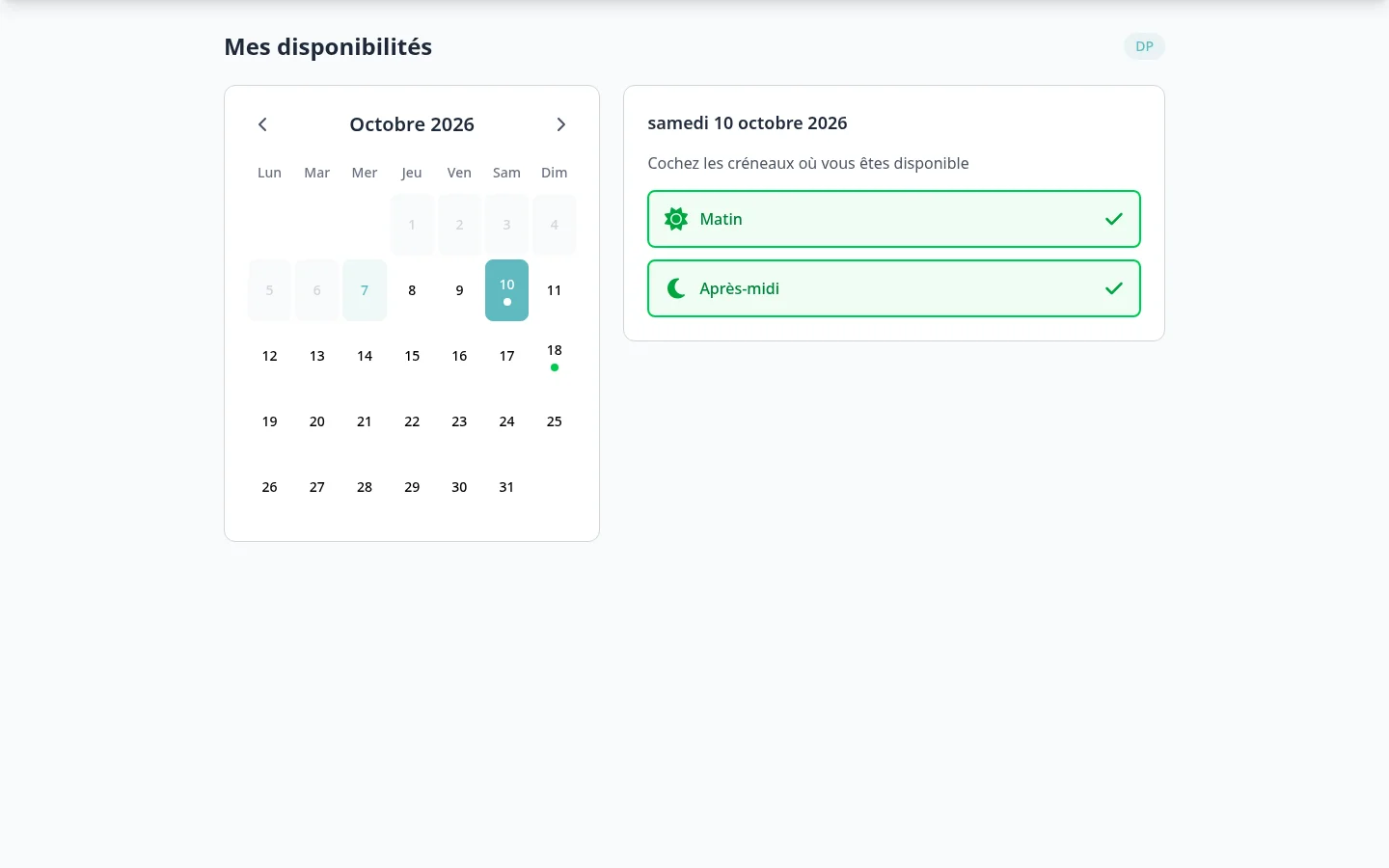
Ce sont ces déclarations qui alimentent les repères "N disponible(s)" et "(non déclaré)" de la vue en liste. Pensez à leur demander de remplir leurs disponibilités avant de préparer le trimestre.
Questions fréquentes
Un DP ne voit pas "Mes affectations" ni "Mes disponibilités". Ces écrans sont proposés aux membres d'un groupe de rôle de planning (DP, pilote, etc.). Vérifiez qu'il est dans le bon groupe, puis qu'il se reconnecte à l'application.
Un DP n'apparaît pas dans la liste de choix. Vérifiez qu'il est dans le groupe associé au rôle "Directeur de plongée" (voir "Qui apparaît dans les listes de choix") et que son compte utilisateur est actif.
Il n'y a pas de liste de choix, seulement des noms. Soit la journée est passée (elle est alors en lecture seule), soit vous n'avez pas le droit Affecter les DP, pilotes et autres rôles au planning.
Une colonne "Autres affectations" est apparue. Elle regroupe, en lecture seule, les affectations qu'aucune colonne ne porte plus : un bateau désactivé depuis, un rôle retiré du dictionnaire, ou une affectation faite pour tout le club avant l'arrivée d'un deuxième bateau. Rien n'est perdu : réaffectez la personne dans la bonne colonne. L'application montre les mêmes affectations dans une rubrique Autres affectations du détail de la journée.
Le samedi de la compétition n'apparaît pas. Vérifiez que le samedi est coché dans Jours de plongée et que la période couvre bien la date. Pour un jour exceptionnel en semaine, cochez ce jour, ou écrivez une note dans la colonne Événements : un jour qui porte une note reste affiché.
Je veux préparer le trimestre suivant. Dans la vue en liste, changez les deux dates de Période puis cliquez sur Rafraîchir.