Créer un sondage
Un sondage sert à demander l'avis ou la disponibilité des membres : qui vient à la sortie de Port-Cros, quel menu pour le repas du club, quelle date pour la formation Niveau 2... Chaque question peut avoir un nombre de places limité, et les membres répondent depuis l'application ou par un lien public.
Cette page décrit le parcours complet, depuis l'application :
- ce qu'il faut pour créer un sondage ;
- la création, pas à pas ;
- la publication et le partage ;
- ce que voient les membres ;
- la suite : clôturer, archiver, relancer ;
- le backoffice Dolibarr.
1. Ce qu'il faut pour créer un sondage
- Le droit Créer et modifier les sondages (module DoliScubaDiving, dans Utilisateurs & Groupes, onglet Permissions). Sans lui, le bouton Nouveau sondage n'apparaît pas.
- Pour supprimer un sondage : le droit Supprimer les sondages.
- Pour inviter "tous les membres actifs" par e-mail, l'administrateur doit avoir choisi les groupes destinataires dans la configuration du module. Tant que ce n'est pas fait, le formulaire l'indique et cette option n'envoie rien.
2. Créer le sondage
Étape 1 : ouvrir les sondages
Dans l'application, ouvrez Sondages depuis la page d'accueil. Avec les droits du secrétariat, de la trésorerie ou du bureau, l'écran Staff > Communication propose aussi un onglet des sondages.
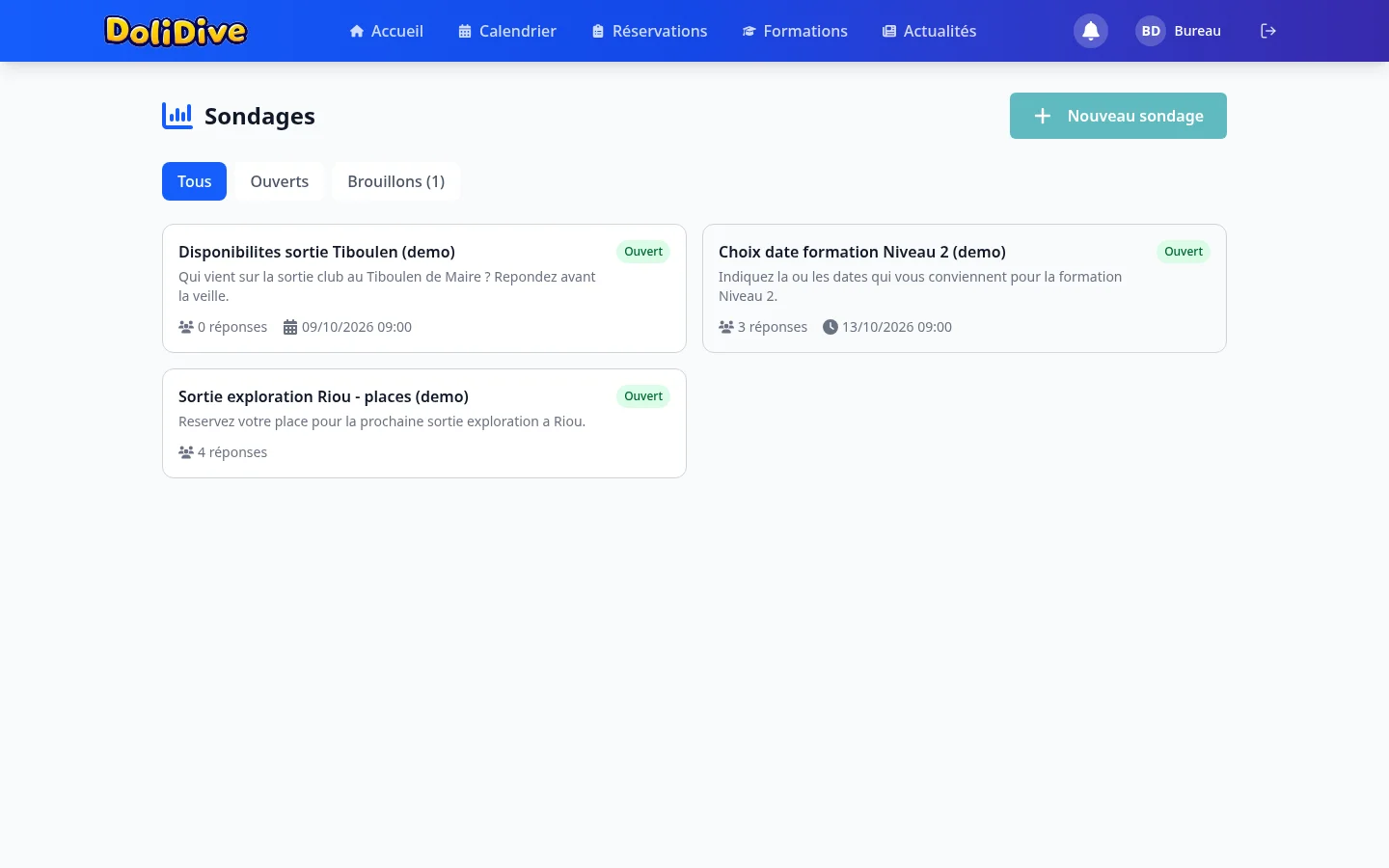
Les filtres Tous, Ouverts et Brouillons trient la liste. Cliquez sur Nouveau sondage (le bouton + sur téléphone).
Étape 2 : partir de zéro ou d'un modèle
Si le club a enregistré des modèles, l'application propose d'abord un point de départ :
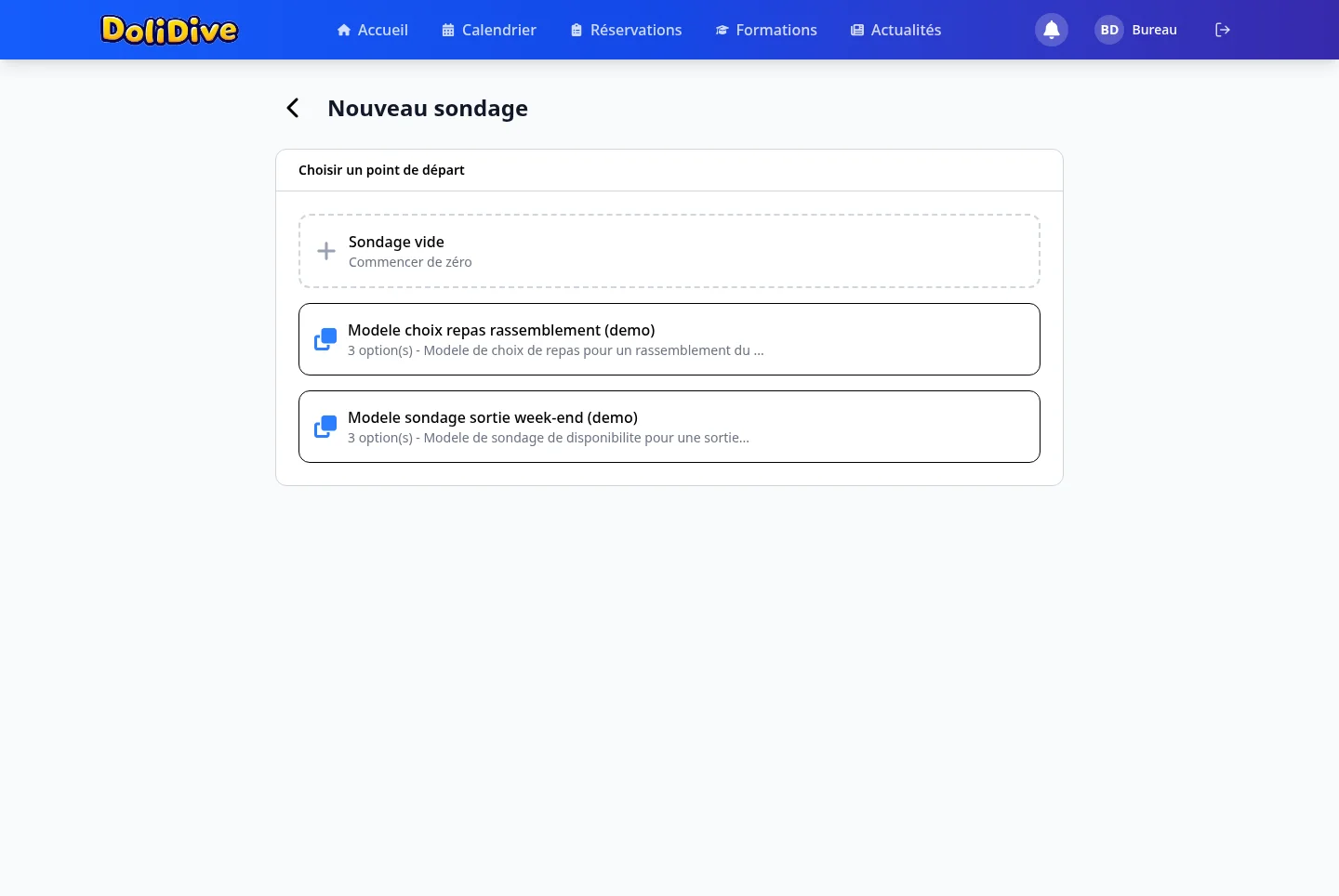
- Sondage vide : un formulaire vierge.
- Un modèle : le titre, la description, les réglages et les questions sont repris. Les dates et les invitations, elles, sont à renseigner à chaque fois.
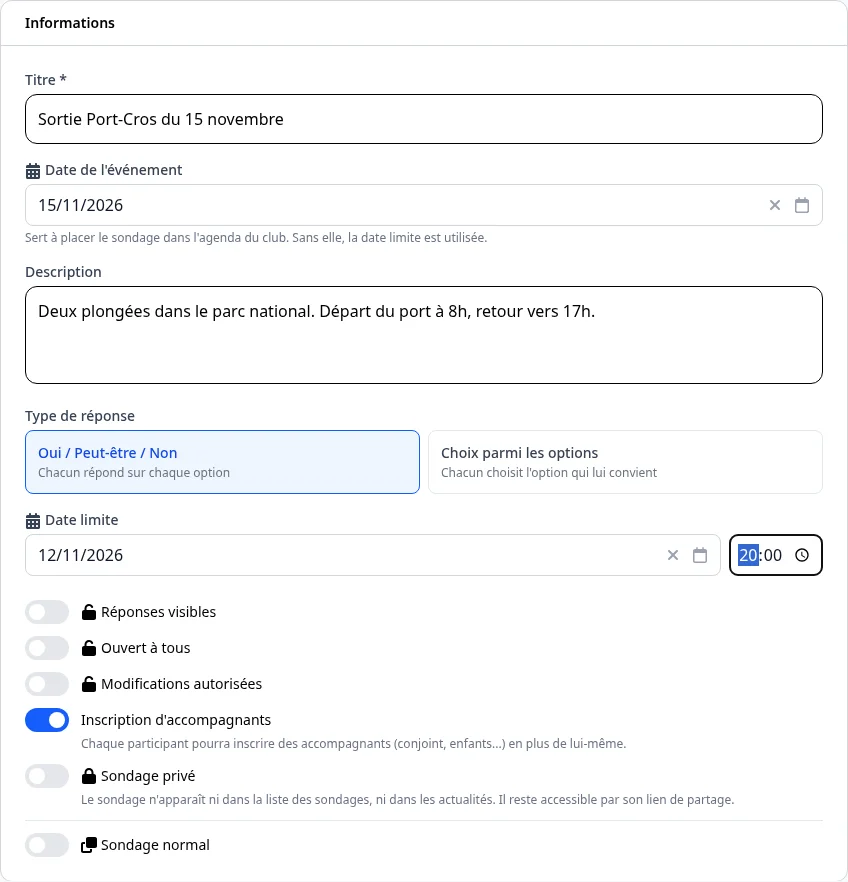
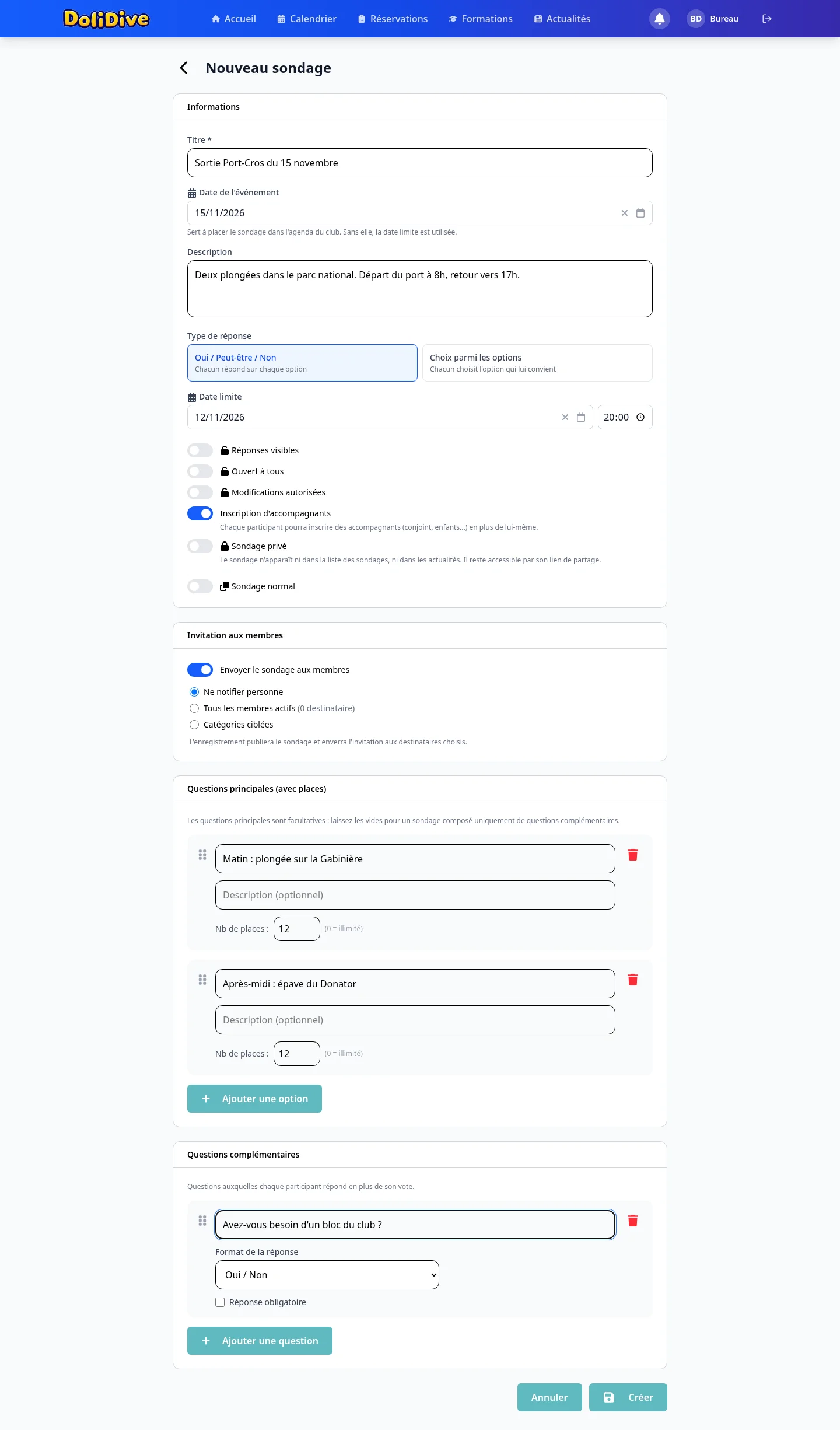
Étape 3 : les informations générales
-
Titre (obligatoire) : ce que les membres verront dans la liste.
-
Date de l'événement : la date de la sortie ou de la soirée. Elle place le sondage dans l'agenda du club ; sans elle, c'est la date limite qui sert. Si vous la laissez vide, l'application vous le demandera à l'enregistrement (Continuer sans date ou Indiquer la date).
-
Description : le contexte (programme, horaires, tarif...).
-
Type de réponse :
- Oui / Peut-être / Non : chaque membre se positionne sur chaque option. C'est le bon choix pour une sortie en deux plongées, ou pour trouver une date.
- Choix parmi les options : chaque membre choisit l'option qui lui convient (le menu du repas, par exemple). L'interrupteur Plusieurs réponses autorise à en cocher plusieurs.

-
Date limite : après elle, plus personne ne peut répondre. Une date sans heure vaut jusqu'à 23h59.
Viennent ensuite les réglages. Chaque interrupteur, une fois activé, restreint le sondage ; son libellé dit ce qui s'applique :
- Réponses visibles / Réponses masquées : masquées, les membres ne voient pas qui a répondu quoi.
- Ouvert à tous / Réservé aux membres : réservé, il faut se connecter à l'application pour répondre ; le lien public ne suffit plus.
- Modifications autorisées / Modifications interdites : interdites, un membre ne peut plus changer sa réponse.
- Inscription d'accompagnants : activé par défaut, chacun peut inscrire des accompagnants (conjoint, enfants...) qui comptent chacun pour une place.
- Sondage privé : le sondage n'apparaît ni dans la liste des sondages, ni dans les actualités. Il reste accessible par son lien de partage.
- Enregistrer comme modèle : le sondage devient un modèle réutilisable, et n'est jamais publié.
Étape 4 : les questions
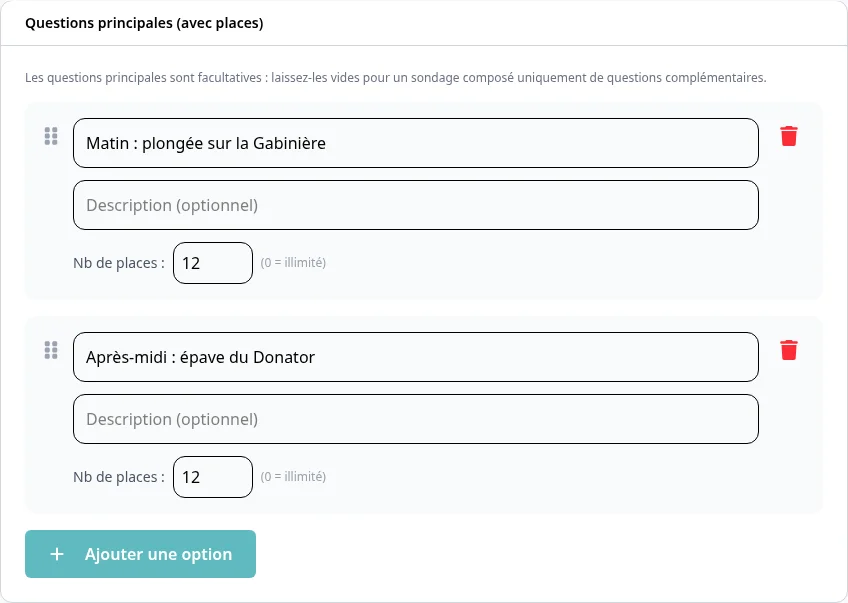
Questions principales (avec places) : ce sur quoi les membres se prononcent. Pour chacune :
- un libellé (par exemple "Matin : plongée sur la Gabinière") ;
- une description facultative ;
- un Nb de places : 0 pour illimité. Une fois les places prises, l'option est marquée Complet. Pour un sondage Oui / Peut-être / Non, un nouveau "Oui" place le membre en liste d'attente : il est prévenu dès qu'une place se libère. Pour un sondage à choix, une option complète ne peut plus être choisie.
Ajouter une option ajoute une question ; la corbeille la retire.
Questions complémentaires : des questions posées à chacun en plus de son vote (Ajouter une question). Pour chacune, un intitulé, un format de réponse (Texte, Nombre, Liste déroulante, Cases à cocher, Oui / Non), les réponses possibles pour les listes, et la case Réponse obligatoire.
Un sondage peut ne comporter que des questions complémentaires : laissez alors les questions principales vides.
Étape 5 : inviter les membres (facultatif)
Le bloc Invitation aux membres envoie le sondage par e-mail et par notification dans l'application. Activez Envoyer le sondage aux membres, puis choisissez :
- Ne notifier personne : le sondage est enregistré en brouillon, vous le publierez plus tard ;
- Tous les membres actifs, avec le nombre de destinataires ;
- Catégories ciblées : seulement les catégories d'adhérents cochées.
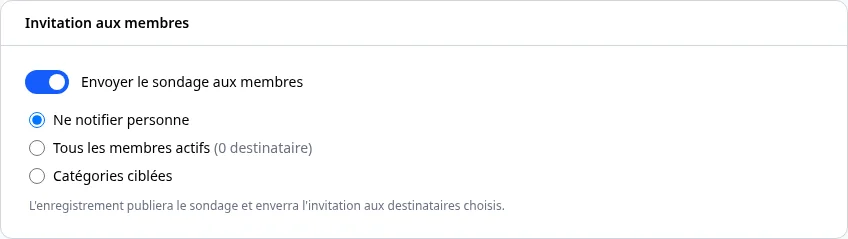
Avec des destinataires, le bouton devient Créer et publier : le sondage est ouvert et l'invitation part dès l'enregistrement, après une dernière confirmation (Publier et inviter ?). Un envoi ne peut pas être annulé, et l'invitation ne part qu'une fois, même si le sondage est fermé puis rouvert.
Étape 6 : enregistrer
Vérifiez l'ensemble, puis cliquez sur Créer (l'icône de disquette sur téléphone).
3. Publier et partager
Sans invitation, le sondage est créé en Brouillon : vous seul le voyez, et personne ne peut encore répondre ("Ce sondage n'est pas encore ouvert").
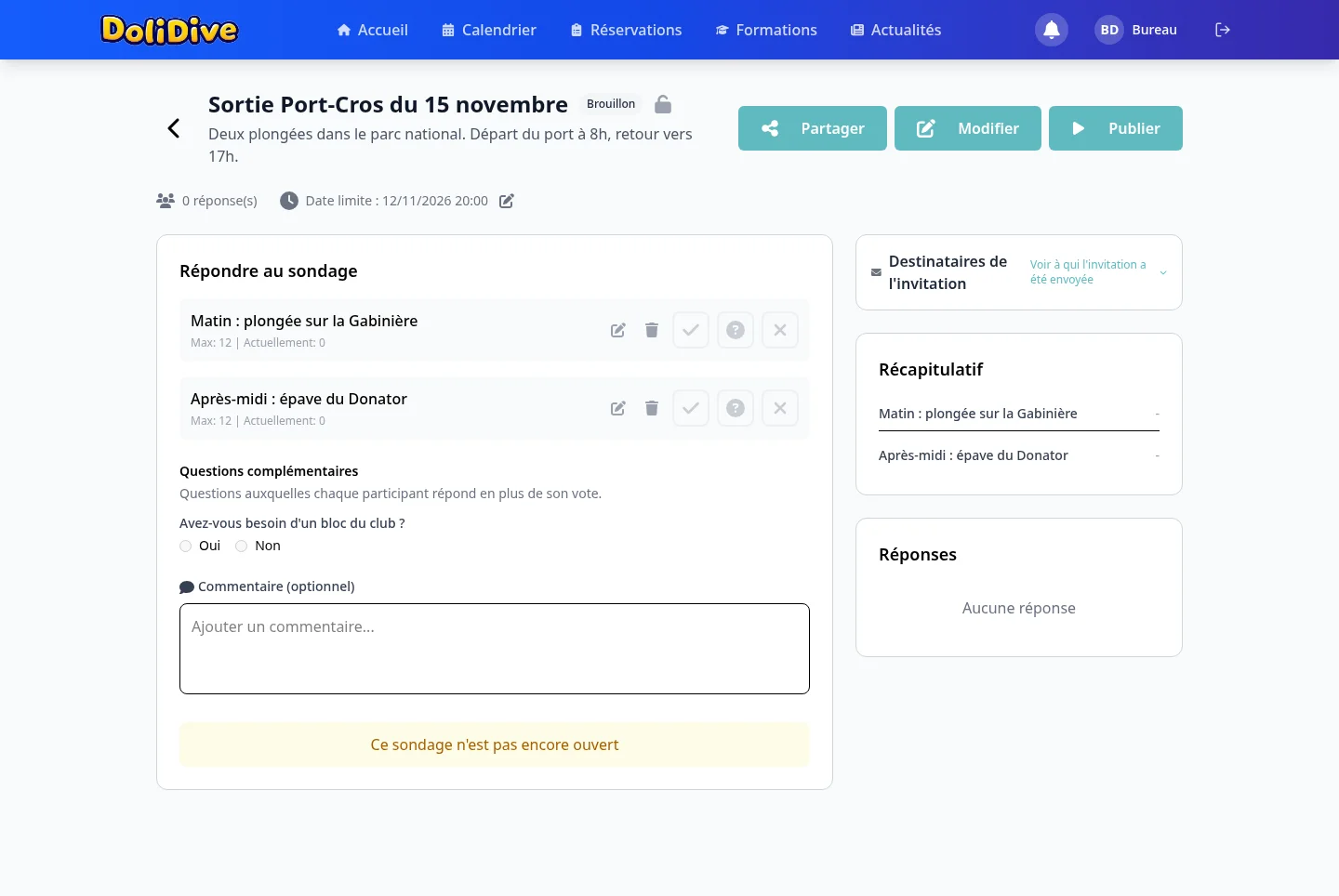
Cliquez sur Publier : le sondage passe Ouvert. Une actualité "Nouveau sondage disponible" est publiée pour les membres (sauf pour un sondage privé), et l'invitation part si des destinataires ont été choisis.
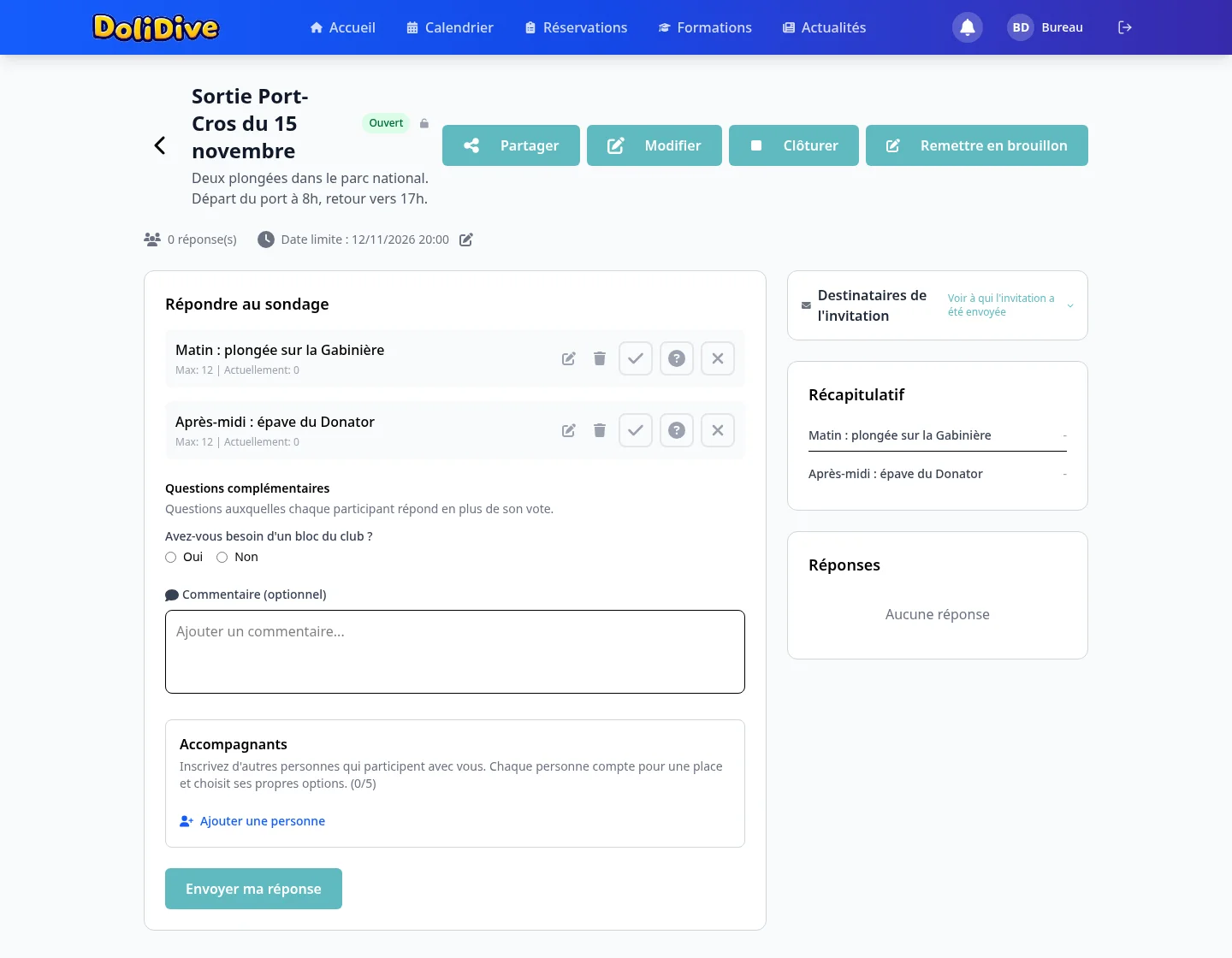
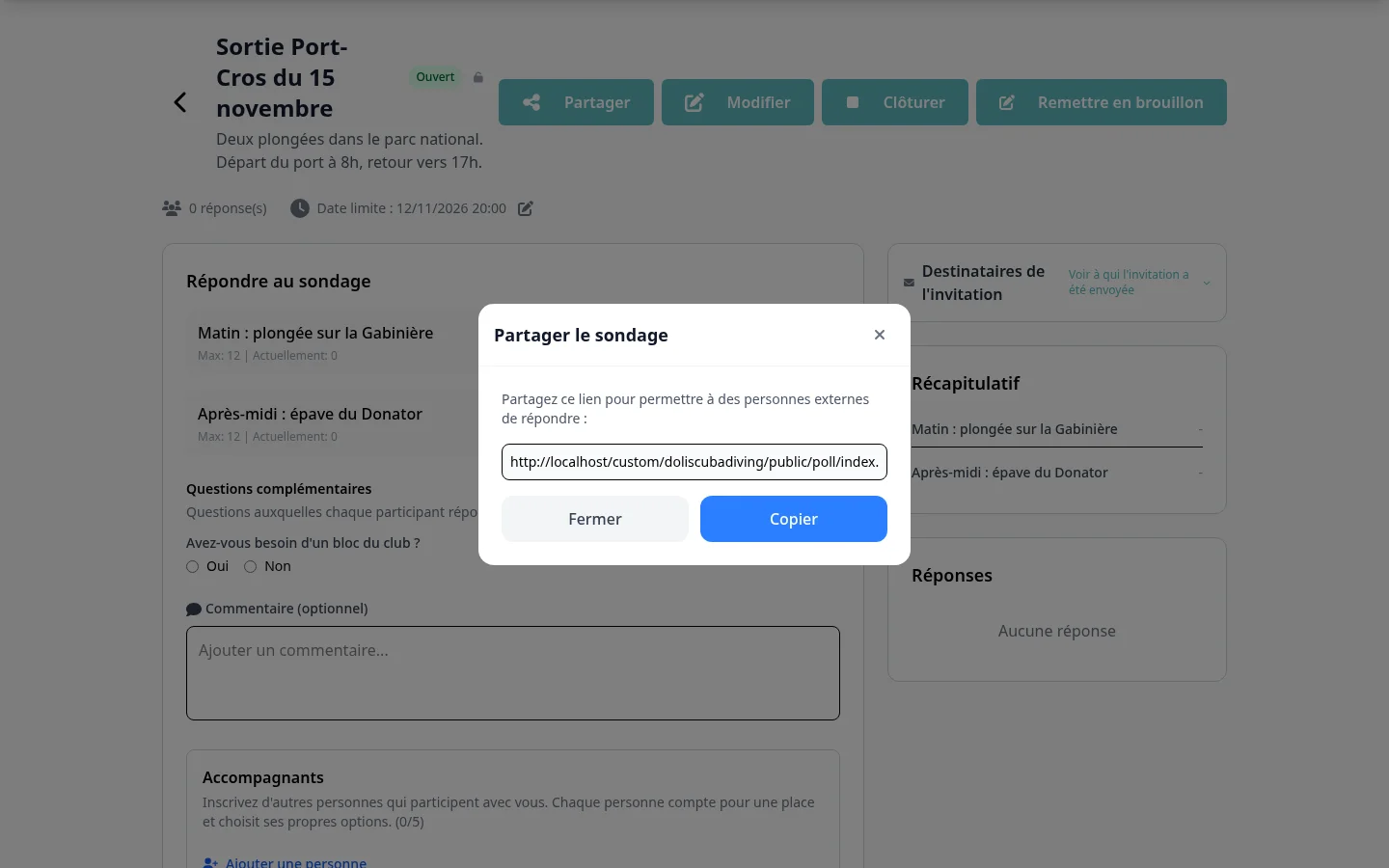
Partager affiche le lien public du sondage, avec un bouton Copier, à envoyer à qui vous voulez, y compris des personnes extérieures au club (sauf si le sondage est réservé aux membres).
4. Ce que voient les membres
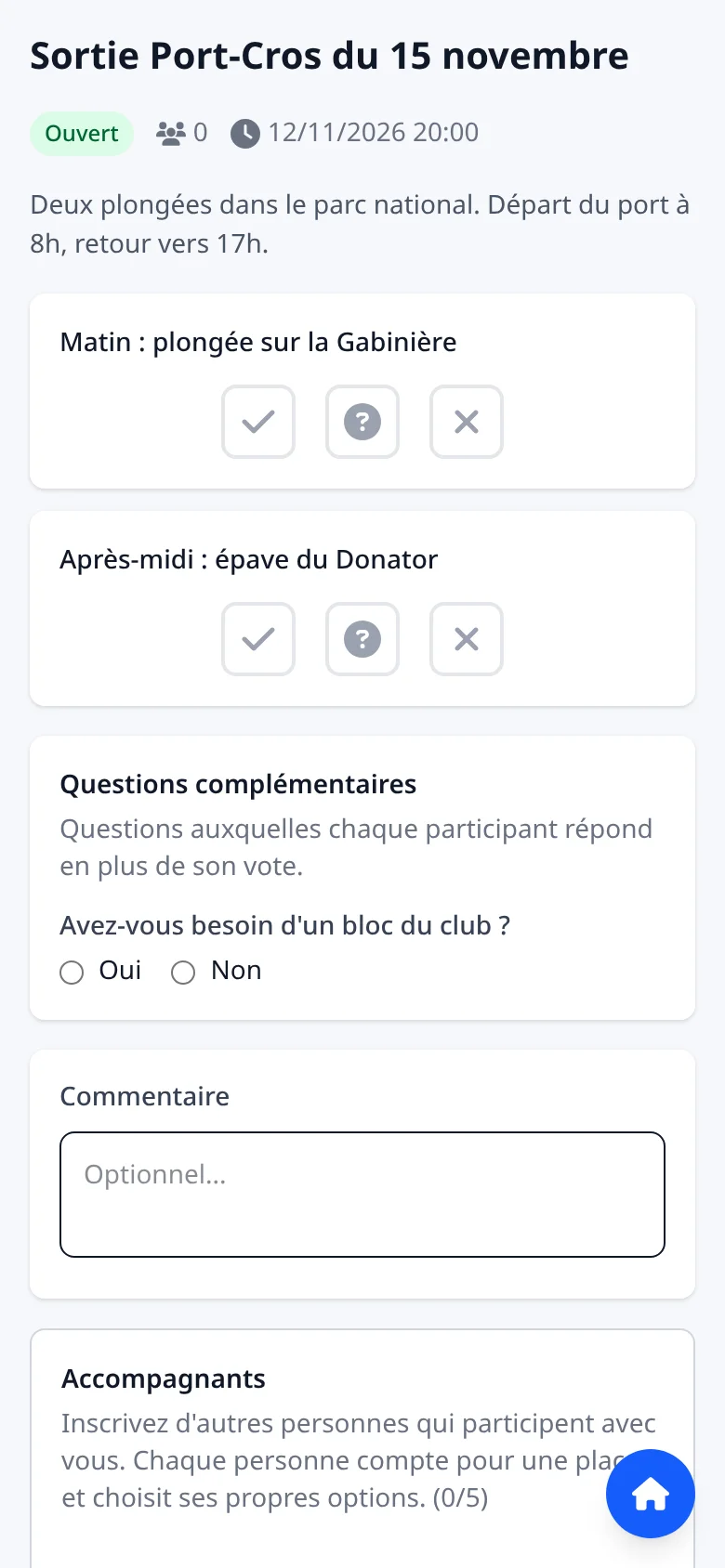
Un membre ouvre le sondage depuis la liste, l'actualité ou l'invitation. Sur chaque question, il répond Oui (coche), Peut-être (point d'interrogation) ou Non (croix). Il remplit ensuite les questions complémentaires, ajoute un commentaire ou des accompagnants, et envoie sa réponse. Un message confirme l'envoi et précise, le cas échéant, sa position en liste d'attente sur une option complète.
5. La suite
Sur la fiche du sondage :
- Récapitulatif et Réponses suivent les réponses au fil de l'eau ; chaque question affiche ses places prises sur le maximum.
- Le crayon à côté de Date limite la repousse ou la retire, même sondage ouvert.
- Destinataires de l'invitation montre à qui l'invitation a été envoyée.
- Clôturer arrête les réponses. Un sondage clôturé peut être Réactivé (sans renvoyer l'invitation) ou Archivé.
- Remettre en brouillon le retire de la liste des membres jusqu'à sa prochaine publication ; les réponses sont conservées.
- Vider les réponses efface toutes les réponses, sans retour possible.
- Modifier reste possible tant que le sondage est un brouillon ou n'a reçu aucune réponse. Ensuite, on peut toujours renommer une question, mais plus la supprimer.
6. Dans le backoffice Dolibarr
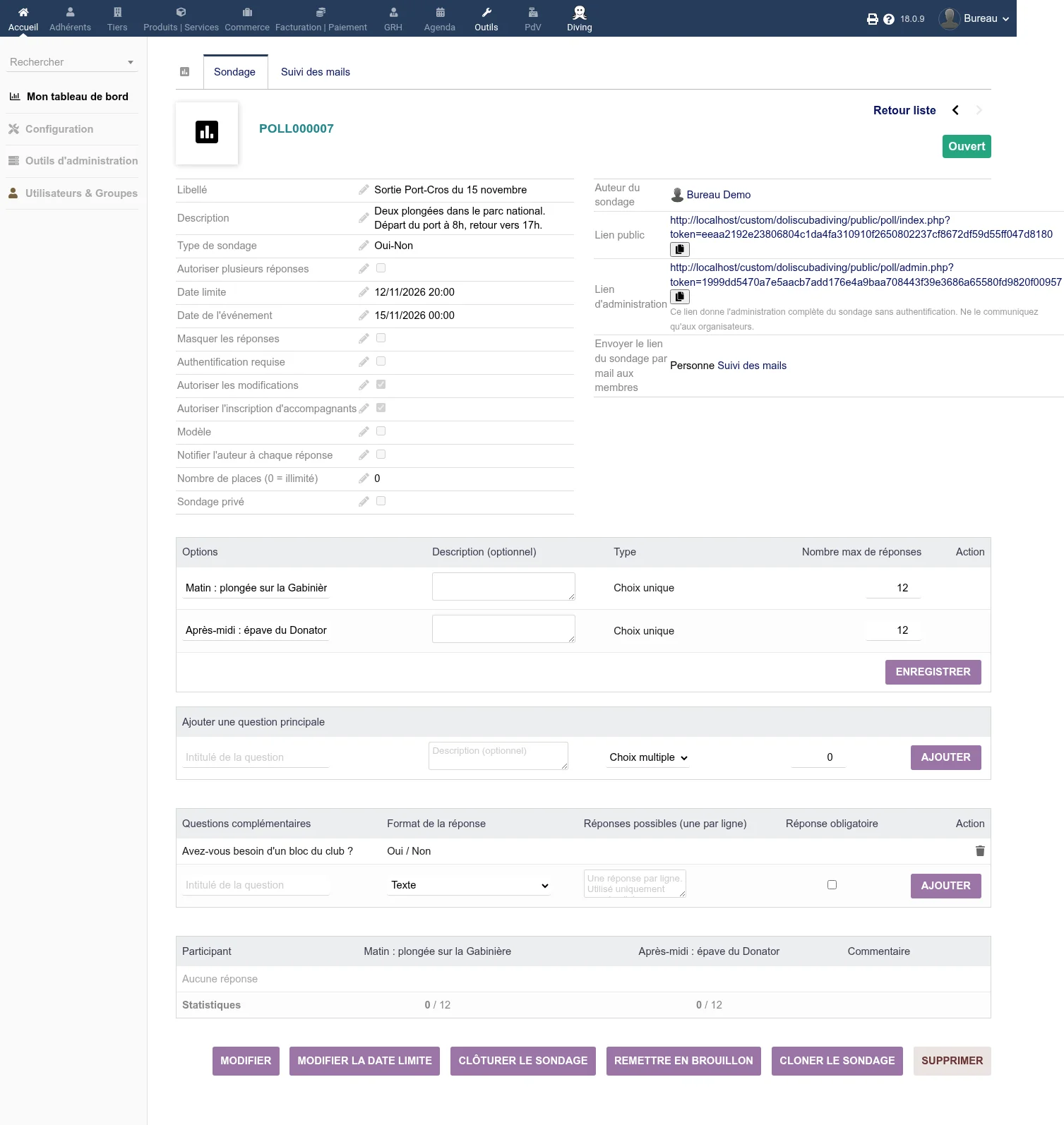
Le menu Diving > Bureau > Sondages liste les sondages et, dans l'onglet Modèles de sondages, les modèles. La fiche d'un sondage reprend tous ses réglages (modifiables un par un avec le crayon), ses questions et ses réponses :
Le backoffice offre en plus :
- l'onglet Suivi des mails, qui détaille l'invitation membre par membre (envoyée, en échec, sans adresse, a répondu) et permet de relancer ceux qui n'ont pas été joints ;
- le Lien d'administration, qui permet de gérer le sondage sans compte. Ne le communiquez qu'aux organisateurs ;
- Cloner le sondage, pour repartir d'un sondage existant.
Ouvrir un sondage depuis le backoffice fait exactement la même chose que Publier dans l'application : actualité et invitation.
Questions fréquentes
Je ne vois pas le bouton "Nouveau sondage". Il vous manque le droit Créer et modifier les sondages.
"Tous les membres actifs" indique que la fonctionnalité n'est pas configurée. L'administrateur doit choisir les groupes destinataires dans la configuration du module ; en attendant, utilisez Catégories ciblées ou partagez le lien.
Un membre me dit que le lien ne fonctionne pas. Le sondage est peut-être encore en brouillon, déjà clôturé, ou réservé aux membres : dans ce dernier cas, il doit répondre depuis l'application.
Je voudrais réutiliser ce sondage l'an prochain. Créez-le avec Enregistrer comme modèle activé, ou clonez-le depuis le backoffice.