Utilisation
Accès au module
UptoSign s'utilise à trois endroits :
- Sur la fiche des documents : l'onglet Signature électronique (devis, commandes clients et fournisseurs, propositions commerciales fournisseurs, factures, contrats, fiches d'intervention, projets, tiers et utilisateurs) et les boutons UPTOSIGN / Signer et UPTOSIGN / Sceller des fiches validées.
- Dans le menu Documents : l'entrée UptoSign ouvre l'historique de toutes les signatures et scellements ; sous elle, l'entrée Signatures multiples donne accès à la signature en masse.
- Dans les listes de documents : des actions de masse pour sceller plusieurs documents d'un coup.
Qui peut signer un document
Les signataires proposés pour un document sont :
- les contacts du client liés au document avec le rôle Signature électronique (client), à affecter dans l'onglet Contacts/Adresses de la fiche ;
- à défaut de contact lié au document, les contacts du tiers qui ont ce rôle ;
- les utilisateurs internes liés au document avec le rôle Signature électronique (vendeur), et ceux cochés dans l'onglet Signataires internes de la configuration. L'option Proposer tous les contacts internes du document comme signataires propose tous les utilisateurs internes liés au document, quel que soit leur rôle.
Un document rattaché à aucun tiers, comme un projet interne, propose les mêmes signataires internes et les contacts liés directement au document.
Si l'option Autoriser n'importe quel contact client lié au document à le signer est activée, le rôle n'est plus nécessaire. Sur la fiche d'un contact, le bouton UpToSign pour tout document lui donne d'un coup tous les rôles de signature.
Chaque signataire doit avoir une adresse e-mail, un nom et un numéro de mobile au format international (par exemple +33612345678). Une personne à qui il manque l'un de ces éléments est écartée, avec un message qui indique quoi compléter. Un même numéro de mobile ne compte que pour une personne.
Signer un document
Étape 1 : valider le document et générer le PDF
Validez le document, puis générez son PDF depuis la fiche avec le bouton habituel de Dolibarr. Sans PDF, la fenêtre de positionnement affiche "Aucun fichier PDF n'est associé à cet objet !".
Sur les devis, commandes, contrats, projets et propositions commerciales fournisseurs, choisissez UpToSign conforme à la norme eIDAS (Signature simple renforcée) dans le champ Signature électronique de la fiche : c'est ce choix qui fait apparaître le bouton UPTOSIGN / Signer.
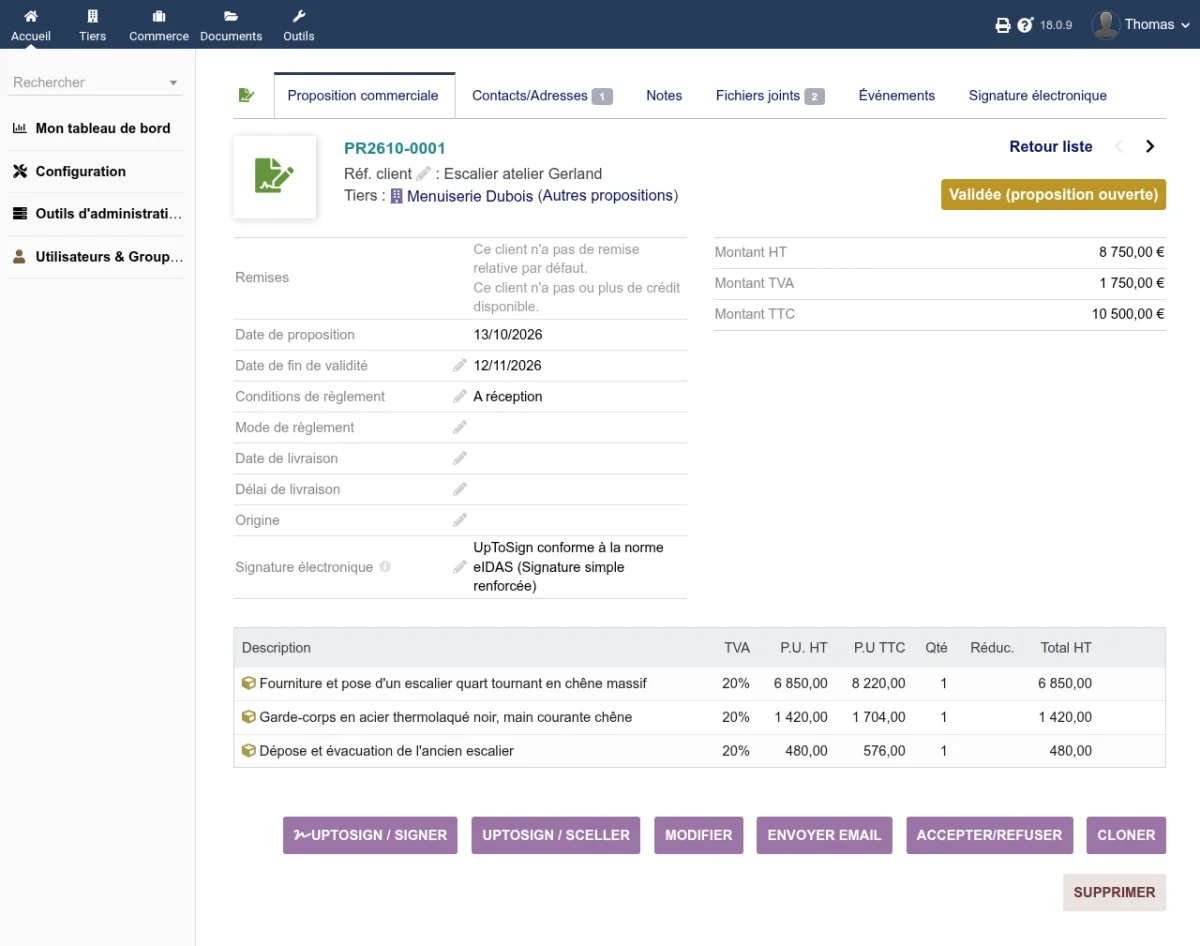
Les boutons UPTOSIGN / Signer et UPTOSIGN / Sceller apparaissent sur la fiche d'un document validé lorsque vous avez la permission Lancer un processus de signature ou scellement d'un document et qu'une configuration existe pour son modèle PDF (ou que le champ Signature électronique vaut UpToSign). Un bouton grisé indique, au survol, ce qui manque : configuration absente, aucun signataire, procédure déjà en cours.
Quand plusieurs PDF sont joints au document, une procédure sur l'un d'eux ne bloque pas les autres : tant qu'un PDF peut encore être signé ou scellé, les boutons restent proposés et ouvrent la fenêtre de positionnement pour choisir le fichier.
Étape 2 : ouvrir la fenêtre de positionnement
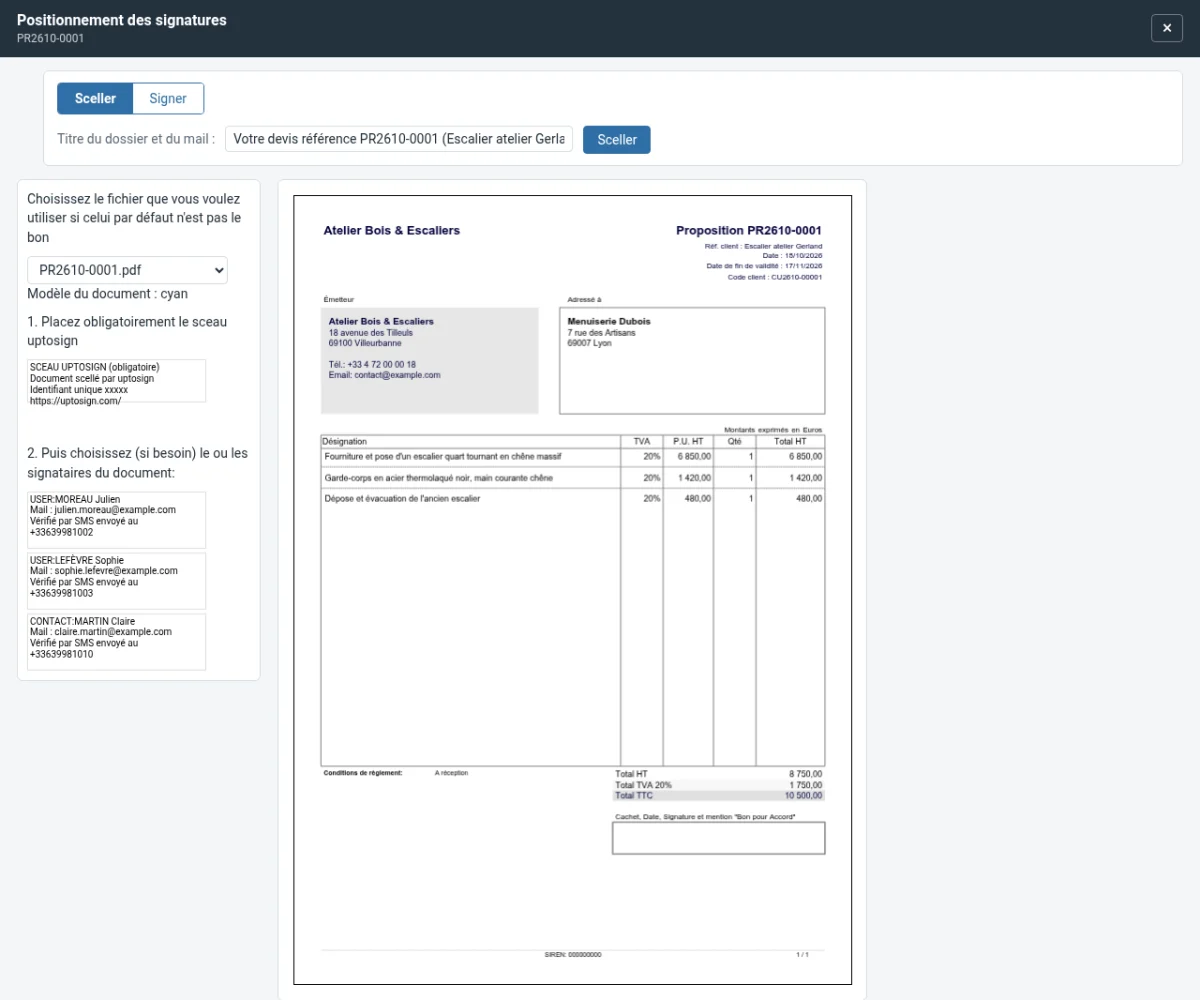
Cliquez sur UPTOSIGN / Signer, ou ouvrez l'onglet Signature électronique de la fiche et cliquez sur Positionner les signatures. La fenêtre de positionnement s'ouvre au-dessus de la fiche, sans les menus ni les styles de Dolibarr : les signatures se placent ainsi exactement là où vous les déposez, quels que soient le thème ou les autres modules installés.
Si plusieurs fichiers PDF sont joints au document, choisissez celui à utiliser. La liste ne propose que les fichiers encore à traiter : un PDF déjà signé (déjà scellé en mode Sceller) ou en cours de procédure n'y figure plus, pas plus que les documents signés, les preuves et les versions archivées produits par UptoSign. Pour revenir à la fiche sans rien lancer, fermez la fenêtre avec la croix en haut à droite ou la touche Échap.
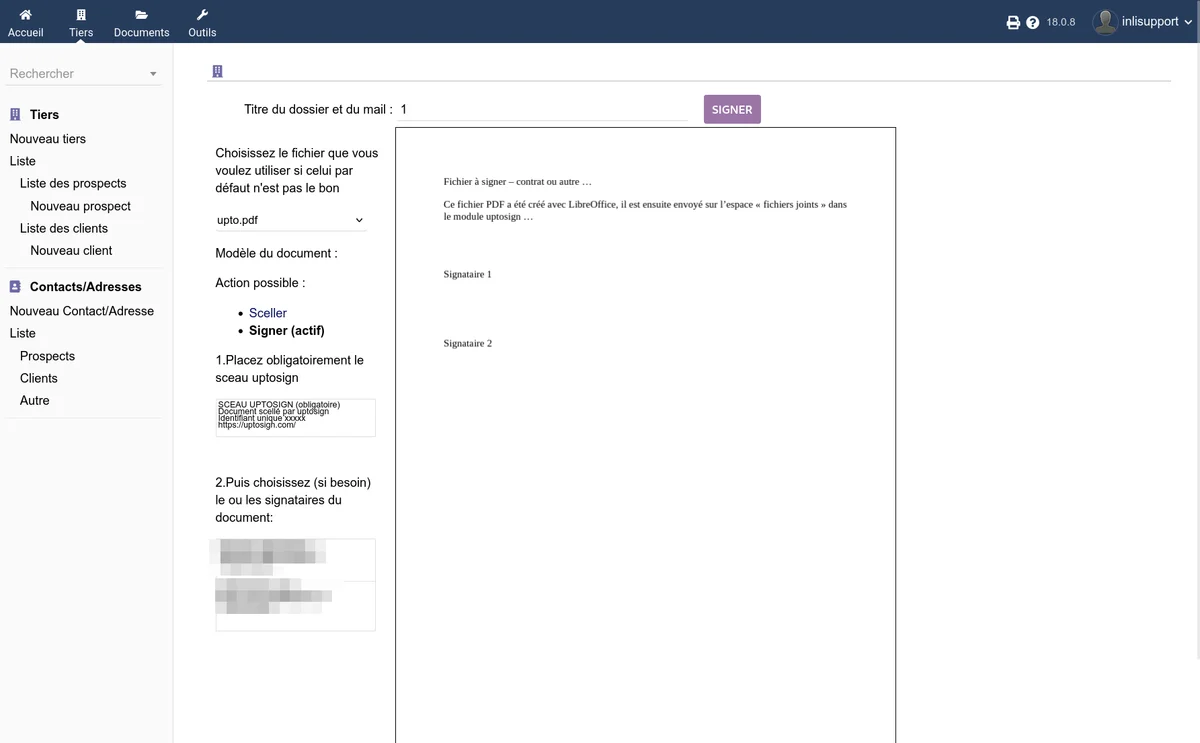
Étape 3 : choisir entre signer et sceller
Le mode se choisit en haut de la fenêtre, avec les deux boutons Sceller et Signer : le mode actif est en surbrillance. Ouverte depuis l'onglet, la fenêtre démarre en mode Sceller ; ouverte par le bouton UPTOSIGN / Signer de la fiche, en mode Signer. Changer de mode recharge la fenêtre sans rien perdre : le titre saisi, le fichier choisi et la position du sceau sont conservés.
Étape 4 : positionner le sceau et les signatures
- Placez le sceau UptoSign : il est obligatoire, faute de quoi le module affiche "Veuillez positionner le sceau UptoSign sur votre document". Déplacez l'étiquette du sceau sur l'aperçu du document.
- En mode Signer, placez les signatures : la fenêtre liste les signataires possibles du document. Placez au moins une zone de signature, sinon le module affiche "Veuillez placer une signature sur votre document".
- Pour faire signer une même personne sur plusieurs pages (chaque page d'un contrat par exemple) : dès qu'une zone de signature est posée sur l'aperçu, une copie de cette zone réapparaît dans la colonne de gauche. Changez de page avec les flèches et déposez la copie. Le signataire ne signe qu'une fois sur UptoSign, et sa signature est apposée à chaque emplacement. Un signataire a au plus autant d'emplacements que le document a de pages ; une copie laissée dans la colonne n'est pas envoyée.
Les positions sont préremplies à partir des mots-clés magiques du PDF, ou à défaut de la configuration du modèle de document.
Page de signatures : quand le document est déjà chargé et qu'il n'y a pas de place pour les signatures, cochez Ajouter une page de signatures à la fin du document. La fenêtre se recharge sur le document suivi d'une page qui porte le titre "Signatures" et la référence du document ; chaque signataire y attend dans sa propre case, et vous pouvez encore déplacer les zones. C'est ce document complété qui est envoyé à la signature, le PDF d'origine reste tel quel. L'option est grisée sur un document scellé ou en cours de scellement : y ajouter une page rendrait le scellement invalide.
[!TIP] Le numéro de page peut être négatif pour compter à partir de la fin :
-1désigne la dernière page.
Étape 5 : envoyer la demande
- Vérifiez le Titre du dossier et du mail :
- Cliquez sur Signer (mode signature) ou sur Sceller (mode scellement)
Le module confirme "Demande de signature de document envoyée avec succès." et vous amène sur la fiche de la procédure UptoSign. Chaque signataire reçoit un e-mail d'UptoSign avec son lien de signature.
Sceller un document
Le scellement garantit l'intégrité et l'horodatage d'un document, sans signataire. Seul le sceau UptoSign est nécessaire.
Deux possibilités :
- depuis la fenêtre de positionnement, en mode Sceller : placez le sceau puis cliquez sur Sceller ;
- depuis la fiche du document : cliquez sur UPTOSIGN / Sceller et confirmez, le sceau est alors placé selon la configuration du modèle de document. Si plusieurs PDF sont joints au document, ou si l'un d'eux a déjà été traité, le bouton ouvre la fenêtre de positionnement pour choisir le fichier.
Un devis ou un contrat scellé peut ensuite être signé.
Régénérer un document scellé
Le document scellé remplace le PDF d'origine, sous le même nom. Quand ce PDF est généré à nouveau (bouton Générer de la fiche, facture régénérée après un paiement, changement de modèle...), la version scellée est d'abord conservée dans les fichiers joints du document, sous le nom du PDF suivi de _archive_uptosign_ et de la date du scellement (par exemple FA2610-0042_archive_uptosign_20261020.pdf). Le nouveau PDF peut ensuite être scellé à son tour : vous gardez ainsi chaque version scellée envoyée à votre client.
Un document signé n'est pas concerné : sa version signée est déjà enregistrée dans son propre fichier, à côté du PDF d'origine.
Signature locale
Si votre client est à côté de vous, la signature locale lance la signature sans lui envoyer d'e-mail : une fois la demande créée, votre navigateur affiche directement la page de signature, sur laquelle le client signe.
Activez l'option Ajouter un bouton pour lancer le processus de signature "en local" dans l'onglet Paramètres UptoSign de la configuration. Le bouton Signature locale apparaît alors à côté du bouton Signer de la fenêtre de positionnement, pour tous les types de documents.
Placez une seule zone de signature, celle du client présent, puis cliquez sur Signature locale : la page de signature UptoSign s'ouvre dans votre navigateur (une tablette par exemple), le client y signe et valide avec le code reçu par SMS. Avec plusieurs signataires, UptoSign ne peut pas ouvrir la page d'un seul d'entre eux : chacun reçoit son invitation par mail, comme avec Signer, et le module vous le signale.
Pour faire signer sur place une procédure déjà lancée, ouvrez sa fiche : chaque signataire y a son lien de signature et un QR code à scanner avec la tablette ou le téléphone du client (voir la section Fiche d'une procédure ci-dessous).
Suivre une signature
États d'une procédure
| État | Signification |
|---|---|
| Brouillon | La procédure est créée mais pas encore lancée sur le serveur UptoSign |
| En attente | La demande est envoyée, les signataires n'ont pas encore tous signé |
| Signé | Le document a été signé |
| Scellé | Le document a été scellé et horodaté |
| Téléchargé | Le document signé ou scellé a été rapatrié dans Dolibarr |
| Erreur de signature | Le serveur UptoSign a signalé une erreur |
| UptoSign annulé | La procédure a été annulée ou supprimée sur le serveur UptoSign |
| Le correspondant a refusé de signer le document | Le signataire a refusé |
| Expiré | La demande a expiré sur le serveur, ou une procédure jamais lancée est restée 30 jours sans suite, ou le serveur ne conserve plus le document |
Relancer les signataires
Tant qu'une signature est en attente, le bouton Relancer les signataires est proposé sur la fiche du document et sur la fiche de la procédure. UptoSign renvoie alors l'invitation par e-mail aux signataires qui n'ont pas encore signé ; ceux qui ont signé ne reçoivent rien. Il faut la permission Lancer un processus de signature ou scellement d'un document.
Pour ne pas avoir à y penser, réglez les Relances automatiques des signataires dans l'onglet Paramètres UptoSign de la configuration.
Récupération du document signé
Lorsque votre Dolibarr est joignable depuis Internet, le service UptoSign le prévient dès qu'un document est signé ou scellé : le module met à jour l'état, rapatrie le document signé puis le dossier de preuves, et met à jour le document Dolibarr : un devis signé passe par exemple à l'état signé.
Sinon, ou pour forcer une mise à jour, utilisez les boutons de la fiche du document :
- Synchronisation UptoSign : interroge le serveur sur l'état d'une procédure en attente ;
- Télécharger le document signé (ou Télécharger le document scellé) : rapatrie le document dans les fichiers joints de la fiche ;
- Synchronisation UpToSign forcée : relance la mise à jour après une erreur, ou lorsque le fichier local ne correspond plus au fichier signé.
Le document signé et le dossier de preuves sont enregistrés à côté du PDF d'origine, sans jamais le remplacer ni se remplacer l'un l'autre : leur nom reprend celui du PDF d'origine suivi du suffixe choisi dans l'onglet Paramètres UptoSign, ou de -signed et -proof lorsque ces suffixes sont vides (par exemple PR2201-0001-signed.pdf et PR2201-0001-proof.pdf). Le document scellé, lui, remplace le PDF d'origine et garde son nom.
La tâche planifiée UptoSign - Archivage automatique des documents signés rattrape chaque nuit les documents signés ou scellés qui n'ont pas encore de copie locale (voir la page FAQ).
Page publique de signature
Les modèles d'e-mails installés par le module contiennent le lien vers la page publique de signature de votre Dolibarr. Votre correspondant n'a besoin d'aucun compte Dolibarr :
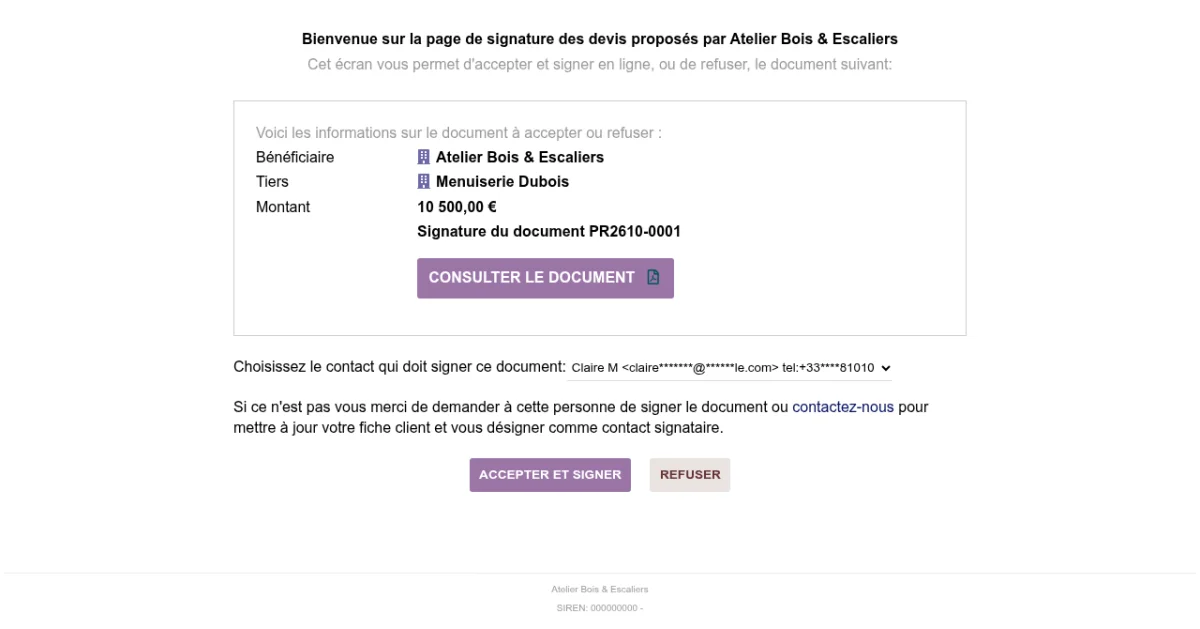
- Il ouvre le lien reçu par e-mail : la page Page de signature des documents électroniques présente le document, avec le bouton Consulter le document et le nom du signataire désigné.
- S'il y a plusieurs signataires possibles, il choisit le sien.
- Il clique sur Accepter et signer. Sur un devis, il peut aussi cliquer sur Refuser.
- Le message "Votre demande a bien été enregistrée, notre partenaire uptosign va vous envoyer un lien de signature électronique par courrier électronique dans quelques instants" s'affiche.
- Il ouvre le lien reçu d'UptoSign et signe sur la page d'UptoSign, après avoir saisi le code de double authentification reçu par SMS ou par e-mail.
Si l'option Option permettant au client de créer son contact signataire est activée, la page propose aussi un formulaire pour signer avec un autre contact, ou pour créer le signataire si le document n'en a pas. L'adresse de Envoyer les mails d'erreurs à l'adresse reçoit alors un e-mail à chaque signataire ajouté, et lorsque le numéro de mobile d'un contact existant est modifié depuis la page publique (l'ancien numéro est conservé dans la note privée du contact).
Historique des signatures
Le menu Documents > UptoSign affiche la liste Historique des signatures et scellements UptoSign, avec notamment les colonnes Réf., Réf. pièce, Type pièce, Tiers, Contact signature, Utilisateur, Date création, Date traitement, Créé par, État UptoSign et État.
Fiche d'une procédure
Cliquez sur une ligne pour ouvrir la fiche de la procédure. Elle présente l'historique du processus de signature, signataire par signataire : le lien de signature envoyé, un QR code pour l'ouvrir depuis un téléphone, puis chaque étape datée.
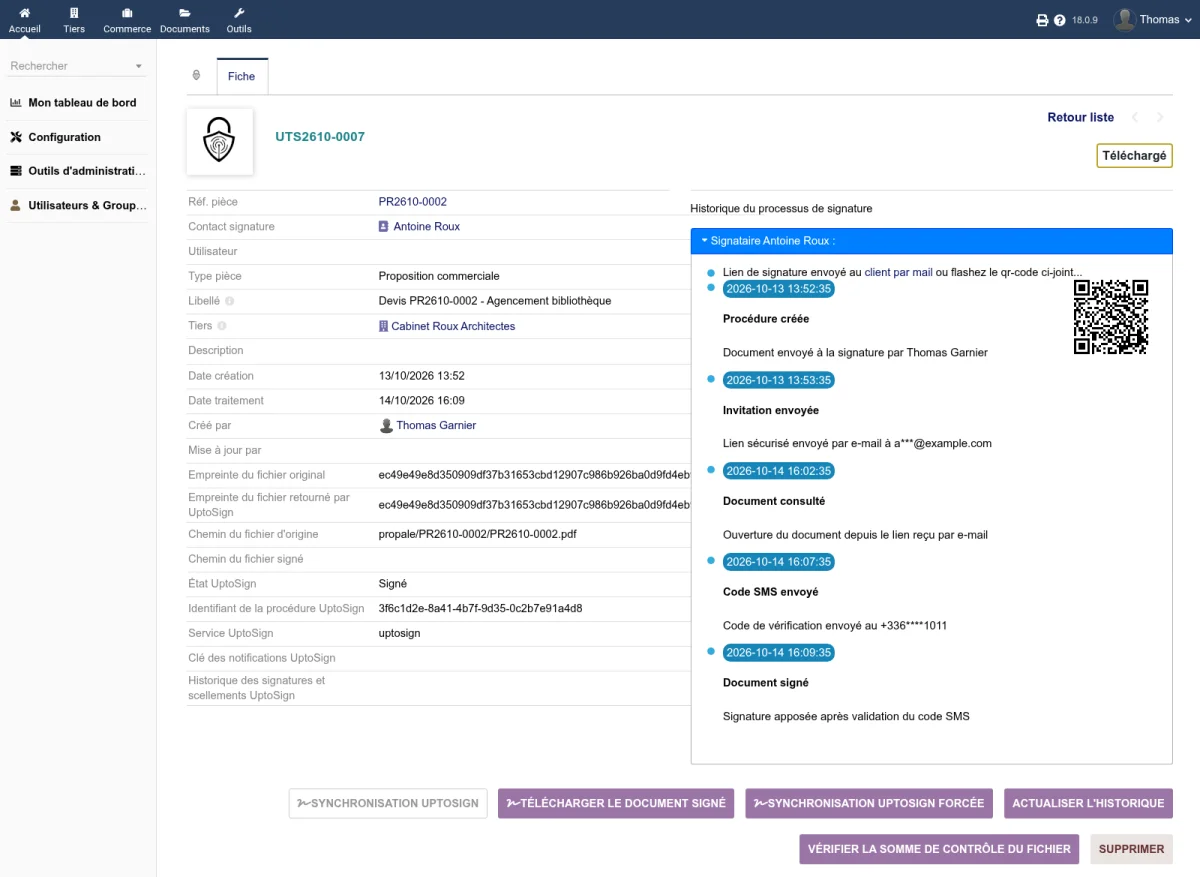
Les boutons de la fiche :
- Actualiser l'historique : recharge l'historique depuis le serveur UptoSign ;
- Vérifier la somme de contrôle du fichier : compare l'empreinte du fichier présent sur votre espace de stockage avec celle du fichier retourné par UptoSign. Si elles correspondent, le message "Le fichier n'a pas été modifié, aucune erreur signalée, la somme de contrôle correspond au fichier présent dans dolibarr" s'affiche ;
- Supprimer : supprime la procédure dans Dolibarr, ainsi que le fichier signé rapatrié. Si la procédure est encore en cours sur le serveur UptoSign (brouillon, en attente de signature ou en erreur), elle y est d'abord annulée : les signataires ne peuvent plus signer. Si le serveur UptoSign ne peut pas être joint ou refuse l'annulation, un message d'erreur s'affiche et la procédure est conservée dans Dolibarr : réessayez plus tard. Une procédure terminée (signée, scellée, refusée, expirée ou annulée) n'est supprimée que dans Dolibarr : le document signé et son dossier de preuve restent disponibles sur UptoSign. La suppression en masse depuis la liste de l'historique suit la même règle.
Actualiser l'historique et Vérifier la somme de contrôle du fichier sont actifs pour les utilisateurs qui ont la permission Lire les signatures. Supprimer demande la permission Annuler un processus de signature.
Quand vous supprimez un document Dolibarr (devis, commande, facture, contrat, tiers...), ses procédures suivent la même règle : celles encore en cours sont annulées sur le serveur UptoSign, celles terminées sont supprimées dans Dolibarr. Si une annulation échoue, la suppression du document est refusée : réessayez plus tard. Les procédures traitées avant l'échec restent annulées sur le serveur UptoSign : leurs signataires ne peuvent plus signer. Dolibarr les affiche Annulé après l'actualisation de leur historique, et la suppression réessayée plus tard reprend avec les suivantes. La suppression d'une enveloppe de signature en masse fait de même avec les procédures de ses destinataires. Exception : à la suppression d'un utilisateur, ses procédures terminées et ses documents signés sont conservés, car ils servent de preuve (contrats de travail, documents RH).
Actions de masse depuis les listes
Depuis les listes de documents Dolibarr, sélectionnez plusieurs documents et choisissez l'action de masse correspondante. Chaque document est scellé individuellement, selon la configuration de son modèle PDF :
| Liste | Action de masse |
|---|---|
| Factures | Sceller un lot de factures (via uptosign) |
| Propositions commerciales | Sceller un lot de propositions commerciales (via uptosign) |
| Commandes clients | Sceller un lot de commandes (via uptosign) |
| Contrats | Sceller un lot de contrats (via uptosign) |
| Fiches d'intervention | Sceller un lot de fiches d'intervention (via uptosign) |
| Expéditions | Sceller un lot d'expéditions (via uptosign) |
| Projets | Sceller un lot de projets (via uptosign) |
Ces actions demandent la permission Lancer un processus de signature ou scellement d'un document.
Signature en masse
La signature en masse envoie un même document à plusieurs destinataires, chacun signant indépendamment sa propre copie, dans la limite de 30 destinataires par envoi. Le mode opératoire complet est sur la page Signature en masse.
Mots-clés magiques
Placez ces mots-clés dans vos modèles de documents : la fenêtre de positionnement place automatiquement le sceau et les signatures à leur emplacement, en priorité sur la configuration du modèle de document.
| Mot-clé | Emplacement |
|---|---|
UPTOSIGN_STAMP_SEAL_HERE |
Sceau UptoSign, en mode scellement |
UPTOSIGN_STAMP_SIGN_HERE |
Sceau UptoSign, en mode signature |
UPTOSIGN_SIGN_TO_HERE ou UPTOSIGN_SIGN_TO_00_HERE |
Signature du premier signataire externe |
UPTOSIGN_SIGN_TO_01_HERE, UPTOSIGN_SIGN_TO_02_HERE |
Signatures des signataires externes suivants |
UPTOSIGN_SIGN_FROM_HERE |
Signature du signataire interne |
Pour un modèle de document ODT, les mots-clés magiques sont le seul moyen de positionner le sceau et les signatures. Si la lecture du PDF par le module échoue, l'option Utiliser PdfToText... de l'onglet Paramètres UptoSign permet un second essai.
Modèles d'e-mails
UptoSign installe des modèles d'e-mails, proposés dans le formulaire Envoyer email de la fiche du document. Chacun contient le lien vers la page publique de signature :
| Document | Modèle en français | Modèle en anglais |
|---|---|---|
| Proposition commerciale | UptoSign devis | UptoSign proposal |
| Commande client | UptoSign commande | UptoSign order |
| Contrat | UptoSign contrat | UptoSign contract |
| Fiche d'intervention | UptoSign intervention | UptoSign intervention |
| Expédition | UptoSign expedition | - |
Vous pouvez les modifier comme tout modèle d'e-mail Dolibarr. Avec plusieurs entités (multisociété), les modèles sont installés dans chaque entité où le module est activé : désactivez puis réactivez le module dans une entité où ils manquent. Un modèle que vous avez modifié est conservé tel quel lors d'une réactivation.
Permissions
Les permissions du module se donnent sur la fiche de chaque utilisateur, dans Accueil > Utilisateurs & Groupes, onglet Permissions :
| Permission | Effet | Par défaut |
|---|---|---|
| Lire les signatures | Consulter l'historique, l'actualiser, vérifier la somme de contrôle, synchroniser une procédure et télécharger le document signé | Oui |
| Lancer un processus de signature ou scellement d'un document | Voir l'onglet Signature électronique, lancer signatures, scellements et actions de masse | Non |
| Annuler un processus de signature | Supprimer une procédure, en l'annulant sur le serveur UptoSign si elle y est encore en cours | Non |
| Utilisateur de dolibarr pouvant être sollicité pour signer des documents | Pouvoir être coché comme signataire interne | Non |
| Consulter les dossiers à faire signer aux salariés | Aucun écran du module ne l'utilise pour le moment | Non |
| Création de dossiers à faire signer aux salariés | Aucun écran du module ne l'utilise pour le moment | Non |
| Lire la configuration UptoSign | Consulter les configurations de modèles de documents | Non |
| Créer et modifier la configuration UptoSign | Créer et modifier ces configurations | Non |
| Supprimer la configuration UptoSign | Supprimer ces configurations | Non |
| Lire les listes de signatures | Consulter les enveloppes de signature en masse | Oui |
| Créer et modifier les listes de signatures | Créer et modifier les enveloppes, leurs destinataires et leurs filtres, envoyer un e-mail depuis la fiche ; envoyer les signatures demande en plus Lancer un processus de signature ou scellement d'un document | Non |
| Supprimer la liste de signatures | Supprimer les enveloppes | Non |
La colonne Par défaut indique les permissions données automatiquement aux utilisateurs créés après l'activation du module. Lancer une signature ou un scellement est facturé par UptoSign et envoie des SMS : seules les permissions de lecture sont données par défaut, un administrateur accorde explicitement Lancer un processus de signature ou scellement d'un document et Créer et modifier les listes de signatures aux utilisateurs concernés, directement ou par un groupe.
Les utilisateurs existants gardent les permissions qu'ils ont déjà : un utilisateur qui avait reçu Lancer un processus de signature ou scellement d'un document par défaut avec une version plus ancienne du module la conserve. Vérifiez l'onglet Permissions de vos utilisateurs et retirez-la à ceux qui ne doivent pas lancer de procédure. La nouvelle valeur par défaut ne s'applique aux utilisateurs créés ensuite qu'après une désactivation puis une réactivation du module.
L'entrée de menu Documents > UptoSign ne s'affiche qu'aux utilisateurs qui ont Lire les signatures ; l'entrée Signatures multiples, placée sous elle, demande en plus Lire les listes de signatures.
Multisociété
Avec le module Multisociété, chaque entité a son propre compte UptoSign : les identifiants et la clé d'API se règlent dans l'onglet Serveur de chaque entité. Les documents à signer sont lus, et les documents signés enregistrés, dans l'entité à laquelle appartient le document Dolibarr. Une procédure est rattachée à l'entité dans laquelle vous étiez connecté au moment de la lancer, et elle reste suivie avec le compte UptoSign de cette entité : rapatriement du document signé et de la preuve, actualisation du statut et de l'historique, suppression et archivage planifié utilisent ce compte, même quand vous ouvrez le document depuis une autre entité qui le partage. Si l'entité de la procédure n'a pas de clé d'API, rien n'est envoyé au service, la clé de votre entité n'est jamais utilisée à sa place.