Signature en masse
La signature en masse permet d'envoyer un même document PDF à plusieurs signataires, chacun signant indépendamment son propre exemplaire. Chaque destinataire reçoit son lien personnel, valide son identité et signe sa copie sans voir les autres signataires.
Cette page détaille le mode opératoire complet, de la création de l'enveloppe jusqu'au suivi des destinataires.
Avant de commencer
Quand utiliser la signature en masse ?
- Faire signer un règlement intérieur, une charte ou un avenant à tous les salariés
- Faire signer un PV d'assemblée générale aux adhérents d'une association
- Faire signer une attestation aux participants d'une formation ou d'un événement
- Faire signer un document type (accord de confidentialité, conditions générales) à un lot de contacts
Différence avec la signature classique
| Signature classique (onglet d'un document) | Signature en masse (enveloppe dédiée) |
|---|---|
| Liée à un document Dolibarr (devis, contrat, etc.) | Document libre, non rattaché à un document métier |
| Un ou plusieurs signataires sur le même PDF | Un PDF par destinataire (copies indépendantes) |
| Signataires choisis parmi les contacts liés à la fiche | Destinataires ajoutés depuis 6 sources différentes |
| Lancée depuis l'onglet Signature électronique | Lancée depuis le menu Documents > UptoSign > Signatures multiples |
Limite par envoi
Important
Une enveloppe compte 30 destinataires au maximum. Au-delà, le bouton d'envoi est remplacé par le message "Votre liste de destinataires est trop importante pour cette étape de tests (maxi 30 procédures)". Pour faire signer plus de 30 personnes, créez plusieurs enveloppes avec le même PDF.
Prérequis
- Le module UptoSign est installé, activé et configuré (voir Installation et Configuration)
- Vous disposez du PDF à faire signer
- Vous avez les permissions Lire les listes de signatures, Créer et modifier les listes de signatures et Lancer un processus de signature ou scellement d'un document (voir la section Permissions de la page Utilisation)
Vue d'ensemble du processus
Le processus se déroule en 4 étapes, toutes faites pendant que l'enveloppe est à l'état Brouillon :
- Créer l'enveloppe
- Joindre le PDF à signer
- Ajouter les destinataires depuis une ou plusieurs sources
- Positionner le sceau et la signature, puis envoyer
À l'envoi, l'enveloppe passe à l'état Envoyée partiellement, puis Envoyée entièrement lorsque tous les destinataires ont reçu leur demande. Si aucune demande n'a pu partir, elle revient à l'état Brouillon et vous pouvez corriger puis renvoyer.
La fiche de l'enveloppe ne propose pas de bouton Valider : l'enveloppe reste à l'état Brouillon jusqu'à son envoi. Elle porte une référence provisoire, (PROV12) par exemple, jusqu'à son premier envoi, qui lui attribue sa référence définitive : le PDF joint et ses fichiers prennent ce nouveau nom. Une enveloppe validée avec une version précédente du module ne peut plus recevoir de destinataires ni être envoyée, l'onglet Position de la signature affiche "La procédure est en cours vous ne pouvez plus accéder à cette fonctionnalité" : cliquez sur Retour en brouillon sur sa fiche pour pouvoir l'envoyer.
Étape 1 : créer l'enveloppe
- Dans le menu Documents, ouvrez UptoSign > Signatures multiples
- Cliquez sur Nouveau
- Renseignez le Libellé de l'enveloppe (il sert de référence et apparaît dans l'historique) et, si besoin, une Description
- Cliquez sur Créer
L'enveloppe est créée à l'état Brouillon. Sa fiche présente les onglets Signature en masse (fiche principale), Notes, Fichiers joints, Destinataires, Position de la signature et Documents signés.
Étape 2 : joindre le PDF à signer
- Ouvrez l'onglet Fichiers joints
- Envoyez le fichier PDF à faire signer. Si vous en joignez plusieurs, vous choisirez lequel envoyer à l'étape 4.
Astuce
Le PDF doit être définitif avant l'envoi : il est transmis tel quel à chaque destinataire, avec seulement le sceau et la zone de signature ajoutés par UptoSign.
Étape 3 : ajouter les destinataires
Ouvrez l'onglet Destinataires. La page liste les sources disponibles ; vous pouvez en combiner plusieurs sur la même enveloppe. Pour chaque source, réglez les filtres puis cliquez sur Ajouter : le bouton se bloque après le premier clic, pour éviter un ajout en double.
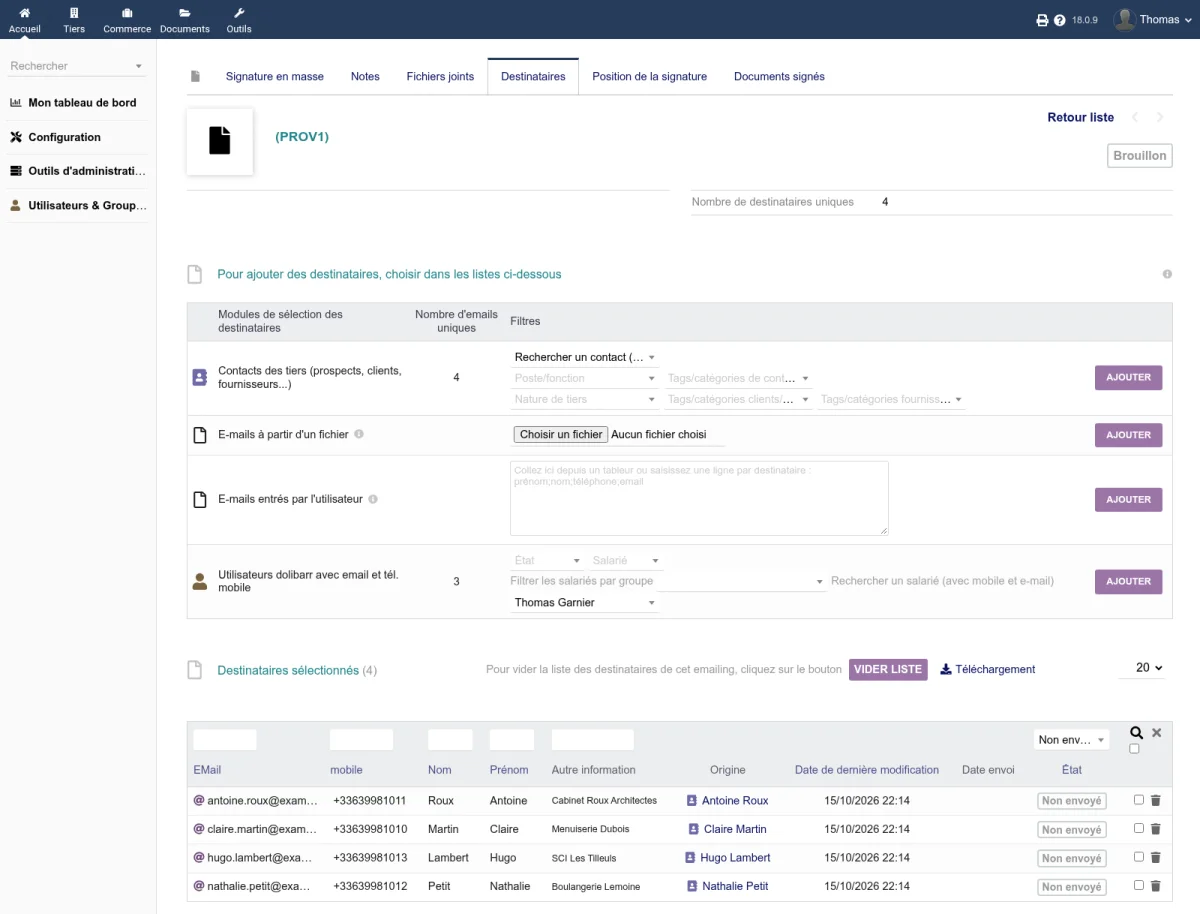
Les sources qui interrogent Dolibarr n'ajoutent jamais une adresse e-mail déjà présente dans l'enveloppe.
Source : contacts des tiers
Libellé à l'écran : Contacts of thirdparties (prospects, customers, suppliers...). Ajoute les contacts actifs qui ont une adresse e-mail et un numéro de mobile.
- Filtres : poste/fonction, catégorie de contact, catégorie client/prospect, catégorie fournisseur, nature du tiers, langue par défaut, ou un contact précis avec Rechercher un contact (avec mobile et e-mail)
- Module requis : Tiers
Source : utilisateurs
Libellé à l'écran : Utilisateurs dolibarr avec email et tél. mobile. Ajoute des utilisateurs internes qui ont une adresse e-mail et un numéro de mobile. Utile pour les chartes internes, règlements, etc.
- Filtres : état de l'utilisateur, salarié ou non, Filtrer les salariés par groupe, ou un salarié précis avec Rechercher un salarié (avec mobile et e-mail)
- Aucun module supplémentaire requis
Source : adhérents
Libellé à l'écran : Membres de l'association. Ajoute les adhérents qui ont une adresse e-mail et un numéro de mobile (à défaut, leur téléphone). Les adhérents sans numéro ne sont pas ajoutés, un message indique combien.
- Filtres : statut, type d'adhérent, catégorie, date de fin d'adhésion
- Module requis : Adhérents
Source : participants à un événement
Libellé à l'écran : Attendees of an organized event. Ajoute les participants inscrits à un événement. Un participant n'a pas de numéro de téléphone dans Dolibarr : le module prend le mobile du contact actif qui a la même adresse e-mail. Un participant sans contact correspondant, ou dont le contact n'a pas de mobile, n'est pas ajouté.
- Filtre : l'événement à cibler
- Module requis : Organisation d'événements
Source : import depuis un fichier
Libellé à l'écran : E-mails à partir d'un fichier. Envoyez un fichier texte (CSV) qui liste les destinataires.
Format attendu : un destinataire par ligne, champs séparés par un point-virgule, dans cet ordre :
prénom;nom;mobile;emailUne ligne peut aussi ne contenir qu'une adresse e-mail. Exemple :
Jean;Dupont;+33612345678;jean.dupont@example.com
Marie;Martin;+33698765432;marie.martin@example.fr
contact@societe.com
Règles :
- Le mobile s'écrit au format international (
+33...) : c'est à ce numéro qu'UptoSign envoie le code de double authentification par SMS - Une seule adresse e-mail invalide fait échouer tout l'import, avec un message qui indique la ligne en cause
- Deux lignes consécutives avec la même adresse e-mail ne sont ajoutées qu'une fois
- Enregistrez le fichier en UTF-8 pour conserver les accents
Source : saisie manuelle
Libellé à l'écran : E-mails entrés par l'utilisateur. Collez ou saisissez la liste dans la zone de texte, une ligne par destinataire, au même format que le fichier :
prénom;nom;mobile;emailLe séparateur tabulation est aussi accepté, ce qui permet de copier-coller directement des colonnes depuis un tableur (LibreOffice Calc, Excel). Comme pour le fichier, une seule adresse e-mail invalide fait échouer toute la saisie. Cette source ne dédoublonne pas les lignes : évitez de coller deux fois la même personne.
Sélection avancée : tiers et contacts par critères
L'onglet Destinataires (sélection avancée) de l'enveloppe reprend la sélection avancée de l'e-mailing de Dolibarr : nom, catégorie, nature, pays, état ou champs complémentaires des tiers et de leurs contacts. Choisissez ce que vous ciblez (tiers, contacts, ou les deux), réglez les critères puis cliquez sur Ajouter : les tiers et contacts trouvés qui ont une adresse e-mail rejoignent l'enveloppe. Pour un tiers, son numéro de téléphone sert de mobile ; un tiers sans numéro utilisable est ajouté quand même, mais ne pourra recevoir le code par SMS. Vous pouvez enregistrer les critères comme filtre pour les réutiliser sur la même enveloppe.
- Module requis : Tiers
Vérifier la liste
Après chaque ajout, la liste des destinataires de l'enveloppe se met à jour sous les sources. Vous pouvez :
- supprimer un destinataire, ou plusieurs avec l'action de masse Supprimer ;
- vider toute la liste avec le bouton Vider liste ;
- récupérer la liste au format CSV avec le lien Télécharger.
Étape 4 : positionner le sceau, la signature et envoyer
- Ouvrez l'onglet Position de la signature et cliquez sur Positionner les signatures
- Si plusieurs PDF sont joints, choisissez celui à envoyer
- Placez le sceau UptoSign en déplaçant son étiquette sur l'aperçu du document. Il est obligatoire.
- Placez la zone de signature à l'endroit où chaque destinataire signera. Cette position est la même pour tous (chacun signe à cet emplacement sur sa copie).
- Vérifiez le Titre du dossier et du mail :
- Cliquez sur Lancer la demande de signature auprès de X destinataires
Astuce
Le numéro de page peut être négatif pour compter à partir de la fin (-1 = dernière page).
Ce qui se passe lors de l'envoi
Pour chaque destinataire, le module crée une procédure UptoSign indépendante :
- le PDF envoyé porte un nom complété par l'adresse e-mail du destinataire, pour que chaque copie signée revienne sous un nom unique ;
- la demande de signature est transmise au serveur UptoSign, qui envoie au destinataire son e-mail avec son lien personnel ;
- un destinataire sans adresse e-mail est ignoré, avec le message "Signature non envoyée à" suivi de son nom et de "ERREUR MAIL MANQUANT".
Chaque procédure est ensuite suivie comme une signature classique et apparaît dans l'historique Documents > UptoSign.
Note
Une enveloppe ne s'envoie qu'une fois : si vous rafraîchissez la page (F5) ou revenez en arrière avec le navigateur après l'envoi, vous êtes ramené sur la fiche de l'enveloppe et aucune procédure n'est relancée en double.
Suivi des destinataires
L'onglet Documents signés de l'enveloppe liste, pour chaque destinataire, son nom, son prénom, son e-mail, la source, la référence de sa procédure, son état, sa date de signature et le document signé. Sélectionnez des lignes et choisissez l'action de masse Synchronisation UptoSign pour mettre leur état à jour et rapatrier les documents signés. Le nom du document signé et celui du dossier de preuves de chaque destinataire contiennent son type et son identifiant (par exemple contact-12), le PDF de l'enveloppe n'est jamais remplacé.
Le suivi détaillé de chaque procédure se fait aussi depuis l'historique Documents > UptoSign (voir la page Utilisation).
Cas particuliers
Retirer une procédure individuelle
Depuis l'historique, ouvrez la procédure du destinataire et cliquez sur Supprimer (permission Annuler un processus de signature). La procédure est supprimée dans Dolibarr, mais la demande n'est pas annulée sur le serveur UptoSign.
Vérifier l'intégrité d'un document signé
Une fois un document signé et rapatrié, ouvrez sa procédure depuis l'historique et cliquez sur Vérifier la somme de contrôle du fichier.
Que faire si un envoi échoue ?
Si le serveur UptoSign refuse la demande d'un destinataire, un message indique son nom et le motif. Les autres destinataires ne sont pas affectés : chaque envoi est indépendant, et l'enveloppe reste à l'état Envoyée partiellement. Le fichier CSV obtenu par Télécharger dans l'onglet Destinataires contient une colonne error_text avec le motif d'erreur de chaque ligne.
Bonnes pratiques
- Vérifiez les adresses e-mail et les mobiles avant l'envoi : un fichier mal nettoyé fait échouer l'import ou l'envoi
- Faites un essai avec 1 ou 2 destinataires avant un envoi en lot, dans une première enveloppe de test
- Conservez le fichier CSV de la liste des destinataires comme trace de l'envoi
- Préférez plusieurs petites enveloppes à une seule au plafond, pour faciliter le suivi
- Indiquez le sujet dans le libellé de l'enveloppe (exemple : "Charte informatique 2026 - salariés siège") pour la retrouver facilement dans l'historique
Voir aussi
- Utilisation - Vue d'ensemble du module et signature classique
- Configuration - Paramétrage du module
- FAQ - Questions fréquentes