Configuration
La configuration du module est accessible depuis Accueil > Configuration > Modules/Applications, en cliquant sur l'icône de configuration du module UptoSign. Elle est réservée aux administrateurs et organisée en onglets : Serveur, Paramètres UptoSign, Signataires internes, Modèles de documents, Distributeurs (1), Distributeurs (2), Automatisations et À propos.
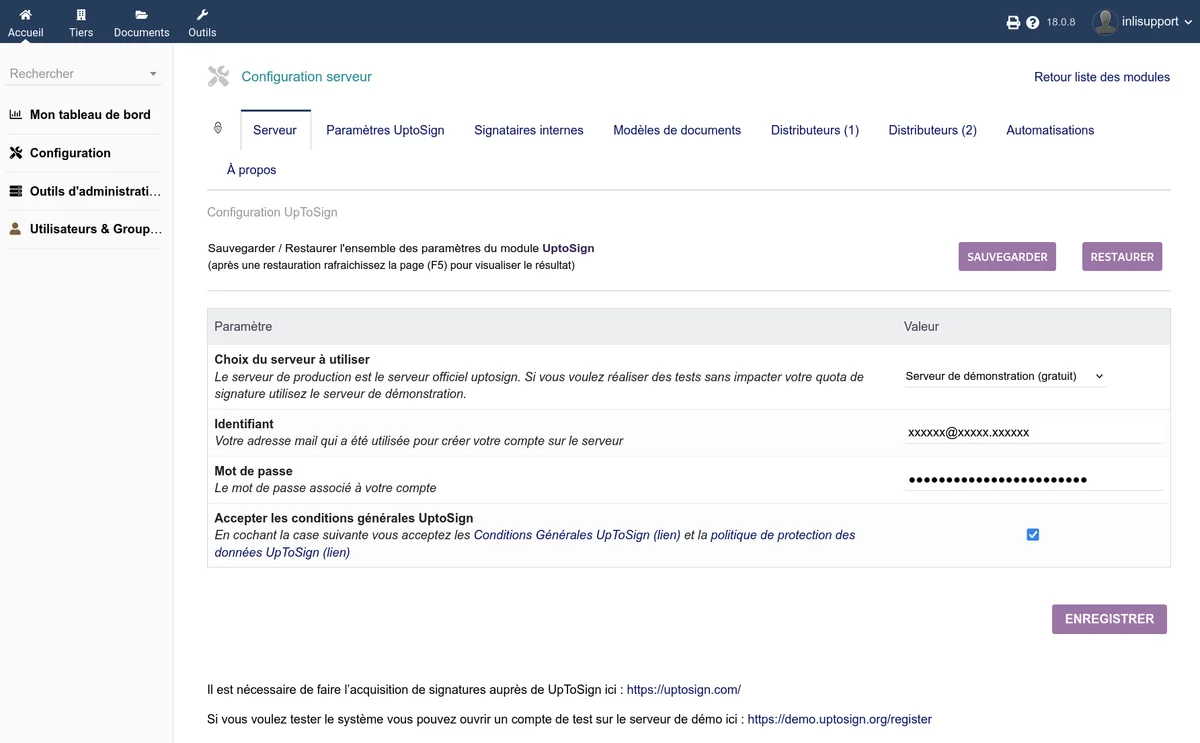
Onglet Serveur
Cet onglet configure la connexion au service UptoSign.
Choix du serveur
Le champ Choix du serveur à utiliser propose :
| Option | Description |
|---|---|
| Serveur officiel (production) | Serveur de production UptoSign. Les signatures consomment votre quota. |
| Serveur de démonstration (gratuit) | Serveur de test, pour essayer le module sans consommer votre quota. Les documents signés n'ont pas de valeur légale. |
| Serveur de développement (réservé) | Réservé à l'équipe de développement, ne le choisissez pas. |
L'achat de signatures se fait sur uptosign.com. Un compte de test sur le serveur de démonstration s'ouvre sur demo.uptosign.org/register.
Identifiants
| Champ | Description |
|---|---|
| Identifiant | Adresse e-mail utilisée pour créer votre compte sur le serveur UptoSign. Par défaut, l'adresse e-mail de votre société. |
| Mot de passe | Mot de passe associé à votre compte |
| Accepter les conditions générales UptoSign | Cochez cette case pour accepter les Conditions Générales UptoSign et la politique de protection des données. Les boutons n'apparaissent qu'une fois la case cochée. |
Après avoir modifié vos identifiants, cliquez sur Enregistrer, puis sur Tester la connexion. Si le compte n'existe pas encore sur le serveur choisi, le module le crée automatiquement. Si le mot de passe ne correspond pas à un compte existant, les boutons Réinitialisation du mot de passe et Créer un compte vous renvoient vers le site du serveur.
Onglet Paramètres UptoSign
Cet onglet regroupe les paramètres fonctionnels du module. Cliquez sur Modifier pour changer les valeurs, puis enregistrez.
| Paramètre | Description |
|---|---|
| Compte utilisateur dolibarr à utiliser par défaut en cas d'action anonyme | Utilisateur Dolibarr associé aux actions faites sans utilisateur connecté (page publique de signature, retours automatiques du service, tâches planifiées). Obligatoire : sans lui, un message d'erreur s'affiche à l'ouverture de l'onglet Signature électronique. |
| Suffixe du fichier signé | Suffixe ajouté au nom du fichier signé : signe produit par exemple PR2201-0001-signe.pdf. Vide par défaut : le module utilise alors signed. |
| Suffixe du fichier de preuves | Suffixe ajouté au nom du fichier PDF du dossier de preuves : preuves produit par exemple PR2201-0001-preuves.pdf. Vide par défaut : le module utilise alors proof. |
| Adresse de redirection à la fin du processus de signature | Page vers laquelle le signataire est redirigé à la fin de la signature. Par défaut https://uptosign.com/. |
| Envoyer les mails d'erreurs à l'adresse | Adresse qui reçoit un e-mail en cas d'erreur, en particulier sur la page publique de signature. Elle est aussi prévenue lorsqu'un signataire est ajouté ou qu'un numéro de mobile est modifié depuis la page publique. |
| Envoyer une copie des notifications à l'adresse | Adresse destinataire de toutes les notifications de signature, quel que soit l'utilisateur qui a lancé la procédure |
| Utiliser PdfToText pour le positionnement automatique des signatures par l'utilisation des mots clés magiques si la méthode PHP interne ne fonctionne pas. | Le module recherche d'abord les mots-clés magiques avec son propre lecteur de PDF. Cette option ajoute un second essai avec la commande pdftotext, à installer sur le serveur, lorsque le premier échoue. Voir la liste des mots-clés dans la page Utilisation. |
| Option interne de dolibarr pour créer automatiquement un contact en même temps qu'un tiers | Option standard de Dolibarr : un contact est créé avec les mêmes informations lors de la création d'un tiers |
| Le contact créé en même temps que le tiers est signataire de tout par défaut | Donne tous les rôles de signature au contact créé avec un nouveau tiers |
| Forcer UpToSign comme système de signature par défaut pour tout nouvel objet | Préremplit le champ Signature électronique avec UpToSign sur tout nouveau devis (ou autre document compatible) |
| Forcer UpToSign comme système de signature par défaut pour les objets clonés | Même chose pour un document cloné dont le champ Signature électronique est vide, par exemple un ancien devis |
| Autoriser n'importe quel contact client lié au document à le signer | Tout contact client lié au document peut le signer, sans lui affecter le rôle de signature. En contrepartie, un contact technique du client peut se retrouver signataire d'un devis. |
| Proposer tous les contacts internes du document comme signataires | Tous les utilisateurs internes liés au document sont proposés comme signataires, quel que soit leur rôle (sur un projet, tous les intervenants). Désactivée par défaut : seuls ceux qui ont le rôle Signature électronique (vendeur) et ceux de l'onglet Signataires internes sont proposés. |
| Option permettant au client de créer son contact signataire | Depuis la page publique, le client peut indiquer les coordonnées d'un autre signataire, ou créer le signataire si le document n'en a pas |
| Ajouter le "poste/fonction" du contact sur le document pdf signé en même temps que son nom/prénom | Affiche le poste du signataire à côté de son nom sur le document signé |
| Ajouter un bouton pour lancer le processus de signature "en local" | Ajoute le bouton Signature locale dans la fenêtre de positionnement, pour faire signer un client présent sans lui envoyer de lien par e-mail. Disponible pour tous les types de documents, avec un seul signataire. |
| Relances automatiques des signataires | UptoSign relance par e-mail les signataires qui n'ont pas encore signé : Jamais (par défaut), tous les 2, 3 ou 7 jours, trois fois au plus par signataire. Le réglage s'applique aux signatures lancées ensuite. |
| Activer automatiquement tous les services à la signature du contrat | Active tous les services d'un contrat dès sa signature via UptoSign |
[!TIP] Vous pouvez renseigner les deux suffixes, par exemple
signeetpreuves. Sans suffixe, le document signé et le dossier de preuves prennent les suffixessignedetproof: ils ne remplacent jamais le PDF d'origine.
Zone expérimentale
Le titre Zone expérimentale / Options avancées réservées aux aventurier(e)s regroupe les options suivantes.
| Paramètre | Description |
|---|---|
| Choix du mode d'envoi du code de double authentification (par défaut SMS) | SMS (par défaut) ou email. Le code par e-mail affaiblit la signature : par SMS, la signature est une signature simple renforcée. Option déconseillée. |
| Choisir ponctuellement pour quel tiers le mode d'envoi du code est personnalisé | Ajoute sur la fiche des tiers le champ [uptosign] envoyer le code de double authentification par, avec les choix SMS et email, pour décider tiers par tiers |
| Activer le mode de pseudo-anonymisation des données personnelles (EXPÉRIMENTAL, en option, attention surcoût) | Masque partiellement les adresses e-mail et numéros de téléphone sur les documents produits. En échange, UptoSign archive le dossier de preuves pendant 10 ans. Option facturée : 1 signature compte pour 2. |
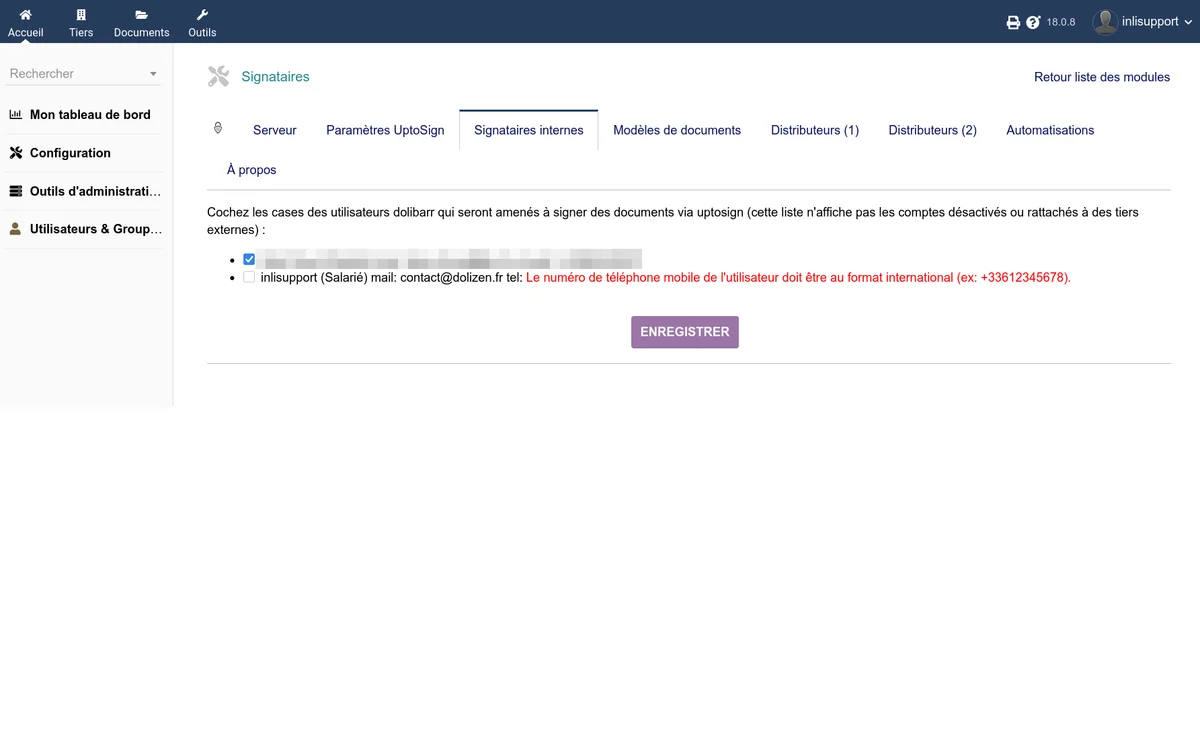
Onglet Signataires internes
Cet onglet liste les utilisateurs Dolibarr actifs qui ne sont pas rattachés à un tiers externe. Cochez les utilisateurs qui pourront signer des documents via UptoSign, puis cliquez sur Enregistrer. Un utilisateur coché est proposé comme signataire sur tous les documents.
Pour chaque utilisateur, la liste affiche son poste, ses nom et prénom, s'il est salarié ou non, son e-mail et son mobile. La case est grisée, avec le motif en rouge, tant que l'un de ces points manque :
- une adresse e-mail ;
- un numéro de mobile au format international, par exemple
+33612345678; - la permission Utilisateur de dolibarr pouvant être sollicité pour signer des documents dans ses permissions.
Onglet Modèles de documents
Chaque configuration associe un modèle de document PDF à une action (signature ou scellement) et indique où placer le sceau et la signature. Sans configuration pour le modèle PDF d'un document, les boutons UptoSign de sa fiche restent grisés avec le message "Il n'y a pas de configuration pour ce modèle de document".
Le module installe des configurations pour les modèles PDF standard de Dolibarr (voir la page Installation). L'onglet ouvre la première configuration : utilisez les flèches de navigation pour passer d'une configuration à la suivante, ou le bouton Liste pour les voir toutes.

Pour créer une configuration :
- Cliquez sur Nouveau
- Dans Nom du modèle de document PDF, choisissez le modèle : la liste affiche le type de document avec le nom du modèle, par exemple
propal:cyanpour le modèle cyan des propositions commerciales - Dans Scellement ou Signature ?, choisissez Signature ou Scellement
- Cliquez sur Créer
- Sur la fiche créée, cliquez sur Modifier et renseignez :
- Sceau (position) et Page du sceau : coordonnées x,y en millimètres du coin haut gauche du sceau UptoSign, et numéro de page ;
- pour une signature, Signature (position) et Page de la signature.
- Enregistrez
Vous pouvez aussi déplacer les étiquettes directement sur l'aperçu du document plutôt que de saisir les coordonnées. Les boutons Activer et Désactiver de la fiche mettent une configuration en service ou hors service, Supprimer l'efface.
[!NOTE] Le numéro de page peut être négatif pour compter à partir de la fin :
-1désigne la dernière page,-3la troisième page avant la fin. C'est utile lorsque le nombre de pages varie, par exemple avec des CGV en fin de document.
Les mots-clés magiques placés dans un modèle PDF sont prioritaires sur les positions de la configuration (voir la page Utilisation).
Onglets Distributeurs (1) et Distributeurs (2)
Ces deux onglets sont réservés aux comptes UptoSign revendeurs ou distributeurs. Pour un compte normal, ils affichent "Compte utilisateur normal" et rien d'autre.
L'onglet Distributeurs (1) règle l'Aide à la gestion de vos clients :
| Paramètre | Description |
|---|---|
| Activer l'assistant de création de contrats pour vos clients ? | Propose de créer le contrat d'un client UptoSign en un clic |
| Activer l'assistant de création automatique de factures récurrentes (nécessite création de contrat automatique) ? | Propose de créer en un clic le contrat, la première facture et la facture modèle récurrente |
| Service à utiliser pour l'abonnement de base | Service Dolibarr facturé pour l'abonnement |
| Service à utiliser pour la consommation des signatures | Service Dolibarr facturé pour les signatures consommées |
| Service à utiliser pour la consommation des scellements | Service Dolibarr facturé pour les scellements consommés |
| Activer la tâche planifiée spéciale des revendeurs | Autorise la tâche planifiée UptoSign - Revendeurs à mettre à jour les quantités |
L'onglet Distributeurs (2) affiche :
- Mes clients : vos clients UptoSign, avec le tiers Dolibarr qui porte la même adresse e-mail, son contrat s'il existe, ou les boutons de création automatique selon les assistants activés ;
- les données brutes de facturation et de consommation de vos clients sur les 6 derniers mois.
La tâche planifiée UptoSign - Revendeurs s'exécute une fois par jour au plus. Elle reporte les quantités de signatures et de scellements consommées par chaque client sur les lignes de son contrat (mois en cours) et de sa facture modèle (mois précédent).
Onglet Automatisations
Cet onglet configure les actions déclenchées par une signature, ainsi que la tâche planifiée d'archivage.
| Paramètre | Description |
|---|---|
| Création automatique d'une facture lorsque le devis est signé via uptosign | Génère une facture à partir du devis signé |
| Sceller automatiquement cette facture issue du devis signé | Scelle la facture générée |
| Envoyer par mail la facture générée à partir du devis signé | Envoie la facture générée au client par e-mail |
| Modèle de mail à utiliser pour les factures envoyées automatiquement | Modèle d'e-mail utilisé pour cet envoi |
| Fermeture automatique d'une commande lors de sa signature | Classe livrée une commande signée via UptoSign |
| Activer la tâche planifiée d'archivage des documents signés | Autorise la tâche planifiée UptoSign - Archivage automatique des documents signés à vérifier chaque jour que les documents signés ou scellés ont une copie locale et à télécharger à nouveau les fichiers manquants. La tâche doit aussi être activée dans Accueil > Outils d'administration > Travaux planifiés. |
[!WARNING] Si le module Workflow de Dolibarr crée déjà une commande à la signature d'un devis, l'onglet affiche un avertissement : avec la création automatique de facture, un devis signé produit à la fois une commande et une facture.
Indépendamment de ces réglages, une commande dont la procédure de signature UptoSign est annulée est elle aussi annulée dans Dolibarr, à l'ouverture de sa fiche.
Onglet À propos
Cet onglet affiche :
- les informations sur le module : version, éditeur, licence, versions minimales de Dolibarr et de PHP ;
- un formulaire Vous aimez ce module ? pour envoyer une note, un avis et, si vous le souhaitez, votre e-mail à l'éditeur ;
- un lien Offrir un café ... ou un peu plus pour soutenir le développement ;
- des liens utiles : documentation en ligne, support, forum et contact ;
- l'historique des versions du module.