Déclaration d'anomalie via le QR public
Chaque équipement du parc porte un QR code. En le flashant avec l'appareil photo de son smartphone, n'importe quel usager (pas seulement un technicien) arrive sur la page publique de l'équipement. Si l'option est activée, cette page propose en plus un formulaire de signalement d'anomalie : l'usager décrit le problème constaté, joint éventuellement une photo, laisse un moyen de recontact facultatif et valide.
Cas typique : un QR collé sur une machine à café ou un photocopieur. Un usager constate une panne, flashe le QR, détaille le problème et valide. Le gestionnaire du parc est notifié et retrouve le signalement dans une liste de tri en back-office.
Tout est facultatif et désactivé par défaut : la page publique reste en lecture seule tant que la fonctionnalité n'a pas été activée.
Activer la fonctionnalité
Dans Configuration du module > onglet Page publique, quatre réglages pilotent la déclaration d'anomalie :
- Autoriser la déclaration publique d'anomalie -- interrupteur principal (désactivé par défaut). Tant qu'il est éteint, la page publique de l'équipement n'affiche aucun formulaire.
- Autoriser à joindre une photo -- ajoute un champ photo facultatif au formulaire (désactivé par défaut). Formats acceptés : JPEG, PNG ou WebP ; taille maximale 5 Mo par défaut.
- Captcha sur le formulaire d'anomalie -- demande un code de sécurité avant l'envoi, pour limiter les abus (activé par défaut). À conserver activé sur une page ouverte sans authentification.
- E-mail destinataire des anomalies -- adresse (ou liste séparée par des virgules) notifiée à chaque signalement. Le responsable de l'équipement est également notifié lorsqu'il est renseigné sur la fiche équipement.
Définir les catégories d'anomalie
La liste déroulante "Catégorie" du formulaire provient d'un dictionnaire éditable, comme les autres dictionnaires du module.
- Il se gère dans Accueil > Configuration > Dictionnaires > "Catégories d'anomalie (déclaration publique)".
- Cinq catégories sont fournies par défaut : panne / dysfonctionnement, problème de sécurité, dégât matériel, consommable à remplacer, autre.
- Chaque ligne peut être activée / désactivée et réordonnée : seules les catégories actives apparaissent dans le formulaire, dans l'ordre défini.
Le formulaire reçu par l'usager
En flashant le QR, l'usager arrive sur la page publique de l'équipement (sans connexion à Dolibarr). Sous les informations de l'équipement, le formulaire affiche :
- la catégorie (obligatoire, issue du dictionnaire) ;
- la description du problème (obligatoire) ;
- une photo facultative (si l'option est activée) ;
- les coordonnées de recontact facultatives (nom, e-mail, téléphone) ;
- un code de sécurité (captcha) si l'option est activée.
Après validation, l'usager voit un message de remerciement confirmant l'enregistrement du signalement.
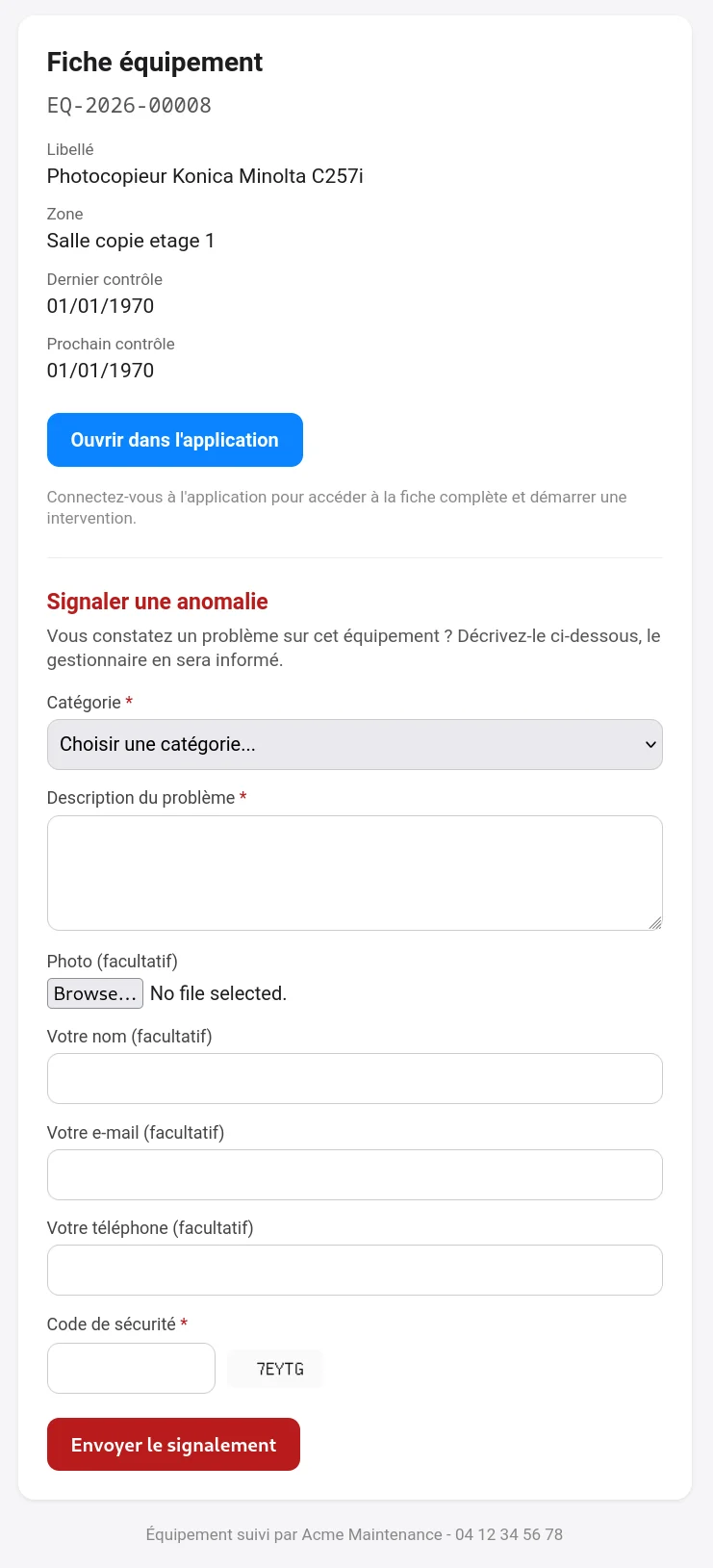
La page étant ouverte sans authentification, elle est protégée par plusieurs garde-fous : le captcha, un champ piège invisible (honeypot) et une limitation de débit des envois. Elle n'affiche aucune donnée privée du client (nom du client, numéro de série, photos internes, notes ou technicien ne sont jamais exposés).
Ce qui se passe à la validation
- Le signalement est consigné (rattaché à l'équipement, horodaté, au statut "À traiter").
- Un e-mail est envoyé au(x) destinataire(s) configuré(s) et au responsable de l'équipement, avec l'équipement concerné, la catégorie, la description et, s'ils ont été saisis, les coordonnées de recontact.
- Si l'usager a laissé une adresse e-mail, il reçoit un accusé de réception.
- Un évènement est ajouté à l'historique de l'équipement (type "anomalie signalée").
Le signalement n'ouvre pas d'intervention automatiquement : la conversion en intervention reste un geste manuel du gestionnaire.
Les envois d'e-mail sont au mieux : si l'expéditeur ou le destinataire n'est pas configuré, l'anomalie est tout de même consignée et la raison est tracée dans les logs. Vérifiez l'adresse d'expéditeur des notifications du module si aucun mail ne part.
Trier les anomalies en back-office
Une page "Anomalies signalées" est disponible dans le menu Commercial > Interventions.
- Elle liste les signalements (date, équipement, client, catégorie, description, déclarant, photo, statut), du plus récent au plus ancien.
- Un filtre par statut est proposé, avec le nombre de signalements par statut.
- Chaque ligne renvoie vers la fiche équipement et la fiche client, et la photo jointe s'ouvre dans un nouvel onglet.
- Le statut se fait évoluer par boutons : À traiter -> Planifiée -> Résolue, ou Rejetée (doublon, spam, ce n'est pas une anomalie).
L'accès à la liste dépend du droit "Lire le parc d'équipements" ; le changement de statut requiert le droit "Créer / Modifier le parc d'équipements".
Bon à savoir
- Les signalements sont stockés dans une table dédiée du module, distincte des champs d'intervention et de l'historique d'équipement (qui, lui, n'est jamais modifié après coup).
- La photo jointe est rangée dans le répertoire de documents du module et n'est servie qu'aux utilisateurs habilités, depuis la page de tri back-office.
- Sur une installation existante, désactivez puis réactivez le module pour créer la nouvelle table et le dictionnaire de catégories.