Configuration du module Présence
La page de configuration regroupe tous les réglages du module. Pour y accéder, rendez-vous dans Accueil > Configuration > Modules/Applications, recherchez Présence dans la liste, puis cliquez sur l'icône d'engrenage Configurer.
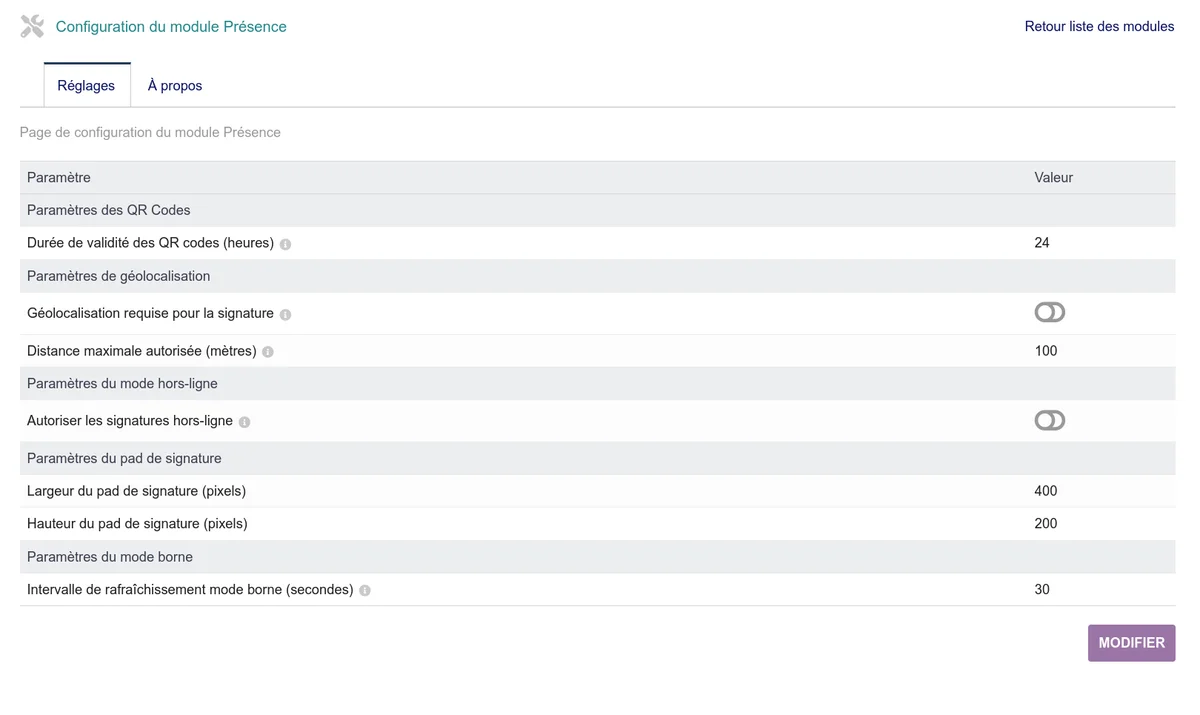
La page est organisée en plusieurs sections.
Paramètres généraux
URL publique des QR codes
Par défaut, les QR codes générés contiennent une URL construite automatiquement à partir de l'URL de votre Dolibarr. Si votre installation est accessible derrière un reverse proxy ou via un nom de domaine spécifique pour les signatures (par exemple signatures.exemple.fr), renseignez ici l'URL publique complète. Cette URL doit pointer vers la racine du module Présence (/custom/presence/public/).
Laissez ce champ vide si l'URL standard de Dolibarr est accessible aux participants.
Type de session par défaut
Type sélectionné automatiquement à la création d'une nouvelle session. Choix possibles : Réunion, Formation, Assemblée générale, Événement, Intervention, Autre.
Paramètres des QR codes
Durée de validité des QR codes
Durée pendant laquelle un QR code reste valide après sa génération. Exprimée en heures (par défaut 24).
Le décompte démarre à la génération du QR code, et non à la date de la session. Si vous préparez une session plusieurs jours à l'avance, prévoyez une durée suffisante : 168 heures pour une semaine, par exemple. Sinon, générez les QR codes le jour même.
Pour des sessions courtes (réunion d'une heure), une durée de quelques heures suffit. Pour des sessions multi-jours, augmentez cette valeur ou regénérez les QR codes chaque jour.
Ce réglage ne s'applique pas aux sessions couvrant une période : sur une formation ayant une date de fin, les QR codes expirent à la fin de la formation, pour que la carte remise le premier jour reste valable jusqu'au dernier. Voir Formations longues.
Sauvegarde de la signature dans un fichier
Activez cette option pour enregistrer chaque image de signature dans un fichier sur le serveur, en plus de la base de données. Utile si vous souhaitez accéder aux signatures via un partage de fichiers ou pour archiver indépendamment de la base.
Paramètres des créneaux de signature
Durée par défaut d'une fenêtre de signature
Durée d'ouverture appliquée lorsque les créneaux sont générés automatiquement à partir des horaires d'une session, en heures (par défaut 3). Avec cette valeur, un cours de 08h00 à 12h00 n'accepte les signatures que de 08h00 à 11h00. Chaque créneau reste modifiable ensuite.
Durée d'un émargement ouvert à la demande
Durée pendant laquelle les signatures sont acceptées après un clic sur Ouvrir l'émargement, en minutes (par défaut 15). Le formateur peut fermer avant la fin. Ce réglage concerne les formations longues : voir Formations longues.
Paramètres de géolocalisation
Géolocalisation requise pour la signature
Lorsque cette option est activée, le navigateur du participant lui demande l'autorisation de partager sa position au moment de signer. La position est enregistrée avec la signature pour traçabilité.
Le participant peut refuser l'accès à sa position : la signature reste possible, mais sans coordonnées GPS associées.
Note : La géolocalisation par navigateur n'est précise que si le téléphone est connecté à un réseau Wi-Fi connu ou dispose d'un GPS. En intérieur, la précision peut être de plusieurs dizaines de mètres.
Distance maximale autorisée
Distance maximale (en mètres) entre la position du participant et le lieu déclaré de la session. Au-delà de cette distance, la signature est refusée. Laissez à 0 pour désactiver la vérification de distance et seulement enregistrer la position.
Pour activer cette vérification, le lieu de la session doit être renseigné avec des coordonnées GPS (champ Lieu au format adresse géocodable ou coordonnées).
Paramètres du pad de signature
Largeur et hauteur du pad
Dimensions en pixels de la zone de signature affichée sur l'écran du participant. Les valeurs par défaut (600 x 200) conviennent à la plupart des smartphones et tablettes. Augmentez si vous voulez une signature plus grande pour un export PDF de meilleure qualité.
Paramètres du mode borne
Intervalle de rafraîchissement
Le mode borne (page utilisée sur une tablette partagée pour faire signer les participants à tour de rôle) rafraîchit automatiquement la liste des participants. Définissez ici la fréquence de rafraîchissement en secondes.
Une valeur basse (5-10 s) permet de voir rapidement les nouvelles signatures s'afficher, mais sollicite plus le serveur. Une valeur élevée (60 s) suffit pour la plupart des usages.
Paramètres du mode hors-ligne
Autoriser les signatures hors-ligne
Quand cette option est activée, l'application de signature continue de fonctionner même sans connexion réseau temporaire. Les signatures sont stockées localement dans le navigateur et envoyées automatiquement au serveur dès le retour de la connexion.
Utile pour les formations en zone à connectivité limitée. Le participant doit avoir chargé la page de signature pendant qu'il avait du réseau.
Paramètres de l'intégration Agefodd
Propagation des signatures vers Agefodd
Cette option (constante avancée PRESENCE_AGEFODD_PROPAGATE_SIGNATURE) permet, lorsque le module Agefodd est installé, de propager automatiquement chaque signature collectée par le module Présence vers la table de signatures d'Agefodd. La feuille d'émargement PDF générée par Agefodd affiche alors les signatures collectées par QR code.
Pour activer cette propagation, ajoutez la constante via Accueil > Configuration > Divers > Constantes : nom PRESENCE_AGEFODD_PROPAGATE_SIGNATURE, valeur 1.
Voir la page Intégration Agefodd pour le détail du fonctionnement.
Étape suivante
Une fois la configuration ajustée, créez votre première session : voir Création d'une session et émargement.