Intégration avec le module Agefodd
Le module Présence s'intègre avec le module Agefodd (gestion des sessions de formation pour Dolibarr) pour proposer la signature par QR code des feuilles d'émargement, en complément ou en remplacement du mode signature en présentiel d'Agefodd.
L'intégration est entièrement transparente pour les stagiaires : ils signent comme pour n'importe quelle session Présence, depuis leur smartphone, sans avoir besoin d'un compte Dolibarr.
Prérequis
- Module Présence installé et activé.
- Module Agefodd installé et activé (version 7.14 ou supérieure recommandée).
- L'utilisateur formateur doit disposer des permissions :
- Agefodd : lire (déjà acquis pour consulter une session de formation).
- Présence : lire les sessions et Présence : créer/modifier les sessions (à attribuer aux groupes formateurs).
Principe de fonctionnement
L'intégration ne modifie ni le module Agefodd ni ses tables. Elle utilise le mécanisme de liens entre éléments standard de Dolibarr pour associer chaque journée de calendrier Agefodd à une session du module Présence.
Pour chaque journée de la session Agefodd, vous pouvez :
- Activer la signature QR : le module crée automatiquement une session Présence pour ce jour, et y importe tous les stagiaires inscrits à la session Agefodd.
- Distribuer les QR codes individuels aux stagiaires ou afficher le mode borne sur tablette.
- Les stagiaires signent depuis leur smartphone.
- (Option) Propager les signatures vers Agefodd pour qu'elles apparaissent dans la feuille d'émargement PDF générée par Agefodd.
Activer la signature QR pour une session Agefodd
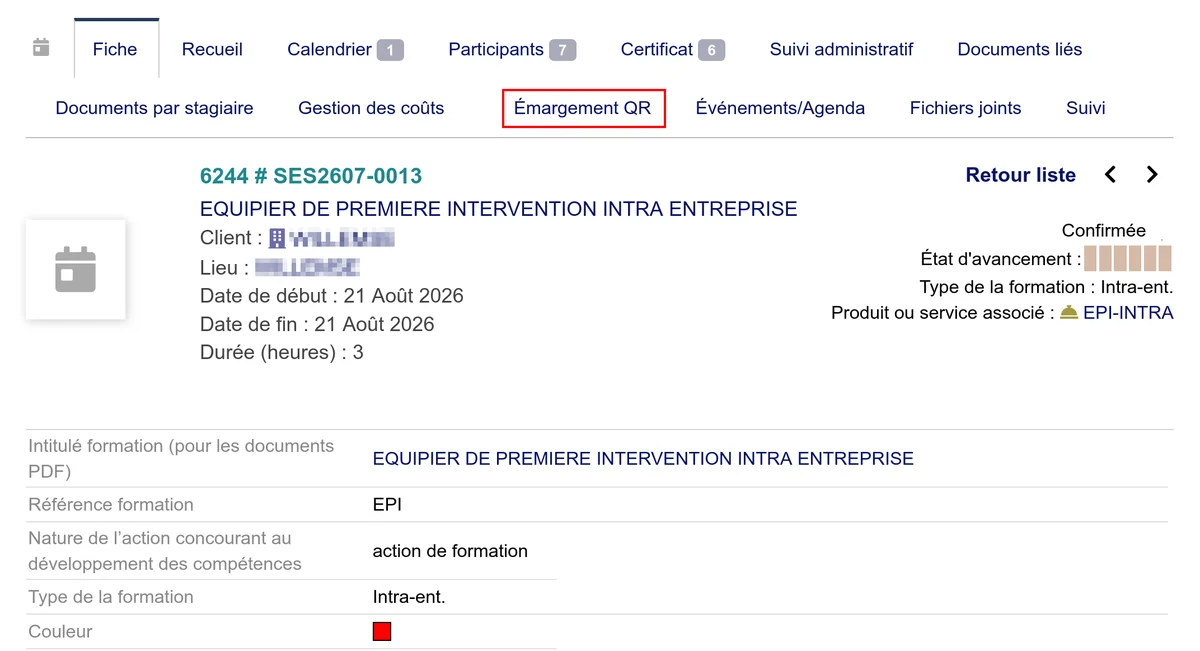
Étape 1 : Ouvrir l'onglet "Émargement QR"
- Ouvrez la fiche d'une session de formation Agefodd (menu Formation > Sessions).
- Un nouvel onglet Émargement QR apparaît dans les onglets de la fiche.
- Cliquez dessus.
Étape 2 : Activer la signature pour chaque jour
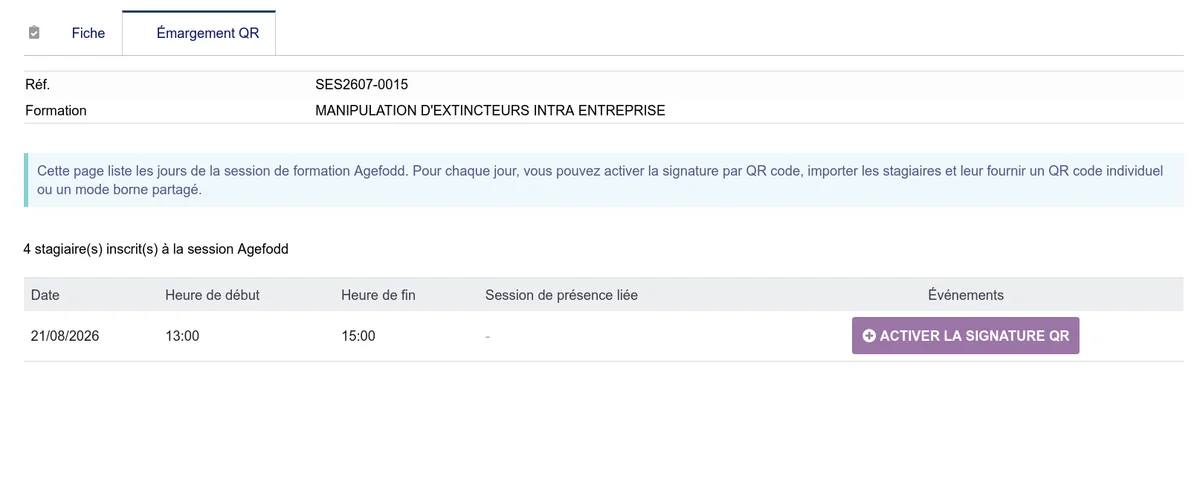
L'onglet affiche la liste des journées planifiées dans le calendrier Agefodd de la session.
Pour chaque jour non encore activé :
- Cliquez sur Activer la signature QR pour le jour concerné.
- Le module crée :
- Une session Présence avec la date et les horaires du jour.
- Un participant pour chaque stagiaire inscrit à la session Agefodd.
- Un QR code unique pour chaque stagiaire.
- La page se recharge avec les boutons d'action : QR codes, Mode borne et Synchroniser les stagiaires.
Étape 3 : Distribuer les QR codes ou afficher le mode borne
- Bouton QR codes : ouvre la page des QR codes individuels (un par stagiaire). Vous pouvez l'imprimer, la projeter, ou exporter chaque URL de signature.
- Bouton Mode borne : ouvre la page de signature partagée en plein écran, idéale pour une tablette posée à l'accueil de la salle de formation.
Les stagiaires signent depuis leur smartphone (QR code) ou sur la tablette partagée (mode borne).
Synchroniser les stagiaires après ajout
Si vous ajoutez un nouveau stagiaire à la session Agefodd après avoir activé la signature QR pour un jour :
- Retournez dans l'onglet Émargement QR de la session Agefodd.
- Sur la ligne du jour concerné, cliquez sur Synchroniser les stagiaires.
- Les stagiaires manquants sont ajoutés à la session Présence avec un nouveau QR code.
Les stagiaires déjà présents (et leurs éventuelles signatures) ne sont pas modifiés, à une exception près : ceux à qui il manque encore l'entreprise cliente la reçoivent, voir ci-dessous.
Note : À l'inverse, si vous retirez un stagiaire de la session Agefodd, son entrée n'est pas automatiquement supprimée côté Présence. Cela protège ses éventuelles signatures déjà collectées.
Entreprise cliente des stagiaires importés
L'import renseigne, pour chaque stagiaire, l'entreprise cliente pour laquelle il suit la formation. C'est ce qui permet de produire ensuite une feuille d'émargement par société sur une formation inter-entreprises, sans aucune saisie supplémentaire.
La règle de priorité est la même que celle appliquée par Agefodd à ses propres feuilles par société :
- L'entreprise de l'inscription du stagiaire à la session (
fk_socde l'inscription) l'emporte. Une même personne peut suivre deux sessions pour deux clients différents : c'est le client de la session qui doit figurer sur la feuille. - À défaut, l'entreprise portée par la fiche du stagiaire.
- Si ni l'une ni l'autre n'est renseignée, le stagiaire se retrouve sur la feuille des participants sans entreprise.
Les journées activées avant la version qui a introduit les feuilles par société portent le nom de l'entreprise mais pas son identifiant. Elles se complètent toutes seules : cliquez une fois sur Synchroniser les stagiaires sur la ligne du jour concerné. La synchronisation ne touche que les participants dont l'entreprise est vide ; une entreprise déjà renseignée est conservée, même si Agefodd en indique une autre, car elle a pu être corrigée à la main côté Présence.
Stagiaires exclus de la feuille de présence
Si vous utilisez le mécanisme Agefodd qui exclut certains statuts de stagiaire de la feuille d'émargement (constante AGF_STAGIAIRE_STATUS_TO_EXCLUDE_TO_FICHEPRES), le module Présence applique le même filtre lors de l'import : les stagiaires avec un statut exclu ne sont pas importés.
Sessions multi-jours
Une session de formation Agefodd dure souvent plusieurs jours. Le module crée une session Présence par jour de calendrier. Chaque jour est activé indépendamment, ce qui permet :
- D'avoir une feuille d'émargement distincte par journée (exigence Qualiopi pour la traçabilité du suivi journalier).
- D'activer la signature QR uniquement pour les jours concernés (par exemple si certaines journées sont en distanciel sans émargement physique).
Propagation des signatures vers Agefodd
Par défaut, les signatures collectées par le module Présence restent dans le module Présence et apparaissent dans les feuilles d'émargement PDF générées par le module Présence.
Si vous souhaitez que les signatures remontent automatiquement dans la feuille d'émargement PDF générée par Agefodd, activez la propagation :
- Rendez-vous dans Accueil > Configuration > Divers > Constantes.
- Créez ou modifiez la constante
PRESENCE_AGEFODD_PROPAGATE_SIGNATUREavec la valeur1.
À partir de ce moment, chaque signature collectée par le module Présence est automatiquement répercutée dans la table de signatures Agefodd. La feuille d'émargement PDF d'Agefodd affiche alors les signatures comme si elles avaient été collectées via le module Agefodd lui-même.
Important : Cette propagation est unidirectionnelle (Présence vers Agefodd uniquement). Les signatures saisies directement dans Agefodd ne sont pas répercutées dans le module Présence.
Permissions formateurs
Pour qu'un formateur Agefodd puisse activer et utiliser la signature QR sur ses sessions, attribuez-lui les permissions suivantes :
| Module | Permission |
|---|---|
| Agefodd | Lire |
| Présence | Lire les sessions |
| Présence | Créer/modifier les sessions |
| Présence | Gérer les participants |
Ces permissions s'attribuent dans Accueil > Utilisateurs & Groupes sur le groupe ou l'utilisateur concerné.
Limites connues
- Si la session Agefodd appartient à une autre entité Dolibarr (multi-société), le bouton n'autorise pas l'activation : la garde de cohérence multi-entité est appliquée.
- L'activation crée des données dans le module Présence. La désactivation manuelle d'un jour (suppression de la session Présence liée) est possible mais n'est pas automatisée par cet onglet.
Étape suivante
Pour générer la feuille d'émargement PDF Qualiopi à partir des signatures collectées, consultez la page Export Qualiopi.