Configurazione
La configurazione del modulo è accessibile da Home > Impostazioni > Moduli > Dolipdf, scheda Configurazione.
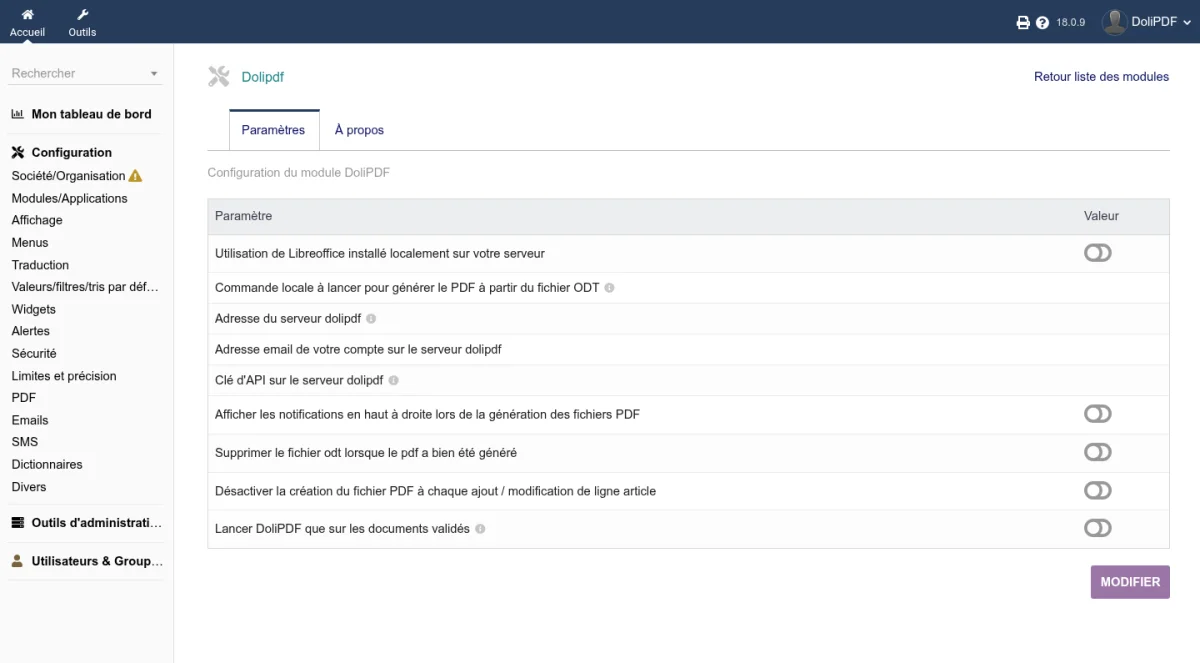
Modalità di conversione
DoliPDF offre due modalità di conversione, utilizzabili separatamente.
Modalità remota (predefinita)
Il file ODT viene inviato a un server DoliPDF, che lo converte in PDF. È la modalità più semplice da mettere in opera.
| Impostazione | Descrizione |
|---|---|
| Indirizzo del server DoliPDF | URL del server di conversione. Il valore predefinito è https://pdf.cap-rel.fr. |
| Indirizzo email del suo account | Indirizzo email associato al suo account sul server DoliPDF. |
| Chiave API sul server DoliPDF | Chiave di autenticazione del servizio. Viene salvata automaticamente quando apre il suo account dalla scheda Apri un account. Esempio di formato: 1\|lUr8Tj4fHZZZmpwAAAMpBBBDb8KCCC5Iw5DDD2sH. |
Aprire il suo account da Dolibarr
Non ha ancora un account DoliPDF? Lo apra senza uscire da Dolibarr e senza copiare nulla:
- Apra la scheda Apri un account della configurazione del modulo. Mostra i dati della sua azienda che verranno trasmessi (ragione sociale, email, paese, SIREN, indirizzo), letti da Home > Impostazioni > Società/Organizzazione
- Clicchi su Apri il mio account su pdf.cap-rel.fr, poi su Continua al pagamento: la pagina d'ordine si apre in una nuova scheda, con questi dati già compilati. Scelga il suo piano, corregga quanto necessario, poi paghi
- Torni alla scheda Apri un account: si aggiorna da sola non appena il pagamento è ricevuto, e la chiave API viene salvata nella configurazione del modulo. Il pulsante Ho pagato, verifica ora forza la verifica se necessario
All'indirizzo dell'ordine viene inviata un'email per scegliere la password del suo account sul server DoliPDF, dove troverà le sue fatture e le sue chiavi API.
Se l'indirizzo email dell'ordine corrisponde già a un account, il piano viene aggiunto a quell'account e non viene creata alcuna nuova chiave: inserisca allora la chiave esistente di quell'account.
Ha già un account? Crei una chiave dal menu Token API e poi Nuovo del suo account sul server DoliPDF, e la incolli nel campo Chiave API della scheda Configurazione.
Verificare la connessione
Il pulsante Verifica la connessione, sotto i parametri della scheda Configurazione, controlla in pochi secondi che la conversione remota funzionerà, senza convertire alcun documento né consumare il suo piano. Verifica l'indirizzo del server (completo e in https), la presenza e il formato della chiave API, poi interroga il server DoliPDF.
Il risultato compare in alto nella pagina:
- Connessione OK: il server risponde e accetta la chiave. Il messaggio ricorda l'account utilizzato e, se il server lo comunica, il numero di conversioni ancora disponibili
- Avviso: la chiave è valida, ma nessun piano è attivo oppure il piano è esaurito. Un link porta alla pagina d'ordine
- Errore: il messaggio indica la causa (indirizzo assente o in http, chiave mancante o incompleta, server irraggiungibile con il dettaglio di rete, chiave rifiutata, account bloccato, errore del server) e cosa fare
Modalità locale (LibreOffice)
Se LibreOffice è installato sul suo server, può eseguire la conversione in locale senza inviare i suoi documenti a un server esterno.
| Impostazione | Descrizione |
|---|---|
| Usa LibreOffice installato localmente sul suo server | Attiva la modalità di conversione locale. |
| Comando locale per generare il PDF dal file ODT | Comando di sistema eseguito per la conversione. Compili questo campo solo se attiva la modalità locale. |
Attenzione: Quando la modalità locale è disattivata, DoliPDF impedisce automaticamente qualsiasi esecuzione locale di LibreOffice, anche se la costante Dolibarr
MAIN_ODT_AS_PDFè impostata. Si evitano così conversioni locali involontarie.
Opzioni
Notifiche
| Impostazione | Descrizione |
|---|---|
| Mostra le notifiche in alto a destra durante la generazione dei file PDF | Mostra un messaggio di conferma o di errore dopo ogni conversione. |
Gestione dei file
| Impostazione | Descrizione |
|---|---|
| Elimina il file ODT quando il PDF è stato generato correttamente | Elimina automaticamente il file ODT di origine una volta riuscita la conversione in PDF, per conservare solo il PDF finale. |
Prestazioni
| Impostazione | Descrizione |
|---|---|
| Disattiva la creazione del PDF a ogni aggiunta o modifica di una riga articolo | Impedisce la rigenerazione automatica del PDF quando aggiunge o modifica una riga in un documento (fattura, preventivo, ordine). Il PDF viene generato solo quando genera esplicitamente il documento. |
| Esegui DoliPDF solo sui documenti convalidati | Limita la conversione in PDF ai documenti con lo stato "Convalidato". Le bozze non avviano alcuna conversione. Questa opzione permette di risparmiare sull'uso del servizio DoliPDF remoto. |
Dati trasmessi e privacy
Per fornire il suo servizio, il modulo trasmette le seguenti informazioni.
A ogni conversione in modalità remota
- Il contenuto del file ODT da convertire, inviato al server DoliPDF configurato (per impostazione predefinita
https://pdf.cap-rel.fr), insieme alla sua chiave API e all'indirizzo email del suo account - Un identificativo tecnico di installazione (
DOLIPDF_UUID): un identificativo casuale generato una sola volta, salvato nel database di Dolibarr, che distingue due installazioni senza rivelarne l'identità - Il nome della sua azienda come indicato nella configurazione di Dolibarr (menu Home > Impostazioni > Società/Organizzazione), trasmesso nel campo User-Agent della richiesta HTTP
- La lingua del suo Dolibarr, perché il server DoliPDF scriva i suoi messaggi in quella lingua
La modalità di conversione locale (LibreOffice) non effettua alcuna richiesta verso l'esterno: i suoi documenti restano sul suo server.
Durante una verifica della connessione
- La sua chiave API, inviata al server DoliPDF configurato, con il nome della sua società (campo User-Agent) e la lingua del suo Dolibarr. Nessun documento viene trasmesso
All'apertura di un account
- I dati della sua azienda mostrati dalla scheda Apri un account (ragione sociale, email, paese, SIREN, indirizzo), inviati al server DoliPDF configurato per precompilare la pagina d'ordine. Non viene inviato nulla finché non clicca su Apri il mio account
Alla verifica degli aggiornamenti
Come ogni modulo Dolibarr dotato di un indirizzo di verifica della versione, il modulo interroga https://cap-rel.fr/dolibarr/ver.php e trasmette in quell'occasione:
- La versione installata del modulo
- La versione di Dolibarr (
DOL_VERSION) - Un'impronta non reversibile (
md5) della cartella dei dati di Dolibarr, usata solo per distinguere le installazioni nelle statistiche di download
Se la sua politica sulla privacy lo richiede, può bloccare questa verifica sul firewall in uscita: il modulo continua a funzionare.