Configuración
La configuración del módulo está disponible en Inicio > Configuración > Módulos > Dolipdf, pestaña Configuración.
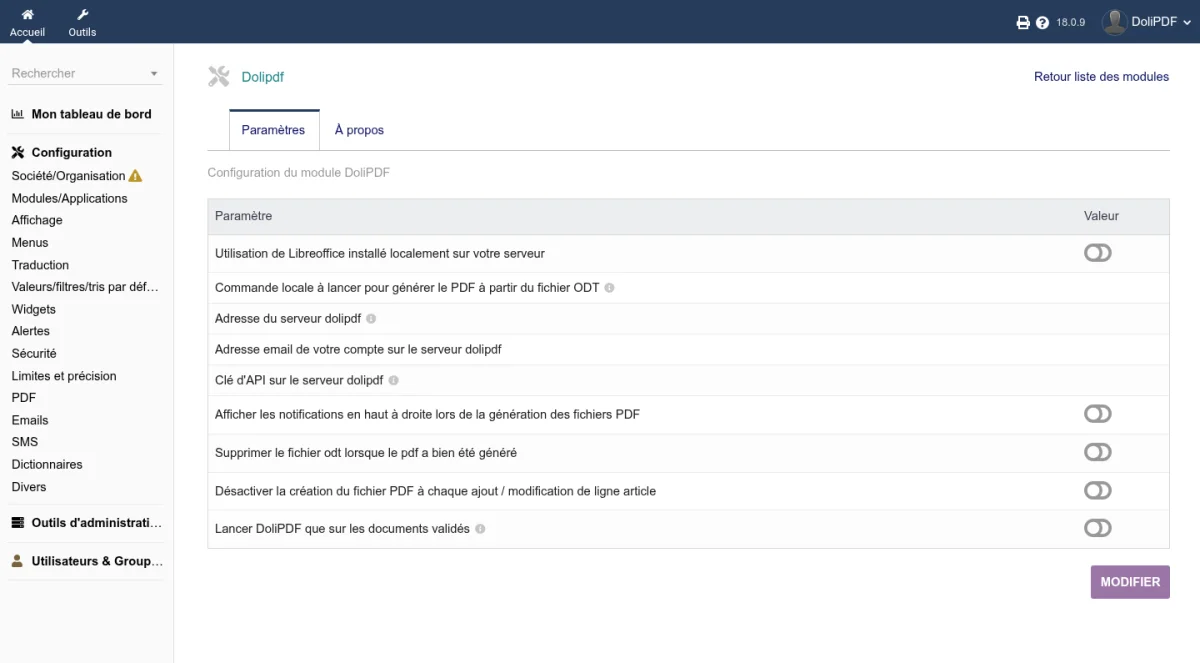
Modo de conversión
DoliPDF ofrece dos modos de conversión, que pueden usarse por separado.
Modo remoto (por defecto)
El archivo ODT se envía a un servidor DoliPDF, que lo convierte a PDF. Es el modo más sencillo de poner en marcha.
| Ajuste | Descripción |
|---|---|
| Dirección del servidor DoliPDF | URL del servidor de conversión. El valor por defecto es https://pdf.cap-rel.fr. |
| Correo electrónico de su cuenta | Dirección de correo asociada a su cuenta en el servidor DoliPDF. |
| Clave de API en el servidor DoliPDF | Clave de autenticación del servicio. Se guarda automáticamente al abrir su cuenta desde la pestaña Abrir una cuenta. Ejemplo de formato: 1\|lUr8Tj4fHZZZmpwAAAMpBBBDb8KCCC5Iw5DDD2sH. |
Abrir su cuenta desde Dolibarr
Todavía no tiene cuenta DoliPDF: ábrala sin salir de Dolibarr y sin copiar nada.
- Abra la pestaña Abrir una cuenta de la configuración del módulo. Muestra los datos de su empresa que se enviarán (razón social, correo, país, SIREN, dirección), leídos en Inicio > Configuración > Empresa/Organización
- Haga clic en Abrir mi cuenta en pdf.cap-rel.fr y después en Continuar al pago: la página de pedido se abre en una pestaña nueva, con estos datos ya rellenados. Elija su plan, corrija lo necesario y pague
- Vuelva a la pestaña Abrir una cuenta: se actualiza sola en cuanto se recibe el pago, y la clave de API queda guardada en la configuración del módulo. El botón Ya he pagado, comprobar ahora fuerza la comprobación si es necesario
Se envía un correo a la dirección del pedido para que elija la contraseña de su cuenta en el servidor DoliPDF, donde encontrará sus facturas y sus claves de API.
Si la dirección de correo del pedido ya corresponde a una cuenta, el plan se añade a esa cuenta y no se crea ninguna clave nueva: introduzca entonces la clave existente de esa cuenta.
Si ya tiene una cuenta, cree una clave desde el menú Tokens de API y luego Nuevo de su cuenta en el servidor DoliPDF, y péguela en el campo Clave de API de la pestaña Configuración.
Probar la conexión
El botón Probar la conexión, bajo los parámetros de la pestaña Configuración, comprueba en pocos segundos que la conversión remota funcionará, sin convertir ningún documento ni consumir su plan. Controla la dirección del servidor (completa y en https), la presencia y el formato de la clave de API, y después consulta el servidor DoliPDF.
El resultado se muestra en la parte superior de la página:
- Conexión correcta: el servidor responde y acepta la clave. El mensaje recuerda la cuenta utilizada y, si el servidor lo indica, el número de conversiones todavía disponibles
- Advertencia: la clave es válida, pero no hay ningún plan activo o el plan está agotado. Un enlace lleva a la página de pedido
- Error: el mensaje indica la causa (dirección ausente o en http, clave ausente o incompleta, servidor inaccesible con el detalle de red, clave rechazada, cuenta bloqueada, error del servidor) y lo que hay que hacer
Modo local (LibreOffice)
Si LibreOffice está instalado en su servidor, puede realizar la conversión localmente sin enviar sus documentos a un servidor externo.
| Ajuste | Descripción |
|---|---|
| Usar LibreOffice instalado localmente en su servidor | Activa el modo de conversión local. |
| Comando local para generar el PDF a partir del archivo ODT | Comando del sistema ejecutado para la conversión. Rellene este campo solo si activa el modo local. |
Atención: Cuando el modo local está desactivado, DoliPDF impide automáticamente cualquier ejecución local de LibreOffice, aunque la constante de Dolibarr
MAIN_ODT_AS_PDFesté definida. Así se evitan conversiones locales involuntarias.
Opciones
Notificaciones
| Ajuste | Descripción |
|---|---|
| Mostrar notificaciones arriba a la derecha al generar archivos PDF | Muestra un mensaje de confirmación o de error después de cada conversión. |
Gestión de archivos
| Ajuste | Descripción |
|---|---|
| Eliminar el archivo ODT cuando el PDF se haya generado correctamente | Elimina automáticamente el archivo ODT de origen una vez realizada la conversión a PDF, para conservar solo el PDF final. |
Rendimiento
| Ajuste | Descripción |
|---|---|
| Desactivar la creación del PDF cada vez que se añade o modifica una línea de producto | Impide la regeneración automática del PDF cuando añade o modifica una línea en un documento (factura, presupuesto, pedido). El PDF solo se genera cuando usted genera el documento de forma explícita. |
| Ejecutar DoliPDF solo en documentos validados | Limita la conversión a PDF a los documentos con el estado "Validado". Los borradores no inician ninguna conversión. Esta opción permite ahorrar uso del servicio DoliPDF remoto. |
Datos transmitidos y privacidad
Para prestar su servicio, el módulo transmite la siguiente información.
En cada conversión en modo remoto
- El contenido del archivo ODT que se va a convertir, enviado al servidor DoliPDF configurado (por defecto
https://pdf.cap-rel.fr), junto con su clave de API y la dirección de correo de su cuenta - Un identificador técnico de instalación (
DOLIPDF_UUID): un identificador aleatorio generado una sola vez, guardado en la base de datos de Dolibarr, que distingue dos instalaciones sin revelar su identidad - El nombre de su empresa tal como figura en la configuración de Dolibarr (menú Inicio > Configuración > Empresa/Organización), enviado en el campo User-Agent de la solicitud HTTP
- El idioma de su Dolibarr, para que el servidor DoliPDF redacte sus mensajes en ese idioma
El modo de conversión local (LibreOffice) no realiza ninguna solicitud al exterior: sus documentos permanecen en su servidor.
Al probar la conexión
- Su clave de API, enviada al servidor DoliPDF configurado, con el nombre de su empresa (campo User-Agent) y el idioma de su Dolibarr. No se transmite ningún documento
Al abrir una cuenta
- Los datos de su empresa que muestra la pestaña Abrir una cuenta (razón social, correo, país, SIREN, dirección), enviados al servidor DoliPDF configurado para rellenar la página de pedido. No se envía nada hasta que hace clic en Abrir mi cuenta
Al comprobar las actualizaciones
Como cualquier módulo de Dolibarr con una dirección de comprobación de versión, el módulo consulta https://cap-rel.fr/dolibarr/ver.php y transmite en ese momento:
- La versión instalada del módulo
- La versión de Dolibarr (
DOL_VERSION) - Una huella no reversible (
md5) del directorio de datos de Dolibarr, que solo sirve para distinguir las instalaciones en las estadísticas de descarga
Si su política de privacidad lo exige, puede bloquear esta comprobación en su cortafuegos de salida: el módulo sigue funcionando.