Utilisation
Cette page suit une journée type avec CapTODO, de la première liste aux tâches terminées. Chaque étape renvoie vers la page qui la détaille.
Avant de commencer
Vérifiez dans la configuration que la catégorie de projet des listes TODO est choisie : c'est elle qui indique au module quels projets afficher. Le reste des réglages peut attendre.
Créer sa première liste
- Ouvrez Projets > Todo > TodoList.
- Cliquez sur Nouvelle TodoList en haut à droite, donnez un titre à la liste, puis validez.
La liste est un projet Dolibarr rangé dans la catégorie TODO : vous la retrouvez aussi dans le module Projets. Le détail est dans Listes TODO.
Ajouter des tâches
- Ouvrez la liste, puis cliquez sur le bouton d'ajout de tâche.
- Dans la fenêtre qui s'ouvre, saisissez au minimum le libellé. Ajoutez si besoin une échéance, une priorité, la personne affectée et le tiers concerné.
- Cliquez sur Créer.
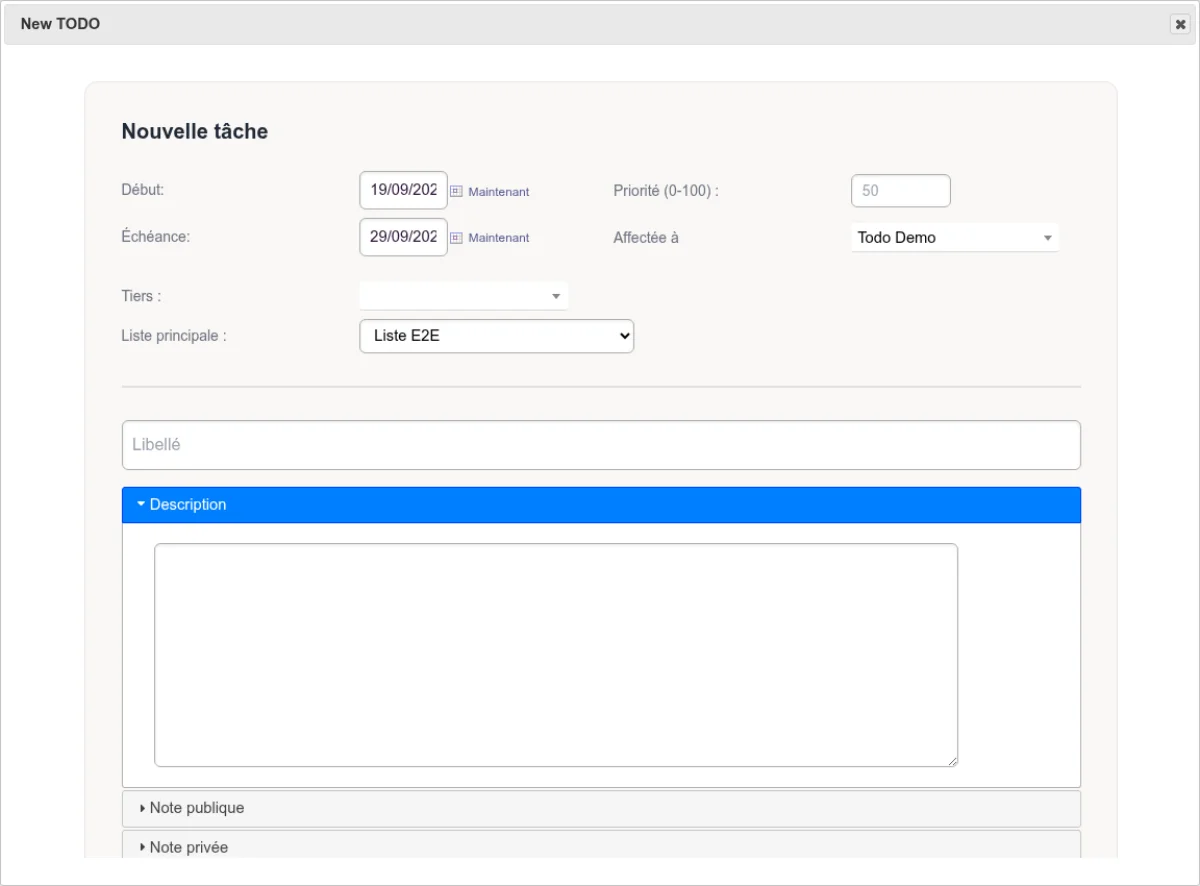
Pour réordonner la liste, faites glisser les tâches ou ajustez leur priorité avec les flèches. Toutes les options sont décrites dans Tâches.
Commencer la journée par le tableau de bord
La page d'accueil du module réunit ce qui demande votre attention : tâches en retard, tâches dues aujourd'hui et dans la semaine. Les compteurs se basent sur la date d'échéance des tâches.
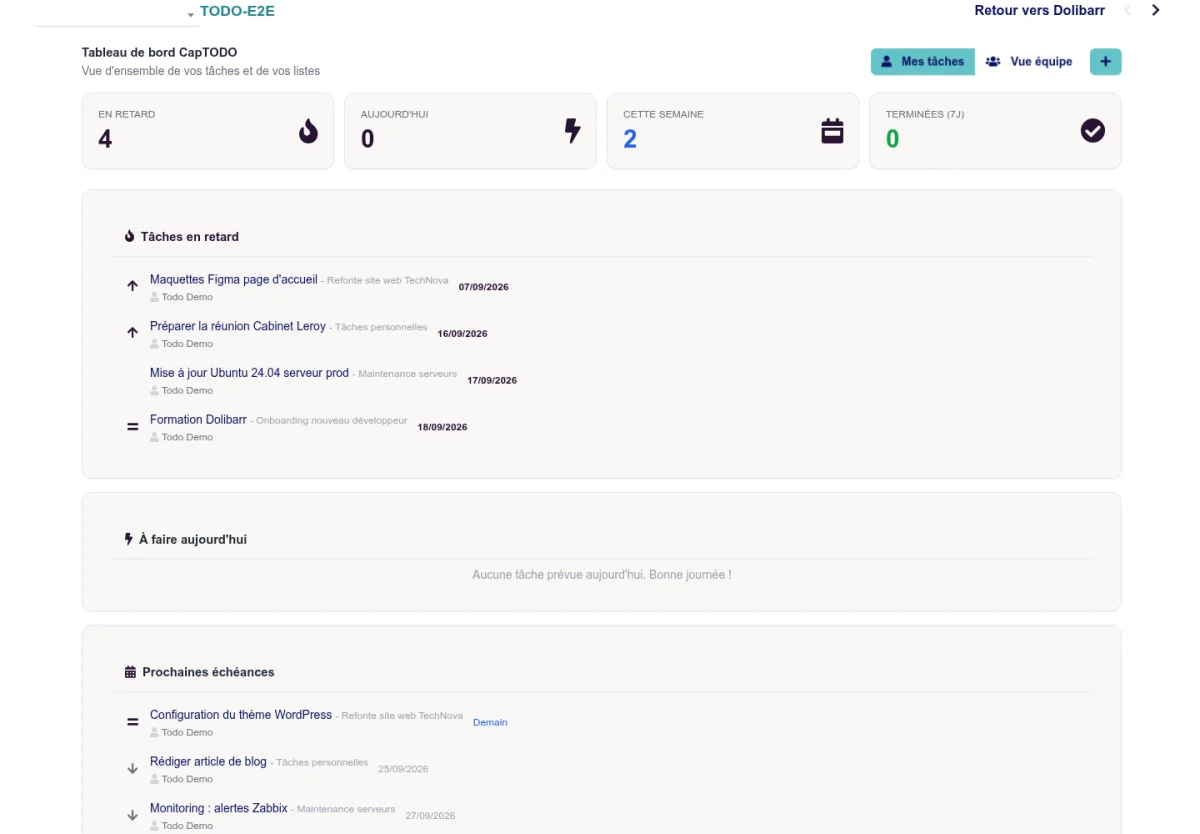
Cliquez sur une tâche pour l'ouvrir. Voir Tableau de bord.
Avancer sur ses tâches
Depuis la liste, sans ouvrir la fiche :
- changez le statut avec les boutons de la colonne "État", jusqu'à la tâche terminée ;
- utilisez les actions rapides pour écrire au tiers, envoyer un message interne à un collègue ou poser un rendez-vous dans l'agenda ;
- ajoutez des tags pour regrouper les tâches par thème (Tags).
Les tâches datées peuvent apparaître dans l'agenda Dolibarr si la synchronisation est activée (Calendrier).
Noter son temps
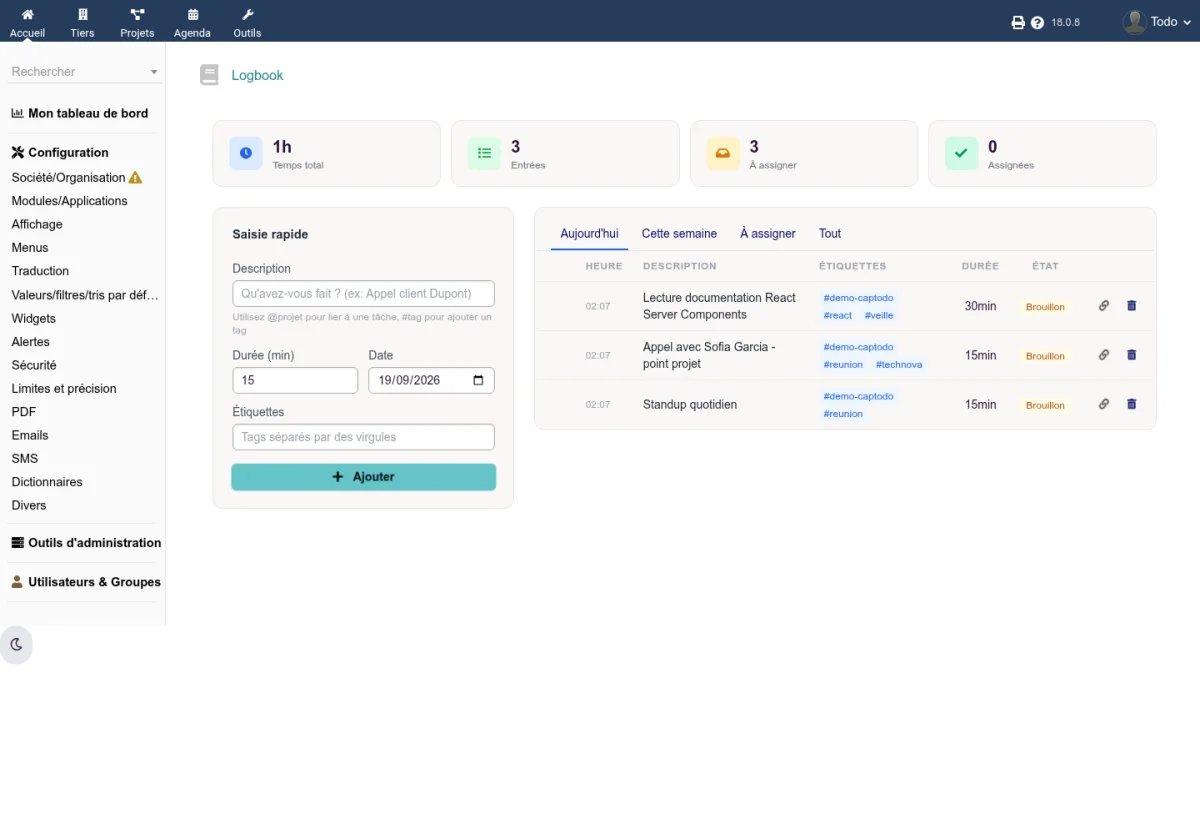
Si le logbook est activé, ouvrez Projets > Todo > Logbook et notez ce que vous venez de faire, avec sa durée. Vous rattacherez plus tard chaque entrée à la tâche concernée, ou fusionnerez plusieurs entrées en une seule. Voir Logbook.
Travailler en équipe
- Affectez chaque tâche à la personne qui s'en charge : elle la retrouve dans sa vue Mes tâches.
- Les responsables qui ont le droit Vue manager basculent sur la Vue équipe pour voir les tâches de chacun et celles que personne n'a prises.
- Échangez sur une tâche avec les messages internes plutôt que par courriel.
Continuer sur son téléphone
L'application mobile reprend vos listes, vos tâches et votre journal de temps sur téléphone et tablette. Elle demande le module SmartAuth, installé et activé dans Dolibarr.