Tableau de bord
Lorsque vous ouvrez CapTODO depuis le menu Dolibarr, vous arrivez sur le tableau de bord. C'est votre point d'entrée quotidien : un panorama des tâches en retard, à faire aujourd'hui et à venir, complété d'une vue d'ensemble de vos listes TODO.
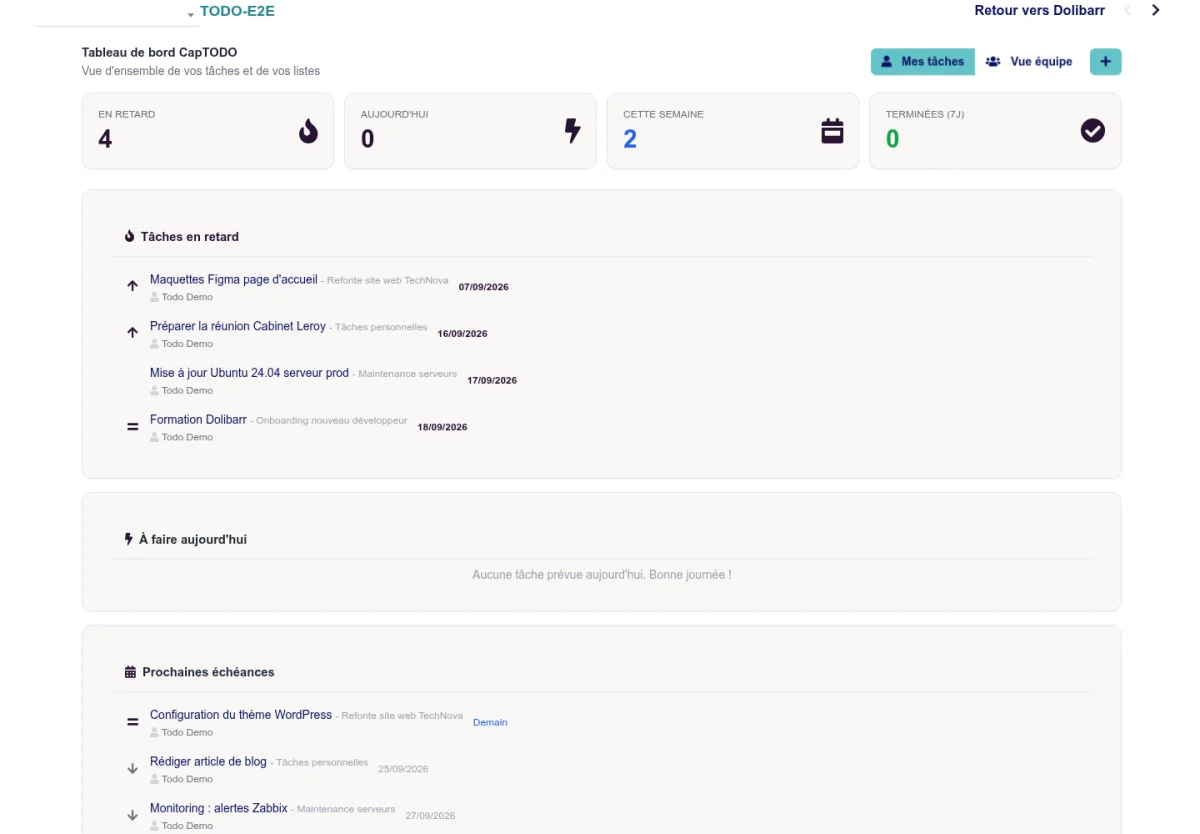
Les quatre cartes KPI
En haut du tableau de bord, quatre cartes colorées résument l'état de vos tâches :
| Carte | Couleur | Contenu |
|---|---|---|
| En retard | Rouge | Tâches dont la date d'échéance est dépassée et qui ne sont ni terminées ni archivées |
| Aujourd'hui | Orange | Tâches dont l'échéance tombe le jour même |
| Cette semaine | Bleu | Tâches échues dans les 7 prochains jours |
| Terminées (7j) | Vert | Tâches passées au statut "terminé" durant les 7 derniers jours |
Les compteurs reflètent uniquement les tâches accessibles selon votre vue courante (voir plus bas la section Vue mes tâches et vue équipe).
Pictogrammes de priorité
Chaque tâche affichée dans le tableau de bord est précédée d'un pictogramme indiquant sa priorité. Le même code est utilisé partout dans le module pour une identification instantanée.
| Pictogramme | Priorité | Code numérique | Couleur |
|---|---|---|---|
| Cercle d'exclamation | Urgente | 75 | Rouge |
| Flèche vers le haut | Haute | 50 | Orange |
| Signe égal | Normale | 25 | Bleu |
| Flèche vers le bas | Basse | 10 | Gris |
| Tiret | Aucune | 0 | Gris clair |
La priorité d'une tâche se modifie depuis sa fiche (page Tâches) ou directement en saisie rapide via le sigil ! dans l'application mobile (voir la page Application mobile).
Tâches en retard
Si vous avez au moins une tâche en retard, une bande rouge s'affiche juste en dessous des cartes KPI. Elle liste jusqu'à huit tâches concernées, classées par date d'échéance la plus ancienne en premier.
Cliquez sur le titre d'une tâche pour ouvrir sa fiche et la traiter (modifier l'échéance, marquer comme terminée, réassigner, etc.).
À faire aujourd'hui et prochaines échéances
Le tableau de bord présente ensuite deux colonnes :
- À faire aujourd'hui : tâches dont la date d'échéance tombe le jour même, classées par priorité décroissante.
- Prochaines échéances : tâches échues dans les 14 prochains jours, classées par date croissante.
Chaque ligne affiche le pictogramme de priorité, le titre de la tâche, le nom de sa liste TODO, et l'échéance sous forme de libellé court ("Aujourd'hui", "Demain", ou la date). En vue équipe, le ou les utilisateurs assignés apparaissent en dessous.
<a id="dashboard-vues"></a>
Vue "Mes tâches" et vue "Équipe"
Le tableau de bord propose deux modes d'affichage. Le mode disponible dépend de vos droits.
Vue "Mes tâches" (par défaut)
Affichée à tous les utilisateurs ayant accès au module. Cette vue ne fait apparaître que :
- Les tâches sur lesquelles vous êtes assigné en tant que contact interne.
- Les tâches sans aucun assigné, pour ne pas les laisser tomber dans l'oubli.
Un encart bleu d'information rappelle que la vue est limitée à votre périmètre. C'est la vue normale pour un utilisateur opérationnel.
Vue "Équipe" (responsables)
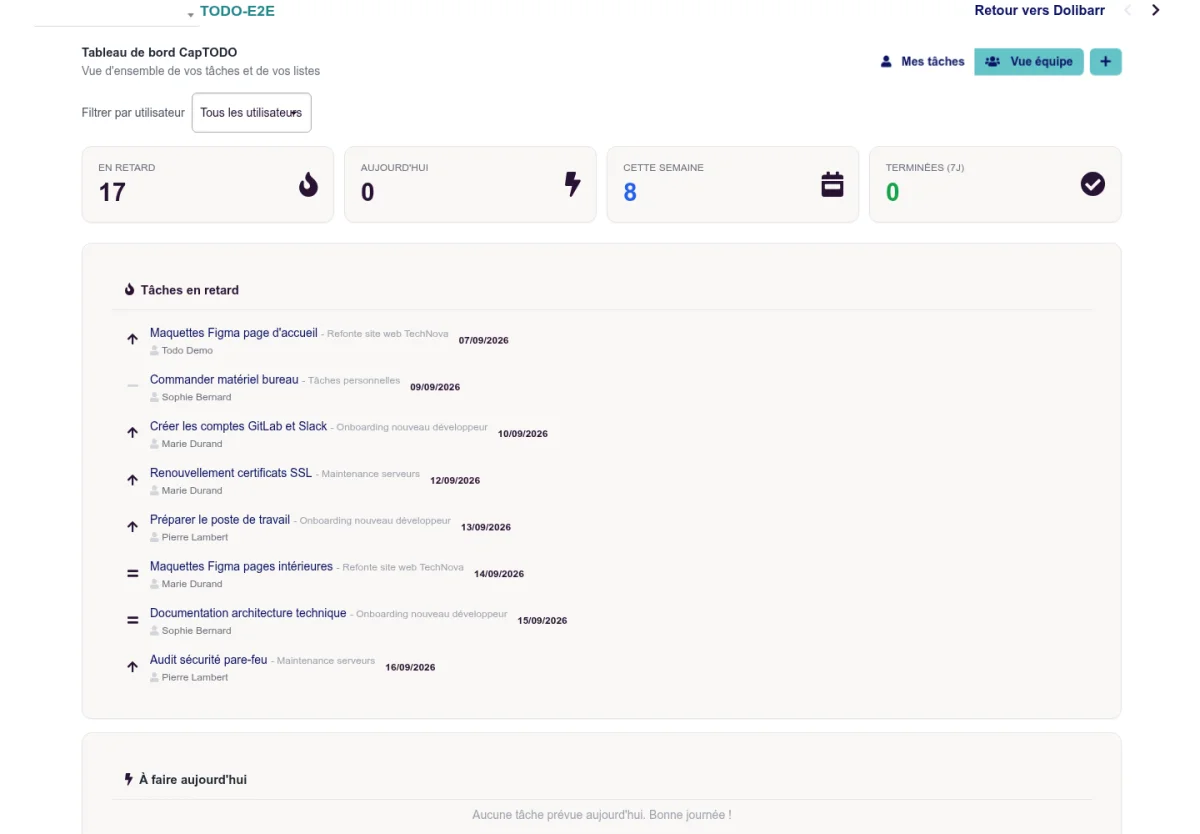
Réservée aux utilisateurs qui disposent du droit Vue manager (voir la section Activer la vue manager ci-dessous). Cette vue ajoute :
- Un sélecteur Mes tâches / Vue équipe en haut du tableau de bord.
- Un menu déroulant Filtrer par utilisateur pour cibler les tâches d'un collègue précis.
- Un encart jaune Tâches non assignées mis en avant, avec accès direct aux fiches concernées.
- Le nom des assignés sous chaque tâche listée.
<a id="dashboard-droit-manager"></a>
Activer la vue manager
La vue manager est contrôlée par un droit dédié, désactivé par défaut. Pour l'activer pour un utilisateur :
- Rendez-vous dans Accueil > Utilisateurs et groupes.
- Ouvrez la fiche de l'utilisateur ou du groupe concerné, onglet Permissions.
- Dans la section CapTODO, cochez la permission Vue manager (voir toutes les tâches de l'équipe sur le tableau de bord).
- Sauvegardez.
À la prochaine ouverture du tableau de bord, l'utilisateur dispose du sélecteur de vue.
Conseil : Réservez ce droit aux chefs d'équipe et aux responsables de projets. Sans ce droit, les utilisateurs voient uniquement leurs propres tâches et les tâches non affectées, ce qui garantit la confidentialité du périmètre de chacun.
Mise à jour depuis une version antérieure : Si vous avez installé CapTODO avant l'introduction de ce droit, désactivez puis réactivez le module dans Accueil > Configuration > Modules pour que la nouvelle permission apparaisse dans les écrans de droits.
Vue d'ensemble des listes TODO
En bas du tableau de bord, vos listes TODO sont présentées sous forme de cartes :
- Titre de la liste et icône.
- Compteur tâches ouvertes / total.
- Description courte (si renseignée).
- Barre de progression bleue indiquant le pourcentage de tâches terminées.
- Pourcentage affiché en clair sous la barre.
Cliquez sur n'importe quelle carte pour ouvrir la vue détaillée des tâches de cette liste. Le bouton Nouvelle TodoList en haut à droite du tableau de bord permet de créer une nouvelle liste sans changer d'écran.
Pour la gestion détaillée des listes, consultez la page Listes TODO.
Ce que le tableau de bord ne montre pas
Le tableau de bord est volontairement orienté action et synthèse. Pour les usages suivants, utilisez les pages spécialisées :
- Voir toutes les tâches d'une liste (y compris les terminées et archivées) : Listes TODO puis ouvrir la liste.
- Modifier en masse les priorités ou les assignations : page de la liste, voir Tâches.
- Consulter ou saisir du temps passé : Logbook.
- Échanger sur une tâche : Messages.