Tags
CapTODO utilise le système de catégories natif de Dolibarr pour gérer les tags sur les tâches et les projets.
Tags sur les tâches
Les tags de tâches utilisent le type de catégorie "Tâche de projet" dans Dolibarr.
Depuis l'application mobile
- Les tags apparaissent sous forme de pastilles colorées dans la liste des tâches
- Lors de la création ou de l'édition d'une tâche, vous pouvez ajouter des tags existants ou en créer de nouveaux
- Utilisez le sigil
#dans le champ de saisie rapide pour ajouter un tag (ex :Appeler Jean #urgent)
Depuis l'interface Dolibarr
Les tags sont gérés via le module Catégories/Tags standard de Dolibarr. Vous pouvez associer des catégories de type "Tâche de projet" à vos tâches depuis la fiche tâche dans le module Projets.
Tags sur les projets
Les tags de projets utilisent le type de catégorie "Projet" dans Dolibarr.
Attention : La catégorie racine TODO (configurée dans les réglages) est préservée automatiquement lors des mises à jour de tags sur un projet. Elle ne peut pas être retirée accidentellement depuis l'application mobile.
Depuis l'application mobile
- La page d'édition d'un projet permet d'ajouter ou de retirer des tags
- La création de nouveaux tags projets à la volée est supportée
Créer un tag
Depuis l'application mobile
- Dans un champ qui supporte les tags, tapez
#suivi du nom du tag - Si le tag n'existe pas, une option "Créer le tag" apparaît dans la liste de suggestions
- Sélectionnez cette option pour créer le tag et l'appliquer à la tâche ou au projet
Depuis Dolibarr
- Allez dans Accueil > Catégories/Tags
- Créez une nouvelle catégorie de type "Tâche de projet" (pour les tags de tâches) ou "Projet" (pour les tags de projets)
- Choisissez un libellé et une couleur
- Le tag est immédiatement disponible dans CapTODO
Couleurs
Chaque tag peut avoir une couleur définie dans Dolibarr (champ couleur de la catégorie, format hexadécimal). Cette couleur est utilisée pour l'affichage des pastilles dans l'application mobile et dans la liste des tâches.
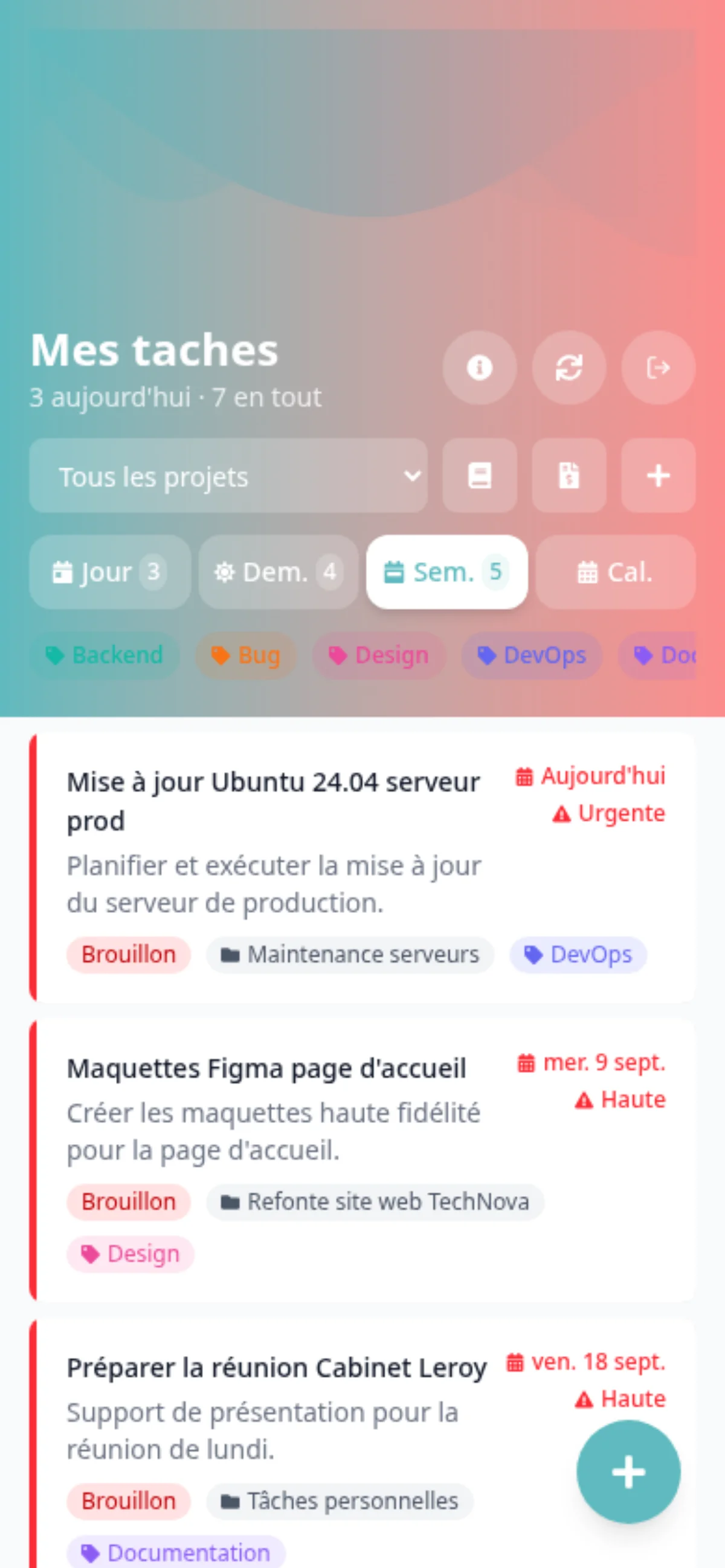
Filtrage multi-tags
Dans l'application mobile, vous pouvez filtrer la liste des tâches sur plusieurs tags simultanément. Le filtre fonctionne en mode ET (intersection) : seules les tâches qui portent tous les tags sélectionnés s'affichent.
Activation
- Sur mobile : une barre horizontale scrollable de chips de tags s'affiche dans l'en-tête, sous les boutons de filtres temporels (Aujourd'hui / Semaine / Toutes / Calendrier). Touchez un chip pour l'activer, retouchez-le pour le désactiver.
- Sur tablette : la section "TAGS" se trouve dans la sidebar gauche, sous les projets. Les chips sont disposés en grille et fonctionnent à l'identique.
Un chip activé apparaît avec un fond plein de la couleur du tag, encadré d'un anneau. Un chip non activé garde un style pâle. Le compteur de tâches au-dessus de la liste est mis à jour en temps réel pour refléter le nombre de tâches qui correspondent à la sélection.
Effacer les filtres
Dès qu'au moins un tag est sélectionné, un bouton Effacer les filtres apparaît. Il retire d'un seul clic toutes les sélections de tags.
La sélection est mémorisée lors de la navigation vers une autre page (par exemple, ouvrir une tâche puis revenir) : vous retrouvez vos filtres au retour sur la page d'accueil.