Tâches
Les tâches CapTODO sont des tâches Dolibarr standard, enrichies avec des champs supplémentaires pour la liaison tiers, la récurrence et la synchronisation agenda.
Vue liste
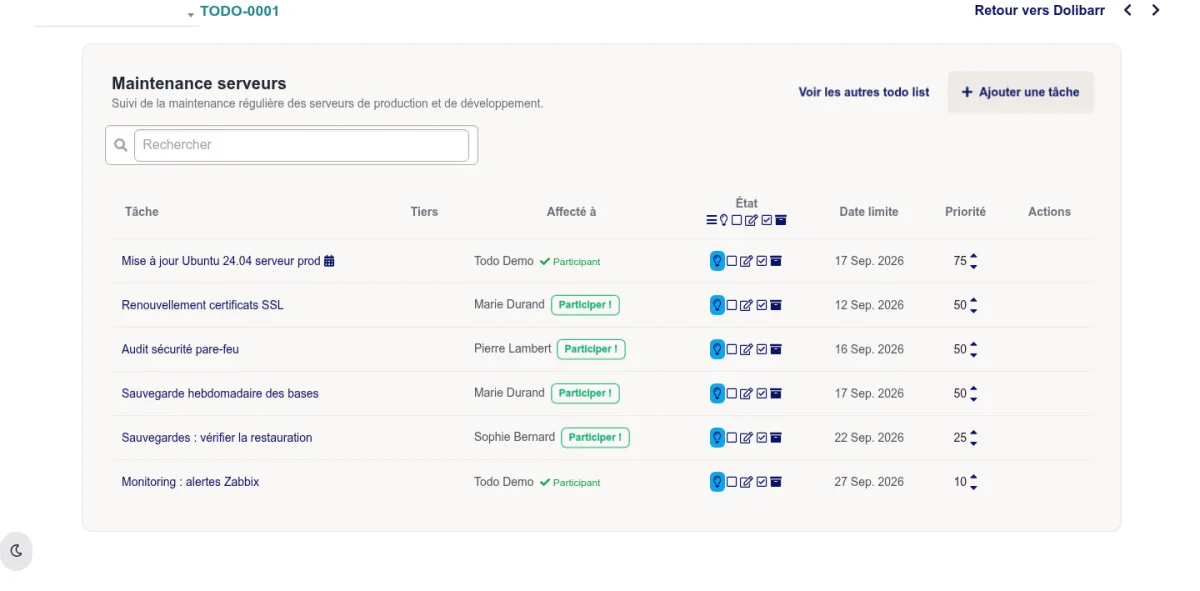
La page principale d'une liste TODO affiche les tâches sous forme de tableau :
| Colonne | Description |
|---|---|
| Tâche | Libellé de la tâche (cliquable pour ouvrir la fenêtre d'édition), suivi du trombone des documents joints |
| Tiers | Tiers lié à la tâche (lien vers sa fiche) |
| Affecté à | Utilisateurs assignés à la tâche |
| État | Statut de la tâche avec boutons de changement rapide |
| Échéance | Date de début de la tâche |
| Priorité | Niveau de priorité (modifiable directement avec les flèches) |
| Actions | Boutons d'actions rapides configurables |
Recherche
Un champ de recherche en haut de la liste permet de filtrer les tâches par libellé.
En interface épurée (option Intégrer CapTODO dans l'interface de Dolibarr désactivée dans la configuration), l'en-tête d'une liste propose aussi un champ de recherche : tapez une partie d'un libellé ou d'une référence pour retrouver les listes TODO et les tâches que vous pouvez voir, puis choisissez-en une pour l'ouvrir.
Filtrage par statut
Les boutons de statut dans l'en-tête du tableau permettent d'afficher toutes les tâches ou uniquement celles d'un statut donné.
Créer une tâche
- Cliquez sur le bouton d'ajout de tâche en haut de la liste
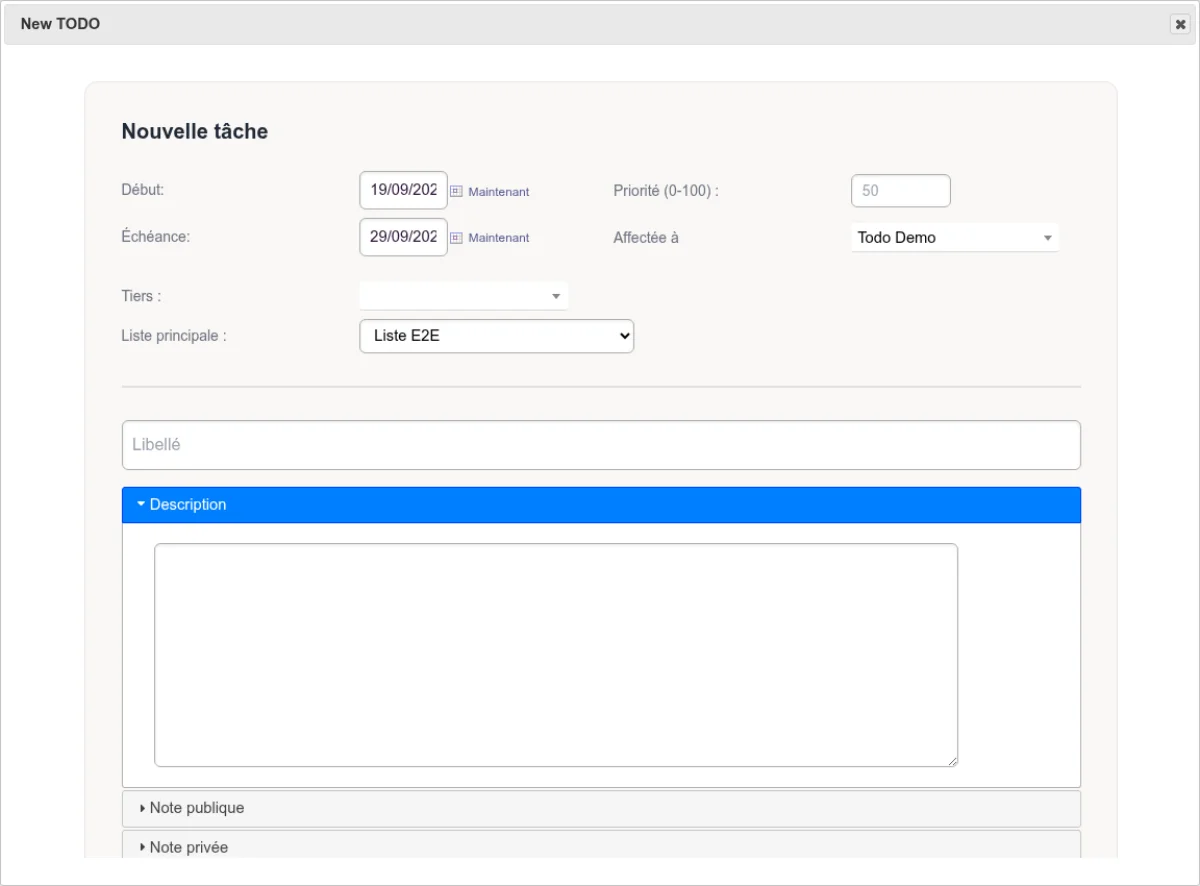
- Une fenêtre popup s'ouvre avec le formulaire de création
- Remplissez les champs :
- Libellé (obligatoire) : titre de la tâche
- Début : date de début
- Échéance : date limite
- Priorité : niveau de priorité (voir ci-dessous)
- Affectée à : utilisateur Dolibarr responsable
- Tiers : société liée à la tâche
- Liste : possibilité de déplacer la tâche vers une autre liste TODO
- Description : texte libre (éditeur WYSIWYG si activé dans la configuration)
- Cliquez sur Créer
Modifier une tâche
Cliquez sur le libellé d'une tâche dans la liste pour ouvrir la fenêtre d'édition. Les mêmes champs que la création sont disponibles, avec en plus la possibilité de changer la liste TODO de la tâche en sélectionnant un autre projet.
Priorités
Une tâche a l'un des cinq niveaux de priorité suivants, les mêmes dans Dolibarr et dans l'application mobile : Aucune, Basse, Normale, Haute et Urgente.
Dans la liste, les tâches sont triées de la plus prioritaire à la moins prioritaire. Vous changez la priorité de deux façons :
- Flèches : chaque clic monte ou descend la tâche d'un niveau. La ligne est brièvement surlignée pour confirmer la modification.
- Glisser-déposer : déposée à côté d'une autre tâche, la tâche prend le niveau de la tâche située juste au-dessus (ou juste en dessous si vous la placez en tête de liste). Déplacer une tâche entre deux tâches du même niveau ne change rien : l'ordre à l'intérieur d'un niveau n'est pas enregistré.
Statuts
Les tâches utilisent les statuts standard des tâches Dolibarr :
| Statut | Description |
|---|---|
| Brouillon (0) | Tâche créée mais pas encore démarrée |
| Ouverte (1) | Tâche en cours |
| Fermée (2) | Tâche terminée |
Le changement de statut se fait directement depuis la liste via les boutons dans la colonne "État".
Tiers lié
Chaque tâche peut être associée à un tiers (client, fournisseur, prospect). Ce lien est indépendant du tiers du projet.
Si le module CapCRM est installé, le lien vers le tiers ouvre la fiche CapCRM. Sinon, il ouvre la fiche société standard de Dolibarr.
Affectation d'utilisateurs
La colonne "Affecté à" montre les utilisateurs assignés à la tâche (contacts internes de type "Exécutant"). Si vous n'êtes pas encore assigné à la tâche, un bouton Participer apparaît pour vous ajouter.
Actions rapides
Jusqu'à quatre boutons d'actions rapides sont disponibles dans la colonne "Actions". Ils sont configurables dans la page de configuration :
| Action | Comportement |
|---|---|
| Envoyer un mail | Ouvre le formulaire d'envoi d'email pré-rempli avec le tiers de la tâche |
| Envoyer un message interne | Ouvre un formulaire de message interne lié à la tâche |
| Ajouter un rendez-vous | Crée un événement agenda lié à la tâche et au tiers |
Chaque action s'ouvre dans une fenêtre popup. Après validation, un message de confirmation s'affiche.
<!-- Ancre référencée depuis taches.md, listes-todo.md et application-mobile.md --> <a id="taches-documents"></a>
Documents joints
Vous pouvez joindre des fichiers (devis, plans, photos de chantier...) à une liste TODO ou à une tâche. Ce sont les documents Dolibarr du projet ou de la tâche : ils apparaissent aussi dans l'onglet Documents de la fiche projet ou de la fiche tâche, et inversement.
Depuis Dolibarr
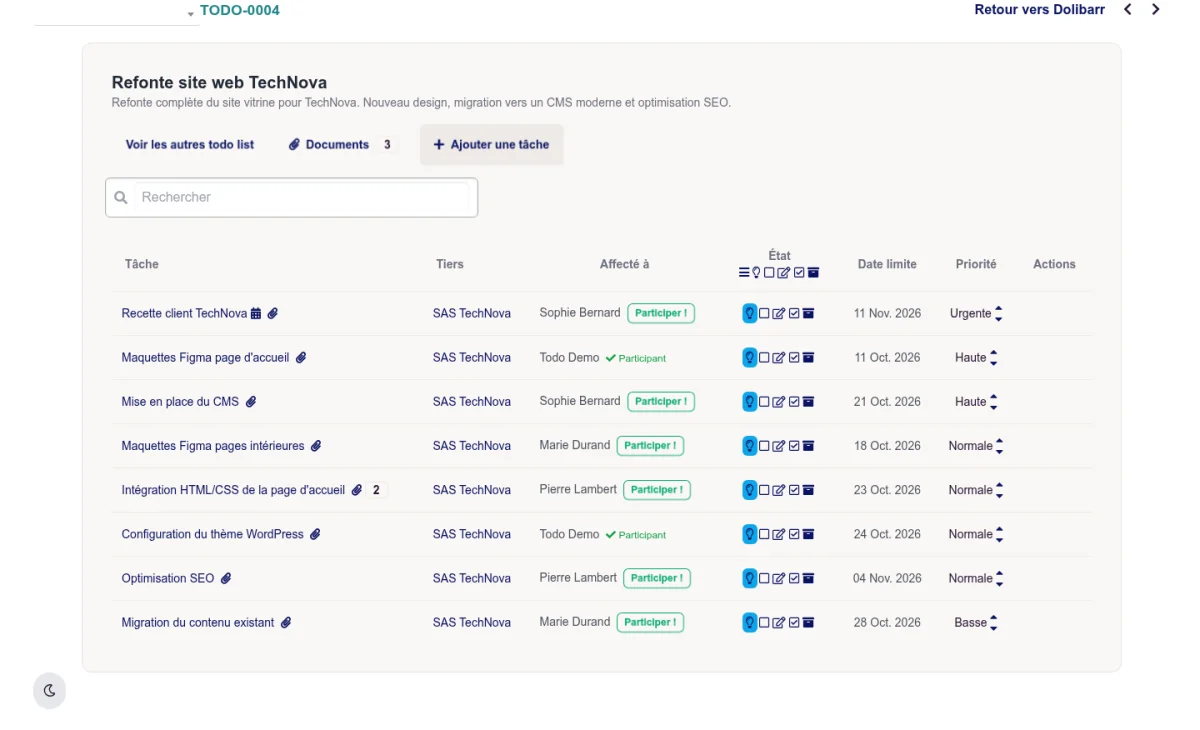
Sur la page d'une liste, le bouton Documents de l'en-tête ouvre les documents de la liste. Sur chaque ligne du tableau, l'icône trombone à côté du libellé ouvre les documents de la tâche. Le nombre de fichiers s'affiche à côté du trombone ; il est grisé quand la tâche n'a aucun document.
La fenêtre qui s'ouvre est la page Documents standard de Dolibarr : vous y déposez, téléchargez et supprimez les fichiers. À sa fermeture, la liste se recharge et les compteurs sont mis à jour.
Depuis l'application mobile
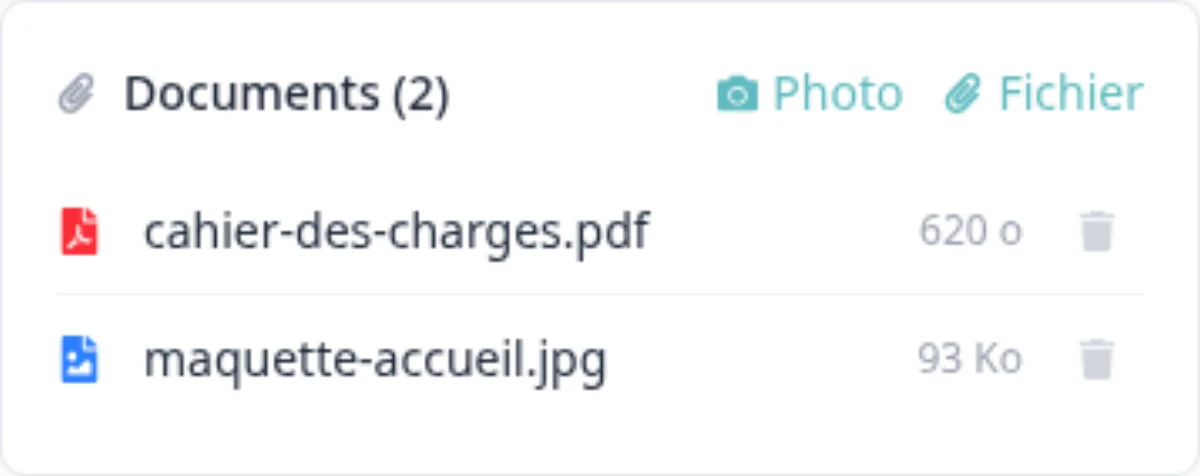
La page d'une tâche et la page d'un projet affichent une section Documents avec la liste des fichiers, leur taille et une icône selon leur type :
- Photo ouvre l'appareil photo du téléphone pour joindre une photo prise sur le moment
- Fichier permet de choisir un ou plusieurs fichiers déjà présents sur l'appareil
- Appuyez sur une image pour l'afficher en grand, sur un autre fichier pour le télécharger
- L'icône corbeille supprime le document après confirmation
Les photos de grande taille sont réduites avant l'envoi (2560 pixels sur le plus grand côté) pour économiser les données mobiles. Par défaut, l'application accepte les images (PNG, JPEG, WebP, GIF) et les PDF, jusqu'à 10 Mo par fichier ; votre administrateur peut élargir cette liste.
Droits
Consulter les documents demande l'accès à la tâche ou à la liste. Ajouter ou supprimer un document demande en plus le droit Projets : créer/modifier. Sans ce droit, les boutons d'ajout et de suppression ne s'affichent pas.
Les documents nécessitent une connexion réseau dans l'application mobile : la section affiche "Documents indisponibles hors ligne" lorsque la connexion est perdue.
Sous-tâches
Une tâche peut être liée à une tâche parente via le champ "Tâche parente". Cette fonctionnalité permet de hiérarchiser les tâches au sein d'une même liste TODO.
Depuis l'application mobile
La page de détail d'une tâche affiche, lorsque celle-ci a un parent, un fil d'Ariane cliquable qui permet de remonter rapidement dans la hiérarchie. Le formulaire d'édition propose un sélecteur "Tâche parente" avec autocomplétion : tapez les premières lettres du libellé pour retrouver une tâche existante.
Une section "Sous-tâches" liste les enfants directs de la tâche courante. Un bouton + Ajouter une sous-tâche crée une nouvelle tâche déjà rattachée comme enfant.
Sur la liste principale (page d'accueil), les sous-tâches s'affichent indentées sous leur parent lorsque le parent est visible, avec un marqueur visuel discret. L'indentation est cappée à trois niveaux pour préserver la lisibilité.
Garde anti-cycle
Une tâche ne peut pas être son propre parent, ni descendre de l'un de ses descendants. Ce contrôle est appliqué deux fois : côté application avant l'envoi de la modification, et côté serveur qui refuse toute requête créant un cycle. Le picker masque automatiquement les tâches qui ne peuvent pas être choisies comme parent.
Historique d'activité
Chaque modification importante d'une tâche est enregistrée automatiquement : changement de libellé, de description, de priorité, de statut, de date de début, de date d'échéance, ou complétion/réouverture de la tâche.
Consultation
Dans l'application mobile, la page de détail d'une tâche affiche un accordéon Historique en bas. Une fois déplié, il liste les 50 dernières modifications, de la plus récente à la plus ancienne.
Chaque entrée indique :
- L'auteur de la modification
- La date relative ("il y a 2 minutes", "hier 14:30") avec la date absolue en infobulle
- Le champ modifié, l'ancienne valeur et la nouvelle valeur
L'historique est rafraîchi automatiquement après chaque modification que vous effectuez sur la tâche, à condition que l'accordéon ait déjà été ouvert au moins une fois pendant la session.
Hors-ligne
L'historique nécessite une connexion réseau : il n'est pas mis en cache localement. L'accordéon affiche "Indisponible hors-ligne" lorsque la connexion est perdue.
Récurrence
Les tâches peuvent être configurées comme récurrentes grâce aux champs suivants :
| Champ | Description |
|---|---|
| Tâche récurrente | Active la récurrence sur cette tâche |
| Type de récurrence | Quotidien, hebdomadaire, mensuel ou annuel |
| Intervalle de récurrence | Fréquence (ex : tous les 2 jours, toutes les 3 semaines) |
| Date de fin de récurrence | Date à laquelle la récurrence s'arrête |
Une tâche planifiée (cron) Dolibarr génère automatiquement les nouvelles tâches à partir des modèles récurrents, une fois par jour.
Lien agenda
Si la synchronisation calendrier est activée et qu'un événement agenda est lié à la tâche, une icône calendrier apparaît à côté du libellé de la tâche avec un lien direct vers l'événement dans l'agenda Dolibarr.