Logbook
Le logbook (journal de temps) permet de saisir rapidement du temps de travail, puis de l'assigner à des tâches.
Le principe : vous notez ce que vous faites au fil de la journée sans vous soucier de la tâche associée, puis vous assignez les entrées aux tâches en fin de journée ou de semaine.
Activation
Le logbook doit être activé dans la configuration du module (option "Activer le module Logbook"). Une fois activé, une entrée "Logbook" apparaît dans le menu Projets > Todo.
Interface Dolibarr
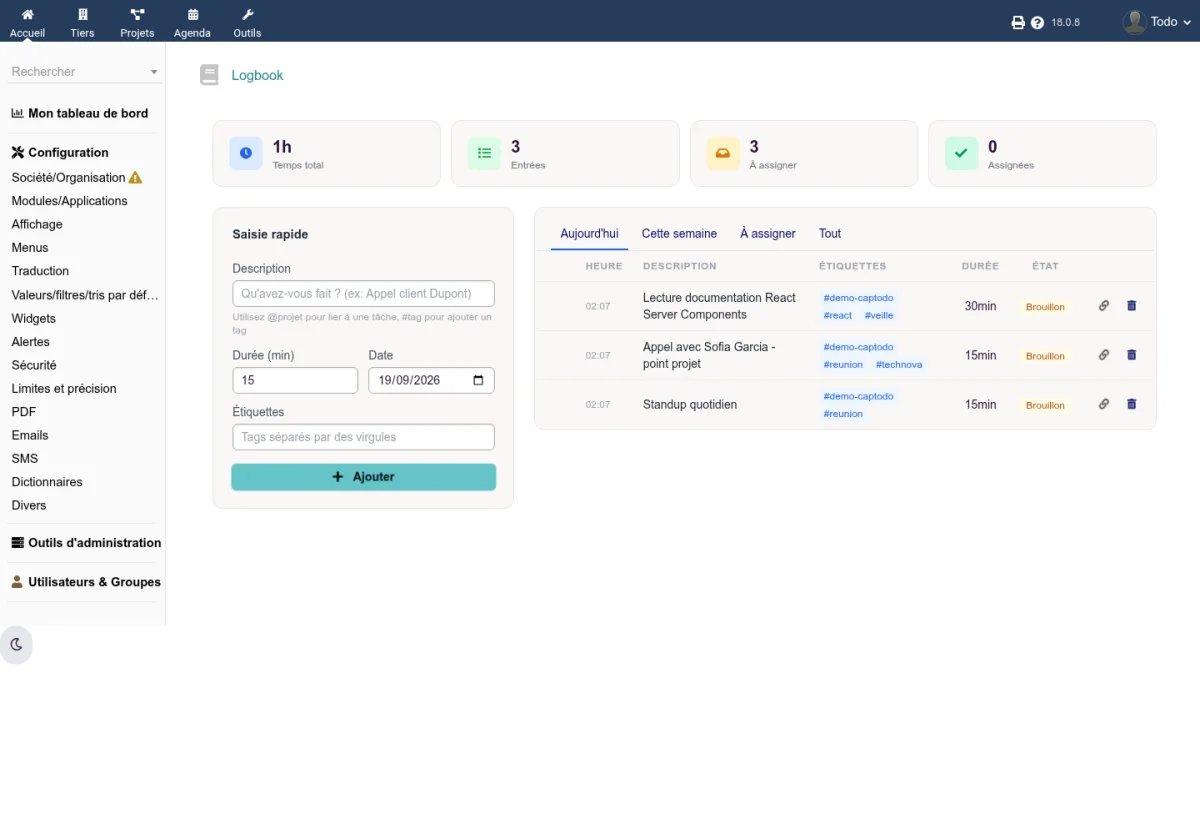
La page logbook (logbook.php) est organisée en trois zones.
Barre de statistiques
En haut de la page, quatre indicateurs pour la journée en cours :
- Temps total : somme des durées de toutes les entrées du jour
- Entrées : nombre d'entrées du jour
- À assigner : entrées non encore associées à une tâche
- Assignées : entrées déjà reliées à une tâche
Formulaire de saisie rapide
À gauche, un formulaire compact pour créer une nouvelle entrée :
| Champ | Description |
|---|---|
| Description (obligatoire) | Ce qui a été fait |
| Durée | En minutes (valeur par défaut configurable, 15 minutes par défaut) |
| Date | Date de l'entrée (aujourd'hui par défaut, ne peut pas être dans le futur) |
| Tags | Tags séparés par des virgules |
Liste des entrées
À droite, le tableau des entrées avec filtrage par onglets.
Filtres
Quatre vues sont disponibles :
| Filtre | Description |
|---|---|
| Aujourd'hui | Entrées du jour en cours |
| Cette semaine | Entrées du lundi au dimanche de la semaine en cours |
| À assigner | Toutes les entrées au statut brouillon (non assignées) |
| Tout | Toutes les entrées, brouillon et assignées |
Lorsqu'un filtre autre que "Aujourd'hui" est actif, les entrées sont regroupées par date avec des séparateurs visuels.
Colonnes du tableau
| Colonne | Description |
|---|---|
| Case à cocher | Pour sélectionner des entrées à fusionner |
| Heure | Heure de création de l'entrée |
| Description | Libellé de l'entrée + lien vers la tâche si assignée |
| Tags | Tags associés à l'entrée |
| Durée | Temps en heures/minutes |
| Statut | Brouillon, Assigné ou Fusionné |
| Actions | Boutons assigner et supprimer |
Assigner une entrée à une tâche
L'assignation transforme l'entrée de logbook en temps passé sur une tâche Dolibarr.
- Cliquez sur l'icône de lien dans la colonne "Actions"
- Une fenêtre s'ouvre avec un sélecteur de tâche (filtré sur les projets TODO)
- Sélectionnez la tâche cible
- Cliquez sur Assigner
L'entrée passe au statut "Assigné" et une ligne de temps passé est créée sur la tâche dans Dolibarr.
Les entrées assignées apparaissent en opacité réduite dans la liste.
Fusionner des entrées
La fusion permet de regrouper plusieurs petites entrées en une seule.
- Cochez au moins deux entrées (seules les entrées au statut "Brouillon" sont cochables)
- La barre de fusion apparaît en bas du tableau, indiquant le nombre d'entrées sélectionnées et la durée totale
- Saisissez un libellé pour l'entrée fusionnée (optionnel)
- Cliquez sur Fusionner
Les entrées d'origine passent au statut "Fusionné" et une nouvelle entrée est créée avec la durée cumulée.
La case "Tout sélectionner" dans l'en-tête du tableau permet de cocher toutes les entrées brouillon d'un coup.
Suppression
Cliquez sur l'icône poubelle pour supprimer une entrée. Une confirmation est demandée.
Seules les entrées au statut "Brouillon" peuvent être supprimées.
Purge automatique
Si la purge est configurée dans les réglages (ex : 90 jours), une tâche planifiée Dolibarr supprime automatiquement les entrées assignées datant de plus du nombre de jours configuré. Les entrées au statut "Brouillon" ne sont jamais purgées automatiquement.