Configuration
La configuration du module est accessible depuis Accueil > Configuration > Modules > CapTODO, onglet Réglages.
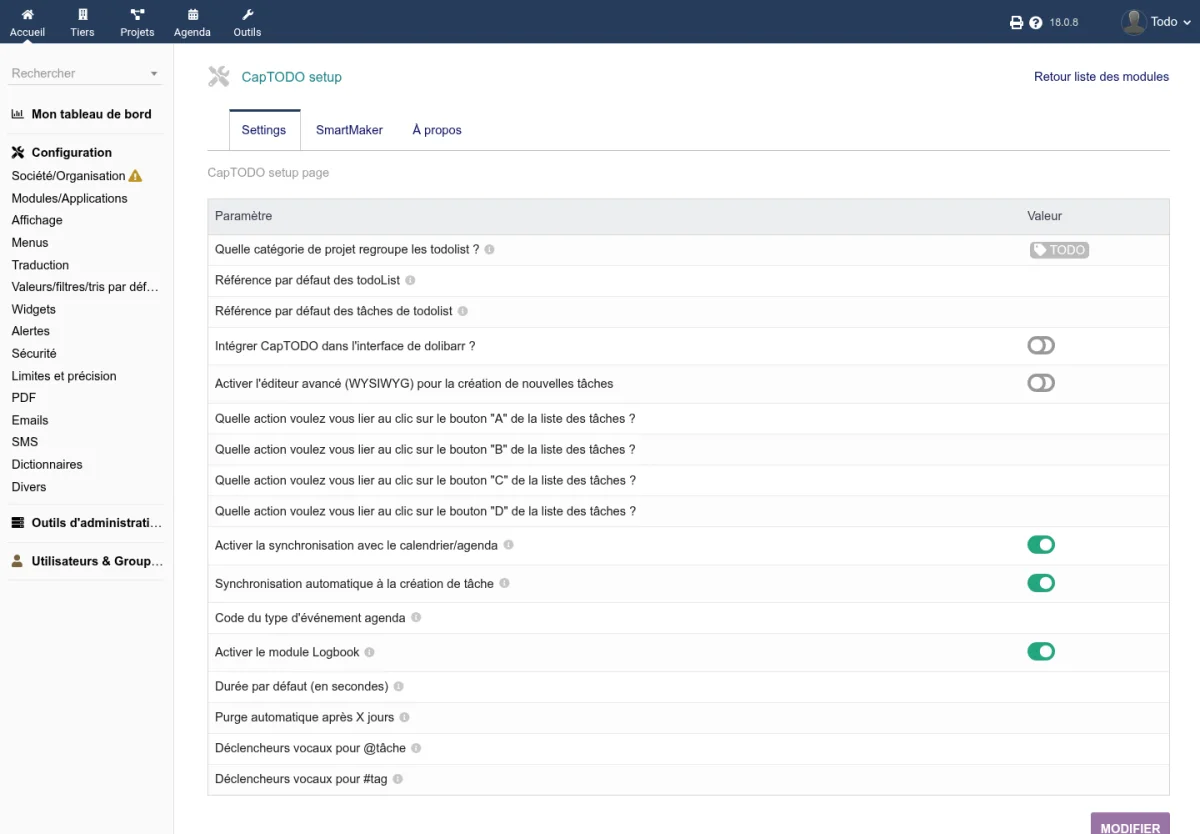
Catégorie de projet TODO
| Option | Description |
|---|---|
| Catégorie de projet pour les todolist | Sélectionnez la catégorie de projet qui identifie les listes TODO. Seuls les projets ayant cette catégorie apparaissent dans CapTODO. Ce paramètre est indispensable au fonctionnement du module. |
Pour créer cette catégorie :
- Allez dans Accueil > Catégories/Tags
- Créez une nouvelle catégorie de type "Projet", par exemple "TODO"
- Revenez dans la configuration de CapTODO et sélectionnez cette catégorie dans la liste déroulante
Références par défaut
| Option | Description | Exemple |
|---|---|---|
| Référence par défaut des todoList | Préfixe de numérotation des projets TODO. Permet de les distinguer facilement dans la liste des projets Dolibarr. | TODO- donne TODO-0001, TODO-0002, etc. |
| Référence par défaut des tâches de todolist | Préfixe de numérotation des tâches. | TODOTK- donne TODOTK-0001, TODOTK-0002, etc. |
Conseil : Définir des préfixes spécifiques facilite le tri et la recherche dans les listes de projets et tâches de Dolibarr.
Interface
| Option | Description |
|---|---|
| Intégrer CapTODO dans l'interface de Dolibarr | Si activé, les pages CapTODO conservent le menu supérieur et le menu latéral de Dolibarr. Si désactivé, CapTODO affiche une interface épurée en plein écran. |
| Activer l'éditeur avancé (WYSIWYG) | Active l'éditeur de texte riche (CKEditor) pour la description des tâches lors de la création. Si désactivé, un simple champ texte est utilisé. |
Actions rapides
Vous disposez de quatre boutons d'actions rapides (A, B, C, D) affichés sur chaque tâche dans la liste des tâches. Chaque bouton peut être associé à l'une des actions suivantes :
| Action | Description |
|---|---|
| (vide) | Bouton non configuré, affiche un lien vers la page de configuration |
| Envoyer un mail | Ouvre le formulaire d'envoi d'email lié à la tâche et au tiers associé |
| Envoyer un message interne | Ouvre le formulaire de message interne Dolibarr |
| Ajouter un rendez-vous | Crée un événement dans l'agenda Dolibarr lié à la tâche |

Synchronisation avec l'agenda
| Option | Description |
|---|---|
| Activer la synchronisation avec le calendrier/agenda | Permet de synchroniser les tâches TODO avec l'agenda de Dolibarr |
| Synchronisation automatique à la création de tâche | Lorsqu'une tâche est créée ou modifiée, l'événement agenda correspondant est automatiquement créé ou mis à jour |
| Type d'événement selon la priorité | Activé par défaut : l'événement d'une tâche reçoit l'un des cinq types créés par le module, un par niveau de priorité (voir Calendrier) |
| Code du type d'événement agenda | Type d'événement utilisé quand l'option précédente est désactivée. La valeur par défaut est AC_OTH ("Autre"). Laissez vide pour utiliser cette valeur par défaut. |
Pour plus de détails, consultez la page Calendrier.
Logbook
| Option | Description |
|---|---|
| Activer le module Logbook | Active le journal de temps. Une entrée de menu "Logbook" apparaît dans le sous-menu CapTODO. |
| Durée par défaut (en secondes) | Durée pré-remplie pour les nouvelles entrées. La valeur 900 correspond à 15 minutes. |
| Purge automatique après X jours | Les entrées assignées à une tâche sont automatiquement supprimées après ce nombre de jours. Mettez 0 pour désactiver la purge. |
| Déclencheurs vocaux pour @tâche | Mots séparés par des virgules qui sont convertis en caractère @ lors de la dictée vocale sur l'application mobile (ex : "arobase, at"). |
| Déclencheurs vocaux pour #tag | Mots séparés par des virgules qui sont convertis en caractère # lors de la dictée vocale (ex : "hashtag, dièse"). |
Pour plus de détails, consultez la page Logbook.
Onglets d'administration
La page d'administration comporte deux onglets :
| Onglet | Contenu |
|---|---|
| Réglages | Toutes les options décrites ci-dessus |
| À propos | Informations sur le module : version, éditeur (CAP-REL), licence |