Application mobile
CapTODO inclut une application mobile Progressive Web App (PWA) accessible depuis un navigateur mobile ou installable sur le téléphone.
L'application a besoin du module SmartAuth de CAP-REL, installé et activé dans Dolibarr : c'est lui qui gère la connexion des appareils. Sans SmartAuth, les pages de CapTODO dans Dolibarr restent utilisables, mais l'application mobile ne peut pas se connecter. Un avertissement le signale dans l'onglet SmartMaker de la configuration du module.
Installation sur téléphone
Android
- Ouvrez l'URL de l'application dans Chrome (fournie par votre administrateur)
- Chrome propose "Ajouter à l'écran d'accueil" dans le menu ou via une bannière
- L'application s'installe comme une application native avec son icône
iOS (Safari)
- Ouvrez l'URL dans Safari
- Appuyez sur le bouton Partager
- Sélectionnez "Sur l'écran d'accueil"
- L'application s'installe avec son icône
Connexion
Au premier lancement, un écran de bienvenue s'affiche. Connectez-vous avec vos identifiants Dolibarr habituels.
L'application demande ensuite d'identifier l'appareil (nom et type). Cette étape est effectuée une seule fois par appareil.
Page d'accueil
La page d'accueil est le centre de l'application. Elle affiche la liste des tâches.
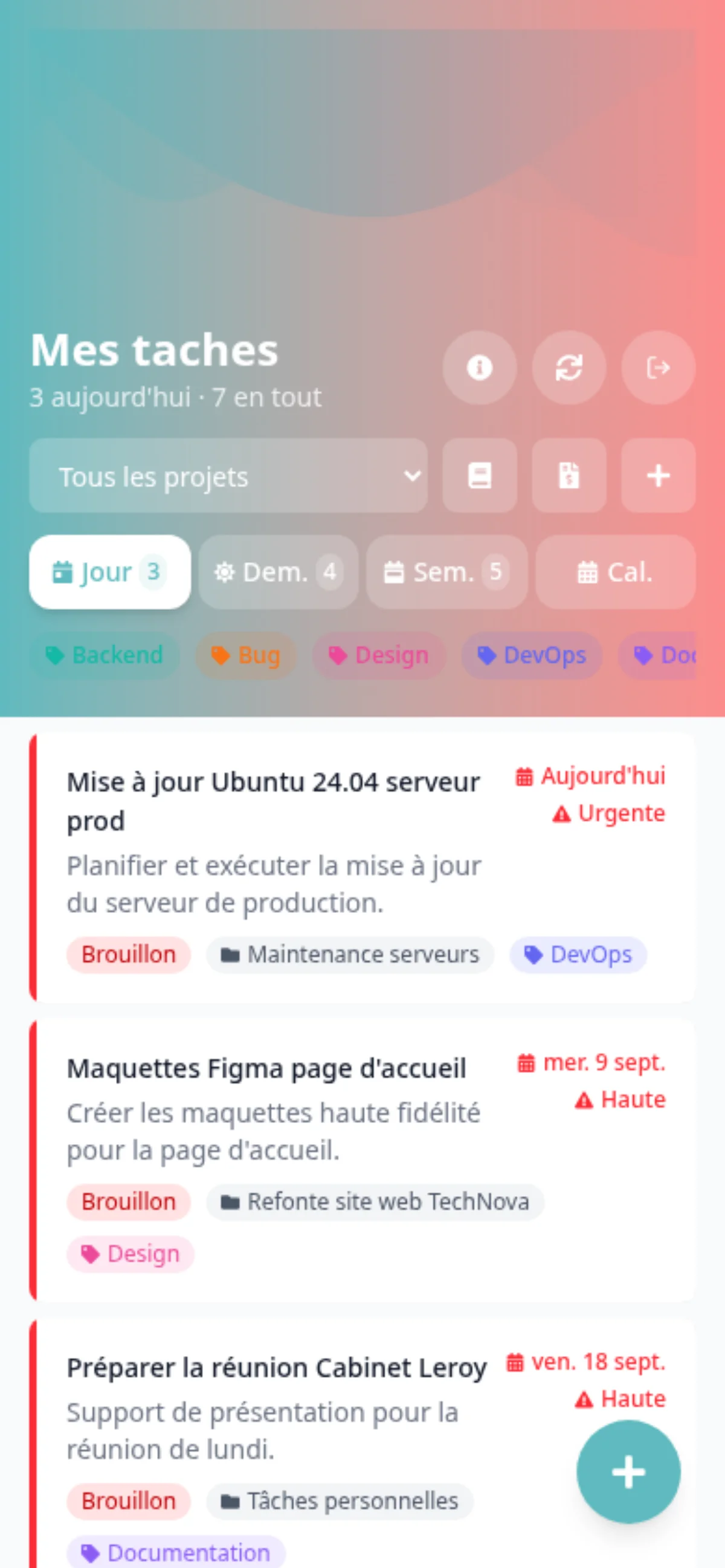
Vue mobile
- En-tête : statistiques rapides (nombre de tâches)
- Filtres : quatre boutons pour basculer entre les vues
- Jour : tâches dont l'échéance est aujourd'hui
- Dem. : tâches dont l'échéance est demain
- Sem. : tâches de la semaine en cours
- Cal. : mini-calendrier pour filtrer sur une date précise
- Liste des tâches : liste avec gestes swipe (voir ci-dessous)
- Bouton "+" : bouton flottant pour ajouter rapidement une tâche
Vue tablette
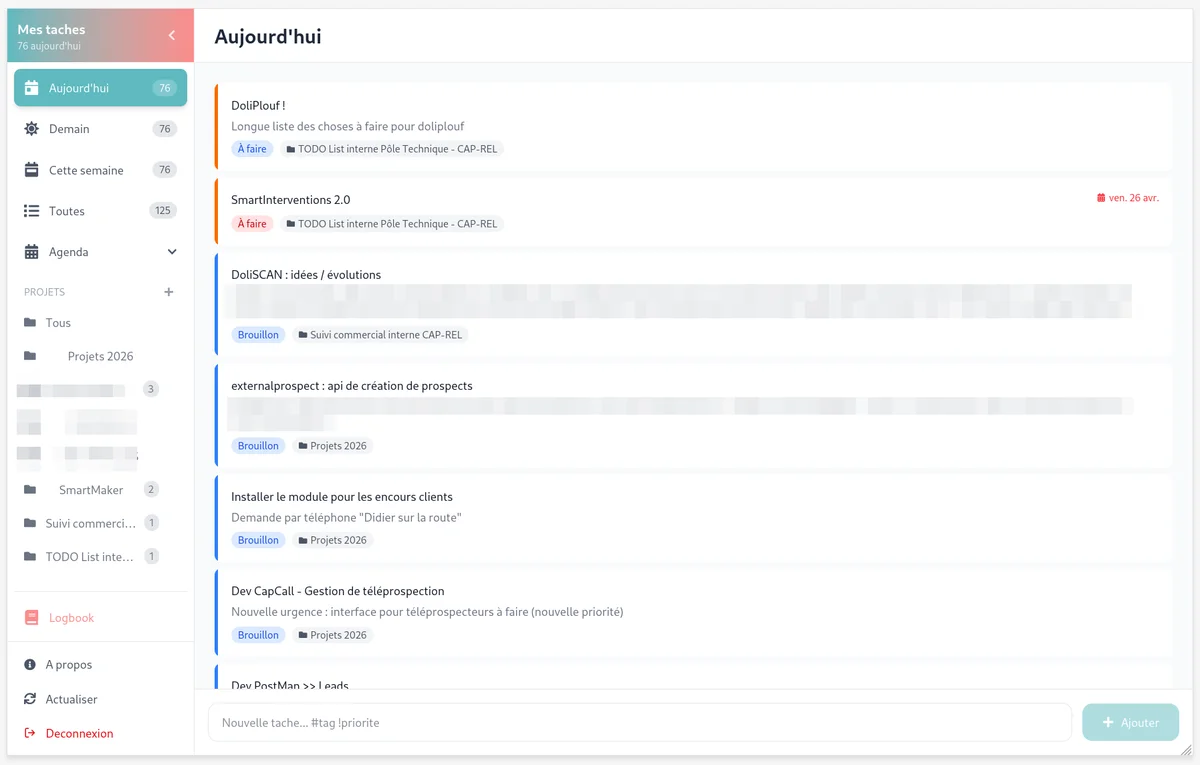
Sur écran plus large (tablette, ordinateur de bureau) :
- Sidebar à gauche : navigation avec sélecteur de projet, bouton calendrier, filtres
- Zone principale : liste des tâches en large
- La sidebar est repliable pour gagner de l'espace
Sélecteur de projet
En haut de la vue, un sélecteur permet de filtrer les tâches par projet (liste TODO). Le projet sélectionné est mémorisé entre les visites.
Calendrier
Un bouton "Cal." ouvre un mini-calendrier qui permet de filtrer les tâches par date spécifique :
- Sur mobile : le calendrier s'affiche dans l'en-tête
- Sur tablette : le calendrier s'affiche dans la sidebar
Liste des tâches
Chaque tâche dans la liste affiche :
- Libellé de la tâche
- Date d'échéance ("Aujourd'hui", "Demain" ou la date)
- Priorité (indicateur coloré)
- Tags (pastilles colorées)
Gestes swipe
- Swipe à droite : marquer la tâche comme terminée
- Swipe à gauche : supprimer la tâche
Après un swipe, un toast avec bouton Annuler s'affiche pendant 5 secondes pour permettre d'inverser l'action.
Ajout rapide de tâche
Sur mobile
Appuyez sur le bouton flottant "+" en bas à droite. Un champ de saisie apparaît.
Sur tablette
Un champ de saisie inline est disponible en permanence.
Sigils
Le champ d'ajout rapide supporte les sigils :
| Sigil | Fonction | Exemple |
|---|---|---|
# |
Ajoute un tag à la tâche | Appeler fournisseur #urgent |
! |
Définit la priorité | Vérifier stock !haute |
Les mots-clés de priorité reconnus :
| Mot-clé | Valeur |
|---|---|
urgent / urgente |
75 |
haute / high |
50 |
normale / normal |
25 |
basse / low |
10 |
Dictée vocale
Lors de la saisie vocale, certains mots sont automatiquement convertis en sigils :
- "hashtag" ou "dièse" est converti en
# - "priorité" suivi du niveau est converti en
! - "arobase" est converti en
@
Les mots déclencheurs sont configurables dans la configuration du logbook.
Page tâche
Appuyez sur une tâche dans la liste pour ouvrir sa page de détail.
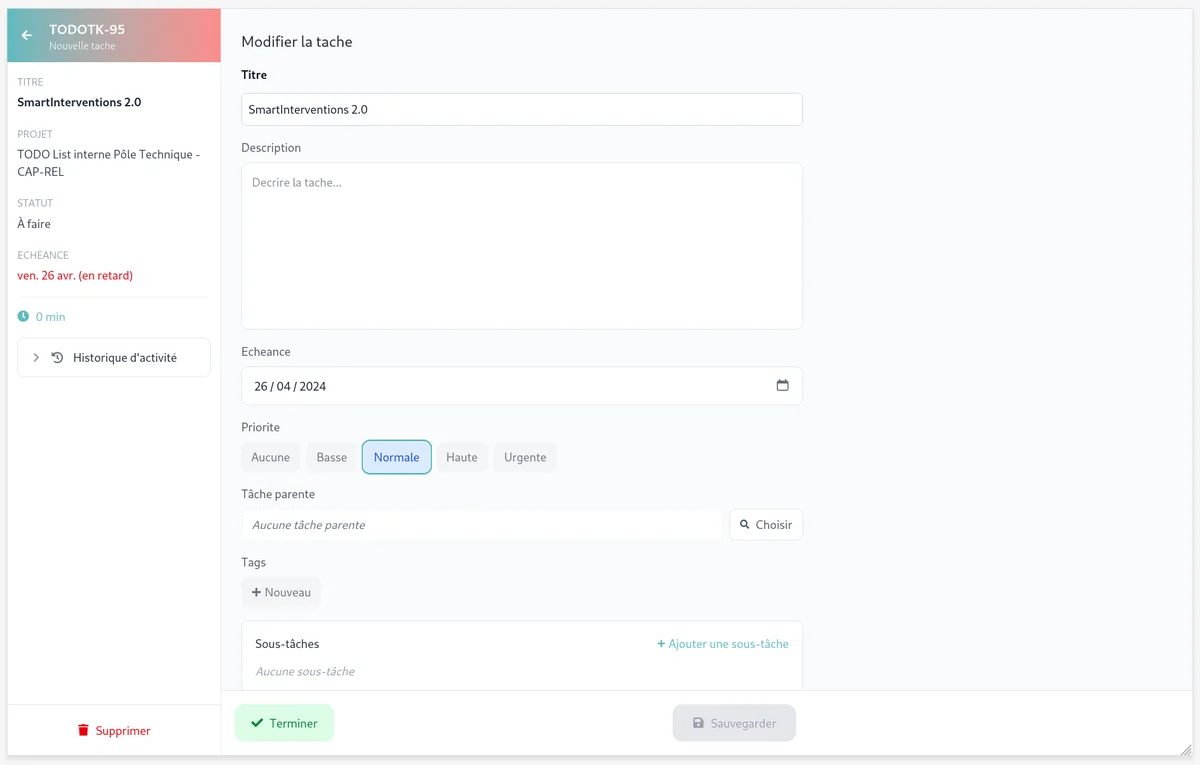
Première visite (édition)
Lors de la première visite sur une tâche, le formulaire d'édition s'affiche :
- Titre : libellé de la tâche
- Description : texte libre
- Échéance : date limite
- Priorité : sélecteur
- Tags : ajout/suppression de tags avec création à la volée
Visites suivantes (saisie de temps)
Lors des visites suivantes, un formulaire de saisie de temps est proposé :
- Durée : temps passé
- Note : commentaire sur le travail effectué
- Progression : slider de 0 à 100 % par paliers de 5 %, pré-rempli avec la progression actuelle de la tâche
Checkbox "terminée"
Une case à cocher permet de marquer la tâche comme terminée sans quitter la page.
Documents
La section Documents liste les fichiers joints à la tâche. Le bouton Photo joint une photo prise avec l'appareil, le bouton Fichier joint des fichiers du téléphone. Le détail est décrit dans Documents joints.
Vue tablette
Sur tablette, la page se divise en deux zones :
- Sidebar : informations en lecture seule (statut, dates, assignation)
- Zone principale : formulaire d'édition ou de saisie de temps
Page projet
Accessible depuis la page d'accueil en appuyant sur le bouton d'édition du projet sélectionné.
Cette page permet de modifier :
- Titre et description du projet
- Dates de début et de fin
- Budget
- Statut
- Tags projets (avec création à la volée)
Une section Documents permet aussi de consulter et de joindre des fichiers à la liste, comme sur la page tâche.
Journal de temps (mobile)
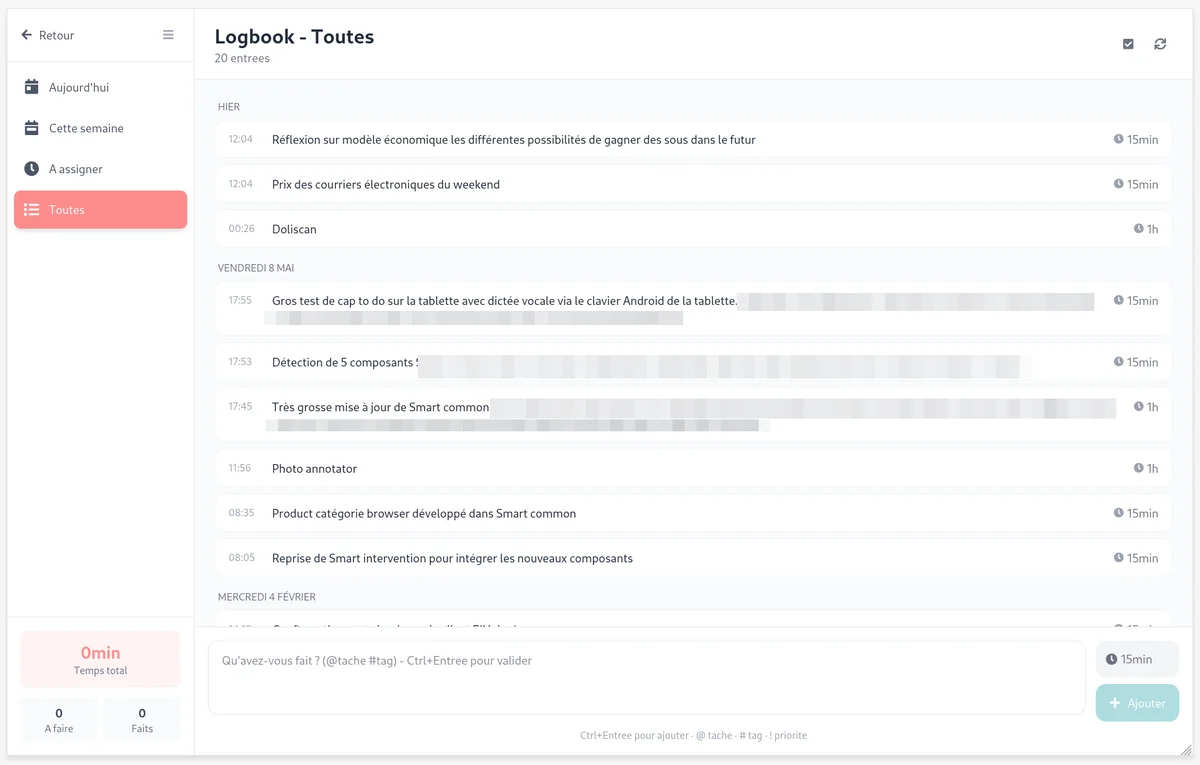
La version mobile du logbook est accessible depuis le menu de l'application. Les concepts généraux sont décrits dans la page Logbook.
Particularités de la version mobile
- Saisie rapide : textarea multiligne avec sélecteur de durée et support des sigils
@(tâche) et#(tag) - Validation : Ctrl+Entrée (ou le bouton de validation) pour soumettre la saisie
- Swipe droite : assigner l'entrée à une tâche
- Swipe gauche : supprimer l'entrée
- Mode sélection : appui long pour sélectionner plusieurs entrées et les fusionner
- Onglets : Jour, Semaine, À assigner, Tout
Mode hors-ligne
L'application mobile fonctionne en mode dégradé sans connexion réseau. Lorsque vous perdez la connexion, une bannière orange "Hors ligne" s'affiche en haut de l'écran pour vous prévenir.
Lecture des tâches sans réseau
Les tâches, projets et tags que vous avez consultés en ligne sont mis en cache localement (dans la base IndexedDB du navigateur). Vous pouvez donc continuer à les consulter hors-ligne :
- Liste des tâches et leurs détails
- Filtres par projet, par date, par tags
- Navigation entre les tâches et le projet parent
Les statistiques de la page d'accueil et l'autocomplétion (recherche @, assignation logbook) restent en ligne uniquement.
Création et modification hors-ligne
Pour les tâches, projets et tags, les modifications nécessitent une connexion. Tenter de créer ou modifier une tâche hors-ligne affiche un message d'erreur "Indisponible hors-ligne".
Pour le journal de temps (logbook), vous pouvez en revanche créer, modifier et supprimer des entrées sans réseau :
- Les entrées créées hors-ligne apparaissent immédiatement dans la liste, avec un marqueur indiquant qu'elles sont en attente de synchronisation
- Lorsque la connexion revient, elles sont envoyées au serveur automatiquement
- Un message "N entrée(s) du logbook synchronisée(s)" confirme le succès
L'assignation à une tâche et la fusion d'entrées nécessitent une connexion.
Sécurité multi-utilisateurs
Lors de la déconnexion, les entrées de logbook en attente de synchronisation sont effacées de l'appareil. Ainsi, un autre utilisateur qui se connecte sur le même appareil ne récupère pas les saisies précédentes.
Raccourcis clavier
L'application mobile supporte un ensemble de raccourcis clavier globaux pour accélérer la navigation au clavier (utile sur tablette ou poste de bureau) :
| Touche | Action |
|---|---|
n |
Ouvre la saisie rapide d'une nouvelle tâche |
t |
Affiche la vue "Aujourd'hui" |
w |
Affiche la vue "Semaine" |
a |
Affiche la vue "Toutes" |
l |
Ouvre le journal de temps (logbook) |
? |
Affiche l'aide des raccourcis clavier |
Échap |
Ferme la modale ouverte ou quitte le mode sélection |
Les raccourcis sont inhibés lorsque vous êtes en train de taper dans un champ de saisie (input, textarea, éditeur de texte) afin de ne pas interférer avec votre frappe. Les combinaisons avec Ctrl, Cmd ou Alt sont également ignorées.
La touche ? (Maj + / sur un clavier français) ouvre une fenêtre d'aide qui rappelle tous les raccourcis disponibles.
Composant de saisie avec sigils
Le composant de saisie avec sigils (SigilInput) est utilisé dans plusieurs endroits de l'application (ajout rapide de tâche, logbook). Il offre :
- Détection automatique des sigils
@,#,!pendant la frappe - Popup d'autocomplétion avec les suggestions correspondantes
- Navigation clavier dans la popup (flèches, Tab, Entrée, Échap)
- Support du mode multiligne (textarea) avec Ctrl+Entrée pour soumettre