Nouveautés de la version 1.2
Version 1.2.12
Version corrective publiée le 18 novembre 2026. Chaque commercial ne voit plus que ses propres clients dans CapCRM. Les évènements automatiques apparaissent dans l'historique. L'envoi d'email depuis la fiche CapCRM fonctionne de nouveau, et les comptes de démonstration voient tous les blocs de la démonstration.
Chaque commercial reste sur ses clients
Dans Dolibarr, un commercial qui n'a pas le droit d'étendre son accès à tous les tiers ne voit que les tiers dont il est le commercial. CapCRM applique désormais la même règle :
- la fiche CapCRM d'un tiers qui ne lui est pas attribué est refusée, comme la fiche tiers de Dolibarr ;
- la recherche de tiers en haut de la fiche CapCRM ne propose que ses tiers ;
- sur le tableau de bord commercial, il ne peut plus changer le statut des devis d'un tiers qui n'est pas le sien.
Un utilisateur sans le droit de lecture des tiers n'obtient plus aucun résultat dans la recherche.
Les blocs "Suivi des contacts" et "Ventes indirectes" suivent leurs permissions
- Le bloc "Suivi des contacts" (module Suivi des contacts d'Inovéa Conseil) s'affiche pour les utilisateurs qui ont la permission CapCRM "Accéder aux données du module Suivi des contacts". Jusqu'ici, il restait caché à tous les utilisateurs, administrateurs compris.
- Le bloc "Ventes indirectes" et la part indirecte du graphique d'évolution du C.A. ne s'affichent qu'avec la permission CapCRM "Accéder aux données du module Ventes indirectes", et non plus avec celle des devis.
Vérifiez ces deux permissions dans Accueil > Utilisateurs & Groupes pour les utilisateurs concernés : voir la page Permissions.
Les évènements automatiques dans l'historique
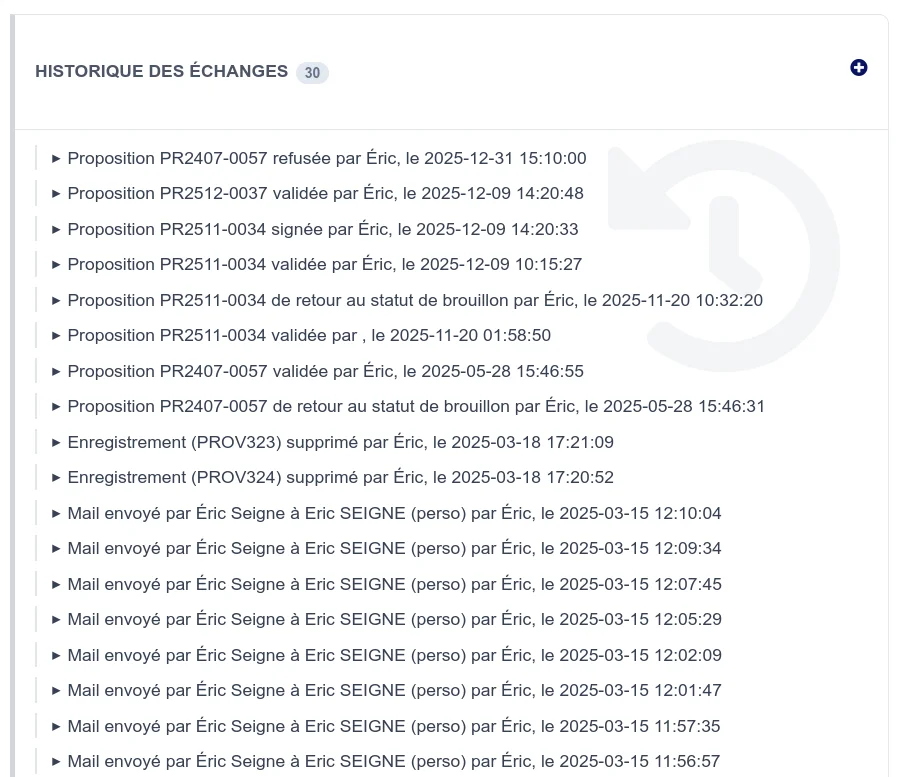
Dans l'onglet Historique des échanges de la configuration, vous choisissez les types d'évènements de l'agenda à afficher. Le type "Autre auto" regroupe les évènements que Dolibarr crée tout seul : modification d'un tiers, validation d'un devis, envoi d'une facture, etc. Sélectionné, il n'affichait pourtant aucun de ces évènements. Ils apparaissent maintenant dans l'historique des échanges, et dans les actions futures si vous l'avez choisi pour ce bloc.
Envoyer un email depuis la fiche CapCRM
La fenêtre d'envoi d'email, ouverte depuis la fiche CapCRM d'un tiers ou depuis l'un de ses contacts, a été réparée :
- le champ Sujet est présent et prérempli, et les modèles d'email des tiers sont proposés ;
- l'email envoyé est enregistré dans l'historique du tiers, comme un email envoyé depuis la fiche tiers de Dolibarr (selon les évènements automatiques activés dans la configuration de l'agenda) ;
- après l'envoi, vous revenez sur la fiche du tiers.
Démonstration : des comptes qui voient tout
Les comptes de démonstration capcrm.commercial et capcrm.manager reçoivent maintenant tous les droits dont la démonstration a besoin : l'onglet CapCRM de la fiche tiers, les devis, et les blocs "Historique des échanges" et "Actions futures". Si un droit n'a pas pu être donné, par exemple parce que le module qui le fournit n'est pas activé, le journal de la génération le signale par une ligne [WARN] au lieu d'annoncer un succès.
Les numéros de téléphone des tiers et des contacts de démonstration sont pris dans les plages que l'ARCEP réserve à la fiction : aucun ne correspond à une vraie ligne.
Autres corrections
- Le bloc "À relancer" affiche la date de la dernière action et le nom de son type ("Appel téléphonique", "Envoi email"), au lieu d'une date vide et d'un code comme
AC_TEL. - Une entrée de l'historique des échanges nomme son auteur même quand son compte n'a pas de prénom, comme le compte administrateur de nombreuses installations, au lieu d'afficher "Par ,".
- L'onglet Actions futures de la configuration porte son propre titre, au lieu de celui de l'historique des échanges.
Mise à jour
- Remplacez les fichiers du module par ceux de la version 1.2.12 (ou passez par le zip de mise à jour).
- Désactivez puis réactivez le module dans la page d'administration des modules, pour enregistrer la nouvelle version.
- Si vous utilisez les blocs "Suivi des contacts" ou "Ventes indirectes", vérifiez les permissions de vos utilisateurs.
- Si vous avez déjà généré les données de démonstration, relancez la génération pour donner les nouveaux droits aux comptes de démonstration.
Vos réglages, vos campagnes et la disposition des blocs de chaque utilisateur sont conservés. Si vous venez d'une version antérieure à la 1.2.10, consultez aussi la section Version 1.2.10.
Version 1.2.10
Version corrective publiée le 27 octobre 2026. Elle met fin aux relances en double, fait réussir les tâches planifiées de CapCRM et donne à la démonstration le visage d'une vraie entreprise.
Une seule relance par prospect en stagnation
Quand un prospect reste trop longtemps dans une étape de campagne, CapCRM crée une relance dans l'agenda du commercial. Cette relance était jusqu'ici recréée à chaque passage de la tâche planifiée, si bien que l'agenda se remplissait d'un doublon par jour. CapCRM retrouve désormais la relance déjà créée et n'en ajoute plus tant qu'elle est récente.
Les tâches planifiées ne passent plus en erreur
Les tâches planifiées de CapCRM (archivage des prospects, relances, alertes, relevé des scores) apparaissaient en erreur dans la liste des travaux planifiés de Dolibarr chaque fois qu'elles avaient effectivement travaillé. Elles se terminent maintenant en succès, avec une phrase qui résume ce qui a été fait, ou qui indique qu'il n'y avait rien à faire.
Un clic, une action
L'envoi d'un avis depuis la page "À propos" et l'import d'une liste de prospects dans une campagne sont des actions lentes : un double clic les lançait deux fois. Le bouton se désactive désormais dès le premier clic.
Autres corrections
- Un lien vers le module sans tiers précis ouvre le tableau de bord commercial au lieu d'une page d'erreur "Missing socid".
- Sur Dolibarr 18, les libellés "Année précédente", "Personne" et "Email" s'affichent traduits au lieu de leur code.
- La liste des modules de Dolibarr affiche une vraie description de CapCRM.
Une démonstration plus riche et plus sûre
La page de données de démonstration (réservée à l'administrateur, à l'adresse custom/capcrm/admin/demo.php) a été revue :
- elle construit une PME d'une cinquantaine de salariés : une équipe commerciale de six personnes, soixante tiers et leurs contacts, des mois d'échanges, des devis, des commandes, des factures, des campagnes et des règles de relance ;
- les rendez-vous, relances et factures sont datés autour du jour de la génération : la démonstration paraît vivante quel que soit le jour où on la lance ;
- elle se relance autant de fois que l'on veut : ce qu'un passage précédent a créé est réutilisé, et le journal dit ce qui a été créé ou repris ;
- les comptes de démonstration s'appellent
capcrm.commercial,capcrm.manager, etc. ; les anciens comptesdemo.commercialetdemo.managersont renommés automatiquement ; - un compte réel qui porterait le même identifiant qu'un compte de démonstration n'est jamais repris ni supprimé ;
- sur une installation de production, la génération et la purge sont refusées : il faut passer
MAIN_FEATURES_LEVELà 2 ou la constanteCAPCRM_ALLOW_DEMO_DATAà 1 pour les autoriser ; - sur MySQL, les évènements d'agenda de la démonstration portent bien leur marqueur, ce qui permet à la purge de les retrouver.
Le visiteur de la démonstration en ligne profite aussi de la visite guidée : essayez CapCRM sur dolitry.fr/capcrm.
Mise à jour
- Remplacez les fichiers du module par ceux de la version 1.2.10 (ou passez par le zip de mise à jour).
- Désactivez puis réactivez le module dans la page d'administration des modules, pour enregistrer la nouvelle version.
Vos réglages, vos campagnes et la disposition des blocs de chaque utilisateur sont conservés. Si vous venez d'une version antérieure à la 1.2.8, consultez aussi la section Version 1.2.8.
Version 1.2.8
Version corrective publiée le 20 octobre 2026. Elle répare les fenêtres qui s'ouvrent depuis la fiche CapCRM et rend le module pleinement utilisable avec la protection de sécurité que Dolibarr 24 active par défaut.
Fiche client : les popups s'ouvrent de nouveau
Depuis la fiche CapCRM d'un tiers, plusieurs fenêtres ne s'ouvraient plus correctement. Elles fonctionnent de nouveau :
- modifier les étiquettes du tiers ;
- envoyer un email à un contact ;
- appeler un contact ou noter un échange ;
- ajouter un événement depuis les blocs "Historique des échanges" et "Actions futures", dont les boutons d'ajout n'apparaissaient plus.
Compatible avec la protection CSRF de Dolibarr 24
Dolibarr 24 renforce par défaut sa protection contre les requêtes forgées (option MAIN_SECURITY_CSRF_WITH_TOKEN au niveau 3). Sur une installation à ce niveau, plusieurs liens de CapCRM affichaient une page d'erreur "Access to this page this way ... is refused by CSRF protection". Ils fonctionnent désormais :
- les onglets "Règles", "Tiers" et "Archives" d'une campagne, ainsi que le retour sur ces onglets après une modification ;
- la liste des factures impayées et la note privée ouvertes depuis la fiche CapCRM ;
- la création d'une tâche depuis le bloc des tâches, quand le module captodo est activé ;
- la recherche de tiers en haut de la fiche CapCRM.
Rien à régler de votre côté : le module fonctionne quel que soit le niveau choisi dans la configuration de la sécurité de Dolibarr, y compris sur Dolibarr 18 à 23.
Mise à jour
- Remplacez les fichiers du module par ceux de la version 1.2.8 (ou passez par le zip de mise à jour).
- Désactivez puis réactivez le module dans la page d'administration des modules, pour enregistrer la nouvelle version.
Vos réglages, vos campagnes et la disposition des blocs de chaque utilisateur sont conservés. Si vous venez d'une version antérieure à la 1.2.6, consultez aussi la section Version 1.2.6.
Version 1.2.6
Version de consolidation publiée le 13 octobre 2026 : deux nouvelles langues, un suivi automatique des mises à jour, des styles qui ne se mélangent plus avec le reste de Dolibarr, et un verrouillage multi-entité sur toutes les listes du module.
Deux nouvelles langues : néerlandais et portugais brésilien
CapCRM est désormais disponible en néerlandais (nl_NL) et en portugais brésilien (pt_BR). Le module compte huit langues complètes, et chaque clé est traduite dans chacune : plus aucun écran ne repasse en anglais au détour d'un filtre ou d'un message d'alerte.
Alerte de mise à jour disponible
À chaque activation du module, CapCRM compare sa version installée à la dernière version publiée et affiche un bandeau d'avertissement si une mise à jour existe. Vous saurez qu'une nouvelle version est disponible sans quitter Dolibarr.
Styles isolés sous une enveloppe dédiée
La feuille de style du module est confinée sous un enveloppe propre aux pages de CapCRM. Concrètement : l'affichage de vos pages CapCRM ne dépend plus du thème Dolibarr actif, et le module ne modifie plus jamais la mise en page des menus du cœur ni celle d'un autre module affiché sur la même page.
Multi-entité renforcé
Si votre Dolibarr utilise plusieurs entités, chaque liste est désormais strictement filtrée sur l'entité courante :
- liste et filtres de la prospection ;
- kanban et listes de campagnes ;
- sélecteurs de cibles pour les emailing (produits, catégories, campagnes) ;
- tableaux de bord et échanges récents.
Une entité ne voit plus les tiers, campagnes ou produits d'une autre, y compris dans les compteurs.
Activation contrôlée
L'activation est refusée avec un message explicite si une table déclarée par le module manque en base, au lieu d'activer un module qui casserait plus tard loin de la cause. Ce contrôle s'applique aussi aux mises à jour.
Améliorations techniques
- Socle minimum relevé à Dolibarr 18 (LTS), compatible et analysé jusqu'à Dolibarr 24, et PHP 7.4 à 8.2.
- Suite de tests étendue : comportement des sélecteurs d'emailing testés sur un vrai Dolibarr, et nouvelle suite E2E qui parcourt les pages principales du module dans un navigateur.
- Mail de feedback de la page À propos enrichi d'en-têtes de suivi (trackid, X-Dolibarr-Info).
- Recherches protégées contre les jokers SQL (
%,_), confirmations JavaScript échappées, entrées des points ajax validées par liste blanche. - Historique des échanges partagé avec la page d'administration des actions à venir.
Corrections de bugs
- Les filtres de liste ne sont plus perdus lors d'un changement de statut dans le kanban.
- La liste de prospection affiche un avertissement quand elle est tronquée par le plafond de 500 lignes, au lieu de masquer silencieusement la fin.
- Les compteurs de campagne ne comptent plus deux fois un prospect porté par deux commerciaux.
- L'URL de vérification de version emporte de nouveau le hachage anonyme de l'instance.
Mise à jour
- Remplacez les fichiers du module par ceux de la version 1.2.6 (ou passez par le zip de mise à jour).
- Désactivez puis réactivez le module dans la page d'administration des modules.
- La migration joue automatiquement : les règles de relance dupliquées par les versions antérieures à 1.2.6 sont dédoublonnées en conservant la plus ancienne copie de chaque règle, et vos règles personnalisées sont conservées telles quelles.
Si vous venez d'une version antérieure à la 1.2.5, consultez aussi la section Version 1.2.0 : elle reste d'actualité pour le mode démo, la visite guidée et l'ensemble des fonctions de campagnes.
Version 1.2.0
La version 1.2.0 de CapCRM est une mise à jour majeure qui apporte les campagnes de prospection (pipeline commercial en étapes), le suivi actif (alertes de relance et détection de température), deux nouvelles vues (tableau de bord commercial et prospection), l'affichage des champs complémentaires, l'intégration téléphonique CapCall, une refonte visuelle des blocs et de nombreuses corrections.
Campagnes de prospection
Un système complet de gestion de campagnes commerciales, accessible depuis le menu Commercial > CapCRM > Campagnes.
Créer et gérer des campagnes
- Deux types de campagnes : permanente (pipeline continu sans date de fin) et ponctuelle (liée à un événement, avec dates début/fin)
- Étapes configurables : chaque campagne définit ses propres étapes avec couleur, position et seuil de stagnation personnalisé
- Étapes terminales : marquez une étape comme "Gagné" ou "Perdu" pour identifier les issues du processus
- Numérotation automatique : les références sont générées au format CAMP-AAMM-NNNN
- Objectifs : définissez un nombre de conversions visé, un montant cible et une date limite
Mini kanban sur la fiche tiers
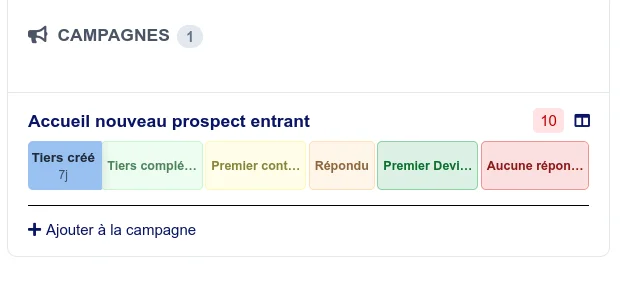
Sur le tableau de bord CapCRM de chaque tiers, le bloc Campagnes affiche un mini kanban horizontal pour chaque campagne à laquelle le tiers participe :
- Chaque étape est une cellule colorée (teinte légère pour les étapes non atteintes, couleur pleine pour l'étape courante)
- Le nombre de jours dans l'étape courante est affiché
- Cliquez sur une autre étape pour déplacer le prospect directement depuis la fiche tiers
- Les alertes de stagnation sont signalées par un liseré orange
- Le score d'activité est affiché à côté du nom de la campagne (si le scoring est activé)
Ajouter des tiers à une campagne
Plusieurs méthodes d'alimentation :
- Import en masse depuis la fiche campagne : par pays, par catégorie/tag, par commercial ou sélection manuelle
- Filtre par date de création : importez uniquement les tiers créés dans les X derniers jours
- Ajout rapide depuis la fiche tiers : le bouton "+ Ajouter à une campagne" ouvre une modale avec la liste des campagnes disponibles
- Alimentation automatique : configurez une campagne par défaut pour que chaque nouveau tiers soit automatiquement ajouté à sa première étape
Progression automatique
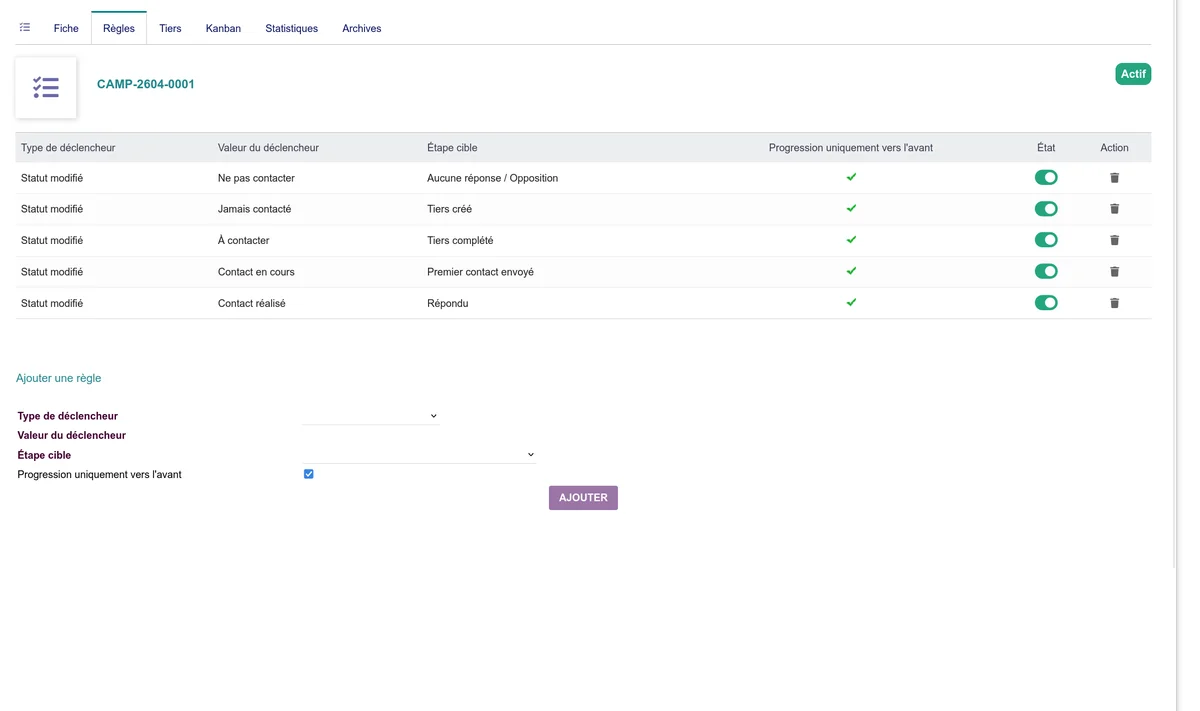
Des règles configurables permettent de faire avancer les prospects sans intervention manuelle :
- Par tag ajouté : quand un tag Dolibarr est ajouté au tiers (ex: achat d'un module -> tag "tpeconnect")
- Par tag retiré : quand un tag est retiré
- Par changement de statut : quand le tiers passe de prospect à client
Chaque règle peut être limitée à la progression "vers l'avant" uniquement, pour éviter les régressions accidentelles.
Vue kanban
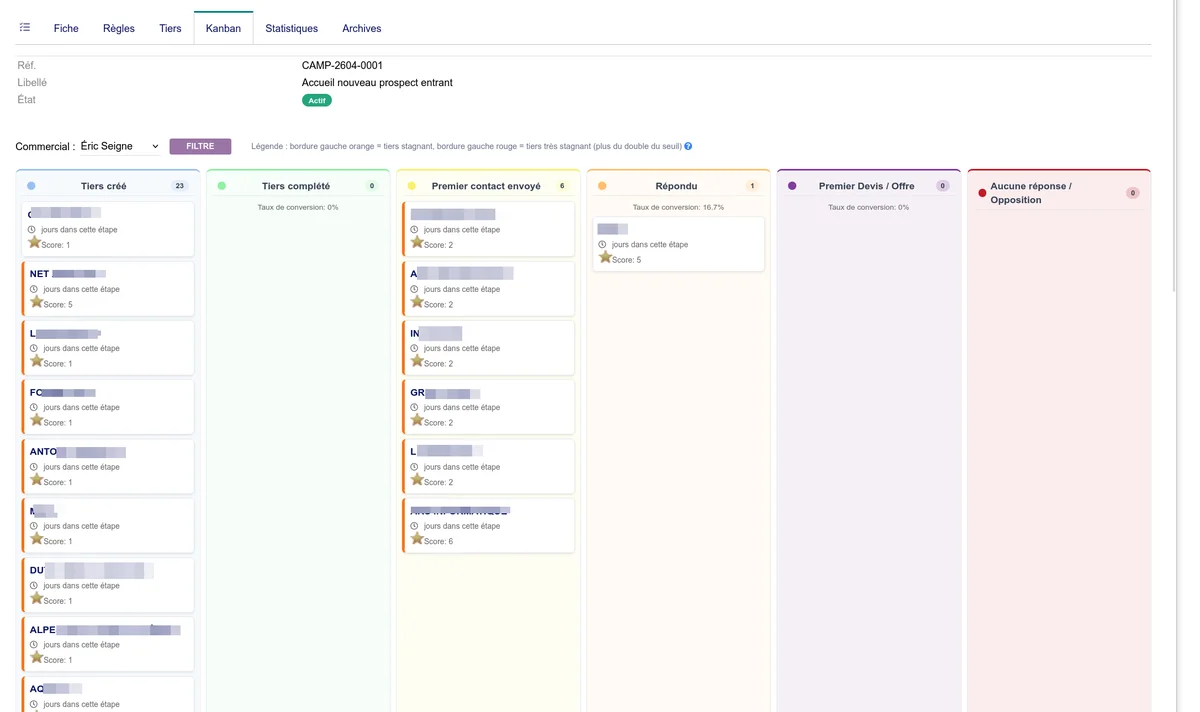
Une vue kanban pleine page affiche l'ensemble d'une campagne :
- Colonnes = étapes, cartes = prospects (nom du tiers, jours dans l'étape, commercial, score)
- Glisser-déposer entre colonnes via SortableJS
- Taux de conversion affiché entre chaque paire de colonnes
- Filtrage par commercial (chaque commercial ne voit que ses prospects par défaut)
- Pagination au-delà de 50 prospects par étape
Statistiques, motifs de perte, pipeline personnel
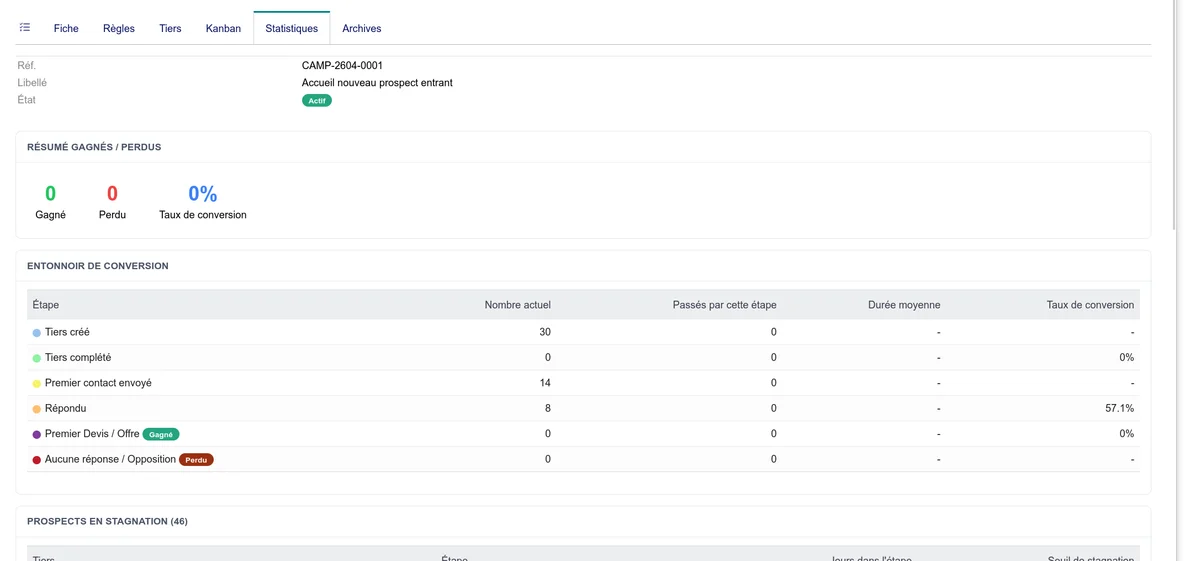
- Statistiques par campagne : entonnoir de conversion, durée moyenne par étape, gagnés/perdus, performance par commercial, prospects en stagnation
- Motifs de perte : popup obligatoire lors du passage en "Perdu" avec six motifs configurables dans Administration > Dictionnaires
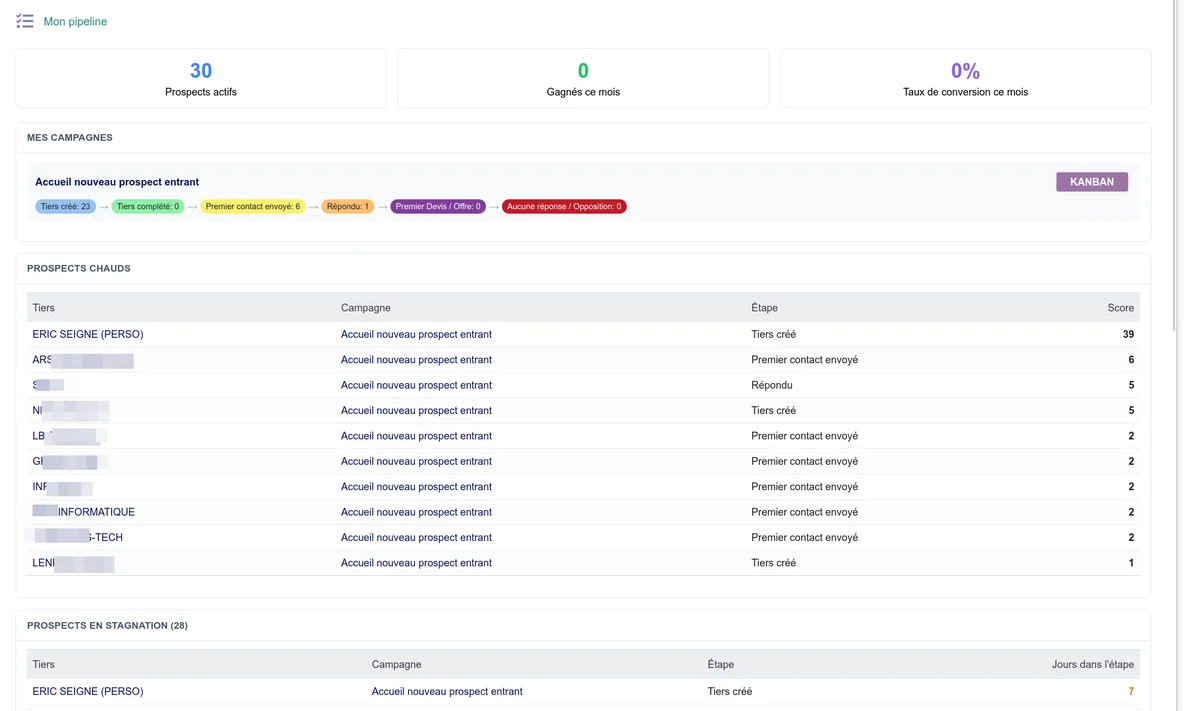
- Pipeline personnel : tableau de bord agrégé par commercial (indicateurs clés, mini entonnoir par campagne, prospects en stagnation)
Duplication, archivage, clôture, export
- Duplication : créez une nouvelle campagne à partir d'une existante (mêmes étapes et règles, sans les prospects)
- Archivage automatique : les prospects en étape terminale depuis plus de 90 jours (configurable) sont déplacés vers les archives
- Clôture : fige la campagne en lecture seule, suspend les règles automatiques. Réouverture possible.
- Suppression : archive automatiquement les prospects actifs avant suppression définitive
- Export CSV : tous les champs, respecte les filtres et les droits de l'utilisateur
Scoring des prospects
Score d'activité calculé automatiquement (activable dans la configuration) : emails (+5), appels (+10), rendez-vous (+15), propositions commerciales (+20), changement d'étape récent (+10), stagnation par semaine (-5). Affiché par pastille colorée (vert/orange/rouge) sur le kanban et la fiche tiers.
Filtre campagne dans la prospection
La vue prospection propose un filtre Campagne avec sélecteur d'étape en sous-filtre, combinable avec les filtres existants.
Permissions campagnes
Trois nouvelles permissions : voir les campagnes, créer/modifier, supprimer.
Configuration campagnes
Nouvelle section dans la configuration générale : activation, campagne par défaut (sélecteur déroulant), délai d'archivage, seuil de stagnation, scoring, relances automatiques, motifs de perte.
Suivi actif
Un système d'alertes de relance basé sur l'analyse de l'activité réelle de chaque tiers, avec détection de tendance (température).
Bloc "Suivi" sur la fiche tiers
Un nouveau bloc affiche pour chaque tiers :
- Température : thermomètre coloré indiquant la tendance (réchauffement, stable, refroidissement) basée sur l'évolution du score sur 14 jours
- Alerte de relance : si une règle de suivi est déclenchée, bandeau rouge avec le nom de la règle, la date de la dernière action et le nombre de jours de retard

Règles de suivi configurables
Des règles d'alerte sont configurables dans l'onglet Règles de suivi de la configuration du module :
- Type d'action : appel, email sortant/entrant, devis, rendez-vous, action automatique, ou tous types
- Délai avant alerte (en jours)
- Direction : sortant (on a contacté), entrant (le client nous a contacté), ou tout
- Annuler si réponse : une action entrante du tiers annule l'alerte en cours
Cinq règles par défaut : premier contact sans réponse (1j), appel sans réponse (3j), devis envoyé sans retour (5j), ticket résolu (7j), client silencieux (30j).
Classification entrant/sortant
Le système classe automatiquement chaque action : sortant (créée par un utilisateur interne) ou entrant (email reçu, formulaire, trigger). Une relance ne remet pas le compteur à zéro de la même manière qu'une vraie réponse du client.
Détection de température
Un cron hebdomadaire enregistre le score de chaque tiers. La comparaison sur 14 jours détermine la tendance : réchauffement (hausse > 10 pts), stable, ou refroidissement (baisse > 20 pts, configurable).
Colonne "Relance" dans la prospection
Nouvelle colonne optionnelle affichant une pastille avec le nombre de jours de retard si une alerte est active.
Tâches cron
Deux nouvelles tâches planifiées (désactivées par défaut) : évaluation quotidienne des alertes et snapshot hebdomadaire des scores.
Tableau de bord commercial
Une nouvelle page accessible depuis le menu Commercial > CapCRM Tableau de bord offre une vue d'ensemble du portefeuille commercial :
- Pipeline des devis en colonnes Kanban (Brouillon, Validé, Signé, Commandé, Facturé) avec glisser-déposer pour changer le statut
- Suivi des actions : actions du jour, de la semaine et en retard
- Factures impayées avec nombre de jours de retard et bouton de relance
- Prospects dormants : tiers sans contact depuis un seuil configurable (défaut : 30 jours)
- Filtres par commercial, période et catégorie de tiers
Le seuil d'inactivité et le glisser-déposer se configurent dans Accueil > Configuration > Modules > CapCRM, section Tableau de bord commercial.

Vue prospection
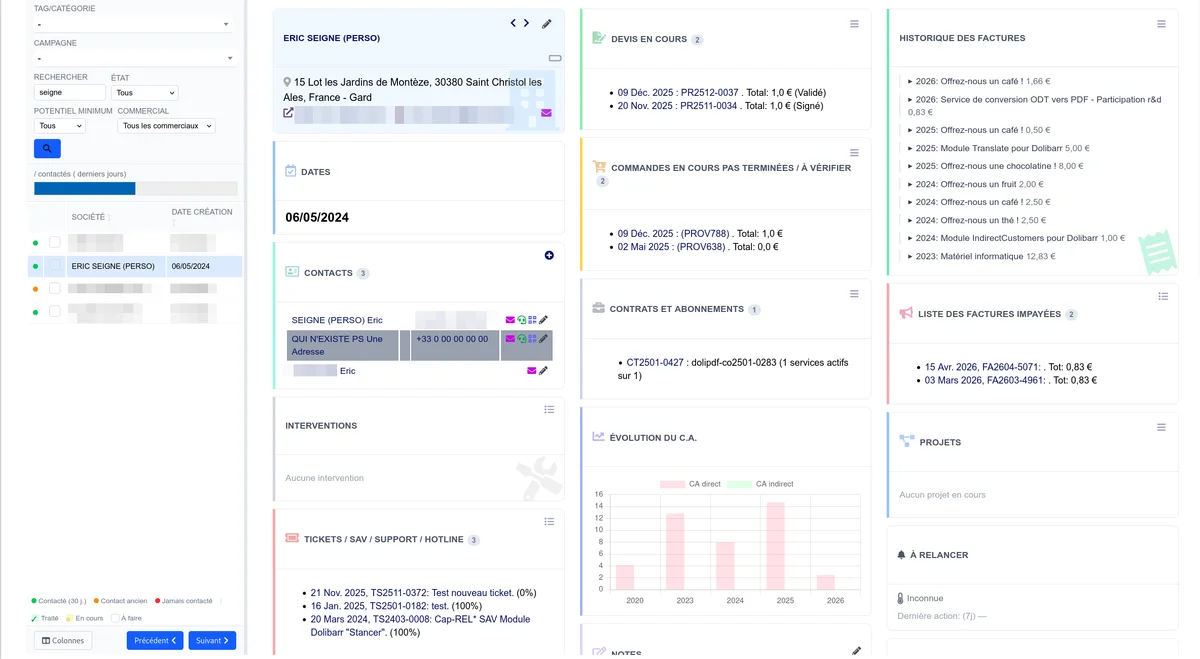
Une nouvelle page accessible depuis le menu Commercial > CapCRM Prospection propose un affichage en deux panneaux :
- À gauche : liste paginée des tiers avec pastilles de statut (vert = contacté récemment, orange = contact ancien, rouge = jamais contacté)
- À droite : fiche CapCRM complète du tiers sélectionné
Les colonnes de la liste sont entièrement configurables. Toutes les colonnes de la liste des tiers native de Dolibarr sont disponibles (nom, alias, adresse, code postal, ville, département, pays, téléphone, email, SIREN, SIRET, type de tiers, niveau de prospect, statut commercial, etc.), ainsi que des colonnes calculées (dernier contact, prochain RDV, devis en cours, impayés, CA année).
Cliquez sur l'en-tête d'une colonne pour trier la liste. Le tri gère correctement les dates et les montants.
Les colonnes par défaut se configurent dans Accueil > Configuration > Modules > CapCRM, section Prospection.
Champs complémentaires
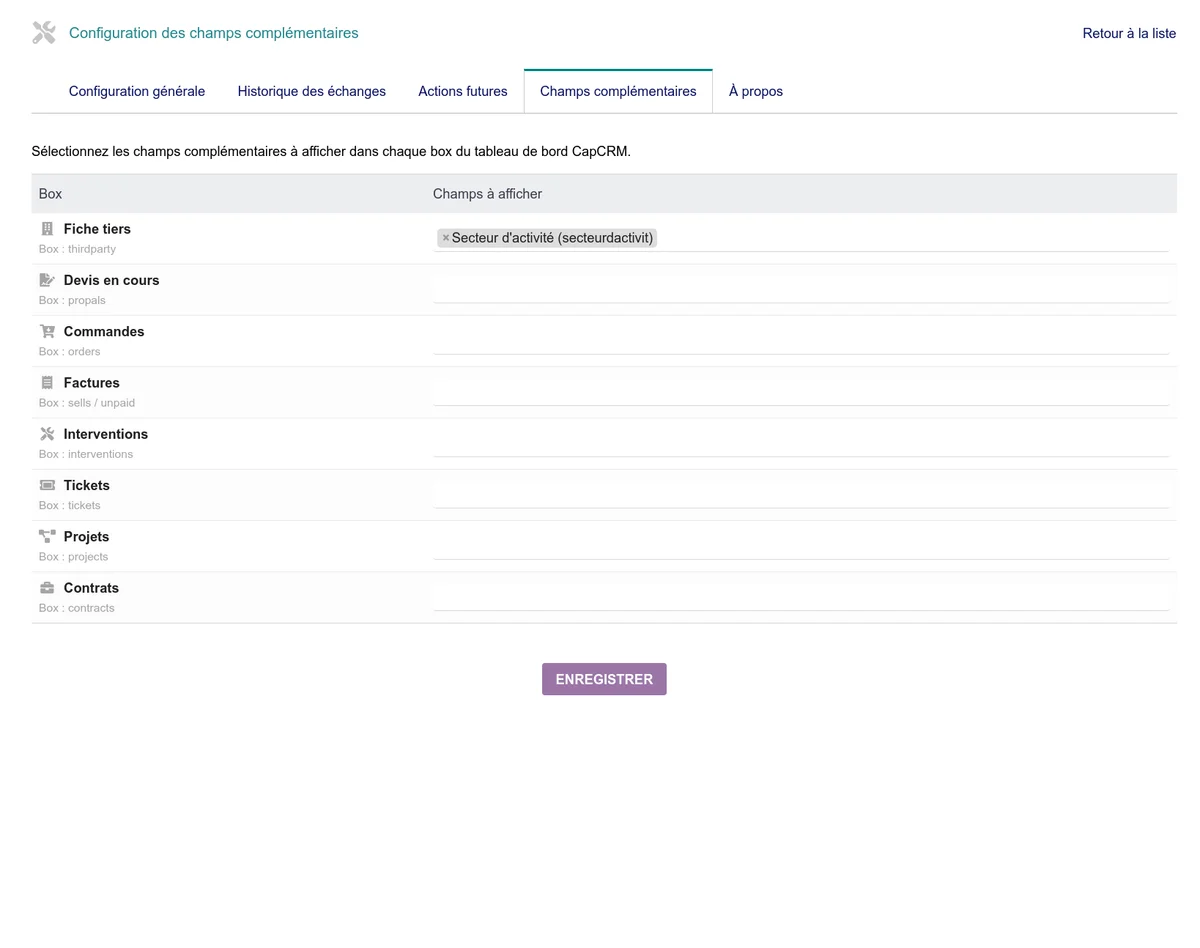
Un nouvel onglet Champs complémentaires dans la configuration du module permet de choisir quels extrafields Dolibarr afficher dans chaque bloc du tableau de bord.
Pour chaque type d'objet (tiers, contacts, devis, commandes, factures, interventions, tickets, projets, contrats), un sélecteur multiple liste les champs complémentaires définis. Les champs sélectionnés apparaissent :
- Sous l'adresse dans la fiche tiers
- En ligne sous chaque entrée dans le bloc contacts
Rendez-vous dans Accueil > Configuration > Modules > CapCRM > Champs complémentaires pour configurer l'affichage. Consultez la documentation de configuration pour plus de détails.
Intégration CapTodo
Si le module CapTodo est installé et activé, un nouveau bloc Todolist est ajouté au tableau de bord de chaque tiers :
- Affichage des tâches associées au tiers avec leur statut (à faire, en cours, terminée)
- Bouton d'ajout rapide d'une nouvelle tâche
- Cases à cocher pour marquer une tâche comme terminée
- Bouton de comptage dans le titre du bloc
L'affichage du bloc est configurable dans Accueil > Configuration > Modules > CapCRM via l'option CAPCRM_UI_CAPTODO.
Intégration OnepageBasket (interventions prépayées)
Si le module OnepageBasket est installé et utilisé pour gérer des durées prépayées d'interventions, le bloc Interventions du tableau de bord affiche désormais :
- La durée totale prépayée par le client
- La durée consommée (somme des interventions réalisées)
- Le solde restant (avec code couleur : vert positif, rouge négatif)
Cela permet au commercial d'avoir en un coup d'œil la situation de l'abonnement ou du forfait d'heures du client, directement sur la fiche tiers.
Intégration CAP-REL (ventes indirectes)
Si le module CAP-REL (indirect customers / partenariats) est installé, une nouvelle option CAPCRM_UI_INDIRECT_SELLS permet d'afficher :
- Un bloc dédié Ventes indirectes listant les tiers liés (partenaires, filiales)
- Un graphique de chiffre d'affaires combiné (CA direct + CA indirect) sur la fiche tiers
- Un bouton d'accès rapide aux factures indirectes
Utile pour les structures à plusieurs niveaux (revendeurs, réseaux de franchisés) où un tiers principal génère du CA via des tiers apparentés.
QR code téléphone pour appel mobile
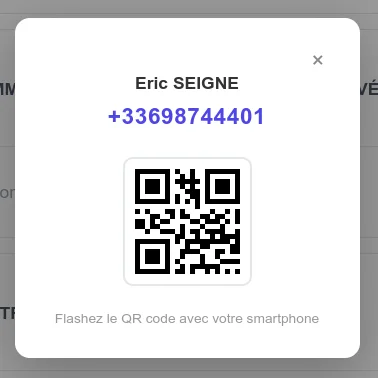
Un nouveau bouton QR code apparaît à côté de chaque numéro de téléphone (fiche tiers et chaque contact) :
- Cliquez sur l'icône QR code indigo pour afficher une popup avec un QR code
- Flashez ce QR code avec votre smartphone pour lancer directement l'appel depuis votre mobile
- Particulièrement utile pour les commerciaux qui travaillent sur un grand écran (double écran bureau) mais appellent depuis leur mobile
Page "Échanges récents"
Une nouvelle page accessible depuis le menu principal affiche une timeline des tiers avec lesquels l'utilisateur courant a interagi récemment.
- Liste chronologique des derniers échanges (emails, appels, rendez-vous) effectués par l'utilisateur connecté
- Regroupement par tiers avec lien direct vers la fiche CRM
- Pratique pour reprendre le fil d'une prospection après une absence ou en début de journée
Trigger CapCRM pour automatisation
Un nouveau fichier core/triggers/interface_99_modCapCRM_CapCRMTriggers.class.php est installé avec le module. Il écoute les événements Dolibarr :
CATEGORY_LINK,CATEGORY_UNLINK,CATEGORY_MODIFY: progression automatique des prospects dans les campagnes par ajout/retrait de tagCOMPANY_CREATE: ajout automatique du nouveau tiers à la campagne par défaut (si configurée)COMPANY_MODIFY: progression automatique des prospects par changement de statut commercial
Ce trigger est activé automatiquement à l'installation du module. Aucune configuration supplémentaire nécessaire au-delà de la définition des règles de progression dans la fiche campagne.
Option de désactivation du drag-and-drop Kanban
Pour les équipes qui préfèrent un mode lecture seule, une nouvelle option CAPCRM_DASHBOARD_KANBAN_DND permet de désactiver le glisser-déposer des cartes de devis sur le tableau de bord commercial (kanban des propositions commerciales). Configurable dans Accueil > Configuration > Modules > CapCRM, section Tableau de bord commercial.
Intégration CapCall
Si le module CapCall est installé et activé, une icône de casque téléphonique apparaît :
- Sur la fiche tiers, à côté de l'icône email, lorsque le tiers a un numéro de téléphone
- Sur chaque contact qui a un numéro de téléphone (mobile ou fixe)
Un clic ouvre la page d'appel direct CapCall en popup, permettant de lancer un appel via la passerelle SIP sans quitter CapCRM.
Refonte visuelle des blocs
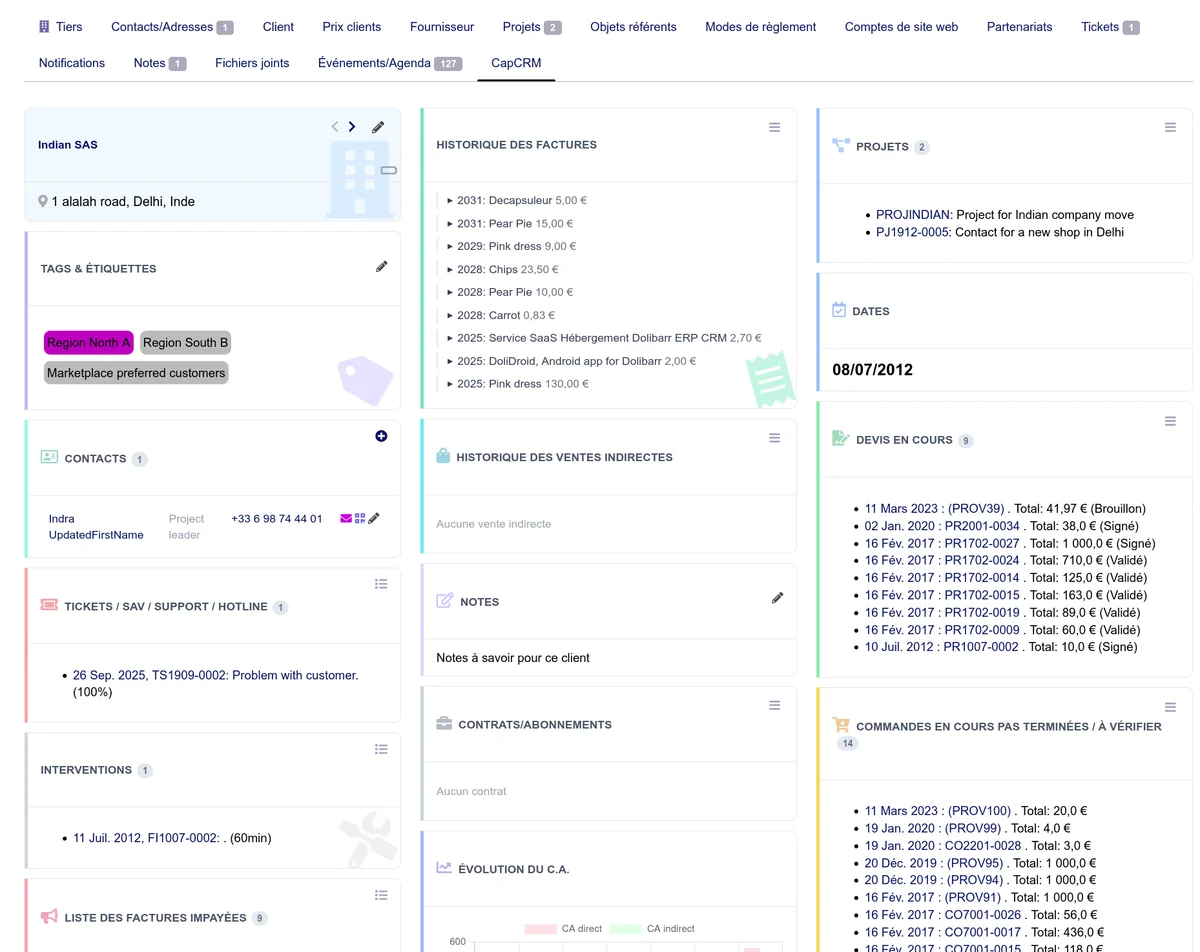
Tous les blocs du tableau de bord ont été enrichis visuellement :
- Bordure gauche colorée avec une couleur pastel distincte par bloc
- Icône dans le titre pour identifier rapidement chaque bloc
- Icône en filigrane (watermark) sur certains blocs pour une identité visuelle renforcée
- La fiche tiers se distingue par un fond bleu glacier et une icône building en arrière-plan
Les blocs sont désormais réordonnables par glisser-déposer grâce à SortableJS. L'ordre est sauvegardé par utilisateur.
Indicateur de potentiel du prospect
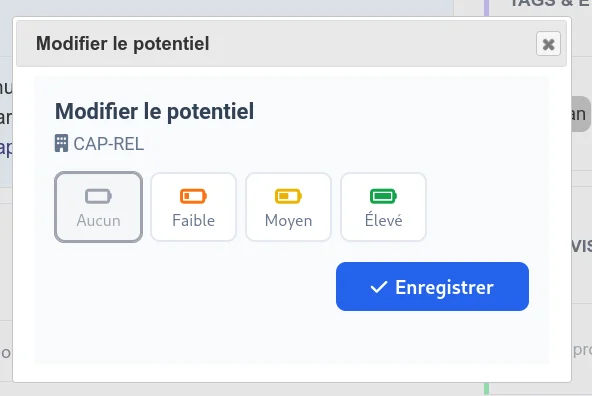
Le champ natif Potentiel du prospect de Dolibarr (fk_prospectlevel) est désormais exploité visuellement dans CapCRM.
- Badge batterie en bas à droite du bandeau titre de la fiche tiers, avec quatre niveaux graphiques : batterie vide (Aucun), 1/4 (Faible), 1/2 (Moyen), pleine (Élevé). La couleur passe du gris au vert en fonction du niveau.
- Modification rapide : un clic sur l'icône ouvre une popup dédiée avec les quatre niveaux côte à côte, le niveau courant étant mis en évidence. Un clic suffit pour changer la valeur.
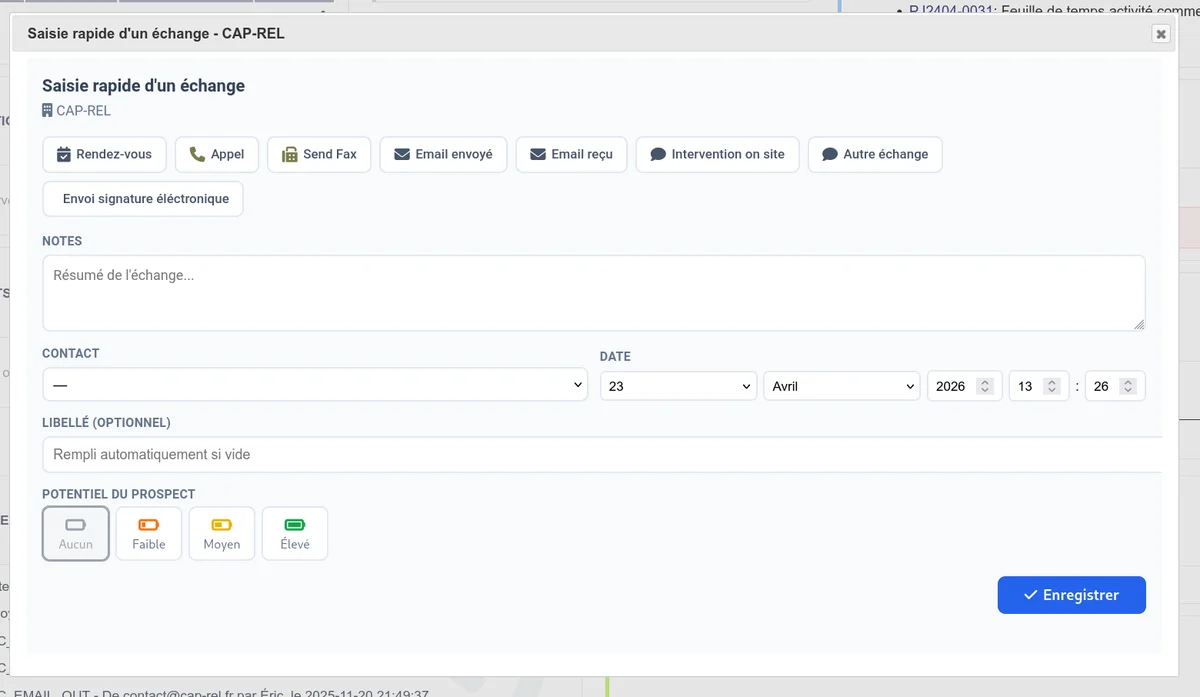
- Intégration au formulaire de compte-rendu : le formulaire d'ajout rapide d'échange propose un sélecteur de potentiel avec les mêmes quatre icônes. Une modification de la valeur lors de la saisie d'un compte-rendu téléphonique est automatiquement tracée (ancien -> nouveau) dans la note privée de l'évènement créé.
- Filtre "Potentiel minimum" dans la vue prospection, permettant de se concentrer sur les tiers à fort potentiel uniquement.
- Colonne Potentiel dans la liste de prospection : affiche désormais l'icône batterie et le libellé traduit (plutôt que le code brut).
La modification du potentiel utilise le droit natif Dolibarr Modifier les tiers (societe->creer). Aucune nouvelle permission CapCRM n'est requise.
Navigation entre tiers
Des flèches Précédent / Suivant sont ajoutées dans le titre de la fiche tiers, permettant de passer rapidement d'un tiers à l'autre sans revenir à la liste.
Date de création de la société
Le bloc "Dates" affiche désormais deux informations :
- Date de création dans Dolibarr : quand la fiche a été créée
- Date de fondation de la société : pour Dolibarr 23+ (champ natif
birth) ou via le champ complémentaireautoupdatethirdpart_birthpour les versions antérieures
Les deux dates sont affichées côte à côte lorsqu'elles sont disponibles.
Titre du bloc devis clarifié
Le bloc des propositions commerciales affiche désormais le titre Devis en cours au lieu de Propositions commerciales, pour mieux refléter son contenu (seuls les devis en brouillon, validés ou signés sont affichés).
Page À propos enrichie
La page À propos a été entièrement réécrite avec :
- Informations sur le module : version, éditeur, licence, versions minimales requises
- Formulaire de feedback avec notation par étoiles
- Encart donation pour soutenir le développement
- Liens utiles : documentation en ligne, support, forum, contact
- Changelog affiché directement dans la page
Améliorations de l'interface
Ajout rapide d'échange
Un nouveau formulaire d'ajout rapide d'échange est accessible depuis les blocs Historique des échanges et Actions futures via le bouton +. Ce formulaire s'ouvre en popup et permet d'enregistrer un échange en deux clics :
- Boutons radio visuels pour choisir le type d'action (chargés dynamiquement depuis le dictionnaire Dolibarr)
- Zone de note avec focus automatique pour saisir immédiatement le compte-rendu
- Sélecteur de contact pour associer l'échange à un contact du tiers
- Date et heure pré-remplies : date du jour pour un échange passé, lendemain à 9h pour une action future
- Libellé auto-généré si le champ est laissé vide (basé sur le type d'action et le nom du tiers)
- Protection anti-double-soumission avec spinner
En mode futur (mode=future), le pourcentage de progression est mis à 0 % et un rappel optionnel peut être configuré : notification navigateur (push) ou email, avec délai paramétrable. Les rappels nécessitent l'activation des constantes AGENDA_REMINDER_BROWSER ou AGENDA_REMINDER_EMAIL dans Dolibarr.
En mode historique, une case à cocher Planifier un évènement de suivi permet, dans le même formulaire, de programmer la relance à venir : type d'action, date (par défaut J+3 jours ouvrés à 9h00) et note libre. Au submit, deux ActionComm sont créés : l'échange passé (percentage=100) et l'évènement futur (percentage=0). Cela remplace l'enchaînement de deux popups successives.
Refonte du bloc Contacts
Le bloc Contacts utilise désormais un tableau structuré au lieu d'une simple liste à puces. Chaque ligne affiche le nom du contact, sa fonction (en gris), son numéro de téléphone et les icônes d'action (email, édition, appel). La lecture est plus rapide et l'alignement plus cohérent.
Badges de comptage sur les blocs
Tous les blocs de type liste affichent désormais un badge avec le nombre d'éléments à côté de leur titre : contacts, tickets, interventions, factures impayées, projets, contrats, devis, commandes, historique des échanges, actions futures, tâches CapTodo, emails et campagnes.
Nom du tiers respecte la casse
Le nom de la société dans le bloc principal n'est plus forcé en majuscules. Il s'affiche tel qu'il a été saisi dans Dolibarr, respectant ainsi la casse d'origine (ex : "iPhone Solutions" au lieu de "IPHONE SOLUTIONS").
Correction de l'affichage des emails
Le bloc des emails affiche désormais correctement le triangle de divulgation, l'icône de direction (entrant/sortant), la date et l'objet sur une seule ligne. L'affichage était cassé par des balises <img> mal positionnées.
Harmonisation des couleurs des icônes d'action
Les icônes de type d'action (email, téléphone, rendez-vous, visio, etc.) utilisent désormais des couleurs cohérentes sur toutes les pages du module : tableau de bord tiers, tableau de bord commercial, échanges récents, vue prospection et formulaire d'ajout rapide.
Protection anti-double-clic sur les popups
Tous les boutons d'ouverture de popup dans les blocs du tableau de bord affichent désormais un spinner et sont désactivés pendant le chargement du contenu. Cela évite les ouvertures multiples en cas de double ou triple clic.
Améliorations techniques
- Refonte CSS complète avec Tailwind v4, sans DaisyUI et sans réinitialisation des styles natifs de Dolibarr
- Compatibilité FontAwesome 5 (remplacement des icônes FA6)
- Préfixe
capcrm::normalisé sur tous les appelsdol_syslogpour faciliter le diagnostic - Remplacement de tous les
require_oncepardol_include_once(conformité DoliStore) - Flush du cache Memcached à l'activation du module
- Nouvelles cibles Makefile :
deploy-docetscreenshots - Tests unitaires ajoutés
Corrections de bugs
- Affichage des notes dans l'historique des échanges : les séquences
\nlittérales sont correctement converties en retours à la ligne, la signature email (après--) est supprimée, la ligne "Fichiers et documents joints" est retirée - Correction de "envoyé au" en "envoyé à" dans les libellés de l'historique
- Tri des colonnes date dans la vue prospection (triait comme du texte au lieu de trier chronologiquement)
Autres améliorations
- Icône du module : nouvelle icône de poignée de main (au lieu de l'icône de fichier générique)
Mise à jour
- Remplacez les fichiers du module par la nouvelle version
- Rendez-vous dans Accueil > Configuration > Modules
- Désactivez puis réactivez le module CapCRM pour créer les nouvelles tables SQL et les tâches cron
- Configurez les nouvelles options dans les onglets Champs complémentaires et Configuration générale (sections Tableau de bord et Prospection)
- Configurez les campagnes dans Configuration > CapCRM > Configuration générale, section "Campagnes de prospection"
- Configurez le suivi actif dans la section "Suivi actif"
- Activez les règles de suivi dans l'onglet Règles de suivi
- Activez les tâches cron dans Accueil > Configuration > Tâches planifiées (archivage, relances campagnes, alertes de suivi, snapshots de score)
- Attribuez les nouvelles permissions campagnes aux utilisateurs concernés