Utilisation
Préparation côté poste de travail
- Connectez-vous à Dolibarr depuis votre ordinateur.
- Ouvrez le projet du client puis la tâche concernée (en général, une tâche par mois).
- Cliquez sur l'onglet Temps passés de la tâche.
- Le QR code apparaît dans un panneau en bas à droite de la page.
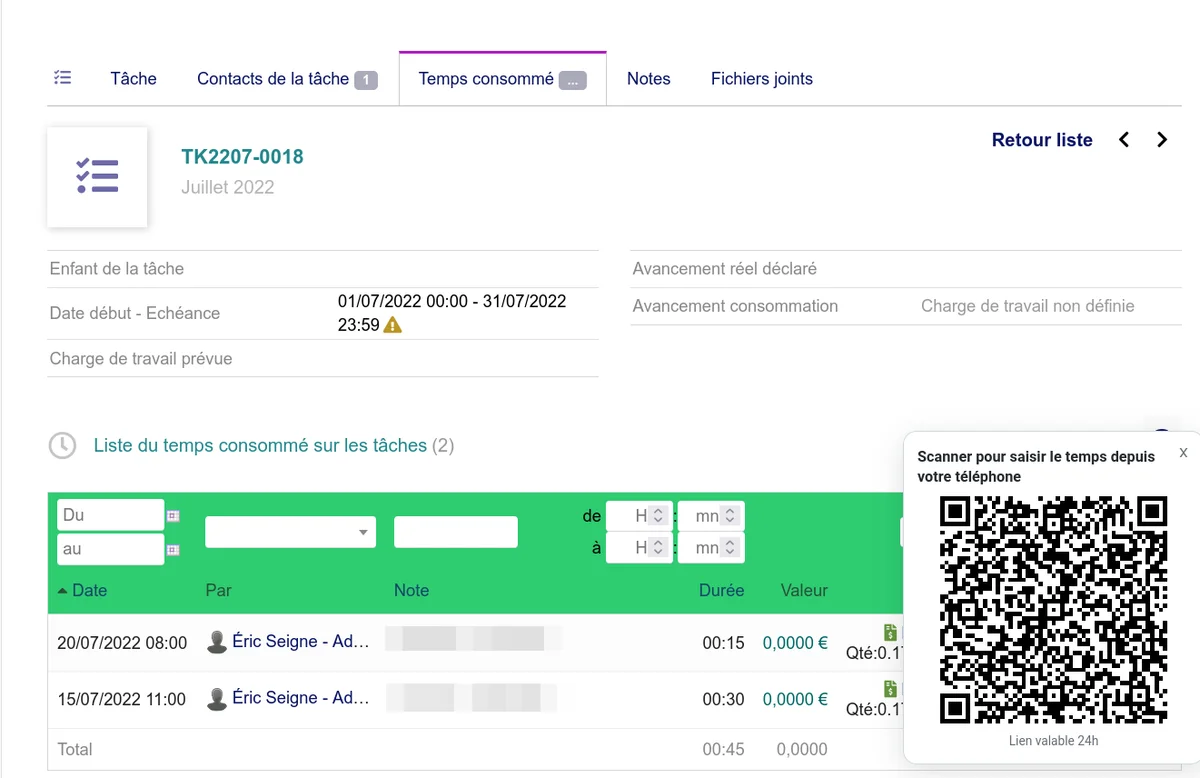
Le panneau peut être replié avec le bouton x en haut à droite (l'état replié/déplié est mémorisé dans le navigateur). Sur les petits écrans (moins de 768 pixels de large), le panneau est masqué pour ne pas gêner la consultation de l'interface native sur tablette ou mobile.
Scanner avec le smartphone
- Ouvrez l'appareil photo de votre smartphone et visez le QR code.
- Votre smartphone propose d'ouvrir le lien dans le navigateur.
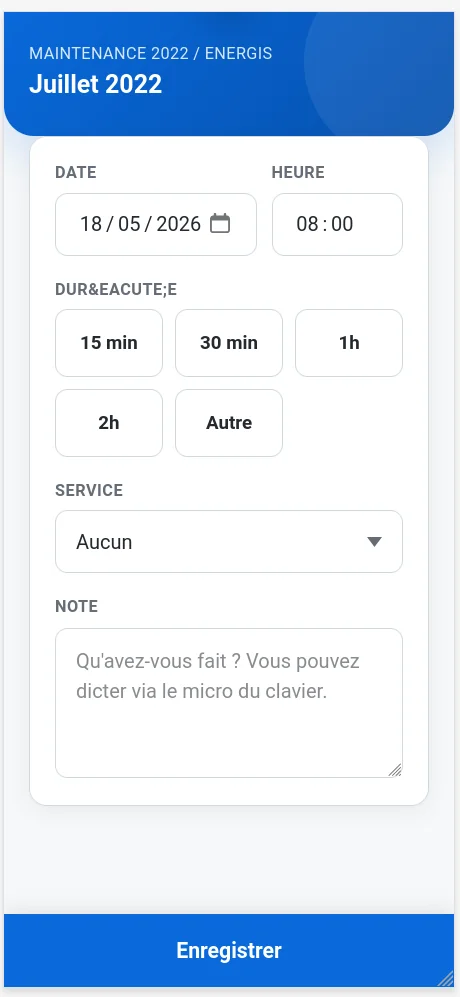
- La page mobile s'affiche, prête pour la saisie.
Le lien est valable 24 heures. Vous pouvez le mettre en favori sur le téléphone si vous saisissez plusieurs sessions dans la journée, mais le lendemain matin il faudra re-scanner depuis le poste.
Saisir une entrée de temps
L'interface mobile propose quatre champs et un bouton :
- Date : par défaut le jour courant, ou la dernière date saisie sur ce téléphone si vous en avez déjà saisi une.
- Heure : par défaut 08h00 au premier chargement, puis l'heure incrémentée par la durée de la précédente entrée enregistrée.
- Durée : choisir une pastille (15 min, 30 min, 1 h, 2 h par défaut) ou cliquer sur Autre pour saisir une durée libre en minutes. La dernière durée utilisée est resélectionnée au prochain affichage.
- Service (si configuré) : menu déroulant pour associer la ligne à un service Dolibarr. Le dernier service choisi est resélectionné.
- Compte-rendu : champ texte libre. Utilisez le micro du clavier de votre smartphone pour dicter votre texte, c'est l'usage principal de ce module. Vous pouvez dicter plusieurs phrases, corriger à la main, puis valider.
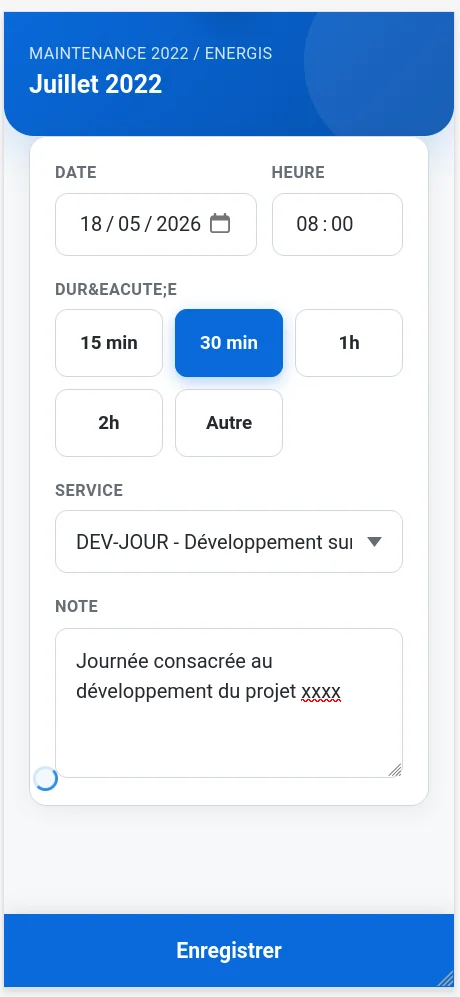
Cliquez sur Sauvegarder en bas de l'écran. Une animation de confirmation (rond vert avec coche) s'affiche pendant moins d'une seconde.
Enchaîner les entrées
Après une sauvegarde réussie :
- Le champ compte-rendu est vidé pour que vous puissiez dicter la suivante.
- La date, le service et la durée sont conservés.
- L'heure est automatiquement avancée de la durée enregistrée (par exemple si vous étiez à 08h00 et que vous avez enregistré 1 h, l'heure passe à 09h00).
Vous pouvez donc enchaîner plusieurs entrées du même jour sans rien retoucher d'autre que le compte-rendu. Si l'enchaînement vous fait passer minuit (cas rare), l'heure repart à 00h00 et vous devez ajuster la date manuellement.
Cas d'erreur
- Lien invalide ou Lien expiré : le QR a plus de 24 h, ou le secret a été régénéré côté admin. Rechargez la page de saisie des temps de la tâche sur le poste pour récupérer un nouveau QR.
- Accès refusé : l'utilisateur identifié dans le lien n'existe plus ou a été désactivé dans Dolibarr.
- Permission manquante : votre compte utilisateur n'a pas la permission "Saisir le temps passé sur les projets". Demandez à un administrateur de l'activer.
- Tâche introuvable : la tâche a été supprimée depuis la génération du QR. Rechargez la page sur le poste.
- Projet non validé : le projet n'est pas au statut "Validé" dans Dolibarr. Validez-le depuis la fiche projet pour pouvoir y rattacher des temps.
- Échec de l'enregistrement : un message s'affiche en rouge en haut de la page. Vérifiez la connectivité réseau du smartphone et réessayez.
Saisir à la fin du mois
Le module est conçu autour de ce cas d'usage :
- Posez votre smartphone sur le bureau, ouvrez la page mobile via le QR.
- Sur l'ordinateur, ouvrez votre messagerie, vos commits, vos tickets, votre agenda -- bref, tout ce qui vous rappelle ce que vous avez fait pour le client dans le mois.
- Pour chaque tâche identifiée : vous choisissez la date, la durée, et vous dictez le compte-rendu sur le smartphone. Sauvegarde, et c'est parti pour la suivante.
- À la fin, retournez sur Dolibarr et utilisez la facturation native pour transformer les temps en facture.
L'objectif est de garder l'ordinateur 100 % libre pour la recherche d'information, et le smartphone uniquement pour la saisie.