Installation
Prérequis
Avant d'installer OfflinePropale, vérifiez que les éléments suivants sont en place :
- Dolibarr version 18.0 ou supérieure
- PHP 7.4 ou supérieur
- Les modules Dolibarr suivants doivent être activés :
- Tiers
- Propositions commerciales
- Produits / Services
- Catégories
- Gestion de documents (ECM)
- SmartAuth (pour l'authentification API)
Téléchargement
Rendez-vous sur le DoliStore pour télécharger le module OfflinePropale.
Installation du module
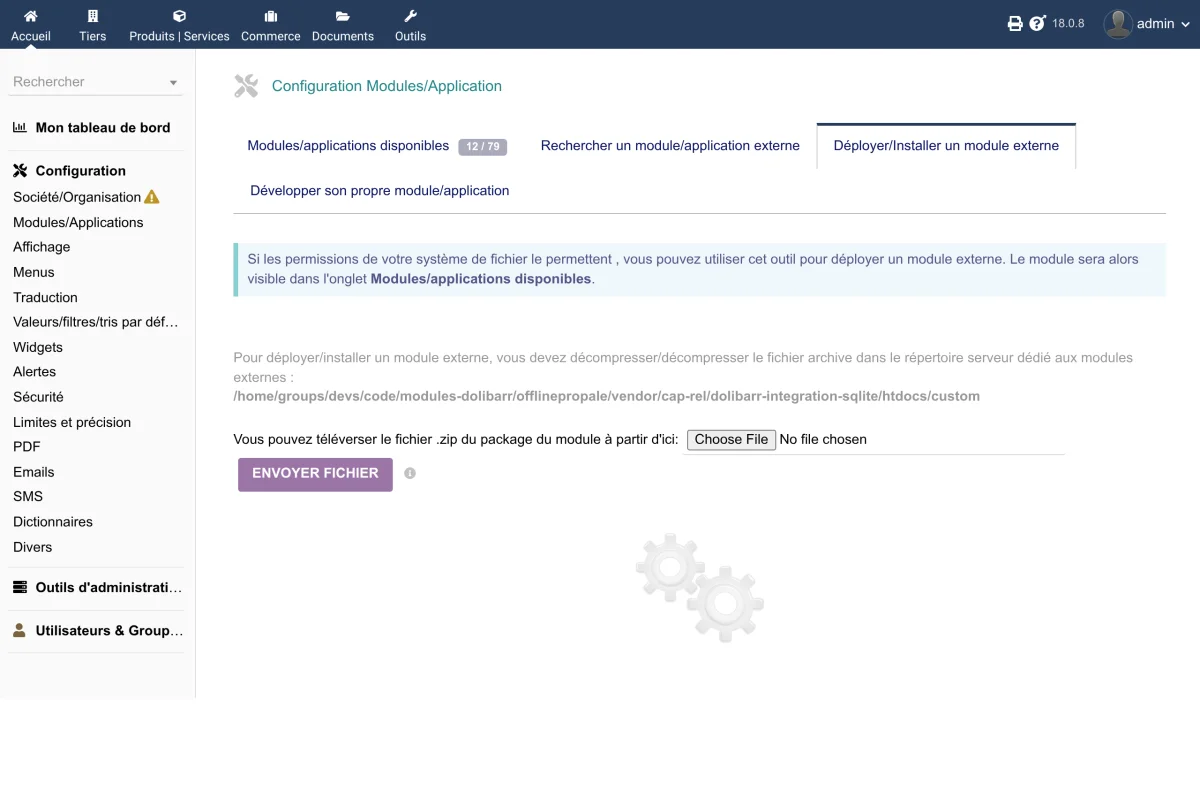
- Connectez-vous à Dolibarr en tant qu'administrateur
- Accédez à Accueil > Configuration > Modules/Applications > Déployer/Installer un module externe
- Sélectionnez le fichier ZIP téléchargé et validez
Activation du module
- Accédez à Accueil > Configuration > Modules/Applications
- Recherchez "OfflinePropale" dans la liste des modules
- Cliquez sur le bouton d'activation (interrupteur ON/OFF)
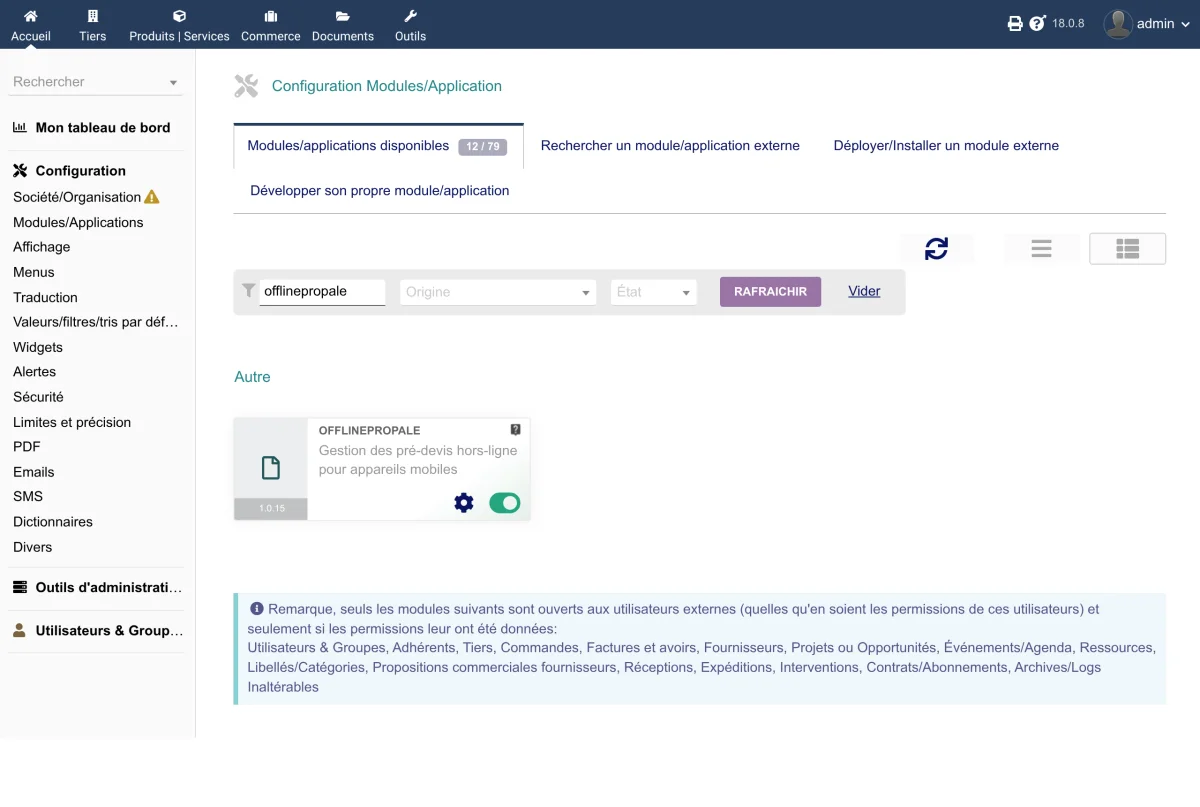
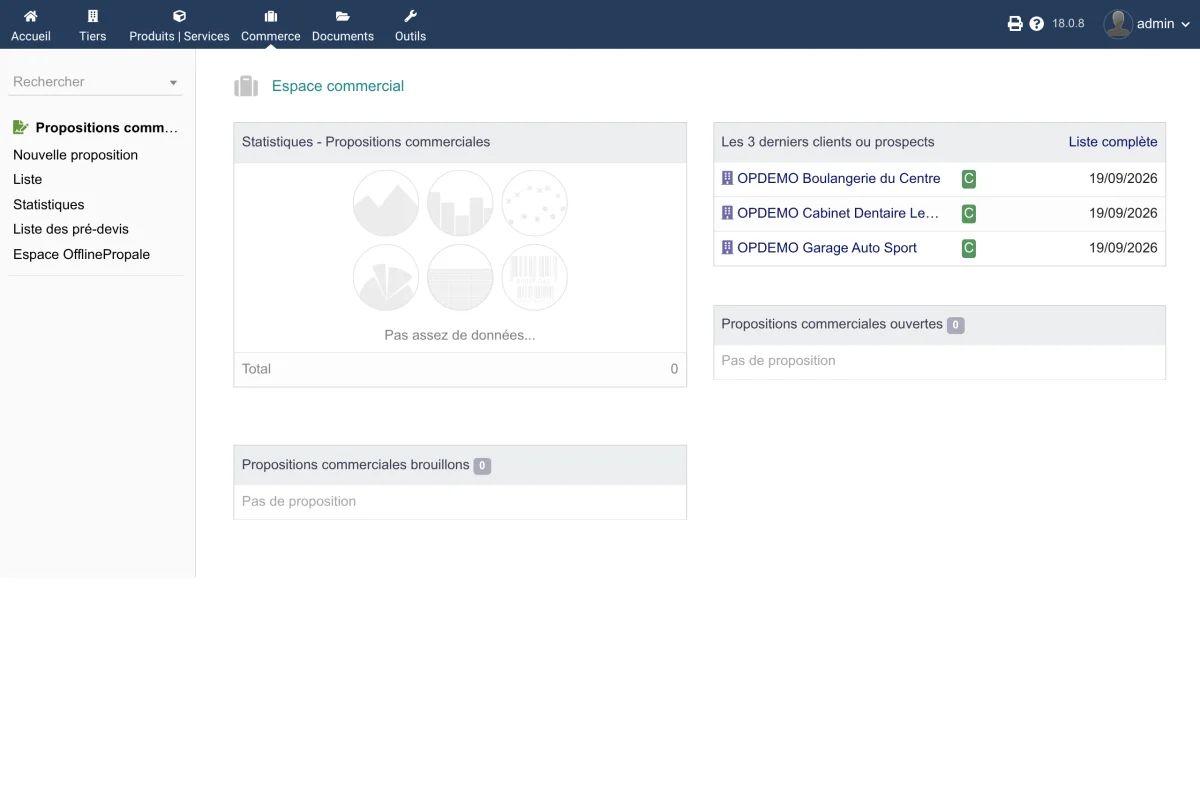
Les tables de base de données sont créées automatiquement à l'activation. Un nouveau menu Pré-devis offline apparaît dans le menu Commercial > Propositions commerciales.
Vérification post-installation
Après activation, vérifiez que :
- Le menu Commercial > Propositions commerciales > Pré-devis offline est accessible
- La page de configuration est accessible via l'icône d'engrenage à côté du module
Installation de l'application mobile
L'application mobile est une PWA (Progressive Web App). Elle s'installe directement depuis le navigateur, sans store.
L'URL de l'application dépend de votre configuration :
- Hébergement direct :
https://votre-dolibarr.com/custom/offlinepropale/pwa/ - Via DoliProxy : l'URL est fournie lors du provisionnement (voir Configuration)
Sur smartphone Android (Chrome)
- Ouvrez l'URL de l'application dans Chrome
- Un bandeau "Ajouter à l'écran d'accueil" apparaît automatiquement
- Appuyez sur Installer
- L'application s'ajoute à votre écran d'accueil comme une application native

Sur iPhone / iPad (Safari)
- Ouvrez l'URL de l'application dans Safari
- Appuyez sur le bouton de partage (carré avec flèche vers le haut)
- Sélectionnez Sur l'écran d'accueil
- Validez le nom et appuyez sur Ajouter

Sur ordinateur de bureau
- Ouvrez l'URL dans Chrome, Edge ou un autre navigateur compatible
- Cliquez sur l'icône d'installation dans la barre d'adresse
- Confirmez l'installation
Mise à jour
Pour mettre à jour le module :
- Téléchargez la nouvelle version depuis le DoliStore
- Déployez le fichier ZIP via Accueil > Configuration > Modules/Applications > Déployer/Installer un module externe
- Désactivez puis réactivez le module pour appliquer les mises à jour de base de données et enregistrer les nouveaux hooks et permissions
Attention : La désactivation/réactivation est indispensable pour que les changements de structure de base de données et les nouvelles permissions soient pris en compte.
Désinstallation
Pour désinstaller le module, désactivez-le depuis Accueil > Configuration > Modules/Applications. Les données sont conservées en base de données.