Créer une offre
L'application propose deux modes de création, accessibles depuis l'écran d'accueil.
Création rapide (grille catégories)
Le bouton Nouvelle offre ouvre la page de création rapide. Une grille tactile affiche les catégories de produits pour une sélection rapide.
- Naviguez dans les catégories en appuyant dessus
- Sélectionnez un produit pour l'ajouter à l'offre
- Ajustez la quantité si nécessaire
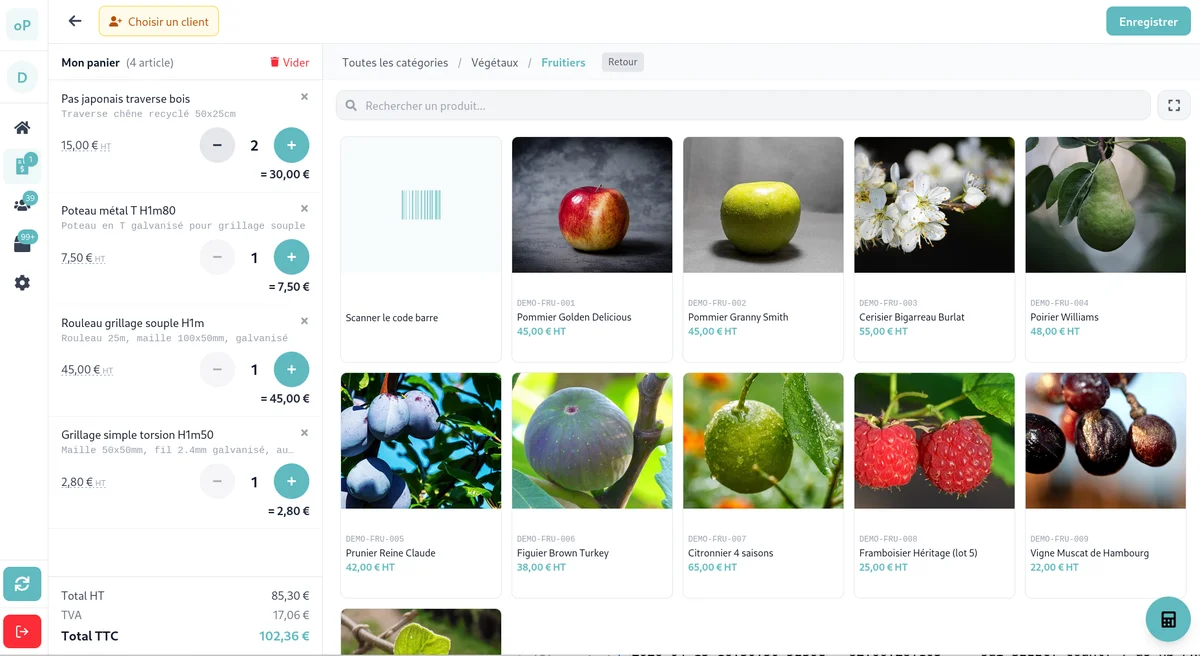
Ce mode est idéal pour les offres simples avec des produits standards.
Formulaire complet
Le bouton Devis complet ouvre le formulaire détaillé. Un brouillon est créé automatiquement dès l'ouverture de la page.
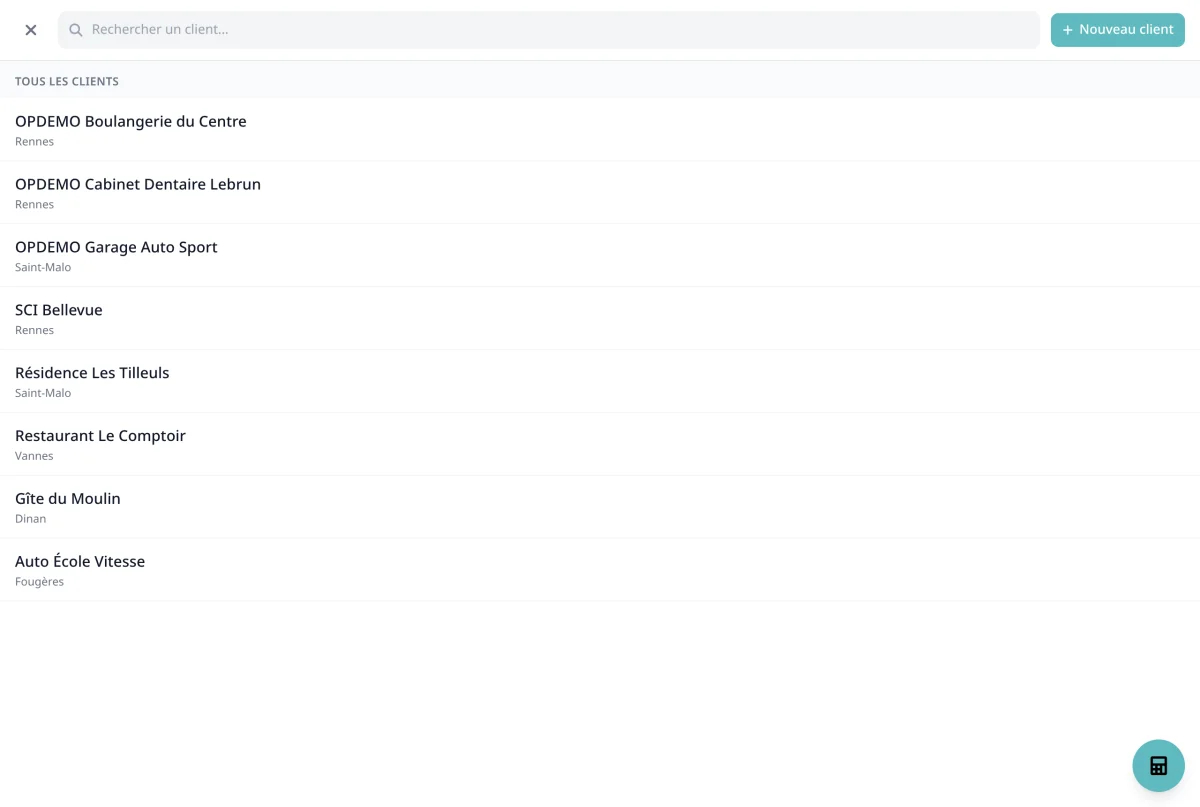
Sélection du client
- Appuyez sur le champ Client
- Recherchez le client par son nom ou sa référence
- Sélectionnez-le dans la liste
Astuce : La recherche fonctionne même hors ligne sur les données synchronisées.
Créer un client sur place
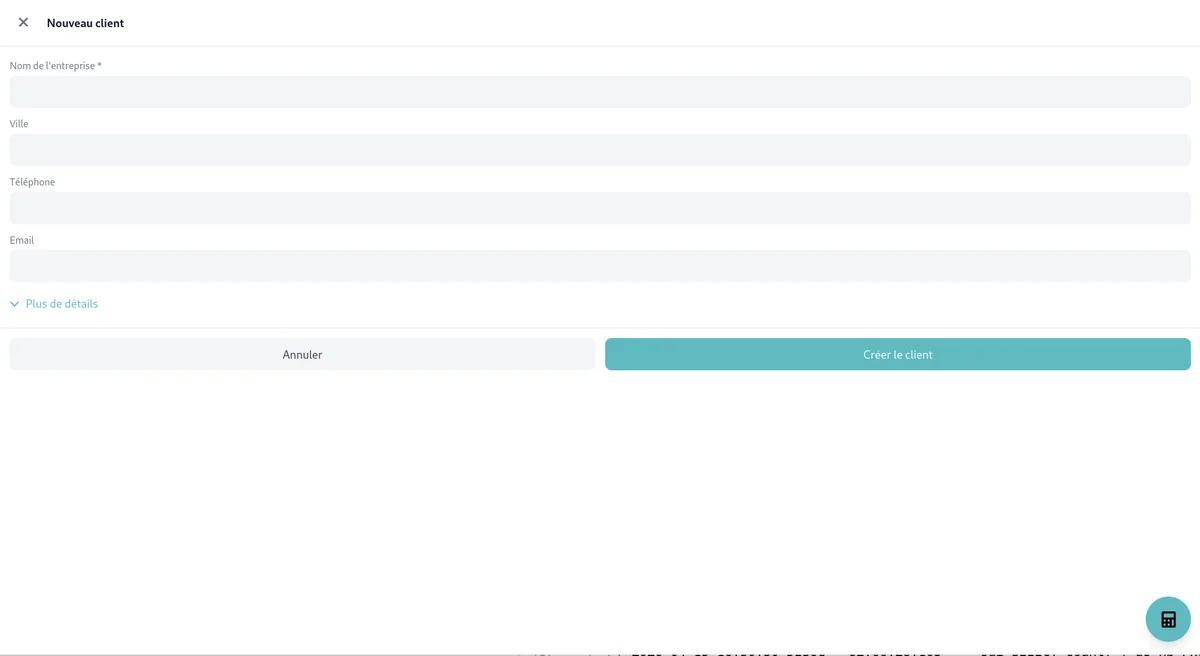
Si le client n'existe pas encore dans Dolibarr, appuyez sur + Nouveau client dans la modale de sélection.
Renseignez au minimum le nom du client. Les champs complémentaires (ville, téléphone, email, adresse, SIRET, TVA intracommunautaire) sont optionnels.
Le client est créé localement avec un identifiant temporaire et sera synchronisé vers Dolibarr lors de la prochaine synchronisation. Il est immédiatement sélectionnable pour votre offre.
Informations complémentaires
- Référence client (optionnel) : référence interne du client pour cette offre
- Projet (optionnel) : associer l'offre à un projet Dolibarr existant
- Date de livraison (optionnel) : date de livraison souhaitée
- Validité : durée de validité de l'offre (30 jours par défaut)
Conditions commerciales
- Conditions de paiement : sélectionnez dans la liste (30 jours, comptant, etc.)
- Mode de paiement : chèque, virement, carte bancaire, etc.
Ajouter des lignes
Sélection d'un produit
- Appuyez sur Ajouter une ligne
- Choisissez le mode de sélection :
- Par catégorie : naviguez dans l'arborescence des catégories
- Par recherche : recherchez par référence ou libellé
- Par code-barres : scannez le code-barres avec la caméra de l'appareil
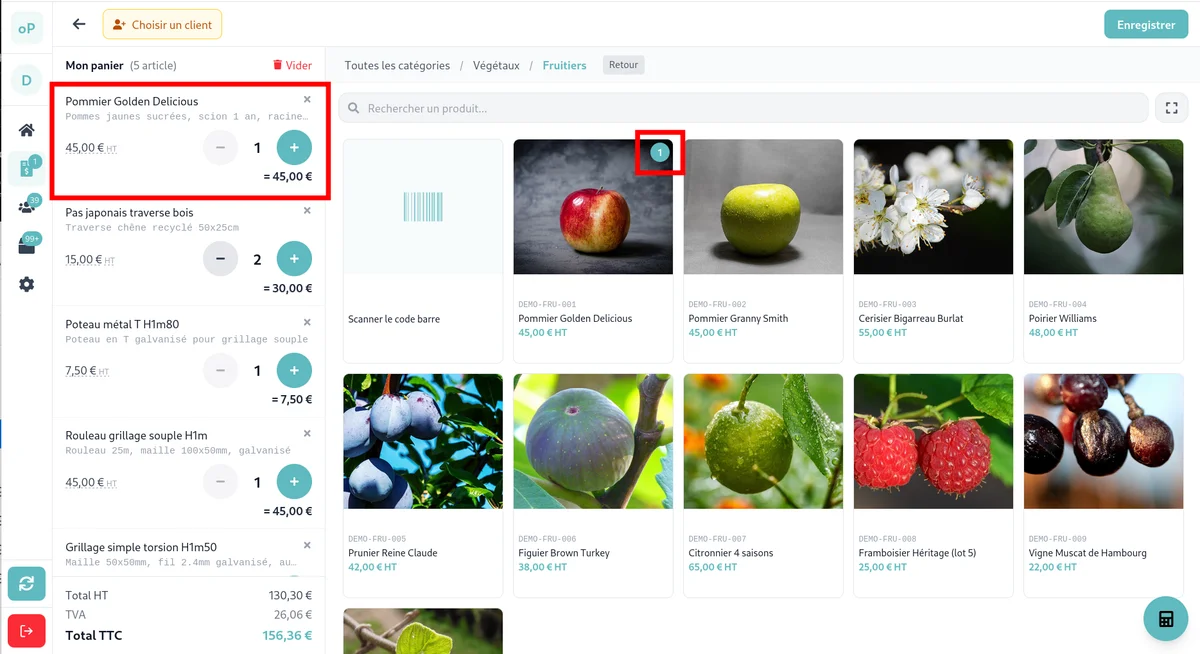
- Sélectionnez le produit souhaité
Scanner plusieurs produits à la suite
Le bouton Scanner des produits ouvre la caméra en mode continu : chaque code-barres reconnu ajoute directement le produit à l'offre, sans repasser par la liste. Scanner deux fois le même code incrémente la quantité de la ligne existante.
Si aucun produit du catalogue ne correspond au code lu, un message vous le signale et le scan continue. Un bouton permet aussi de saisir le code à la main, utile lorsque l'étiquette est abîmée ou mal éclairée.
Ce mode est disponible depuis le formulaire complet comme depuis la création rapide.
Paramétrage de la ligne
Pour chaque ligne ajoutée, vous pouvez modifier :
- Quantité : nombre d'unités
- Prix unitaire HT : modifiable si nécessaire (prix catalogue par défaut)
- Remise % : remise sur cette ligne
- TVA : taux de TVA applicable
- Description : ajoutez des détails si nécessaire
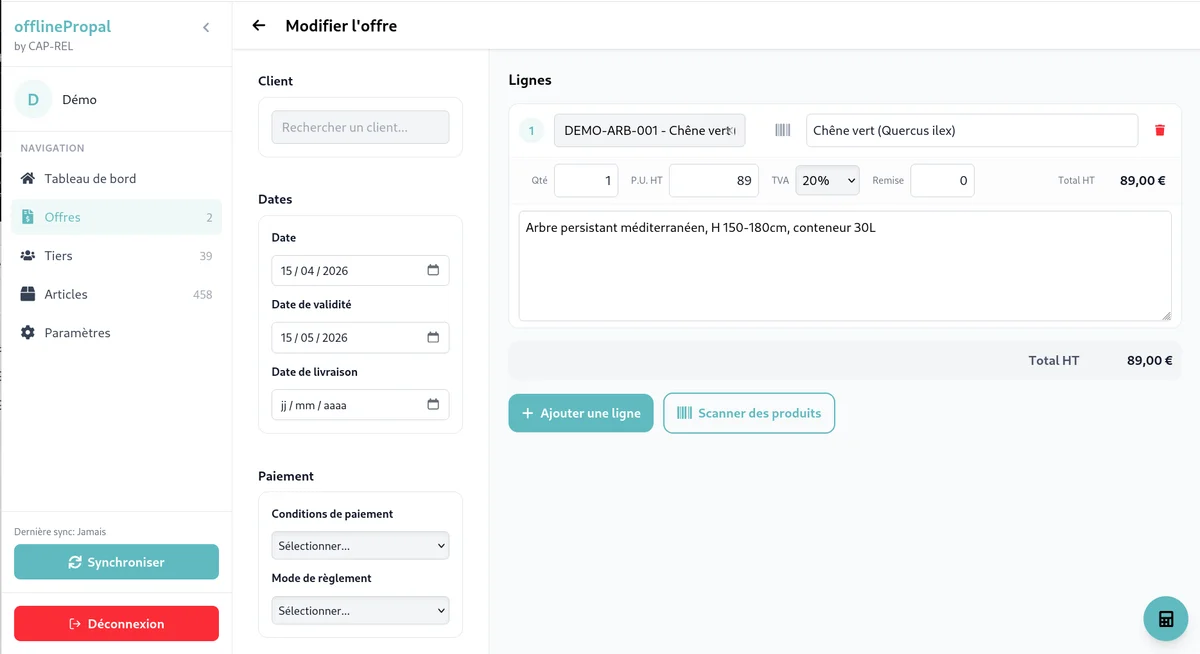
Gérer les lignes
Pour chaque ligne existante :
- Modifier : appuyez sur la ligne pour l'éditer
- Supprimer : utilisez l'icône corbeille
Ajouter des photos
Les photos permettent de documenter le chantier, les mesures ou l'état des lieux.
- Faites défiler jusqu'à la section Photos
- Appuyez sur Ajouter des photos
- Choisissez entre l'appareil photo ou la galerie
Les photos sont compressées automatiquement avant stockage pour limiter l'espace utilisé.
Note : Les coordonnées GPS sont enregistrées automatiquement si vous avez autorisé la géolocalisation.
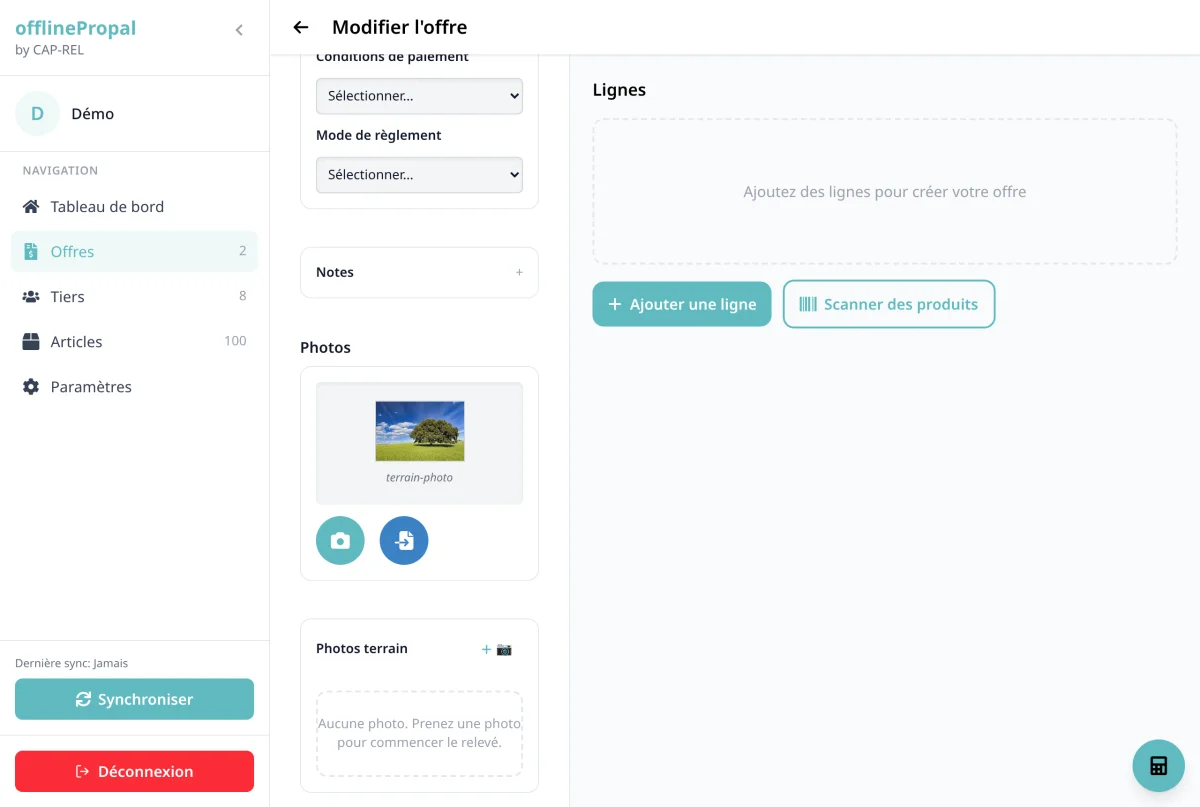
Annoter une photo
Appuyez sur une photo pour ouvrir l'éditeur. Vous pouvez y poser des marqueurs directement sur l'image, à l'endroit précis qui vous intéresse : c'est le relevé de chantier.
- Appuyez sur l'image à l'endroit voulu
- Choisissez le type de marqueur : Produit, Service, Note ou Sous-photo
- Renseignez les informations demandées
Important : Les marqueurs de type produit et service deviennent des lignes de l'offre lors de la transformation en devis dans Dolibarr. Poser un marqueur "fenêtre à remplacer" sur la façade photographiée revient donc à chiffrer cette fenêtre.
L'éditeur, les sous-photos et la gestion des marqueurs sont décrits en détail dans la page Dossier photo.
Notes
Notes publiques
Visibles sur le PDF et le devis Dolibarr. Utilisez-les pour :
- Conditions particulières
- Délais de réalisation
- Informations techniques
Notes privées
Visibles uniquement dans le backoffice Dolibarr. Utilisez-les pour :
- Remarques internes
- Points à vérifier
- Contexte du rendez-vous
Vérification et enregistrement
Récapitulatif des totaux
Avant d'enregistrer, vérifiez le récapitulatif affiché en bas de page :
- Total HT
- Total TVA (détaillé par taux)
- Total TTC
Enregistrement
Appuyez sur Enregistrer. L'offre est sauvegardée localement sur votre appareil avec le statut En attente de synchronisation.
Important : L'offre est stockée sur votre appareil. Pensez à synchroniser dès que possible pour la sauvegarder sur le serveur.
Brouillons automatiques
Lorsque vous ouvrez le formulaire complet, un brouillon est créé automatiquement. Si vous quittez sans rien saisir (pas de client, pas de lignes, pas de photos), le brouillon vide est supprimé automatiquement. Si vous avez commencé à remplir l'offre, le brouillon est conservé et retrouvable dans la liste.