Configuration
Accès à la configuration
- Connectez-vous à Dolibarr en tant qu'administrateur
- Accédez à Accueil > Configuration > Modules/Applications > OfflinePropale (icône d'engrenage)
La page de configuration comporte plusieurs sections.
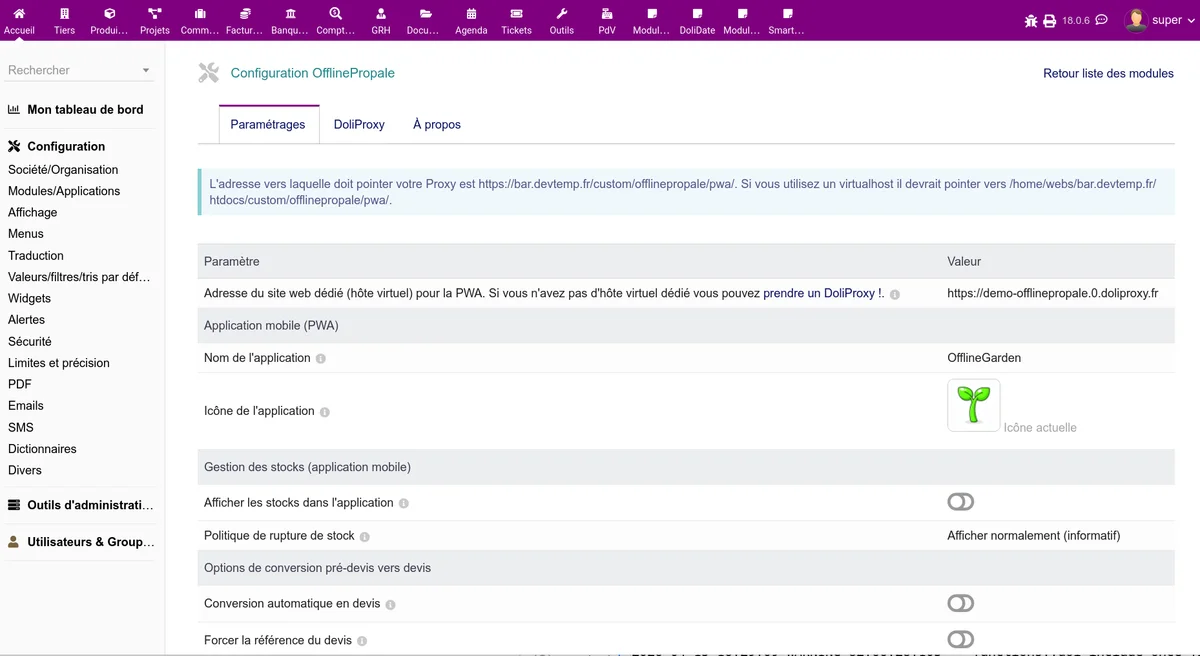
Application mobile (PWA)
Hôte virtuel
Renseignez l'URL d'accès à l'application mobile. Ce paramètre est indispensable pour que la PWA fonctionne correctement.
- Hébergement direct :
https://votre-dolibarr.com/custom/offlinepropale/pwa/ - Via DoliProxy : l'URL fournie lors du provisionnement
Nom de l'application
Le nom affiché sur l'écran d'accueil du smartphone lorsque l'utilisateur installe la PWA. Par défaut, "OfflinePropale". Vous pouvez le personnaliser avec le nom de votre société ou un intitulé métier (ex : "Devis Terrain").
Icône de l'application
Téléversez une image carrée au format PNG ou JPEG, d'au moins 512×512 pixels. Cette icône sera affichée sur l'écran d'accueil du smartphone. L'image est automatiquement redimensionnée aux tailles nécessaires (512px, 192px, 64px).
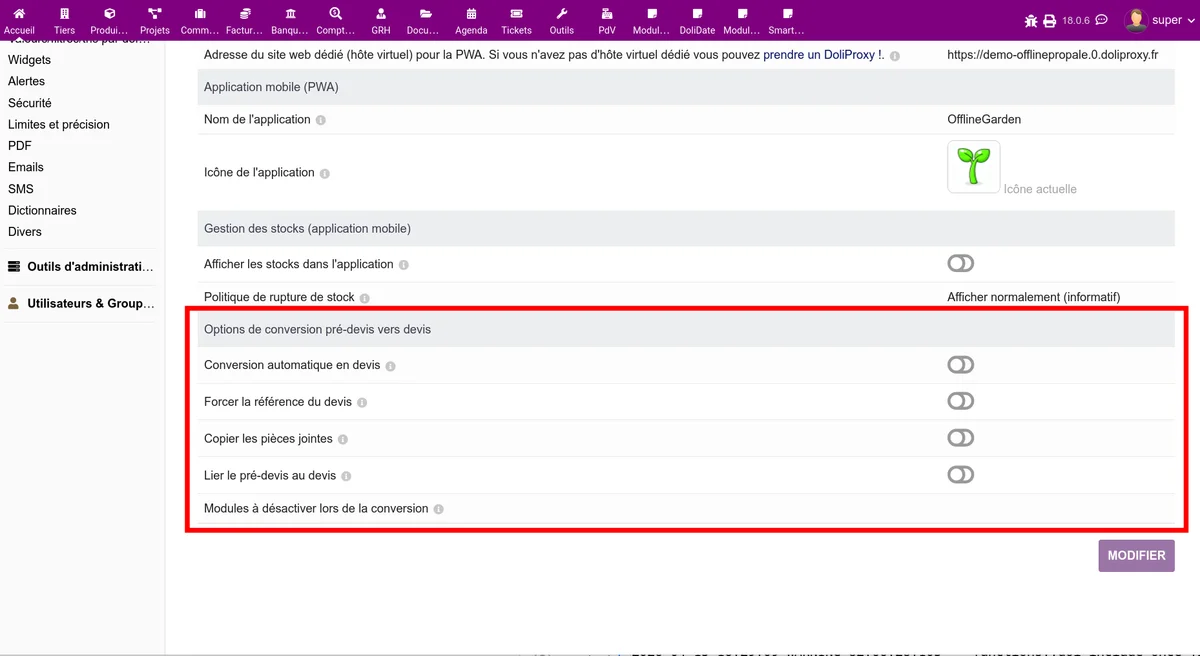
Comportement de conversion
Ces paramètres contrôlent ce qui se passe lorsqu'une offre synchronisée est transformée en devis Dolibarr depuis le backoffice.
| Paramètre | Description | Défaut |
|---|---|---|
| Conversion automatique | Convertit automatiquement l'offre en devis Dolibarr dès la synchronisation | Désactivé |
| Forcer la référence | Utilise la référence de l'offre comme référence du devis Dolibarr | Désactivé |
| Copier les documents | Copie les photos et fichiers joints de l'offre vers le devis | Activé |
| Lier les documents | Crée un lien entre l'offre et le devis dans les documents liés | Activé |
| Modules désactivés | Modules à désactiver temporairement pendant la conversion (ex : ecotax) | ecotax, ecotaxdeee |
Gestion des stocks
Ces paramètres contrôlent l'affichage des niveaux de stock dans l'application mobile.
| Paramètre | Description | Défaut |
|---|---|---|
| Afficher les stocks | Active l'affichage des niveaux de stock sur les fiches produit | Désactivé |
| Politique stock épuisé | Comportement pour les produits en rupture de stock | Afficher normalement |
Trois politiques sont disponibles pour les produits en rupture :
- Afficher normalement : le produit reste visible sans indication particulière
- Griser : le produit est affiché en grisé pour signaler la rupture
- Masquer : le produit n'apparaît plus dans le catalogue mobile
DoliProxy (hébergement sécurisé)
L'onglet DoliProxy permet de configurer un hébergement sécurisé de l'application mobile via le service DoliProxy. Ce service fait office de proxy entre l'application mobile et votre Dolibarr, avec des fonctionnalités de sécurité avancées.
Provisionnement
Renseignez votre adresse email et l'URL de votre Dolibarr pour créer une instance DoliProxy. Un token d'authentification vous est attribué.
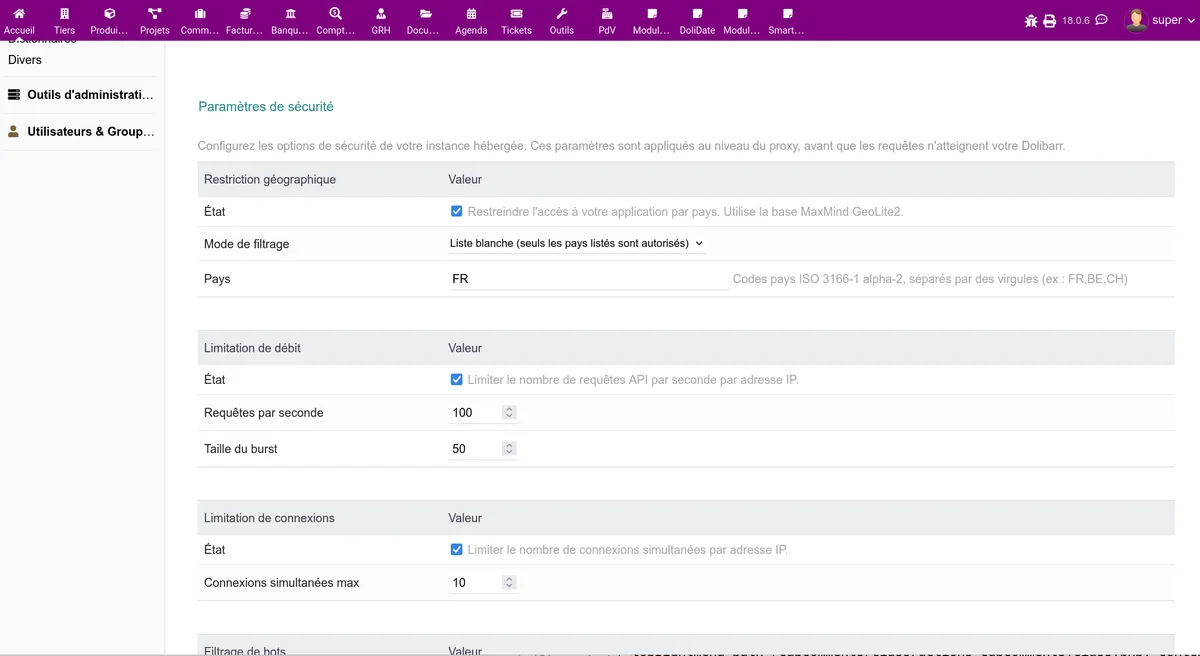
Paramètres de sécurité
- Restriction géographique : limitez l'accès par pays (liste blanche ou liste noire)
- Limitation de débit : nombre maximal de requêtes par seconde
- Limitation de connexions : nombre maximal de connexions simultanées
- Filtrage des bots : bloquez les robots par catégorie
- Détection de scanners : blocage automatique des tentatives de scan
Champs supplémentaires (extrafields)
L'onglet SmartMaker permet de configurer quels champs supplémentaires (extrafields) sont visibles et modifiables dans l'application mobile.
Pour chaque élément, sélectionnez les extrafields à afficher et définissez s'ils sont en lecture seule ou en lecture/écriture.
Gestion des permissions
Accéder aux permissions
- Accédez à Accueil > Utilisateurs & Groupes > Utilisateurs
- Sélectionnez l'utilisateur à configurer
- Cliquez sur l'onglet Permissions
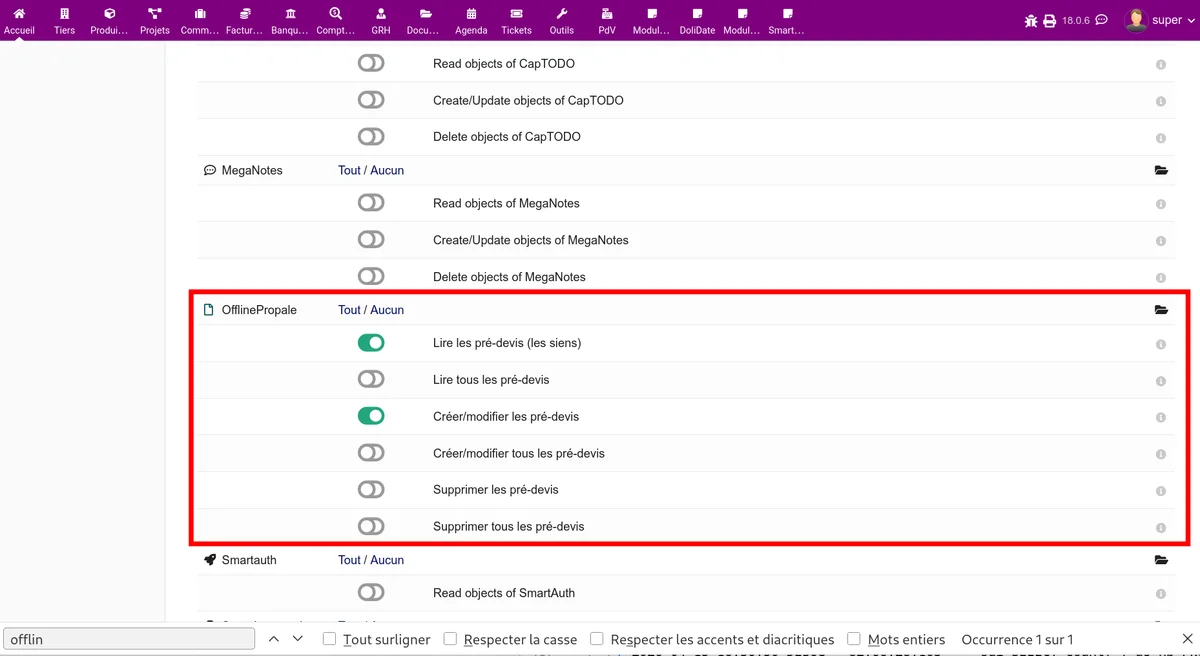
- Recherchez la section OfflinePropale
Permissions disponibles
| Permission | Description |
|---|---|
| Lire les pré-devis | Voir ses propres offres |
| Lire tous les pré-devis | Voir les offres de tous les utilisateurs |
| Créer/Modifier les pré-devis | Créer et modifier des offres |
| Créer/Modifier tous les pré-devis | Créer et modifier les offres de tous les utilisateurs |
| Supprimer les pré-devis | Supprimer ses propres offres en brouillon |
| Supprimer tous les pré-devis | Supprimer les offres en brouillon de tous les utilisateurs |
Configuration recommandée par profil
Commercial terrain :
- Lire les pré-devis : oui
- Créer/Modifier les pré-devis : oui
- Supprimer les pré-devis : oui
Responsable commercial :
- Lire tous les pré-devis : oui
- Créer/Modifier tous les pré-devis : oui
- Supprimer tous les pré-devis : oui
Administrateur :
- Toutes les permissions
Configuration de SmartAuth
Pour que la synchronisation fonctionne, chaque utilisateur mobile doit disposer d'un accès API configuré dans SmartAuth.
- Accédez à la configuration de SmartAuth
- Vérifiez que l'utilisateur dispose d'un token d'accès valide
Important : Sans accès SmartAuth valide, l'utilisateur ne pourra pas se connecter à l'application mobile ni synchroniser ses données.