Catalogue et clients
L'application embarque une copie de votre catalogue et de votre fichier clients, téléchargée à la synchronisation. Les deux sont consultables en permanence, y compris sans connexion : c'est ce qui permet de répondre à une question de prix ou de retrouver un numéro de téléphone au milieu d'un chantier.
Les deux listes sont accessibles depuis la barre latérale, aux entrées Tiers et Articles. Le compteur affiché à côté de chaque entrée indique le nombre d'éléments présents sur l'appareil.
Articles
Liste des articles
La liste affiche tous les produits et services synchronisés, avec leur référence et leur libellé. Le champ de recherche en haut filtre sur la référence comme sur le libellé.
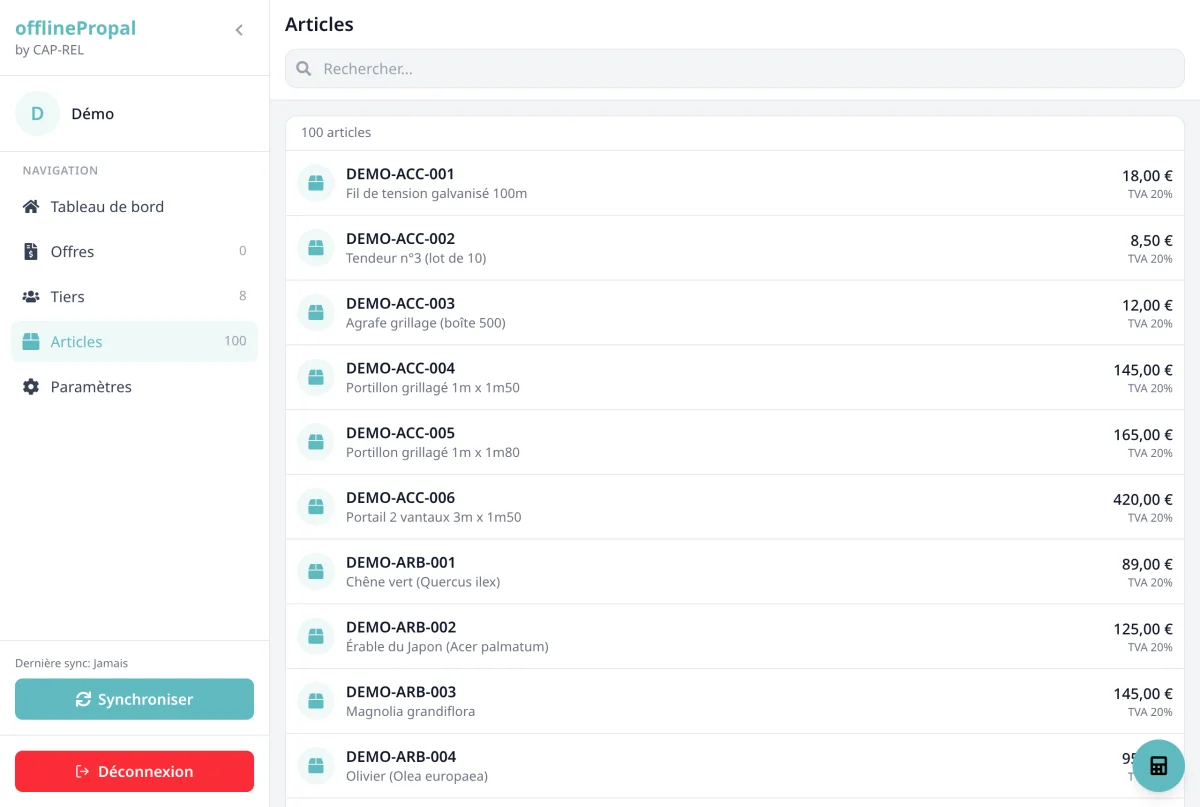
Si la liste est vide, c'est que la synchronisation n'a pas encore été faite : lancez-la depuis la barre latérale.
Fiche article
Appuyez sur un article pour ouvrir sa fiche.
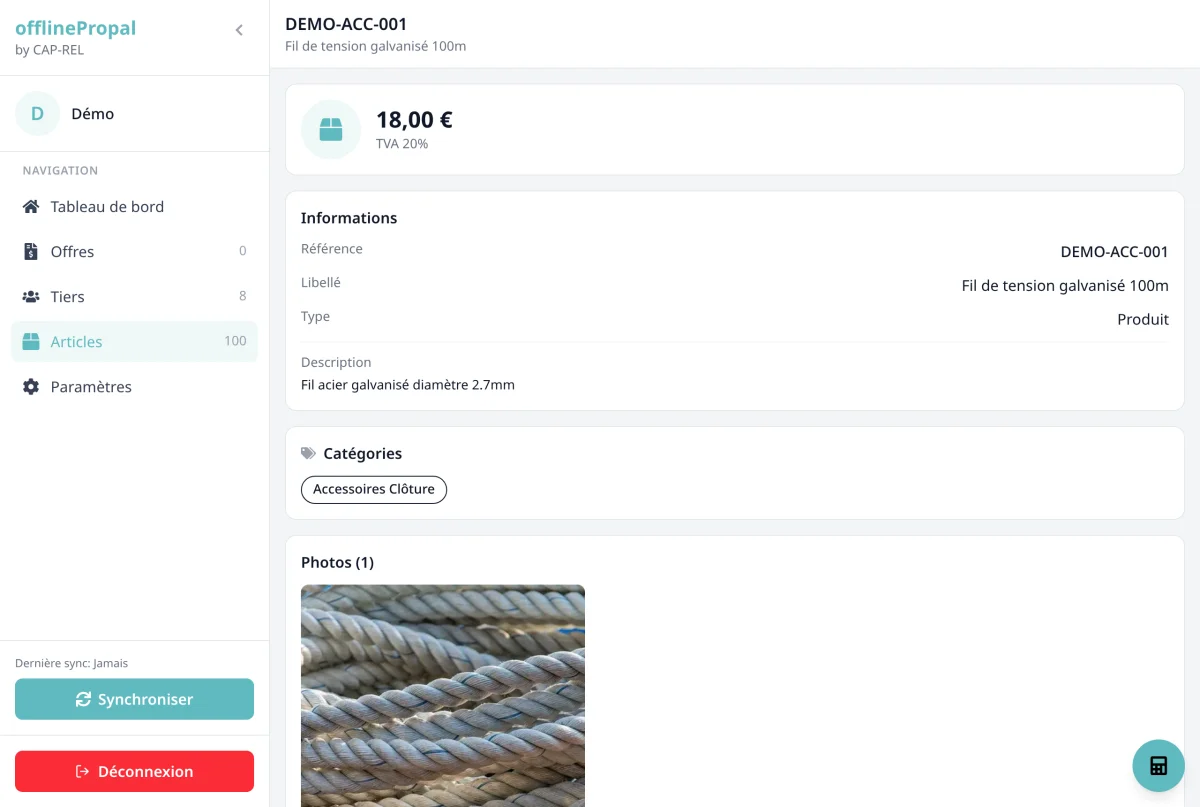
La fiche présente :
- Le prix de vente et le taux de TVA
- La référence, le libellé et le type (produit ou service)
- La description complète
- Les catégories auxquelles l'article appartient
- Les photos de l'article
- Les documents PDF associés (fiche technique, notice, certificat)
Appuyez sur une photo ou un document pour l'ouvrir en grand.
Note : Les photos et les PDF n'apparaissent que si l'option Synchroniser les documents est activée dans Paramètres > Synchronisation. Sans elle, la fiche indique qu'aucun document n'est disponible.
Montrer la fiche technique d'un produit à un client, sans réseau, au moment où la question se pose, est l'usage principal de cet écran.
Tiers
Liste des tiers
La liste affiche tous les clients et prospects synchronisés, par ordre alphabétique. Le champ de recherche filtre sur le nom.
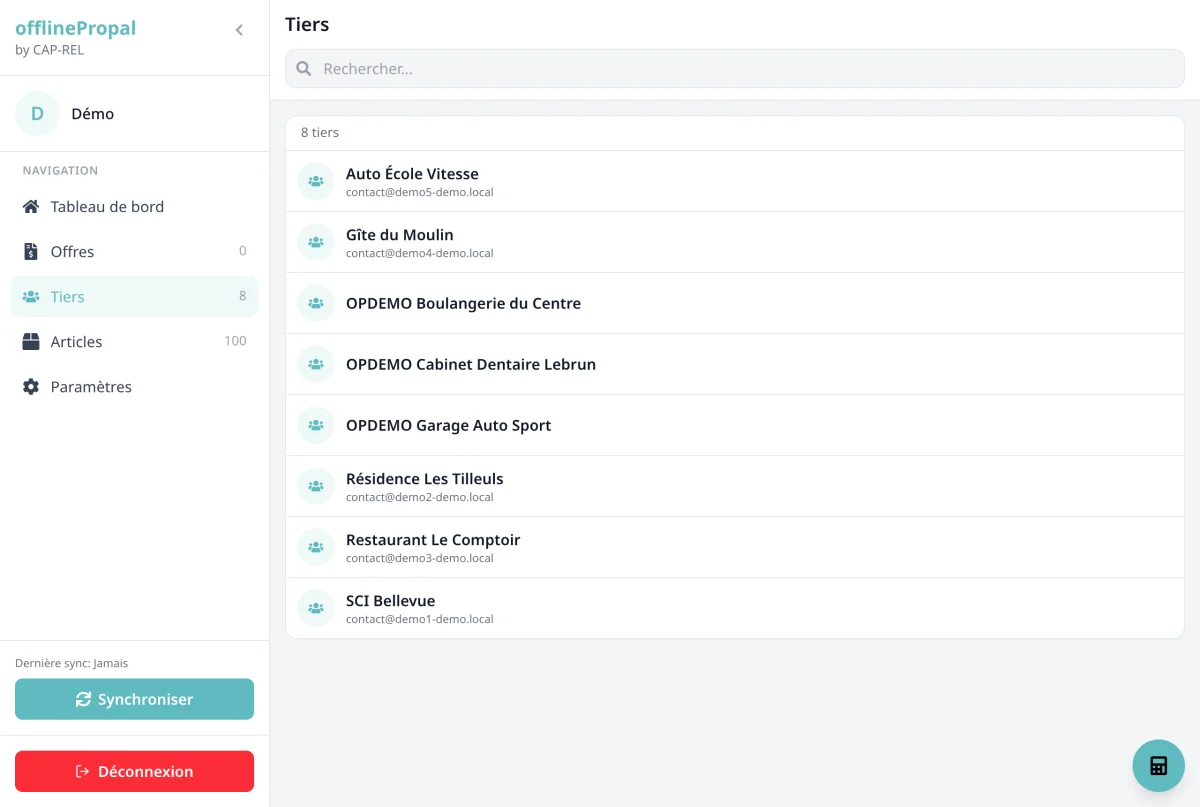
Cette liste contient également les clients que vous avez créés sur l'appareil et qui n'ont pas encore été envoyés au serveur.
Fiche client
Appuyez sur un client pour ouvrir sa fiche.
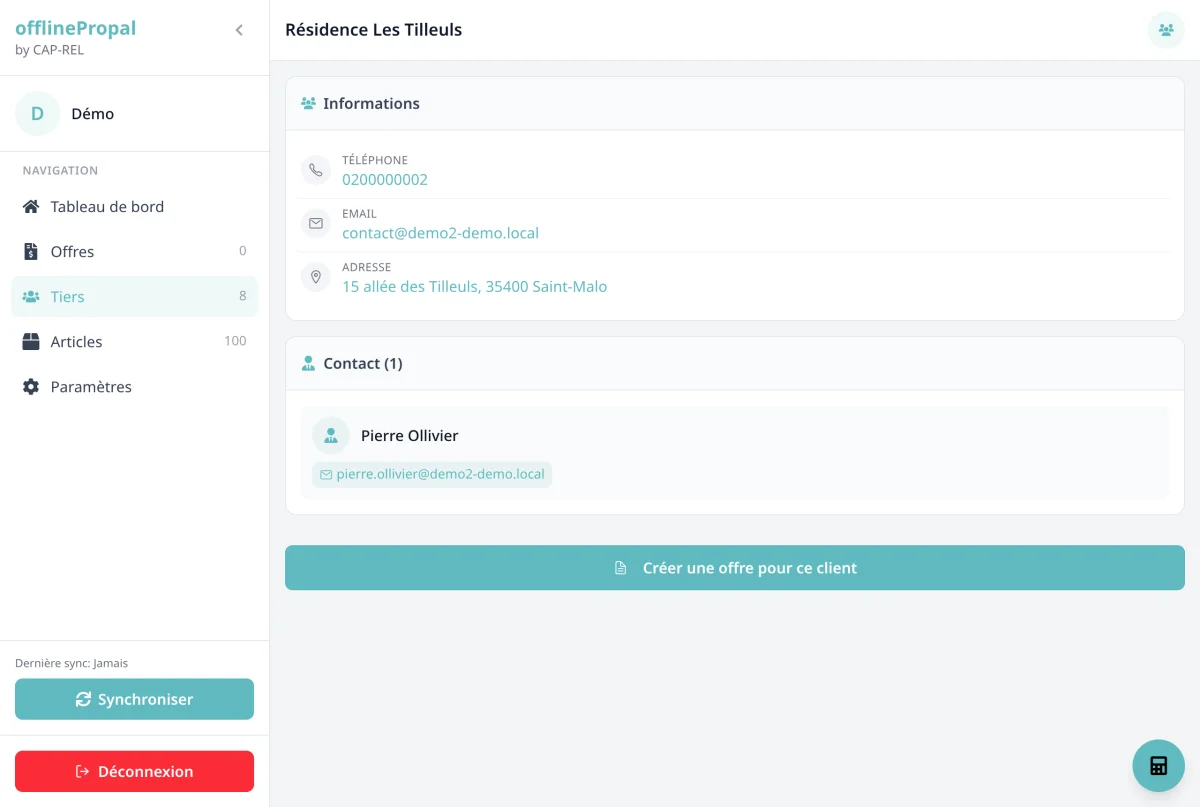
La fiche présente :
- Le code client et le numéro SIRET
- Le téléphone : appuyez dessus pour lancer l'appel
- L'adresse email : appuyez dessus pour ouvrir votre messagerie
- L'adresse postale : appuyez dessus pour ouvrir l'itinéraire dans votre application de navigation
- La liste des contacts rattachés au client
Le bouton Créer une offre pour ce client ouvre le formulaire de création avec le client déjà sélectionné.
Choisir son application de navigation
L'application utilisée pour l'itinéraire se règle dans Paramètres > Interface > Application de navigation :
- Automatique (selon l'appareil) : Apple Plans sur iPhone, sélecteur d'application sur Android
- Google Maps
- Apple Plans
- Waze
- OpenStreetMap
- Bing Maps
- HERE WeGo
Le réglage Automatique convient dans la plupart des cas. Choisissez explicitement une application si vous en utilisez une en particulier pour vos tournées.
Mise à jour des données
Le catalogue et le fichier clients ne se modifient pas depuis ces écrans : ils reflètent l'état de Dolibarr à la dernière synchronisation. Un nouveau produit, un prix modifié ou un client renommé dans Dolibarr n'apparaît sur l'appareil qu'après une nouvelle synchronisation.
La seule création possible depuis l'application est celle d'un client, décrite dans la page Créer une offre.
Astuce : Synchronisez le matin avant de partir en tournée. Vos prix et vos fiches techniques seront à jour pour la journée, même dans une zone sans réseau.