Backoffice Dolibarr
Le backoffice permet de consulter, gérer et convertir en devis les offres synchronisées depuis les appareils mobiles.
Le module ajoute deux entrées dans Commercial > Propositions commerciales :
- Liste des pré-devis : la gestion des offres, décrite dans cette page
- Espace OfflinePropale : la page d'accueil du module, avec le QR code d'installation de l'application mobile et les chiffres d'activité, décrite dans la page Espace module et démonstration
Liste des offres
Accès
Dans Dolibarr, accédez à la liste via Commercial > Propositions commerciales > Pré-devis offline.
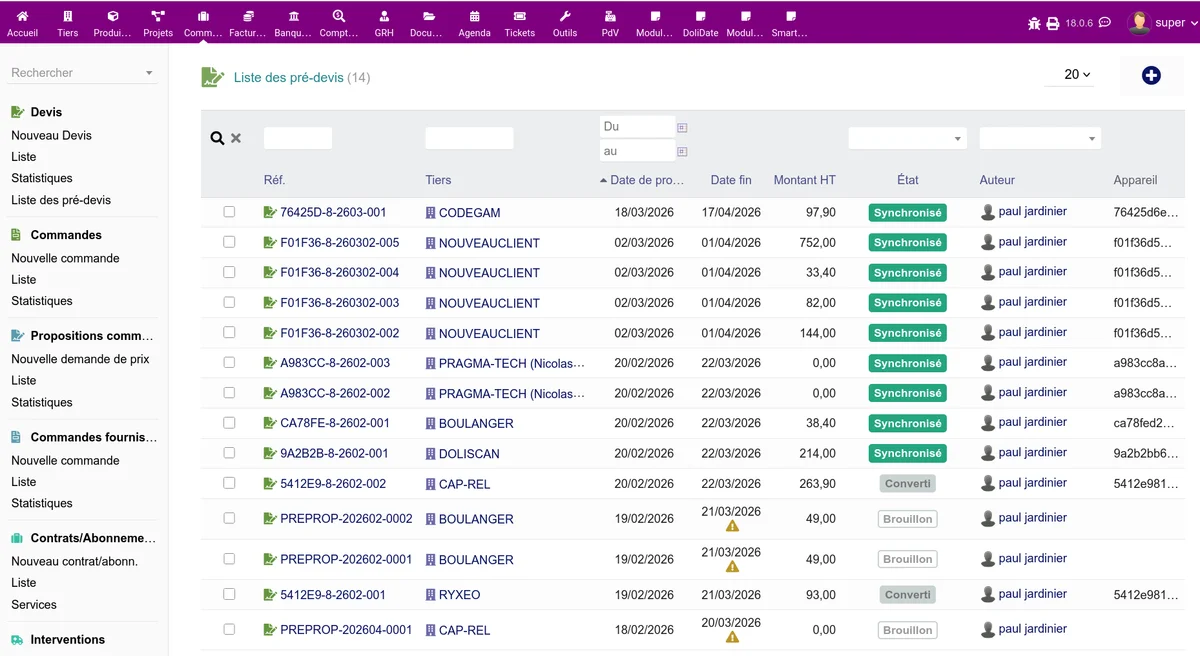
Colonnes affichées
| Colonne | Description |
|---|---|
| Réf | Référence unique de l'offre (lien vers la fiche) |
| Client | Nom du tiers (lien vers la fiche client) |
| Date | Date de création |
| Fin validité | Date d'expiration |
| Montant HT | Total hors taxes |
| Statut | État de l'offre (badge coloré) |
| Auteur | Utilisateur ayant créé l'offre |
| Appareil | Identifiant UUID de l'appareil mobile |
Cliquez sur l'en-tête d'une colonne pour trier la liste.
Filtres
Les filtres sont disponibles au-dessus du tableau :
- Référence : recherche par numéro (partiel ou complet)
- Client : sélecteur de tiers ou recherche par nom
- Période : date de début et date de fin
- Statut : brouillon, en attente, synchronisé, erreur, converti
- Commercial : filtre par utilisateur créateur (visible uniquement avec le droit "Lire tous les pré-devis")
Renseignez vos critères puis cliquez sur Rechercher. Cliquez sur Effacer pour réinitialiser les filtres.
Actions en masse
Pour les offres en brouillon, des actions groupées sont possibles :
- Cochez les offres concernées
- Sélectionnez l'action Supprimer dans le menu déroulant
- Cliquez sur Appliquer
Visibilité selon les droits
- Lire les pré-devis : l'utilisateur ne voit que ses propres offres
- Lire tous les pré-devis : l'utilisateur voit les offres de tous les utilisateurs et dispose du filtre par commercial
Fiche détail
Cliquez sur la référence d'une offre pour ouvrir sa fiche détail.
Informations principales
| Champ | Description |
|---|---|
| Client | Tiers associé (lien cliquable vers la fiche Dolibarr) |
| Référence client | Référence fournie par le client |
| Projet | Projet lié (si renseigné) |
| Date | Date de création de l'offre |
| Fin de validité | Date d'expiration |
| Date de livraison | Date souhaitée |
| Conditions de paiement | Délai de paiement |
| Mode de paiement | Moyen de paiement prévu |
| Auteur | Utilisateur créateur |
| Appareil | Identifiant de l'appareil mobile |
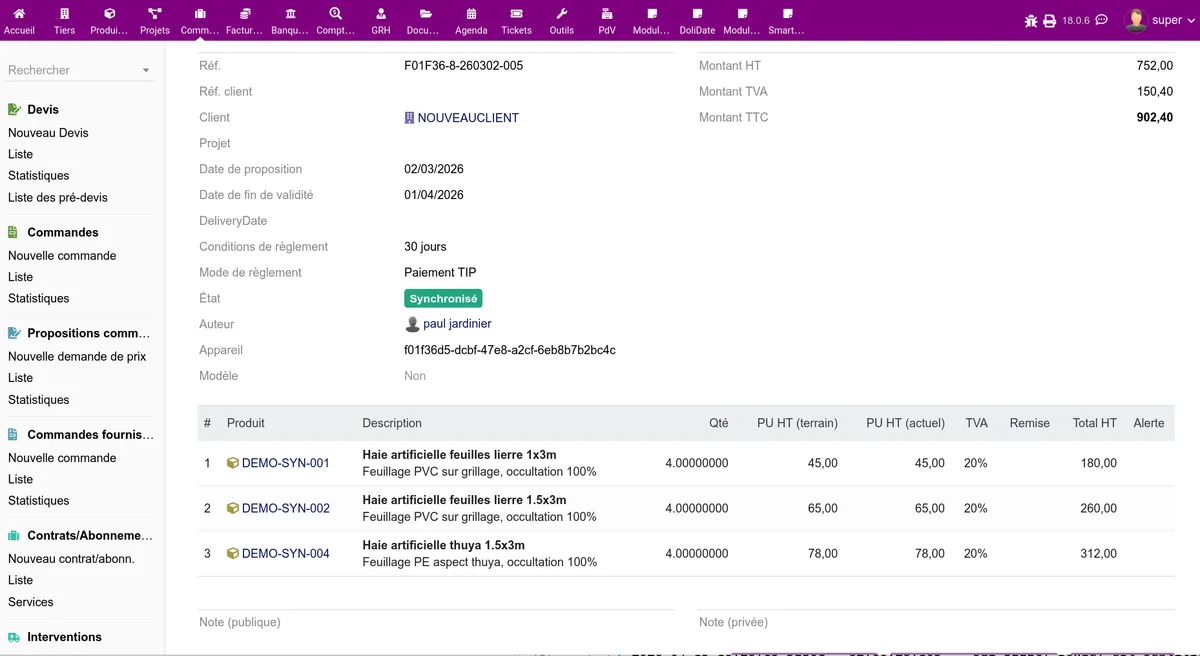
Tableau des lignes
Les lignes de l'offre sont affichées dans un tableau avec :
- Description : libellé du produit ou service
- Réf : référence produit Dolibarr
- Qté : quantité
- P.U. HT (terrain) : prix saisi lors de la création sur le terrain
- P.U. HT (actuel) : prix actuel dans le catalogue Dolibarr
- Remise : pourcentage de remise appliqué
- TVA : taux de TVA
- Total HT : montant de la ligne
Si le prix terrain diffère du prix actuel, un indicateur coloré signale l'écart :
- Vert : prix terrain inférieur au prix actuel (favorable au client)
- Rouge : prix terrain supérieur au prix actuel (défavorable à l'entreprise)
Signature
Si l'offre a été signée par le client sur le terrain, la fiche affiche :
- L'image de la signature
- Le nom du signataire
- La date et l'heure de signature
Totaux
- Total HT : somme des lignes hors taxes
- Total TVA : détail par taux de TVA
- Total TTC : montant toutes taxes comprises
Notes
- Notes publiques : visibles sur le devis et le PDF
- Notes privées : visibles uniquement dans le backoffice
Photos et documents
Les photos prises sur le terrain sont affichées en miniatures. Cliquez sur une miniature pour l'afficher en taille réelle ou la télécharger.
Photos terrain et marqueurs
La section Photos terrain reprend le relevé photographique réalisé sur place. Pour chaque photo, elle affiche l'image et le tableau des marqueurs qui y ont été posés.
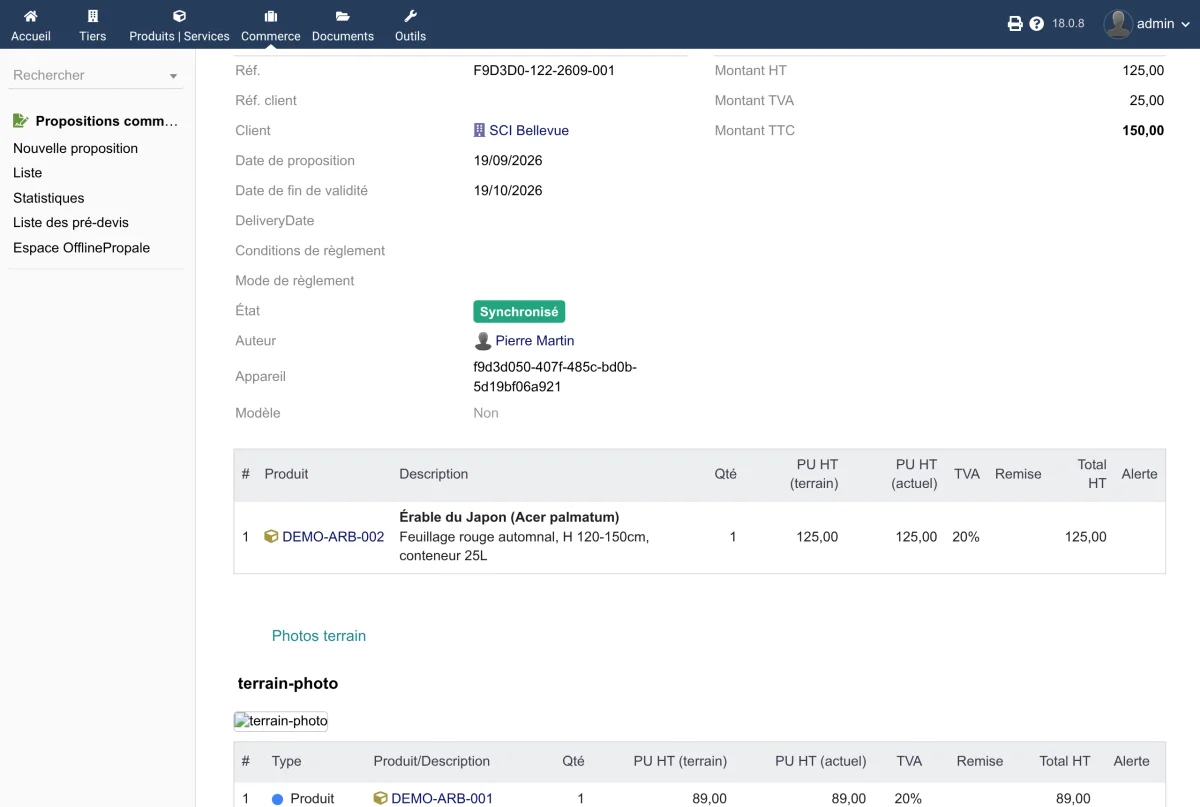
| Colonne | Contenu |
|---|---|
| # | Numéro du marqueur, tel qu'il apparaît sur l'image |
| Type | Produit, Service, Note ou Sous-photo |
| Produit / Description | Article rattaché, ou texte de la note |
| Qté | Quantité relevée |
| P.U. HT (terrain) | Prix au moment du relevé |
| P.U. HT (actuel) | Prix actuel du catalogue |
| TVA | Taux applicable |
| Remise | Pourcentage appliqué |
| Total HT | Montant du marqueur |
| Alerte | Signale un conflit sur ce marqueur |
Les sous-photos sont affichées en retrait sous leur photo parente, avec leurs propres marqueurs, sur autant de niveaux que le relevé en comporte.
Un total récapitule le nombre de marqueurs chiffrés et leur montant hors taxes. Ces marqueurs produit et service s'ajoutent aux lignes de l'offre lors de la conversion en devis.
La réalisation du relevé côté mobile est décrite dans la page Dossier photo.
Détection de conflits
Lorsqu'une offre synchronisée est ouverte, le système vérifie automatiquement la cohérence des données avec le catalogue actuel. Si des différences sont détectées, un bloc d'alerte s'affiche en haut de la fiche.
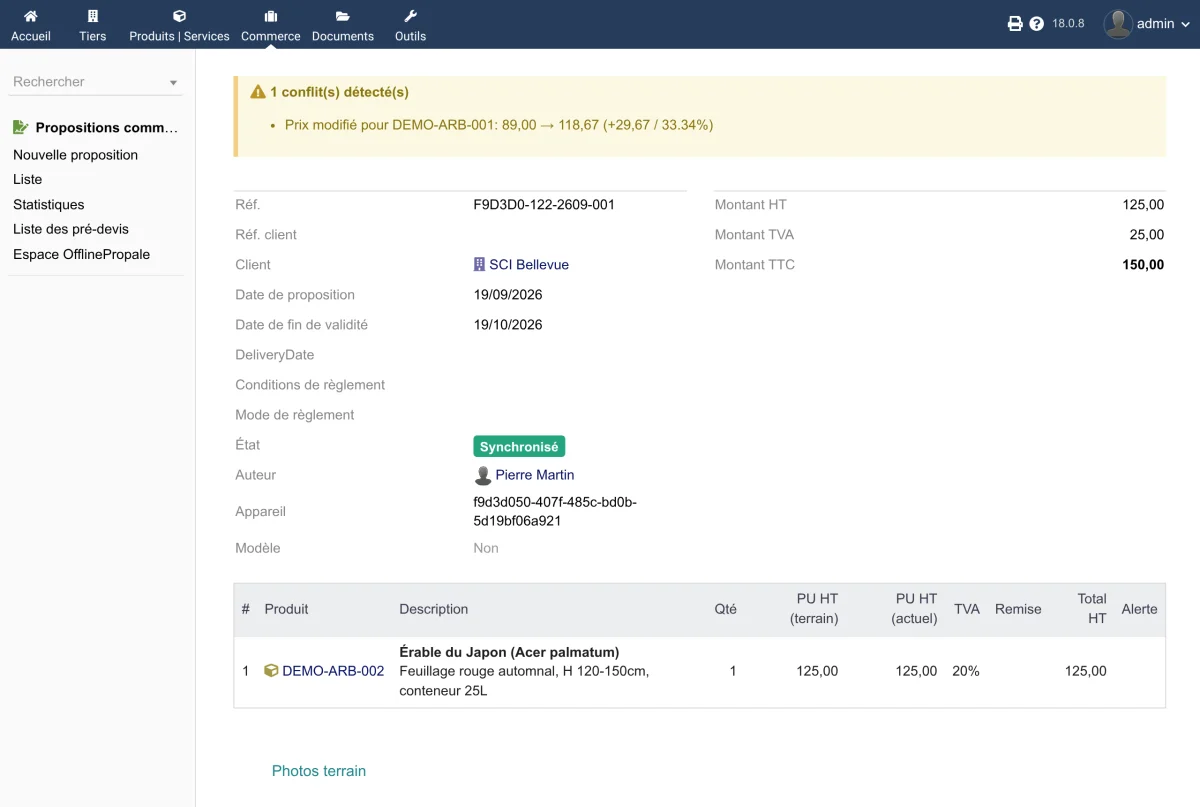
Types de conflits
| Conflit | Description |
|---|---|
| Produit supprimé | Le produit n'existe plus dans le catalogue Dolibarr |
| Produit non disponible | Le produit n'est plus en vente (statut "à vendre" désactivé) |
| Prix modifié | Le prix actuel du produit diffère du prix enregistré au moment de la création (au-delà d'une tolérance de 0,01 €) |
Important : Les conflits doivent être examinés avant de convertir l'offre en devis. La conversion reste possible mais les conflits sont signalés pour décision.
Conversion en devis
Conditions requises
La conversion est disponible lorsque :
- Le statut de l'offre est Synchronisé
- Vous disposez du droit de créer des propositions commerciales dans Dolibarr
Procédure
- Ouvrez la fiche de l'offre
- Cliquez sur Transformer en devis
- Confirmez dans la boîte de dialogue
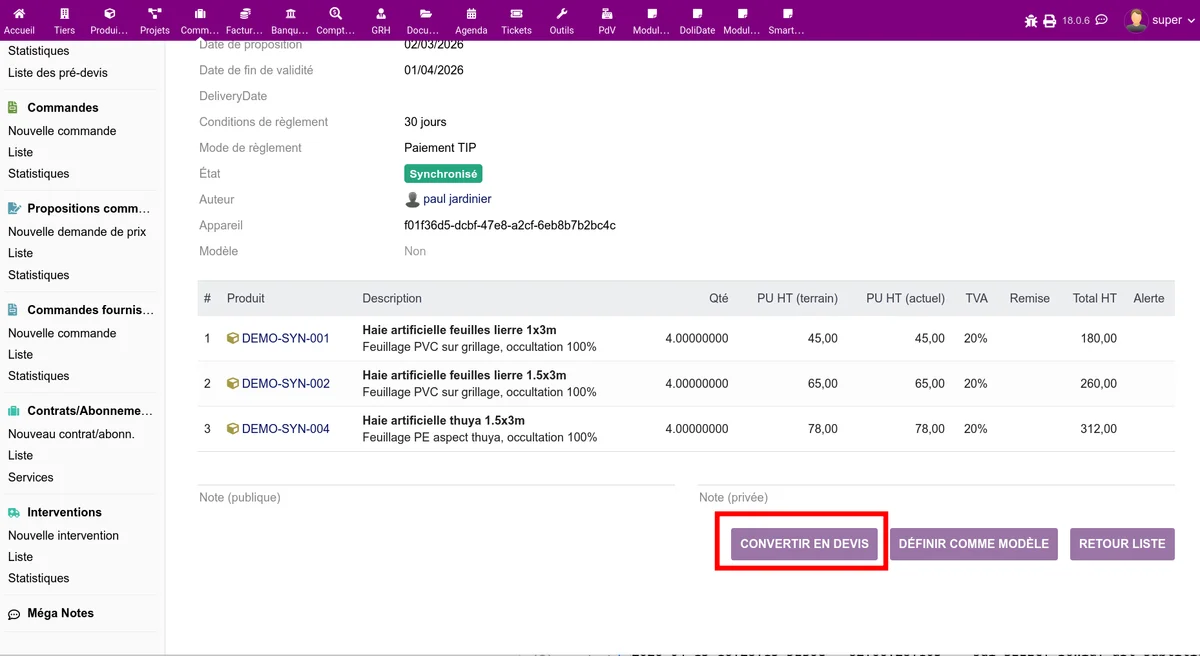
Ce qui est créé
La conversion génère automatiquement :
- Une proposition commerciale (Propal) Dolibarr avec toutes les informations de l'offre
- Les lignes du devis reprenant les produits, quantités, prix et remises
- Les photos et documents sont copiés vers le devis (si l'option est activée dans la configuration)
- Un lien entre l'offre et le devis (si l'option est activée)
L'offre passe en statut Converti et un lien vers le nouveau devis Dolibarr est affiché sur la fiche.
Conversion automatique
Si l'option Conversion automatique est activée dans la configuration, les offres sont automatiquement converties en devis Dolibarr dès leur synchronisation. Aucune intervention manuelle n'est nécessaire.
Modèles (templates)
Depuis la fiche d'une offre, vous pouvez la définir comme modèle réutilisable :
- Cliquez sur Définir comme modèle
- Renseignez un nom pour le modèle
- Choisissez la portée :
- Personnel : visible uniquement par vous
- Société : visible par tous les utilisateurs
Pour retirer le statut de modèle, cliquez sur Retirer le modèle.
Suppression
La suppression est possible uniquement pour les offres en statut Brouillon.
- Cliquez sur Supprimer
- Confirmez dans la boîte de dialogue
L'offre et ses documents associés sont supprimés définitivement.
Offre déjà convertie
Lorsqu'une offre a été convertie en devis, la fiche affiche un lien direct vers la proposition commerciale Dolibarr correspondante. Aucune modification n'est possible sur l'offre convertie, qui est conservée à titre d'historique.