Gérer ses offres
Liste des offres
Accéder à la liste
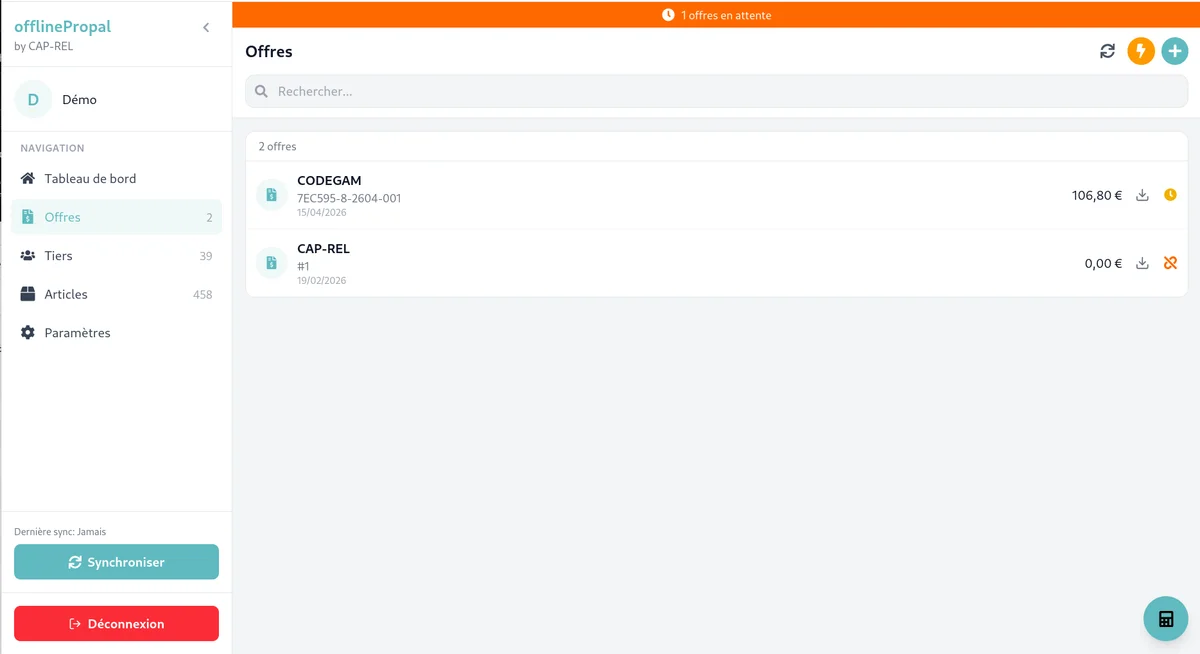
Depuis la barre latérale, appuyez sur Offres pour afficher la liste de toutes vos offres.
Informations affichées
Chaque offre affiche :
- Référence : numéro unique de l'offre
- Client : nom du tiers
- Date : date de création
- Montant TTC : total de l'offre
- Statut : état de synchronisation (badge coloré)
Filtrer et rechercher
- Recherche : tapez une référence ou un nom de client
- Filtre par statut : brouillon, en attente, synchronisé, erreur, converti
Codes couleur des statuts
| Couleur | Statut | Signification |
|---|---|---|
| Gris | Brouillon | En cours de création, modifiable |
| Orange | En attente de sync | Prêt à être envoyé au serveur |
| Vert | Synchronisé | Sauvegardé sur le serveur |
| Rouge | Erreur | Problème lors de la synchronisation |
| Bleu | Converti | Transformé en devis Dolibarr |
Consulter une offre
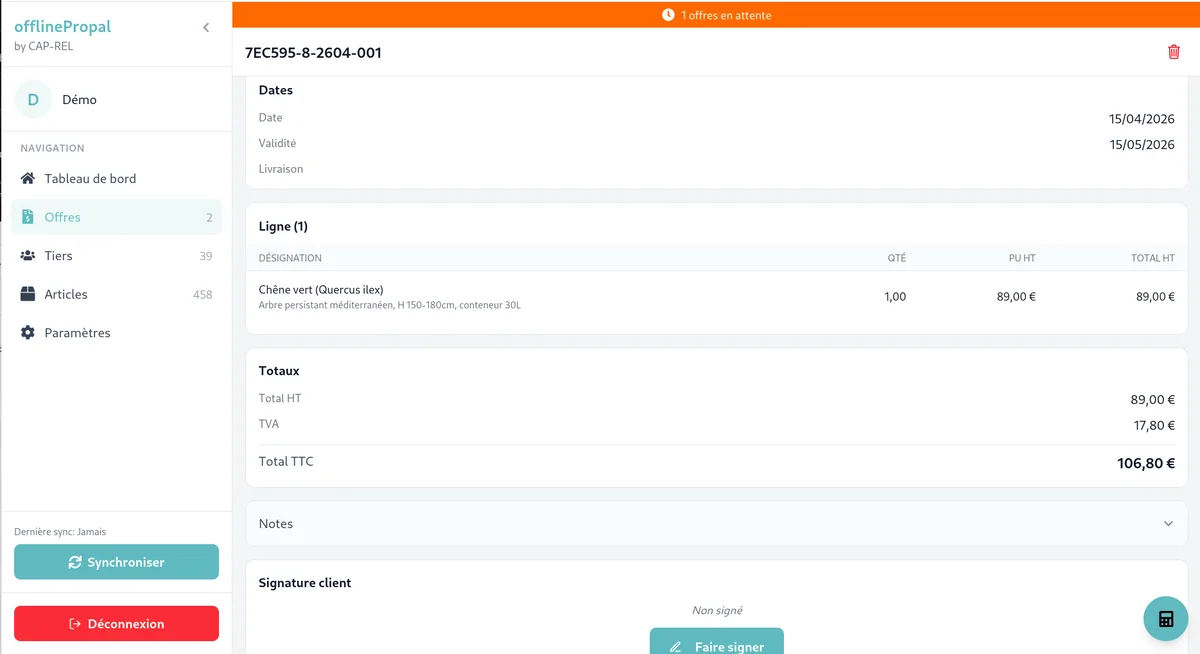
Appuyez sur une offre pour ouvrir sa fiche détail. La fiche affiche :
- En-tête avec référence et statut
- Informations client
- Dates (création, validité, livraison)
- Conditions de paiement
- Liste des lignes avec détail (produit, quantité, prix, remise, TVA)
- Photos attachées
- Totaux (HT, TVA détaillée, TTC)
- Notes publiques et privées
- Signature (si l'offre a été signée)
Modifier une offre
Conditions de modification
Une offre peut être modifiée si elle est en statut :
- Brouillon
- En attente de synchronisation
Attention : Une offre déjà synchronisée ou convertie ne peut plus être modifiée depuis l'application mobile.
Procédure
- Ouvrez la fiche de l'offre
- Appuyez sur le bouton Modifier
- Effectuez vos modifications
- Appuyez sur Enregistrer
Supprimer une offre
Seules les offres en Brouillon ou En attente de synchronisation peuvent être supprimées.
- Ouvrez la fiche de l'offre
- Appuyez sur le bouton Supprimer
- Confirmez la suppression dans la boîte de dialogue
Attention : Cette action est irréversible. L'offre et toutes ses photos seront supprimées.
Générer un PDF
Créer le PDF
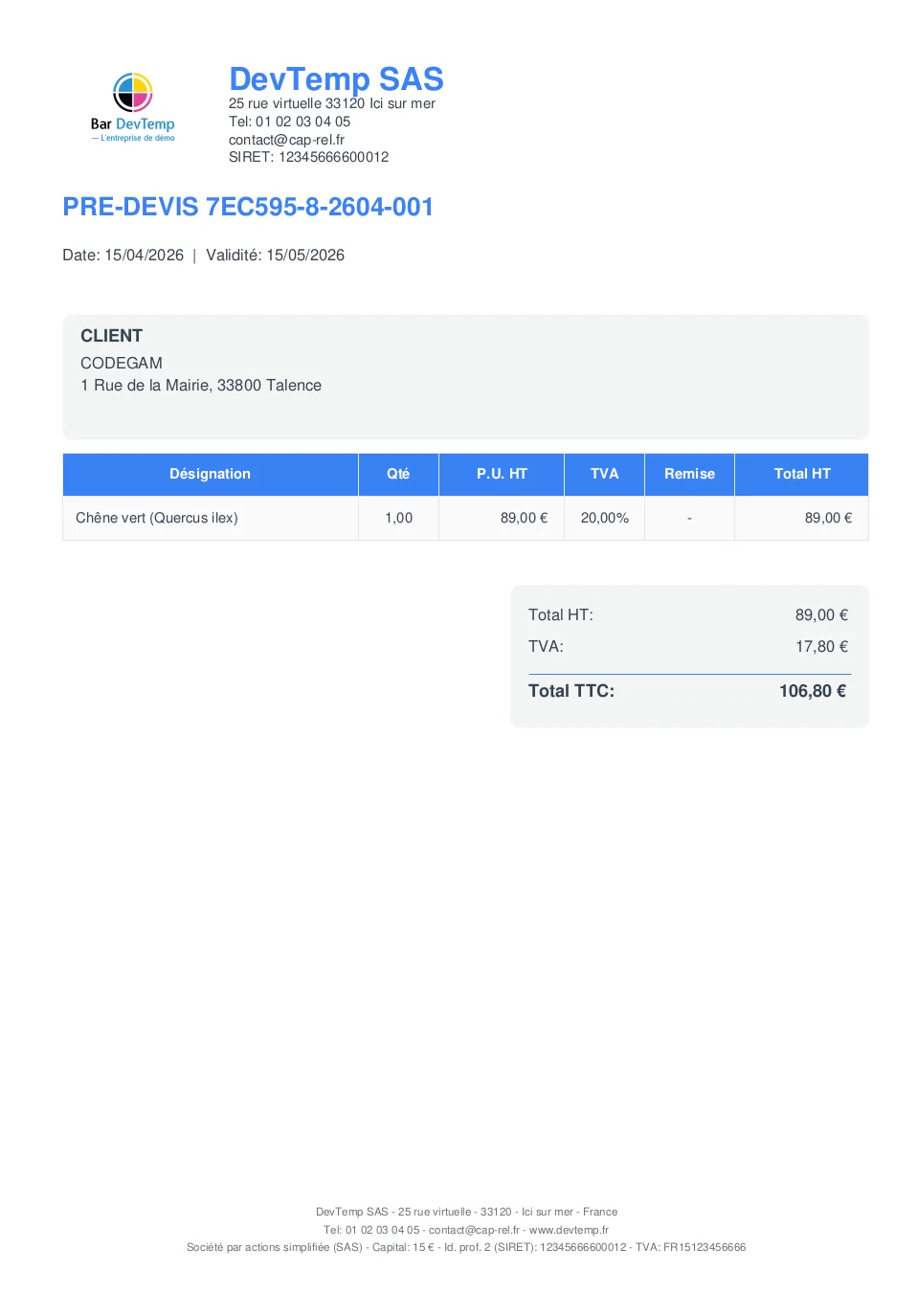
Depuis la fiche d'une offre, appuyez sur le bouton PDF. Le PDF est généré instantanément, directement sur l'appareil, sans nécessiter de connexion internet.
Contenu du PDF
Le PDF généré contient :
- En-tête : logo et coordonnées de votre société
- Bloc client : nom et adresse du client
- Informations : référence, date, validité
- Tableau des lignes : désignation, quantité, prix unitaire HT, TVA, remise, total HT
- Totaux : HT, TVA détaillée par taux, TTC
- Notes publiques : si renseignées
- Conditions de paiement : mode et délai
- Signature : si l'offre a été signée
Le titre du PDF est personnalisable dans les paramètres de l'application (ex : "OFFRE", "ESTIMATION", "PROPOSITION").
Envoyer par email
Après la génération du PDF :
- Appuyez sur Envoyer par email
- Sur mobile, le menu de partage natif s'ouvre : choisissez votre application email, WhatsApp, etc.
- Sur ordinateur, le PDF est téléchargé et votre client email s'ouvre avec un lien mailto

Signature électronique
Depuis la fiche détail d'une offre, vous pouvez faire signer le client directement sur l'écran.
- Faites défiler jusqu'à la section Signature
- Renseignez le nom du signataire
- Le client signe avec le doigt sur le pad de signature
- Appuyez sur Valider
La signature est horodatée et les coordonnées GPS sont enregistrées automatiquement. Elle apparaîtra sur le PDF généré.

Dupliquer une offre
Depuis la fiche détail, le bouton Dupliquer crée une nouvelle offre reprenant le client, les lignes et les conditions commerciales de l'originale.
La copie reçoit une nouvelle référence et des dates remises à aujourd'hui. Elle part au statut brouillon : l'originale n'est pas modifiée.
C'est le geste le plus rapide pour un client qui recommande la même prestation, ou pour partir d'une offre proche sans tout ressaisir.
Modèles (templates)
Vous pouvez enregistrer une offre comme modèle pour la réutiliser rapidement.
Les modèles conservent les lignes produit, les quantités et les conditions commerciales. Lors de la création d'une nouvelle offre, sélectionnez un modèle pour pré-remplir le formulaire.
Modèle ou duplication ? Le modèle est fait pour une prestation type que vous revendez souvent, il reste disponible en permanence. La duplication sert à repartir d'une offre précise, ponctuellement.
Bonnes pratiques
- Vérifiez le PDF avant de l'envoyer au client
- Synchronisez régulièrement pour sauvegarder vos offres sur le serveur
- Utilisez les notes privées pour garder une trace du contexte du rendez-vous
- Documentez avec des photos pour faciliter le travail ultérieur en bureau