Configuration et paramétrage
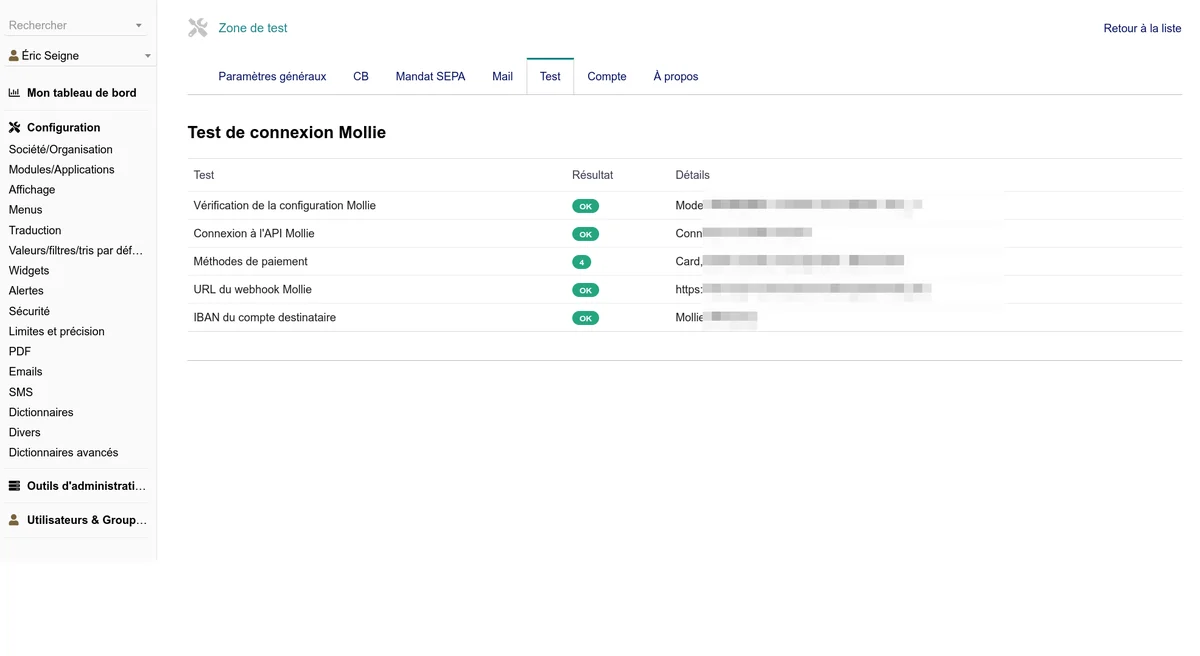
L'interface d'administration est accessible depuis Configuration > Mollie. Elle comporte les onglets suivants : Paramètres, CB, SEPA, Mail, Test, Compte et À propos.
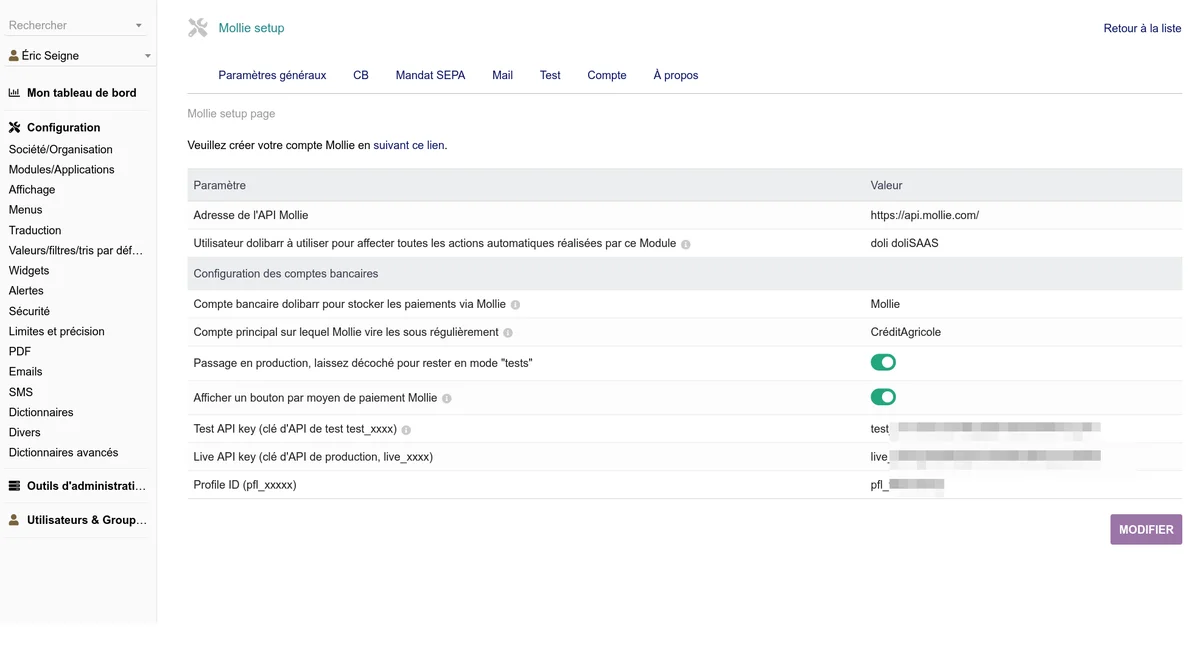
Paramètres généraux
Accès : Configuration > Mollie > Paramètres
Clés API
Deux clés sont nécessaires pour le fonctionnement du module :
- Clé API de test (
test_xxxx) - Utilisée en mode test pour simuler des paiements sans transaction réelle - Clé API de production (
live_xxxx) - Utilisée en mode production pour les vrais paiements
Ces clés se trouvent dans votre tableau de bord Mollie : https://my.mollie.com/dashboard/developers/api-keys
- ID du profil (
pfl_xxxxx) - Identifiant de votre profil Mollie, visible dans les paramètres du tableau de bord

Mode test / production
Le champ Passage en production contrôle le mode actif :
- Décoché : Mode test - Les paiements sont simulés, aucune transaction réelle n'est effectuée
- Coché : Mode production - Les paiements sont réels
Attention : Vérifiez toujours que vos intégrations fonctionnent correctement en mode test avant de passer en production.
Comptes bancaires
- Compte bancaire pour les paiements Mollie : Le compte Dolibarr dédié au stockage des transactions Mollie. Par défaut, le module crée un compte "MOLLIE" à l'activation.
- Compte principal pour les reversements : Votre compte bancaire principal vers lequel Mollie transfère les fonds.
Utilisateur pour les actions
Sélectionnez le compte utilisateur Dolibarr qui sera associé aux opérations automatiques du module (synchronisations, webhooks, tâches planifiées).
Obligatoire : sans cet utilisateur, le module refuse d'enregistrer les paiements reçus par webhook. La notification est alors conservée au statut Échoué et rejouée automatiquement par la tâche planifiée une fois le paramètre renseigné : aucun paiement n'est perdu, mais rien n'est comptabilisé tant que le réglage n'est pas fait.
Important : Cet utilisateur doit disposer des droits suffisants pour les opérations automatiques, notamment : clôturer des commandes, créer et valider des factures, enregistrer des paiements.
Accès HTTPS
Mollie ne notifie que des URL en https. Si l'URL de votre Dolibarr n'est pas sécurisée, un
bandeau rouge s'affiche en haut de cette page et aucun paiement ne peut être démarré :
carte bancaire, prélèvement SEPA et prélèvement automatique sont tous refusés, avec un
message à l'écran et une trace dans les logs.
C'est volontaire : sans webhook, l'argent serait encaissé chez Mollie sans qu'aucune écriture n'apparaisse dans Dolibarr.
Synchronisation
- Nombre de transactions à télécharger : Limite le nombre de transactions synchronisées à chaque actualisation (défaut : 50, maximum recommandé : 200 ponctuellement)
- Nombre de jours à synchroniser : Profondeur historique de la synchronisation (défaut : 30 jours)
Attention : N'augmentez ces valeurs que ponctuellement. Des valeurs trop élevées de manière permanente risquent de surcharger l'API Mollie et de provoquer la désactivation de votre compte.
Nettoyage des données de test
Lorsque vous passez en production, un bouton Nettoyer les données de test apparaît. Il permet de supprimer les identifiants de compte Mollie créés en mode test depuis les fiches tiers.
Configuration CB (Carte bancaire)
Accès : Configuration > Mollie > CB
Cet onglet configure les paiements par carte bancaire.
Prérequis : Le code "CB" doit exister dans le dictionnaire des modes de paiement de Dolibarr. Si ce n'est pas le cas, un message d'erreur s'affiche.
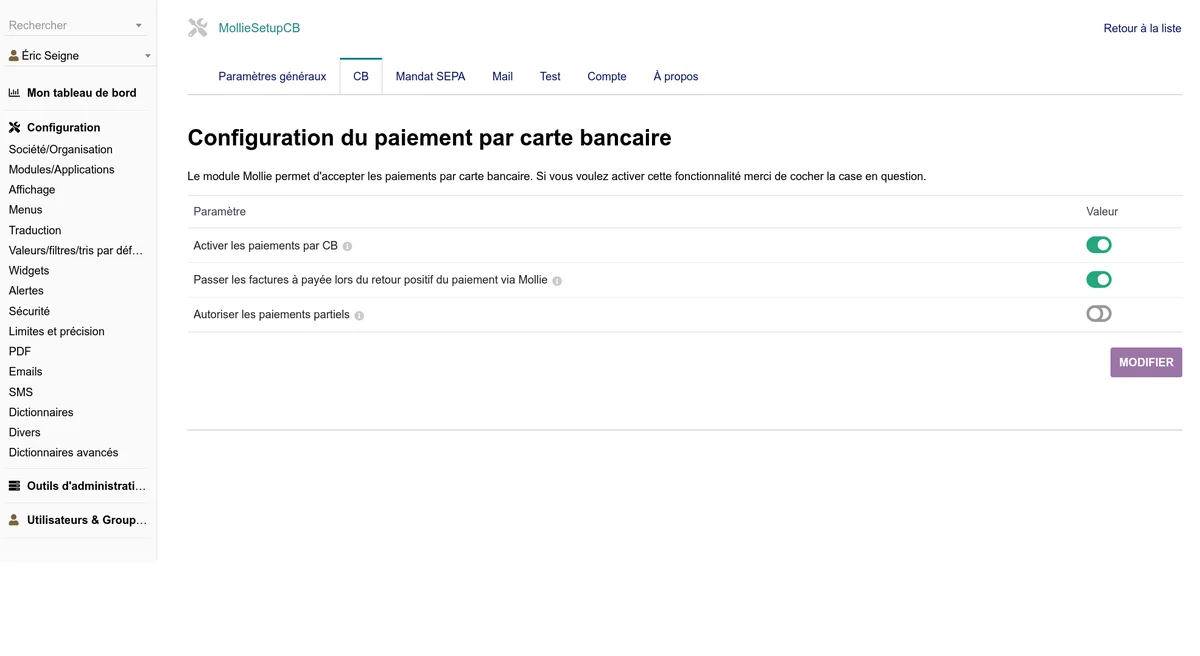
Paramètres disponibles
| Paramètre | Description |
|---|---|
| Activer les paiements par CB | Active ou désactive la gestion des cartes bancaires. Désactivez cette option si vous n'utilisez que les prélèvements SEPA. |
| Marquer la facture comme payée dès le retour positif | Si activé, la facture est marquée "payée" dès la pré-validation par Mollie, sans attendre la confirmation définitive de la banque (sous quelques jours). La facture n'est clôturée que s'il ne reste plus rien à payer : un règlement partiel laisse la facture ouverte. |
| Paiement partiel des commandes | Permet le paiement d'un acompte sur une commande (ex : "30 % à la commande") avec création automatique d'une facture d'acompte. Disponible à partir de Dolibarr 16.0. La facture d'acompte est créée aussi bien au retour du client que par le webhook, et la commande reste ouverte pour le solde. |
Configuration SEPA
Accès : Configuration > Mollie > SEPA
Cet onglet configure les prélèvements SEPA et la gestion des mandats.
Prérequis : Le code "PRE" doit exister dans le dictionnaire des modes de paiement de Dolibarr. Si ce n'est pas le cas, un message d'erreur s'affiche.
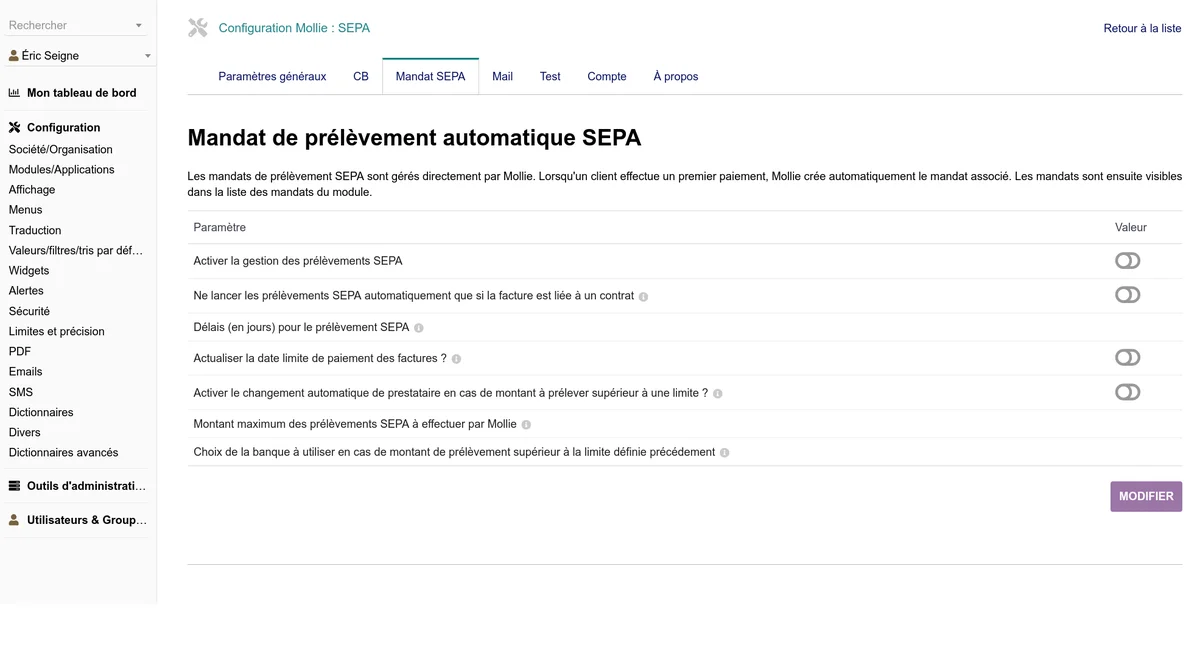
Les mandats de prélèvement SEPA sont gérés directement par Mollie via l'API Mandates. Lorsqu'un client saisit son IBAN sur la page publique de création de mandat, Mollie crée automatiquement le mandat associé. Les mandats sont ensuite visibles dans la liste des mandats du module.
Information : Mollie utilise son propre numéro ICS (Identifiant Créancier SEPA) pour établir les mandats. Le mandat est donc juridiquement entre votre client et Mollie (agissant pour votre compte). Ce mandat ne sera pas transférable si vous changez d'opérateur de paiement.
Paramètres disponibles
| Paramètre | Description |
|---|---|
| Activer les prélèvements SEPA | Active ou désactive la gestion des prélèvements SEPA |
| Prélèvements uniquement pour les contrats | Si activé, seules les factures liées à un contrat sont prélevées automatiquement par la tâche planifiée |
| Délai SEPA (jours) | Nombre de jours entre la date de facturation et la mise en prélèvement, pour respecter la réglementation (14 jours en France) |
| Actualiser la date limite de paiement | Met à jour automatiquement la date limite de paiement des factures selon le délai configuré |
| Basculer vers un autre compte | Au-delà d'un certain montant, redirige le prélèvement vers un autre compte bancaire |
| Montant maximum | Seuil au-delà duquel le basculement s'applique |
| Compte de destination | Compte bancaire alternatif pour les prélèvements au-delà du seuil |
Configuration Mail
Accès : Configuration > Mollie > Mail
Cet onglet configure l'envoi automatique d'e-mails liés aux paiements. Les options affichées dépendent des fonctionnalités activées (CB et/ou SEPA).
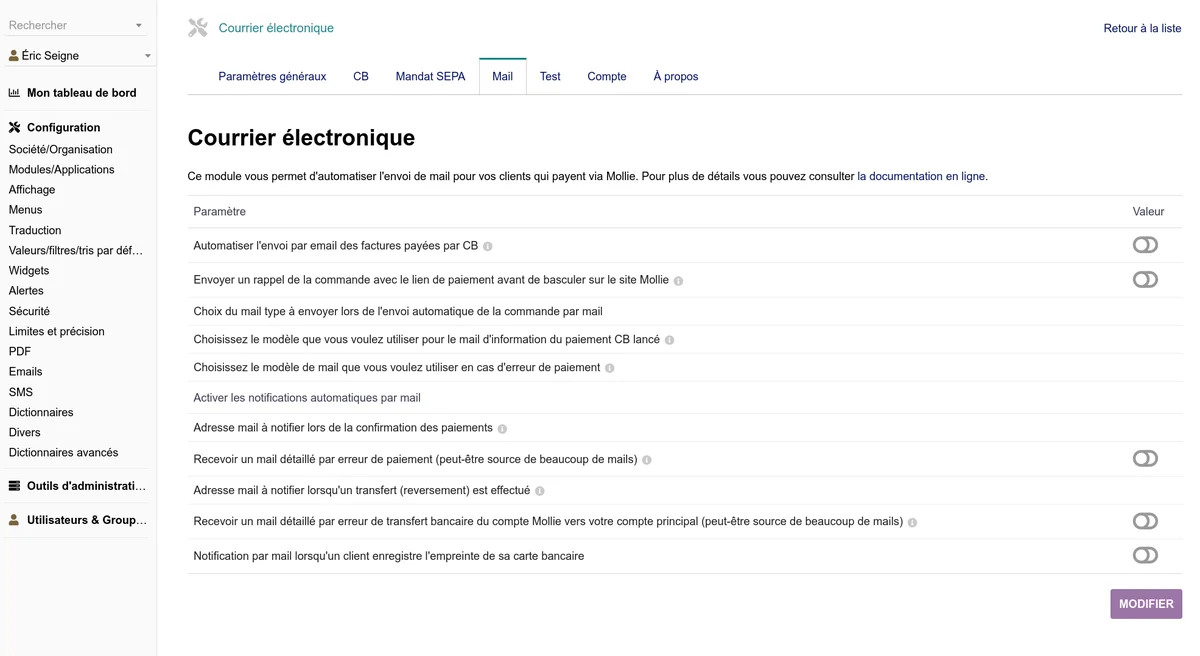
E-mails pour les paiements CB
Ces paramètres n'apparaissent que si la gestion CB est activée.
| Paramètre | Description |
|---|---|
| Envoyer la facture après paiement CB | Envoie automatiquement la facture par e-mail lorsque le paiement CB est confirmé |
| Envoyer un rappel de commande | Envoie un e-mail de rappel avec le lien de paiement avant la redirection vers Mollie |
| Modèle de mail (commande) | Choix du modèle d'e-mail de type "commande" à utiliser pour le rappel |
| Modèle de mail (facture CB) | Choix du modèle d'e-mail de type "facture" à utiliser pour l'envoi après paiement |
E-mails pour les prélèvements SEPA
Ces paramètres n'apparaissent que si la gestion SEPA est activée.
| Paramètre | Description |
|---|---|
| Pré-avis de prélèvement | Envoie un e-mail d'information le jour de la facturation pour prévenir du prélèvement à venir |
| Modèle (pré-avis) | Modèle d'e-mail pour le pré-avis SEPA |
| Confirmation du prélèvement | Envoie un e-mail le jour où le prélèvement SEPA est effectivement lancé |
| Modèle (prélèvement) | Modèle d'e-mail pour la confirmation de prélèvement |
| Confirmation de paiement soldé | Envoie la facture au client lorsque le paiement SEPA est terminé et la facture soldée |
| Modèle (paiement soldé) | Modèle d'e-mail pour la confirmation finale |
E-mail d'erreur
| Paramètre | Description |
|---|---|
| Modèle de mail en cas d'erreur | Modèle d'e-mail utilisé en cas d'erreur de paiement, que ce soit par CB ou par SEPA |
Notifications administrateur
| Paramètre | Description |
|---|---|
| Adresse de notification des paiements | Adresse e-mail à notifier lors de la confirmation des paiements. Laissez vide pour désactiver. |
| Détails des erreurs de paiement | Reçevoir un e-mail détaillé par erreur de paiement (peut générer beaucoup de mails). Si désactivé, un résumé global est envoyé. |
| Adresse de notification des reversements | Adresse e-mail à notifier lorsqu'un transfert vers votre compte principal est effectué |
| Détails des erreurs de reversement | Recevoir un e-mail détaillé par erreur de transfert bancaire |
| Notification nouvel enregistrement CB | Recevoir une notification lorsqu'un client enregistre l'empreinte de sa carte bancaire |
Les modèles d'e-mail se créent dans Accueil > Configuration > Emails. Choisissez le type "Envoi facture" pour les modèles de facture et "Envoi commande" pour les modèles de commande.
Informations du compte Mollie
Accès : Configuration > Mollie > Compte
Cette page affiche en lecture seule les informations récupérées depuis l'API Mollie.
Organisation
- Nom de l'organisation
- Numéro d'enregistrement
- Numéro de TVA intracommunautaire
- Régime TVA
- Adresse complète
- Langue
Profil
- ID du profil (
pfl_xxxx) - Nom, site web, e-mail, téléphone
- Catégorie d'activité
- Mode actif (test ou live) avec badge coloré
- Statut du profil :
- verified (vert) - Profil vérifié
- unverified (jaune) - En attente de vérification
- blocked (rouge) - Profil bloqué
- Date de création
Intégration (Onboarding)
- Statut :
- completed (vert) - Intégration terminée
- needs-data (jaune) - Données manquantes
- in-review (bleu) - En cours d'examen
- Peut recevoir des paiements - Oui/Non
- Peut recevoir des règlements - Oui/Non
- Lien vers le tableau de bord Mollie
Permissions
Liste de toutes les permissions API associées à votre clé, avec pour chacune :
- Identifiant de la permission
- Description
- Statut accordé (vert) ou refusé (rouge)
Méthodes de paiement
Accès : Configuration > Mollie > Méthodes de paiement
Cette page affiche les méthodes de paiement disponibles sur votre compte Mollie.
Affichage
Deux modes sont disponibles via un bouton de basculement :
- Méthodes actives uniquement - Affiche les méthodes actuellement activées
- Toutes les méthodes - Affiche toutes les méthodes disponibles (y compris celles non activées)
Informations par méthode
Pour chaque méthode, la page affiche :
- Icône de la méthode de paiement
- ID (ex :
ideal,creditcard,bancontact,banktransfer) - Description du mode de paiement
- Statut :
- Activée (vert)
- En cours d'intégration (jaune)
- En cours d'examen (jaune)
- Refusée (rouge)
- Montant minimum et Montant maximum acceptés (avec devise)
Mapping vers Dolibarr
Le module associe automatiquement certaines méthodes Mollie aux modes de paiement du dictionnaire Dolibarr :
| Méthode Mollie | Code Dolibarr | Description |
|---|---|---|
creditcard / card |
CB | Carte bancaire |
directdebit / sepa |
PRE | Prélèvement SEPA |
banktransfer |
VIR | Virement bancaire |
Les méthodes de paiement sont gérées depuis le tableau de bord Mollie. Cette page est en lecture seule.
Onglet Mollie sur la fiche tiers
Le module ajoute un onglet Mollie sur chaque fiche tiers. Cet onglet permet de :
- Visualiser le compte client Mollie associé
- Créer ou relier un compte client Mollie
- Gérer les informations de paiement CB (numéro masqué, type de carte, date d'expiration)
- Visualiser les mandats SEPA existants (IBAN, BIC, référence Mollie)
- Communiquer au client le lien de création de mandat SEPA : si le client n'a pas encore de mandat actif, un lien sécurisé est affiché. Le client y saisit son IBAN et le mandat est créé directement via l'API Mollie.
- Si le client dispose déjà d'un mandat SEPA valide, un message de confirmation s'affiche.

Bouton SEPA sur les factures
Lorsqu'une facture remplit les conditions suivantes, un bouton Prélèvement SEPA par Mollie apparaît sur la fiche facture :
- Le mode de paiement de la facture est "Prélèvement" (code PRE)
- Le compte bancaire associé est le compte Mollie
- La gestion SEPA est activée dans la configuration
Deux comportements selon le statut du mandat :
- Le client a un mandat SEPA actif : le clic sur le bouton lance directement le prélèvement via l'API Mollie (paiement récurrent avec
sequenceType: recurring) - Le client n'a pas de mandat : une popup s'affiche avec un lien à communiquer au client pour qu'il crée son mandat SEPA et paie sa facture