Utilisation
Fonctionnement automatique
Une fois le module activé et configuré, la génération Factur-X est entièrement automatique. Vous n'avez aucune action supplémentaire à effectuer : chaque fois qu'un PDF de facture client est généré, le module y intègre les métadonnées XML Factur-X.
Les événements suivants déclenchent la génération :
- Génération ou régénération du PDF d'une facture
- Validation d'une facture
- Ajout, modification ou suppression d'une ligne de facture
- Modification des notes publique ou privée
- Enregistrement d'un paiement
Vérification du résultat
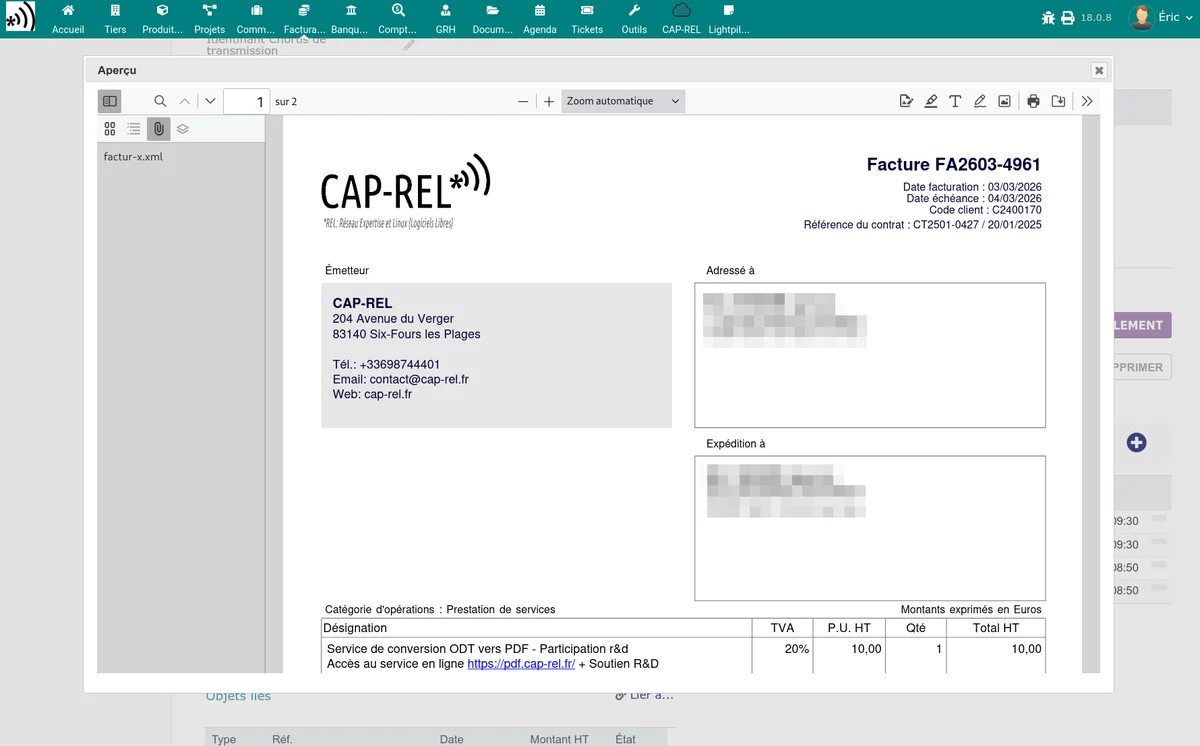
Après la génération d'un PDF, vous pouvez vérifier que les métadonnées Factur-X sont présentes :
- Téléchargez le PDF de la facture
- Ouvrez-le avec un lecteur PDF capable d'afficher les pièces jointes (Adobe Acrobat Reader, Foxit Reader, etc.)
- Un fichier
factur-x.xmlapparaît dans les pièces jointes du PDF
Fichier PDF séparé
Si l'option Créer un nouveau fichier PDF suffixé est activée dans la configuration, le module ne modifie pas le PDF original. Un second fichier est créé avec le suffixe _facturx :
FA2202-2003.pdf-- PDF original (sans métadonnées)FA2202-2003_facturx.pdf-- PDF avec métadonnées Factur-X
Les deux fichiers apparaissent dans la liste des documents attachés à la facture.
Messages d'alerte
Lors de la génération du PDF, le module vérifie les informations obligatoires. Si des données manquent, des messages d'erreur s'affichent en haut de la page :
Informations de votre société
| Message | Cause |
|---|---|
| Votre numéro de TVA est vide | Renseignez le numéro de TVA intracommunautaire dans Accueil > Configuration > Société |
| Votre société n'a ni adresse de facturation électronique ni adresse email | Le champ BT-34 sera absent du XML et le contrôle français BR-FR-11 signalera la facture. Renseignez l'identifiant émetteur dans la configuration du module, onglet Point d'accès, ou l'adresse email de votre société |
| L'adresse de votre société est vide | Renseignez l'adresse dans la configuration de votre société |
| Le code postal de votre société est absent | Renseignez le code postal |
| La ville de votre société est vide | Renseignez la ville |
| Le pays de votre société est vide | Sélectionnez le pays |
Informations du client
| Message | Cause |
|---|---|
| Votre client n'a pas de nom | La fiche tiers du client est incomplète |
| Votre client n'a pas d'id pro (SIREN) | Renseignez le SIREN sur la fiche tiers (clients FR) |
| Votre client n'a pas d'id pro (SIRET) | Renseignez le SIRET sur la fiche tiers (clients FR) |
| L'adresse de votre client est vide | Renseignez l'adresse sur la fiche tiers |
| Le code postal de votre client est absent | Renseignez le code postal sur la fiche tiers |
| Votre client n'a pas de ville associée | Renseignez la ville sur la fiche tiers |
| Le pays de votre client n'est pas renseigné | Sélectionnez le pays sur la fiche tiers |
| Votre client n'a pas de numéro de TVA | Renseignez le numéro de TVA intracommunautaire sur la fiche tiers, ou déclarez le client comme particulier (voir ci-dessous) |
| Votre client n'a ni adresse de facturation électronique ni adresse email | Le champ BT-49 sera absent du XML et le contrôle français BR-FR-12 signalera la facture. Renseignez l'adresse de facturation électronique sur la fiche tiers, ou à défaut son adresse email |
Cas des particuliers
Un particulier n'a ni SIREN, ni SIRET, ni numéro de TVA intracommunautaire : la norme EN 16931 rend ces identifiants facultatifs pour une facture B2C, et le module ne doit donc rien réclamer.
Pour cela, ouvrez la fiche du tiers et positionnez le champ Type du tiers sur la valeur Particulier, puis régénérez le PDF. Les trois contrôles d'identification (SIREN, SIRET, numéro de TVA) sont alors ignorés pour ce client.
Attention : la case Assujetti à la TVA de la fiche tiers ne joue aucun rôle ici. Dolibarr la coche par défaut sur tout nouveau tiers, y compris un particulier, donc seul le champ Type du tiers permet au module de faire la différence.
Contact de facturation
Si un contact de type Facturation est lié à la facture, ses coordonnées postales doivent aussi être complètes. Sinon, des messages similaires s'affichent pour le contact.
Règlement et destinataire
| Message | Cause |
|---|---|
| Le mode de règlement de cette facture est un virement, mais aucun IBAN n'est associé | La norme EN 16931 (règle BR-61) impose l'identifiant du compte de paiement (BT-84) dès que le mode de règlement est un virement. Rattachez un compte bancaire à la facture, ou définissez un compte par défaut dans la configuration du module |
| Votre client semble être une entité publique française (...) | La facture part vers une administration sans être marquée pour Chorus Pro : voir Chorus Pro |
Contact de facturation
Le module prend en charge les contacts de type Facturation (BILLING) associés à la facture. Si un tel contact est défini, son adresse est utilisée dans le XML Factur-X à la place de l'adresse du tiers.
Pour associer un contact de facturation :
- Ouvrez la fiche de la facture
- Allez dans l'onglet Contacts/Adresses
- Ajoutez un contact avec le type Adresse de facturation
- Régénérez le PDF
Contact de livraison
Le module prend aussi en charge les contacts de type Livraison (SHIPPING) associés à la facture. Si un tel contact est défini, c'est lui qui décrit le lieu de livraison dans le XML Factur-X : son nom alimente le champ BT-70 et son adresse le bloc BG-15, dont le pays de destination BT-80. Si ce contact n'a pas d'adresse propre, celle du tiers est reprise.
Pour associer un contact de livraison :
- Ouvrez la fiche de la facture
- Allez dans l'onglet Contacts/Adresses
- Ajoutez un contact avec le type Livraison client
- Régénérez le PDF
Les contacts d'une commande étant recopiés sur la facture qui en est issue, un contact de livraison renseigné sur la commande n'est pas à ressaisir.
Sur la fiche de ce contact, un champ Identifiant du lieu de livraison (BT-71) permet d'indiquer le code qui désigne ce site chez votre client (GLN de la grande distribution, code magasin ou code entrepôt). Il est facultatif : voir le détail dans la FAQ.
Tiers payeur (profil EXTENDED)
En profil EXTENDED, un champ Tiers payeur apparaît sur les fiches facture. Il permet de désigner un tiers différent du client facturé qui effectue le paiement. Ce tiers doit être un client existant dans Dolibarr.
Lignes négatives
Si votre facture contient des lignes avec un montant négatif (remises, avoirs partiels), le module les gère dans le XML Factur-X. Un message d'information s'affiche pour vous prévenir que l'implémentation XML des lignes négatives diffère du format standard.
Actions de masse
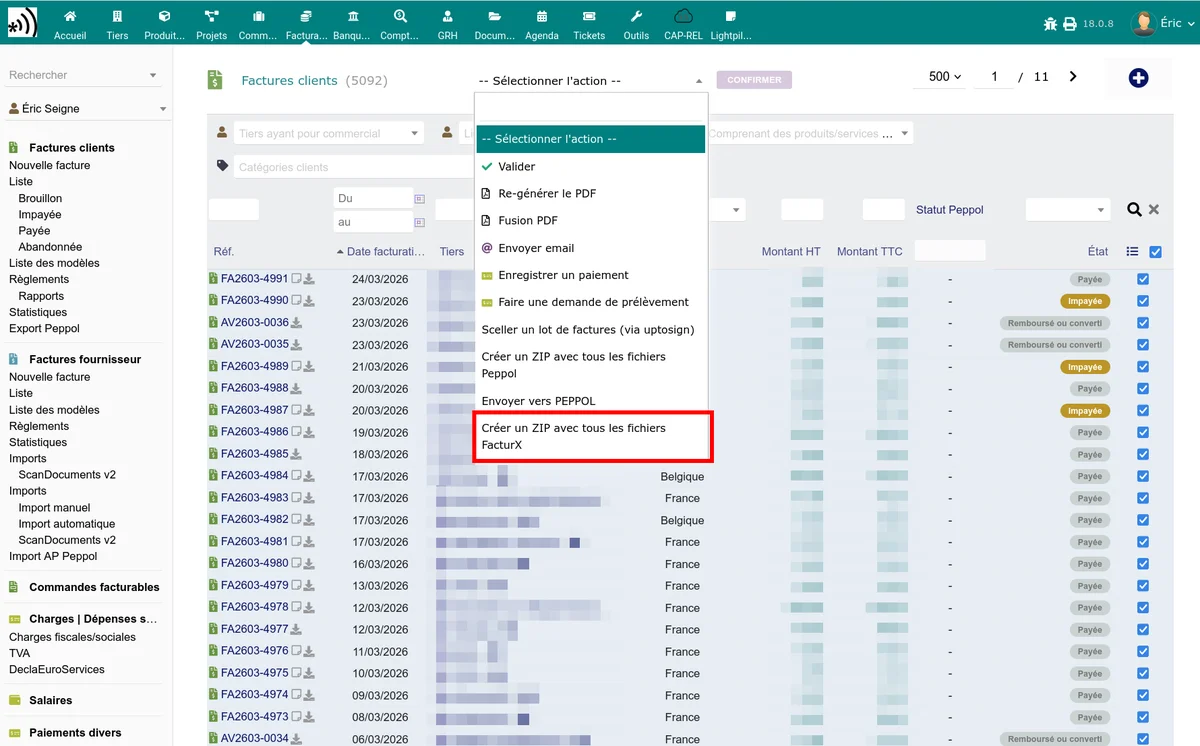
Depuis la liste des factures, vous pouvez effectuer des actions Factur-X en masse :
- Rendez-vous dans Facturation > Factures clients > Liste
- Cochez les factures concernées
- Dans le menu Actions de masse, sélectionnez Créer un ZIP avec tous les fichiers FacturX
- Le module génère un fichier ZIP contenant tous les PDF Factur-X des factures sélectionnées
Factures récurrentes (modèles de facture)
Dolibarr permet de transformer une facture brouillon en modèle de facture, qui génère ensuite des factures à intervalle régulier. Les champs ajoutés par le module suivent ce parcours de bout en bout : de la facture d'origine vers le modèle, puis du modèle vers chacune des factures générées.
Champs repris sur le modèle
Lors de la création du modèle à partir d'une facture brouillon, les champs suivants sont automatiquement recopiés sur le modèle :
| Champ | Code EN16931 |
|---|---|
| Réf. commande acheteur | BT-132 |
| Code service | BT-10 |
| N° de marché | BT-12 |
| N° d'engagement | BT-13 |
| Facture pour Chorus Pro | -- |
| Tiers payeur (profil EXTENDED) | -- |
| Code d'exonération de TVA | BT-121 |
Ces valeurs sont ensuite reportées sur chaque facture générée par le modèle, que la génération soit lancée manuellement ou par la tâche planifiée. Sans ce report, une facture récurrente destinée au secteur public partirait sans code service ni numéro d'engagement, et serait rejetée par Chorus Pro.
Champs volontairement non repris
L'identifiant Chorus et l'identifiant du document sur le point d'accès ne sont pas placés sur les modèles. Ce sont des numéros de suivi propres à une transmission précise : les reporter reviendrait à donner à toutes les factures générées le numéro de suivi d'un seul et même dépôt. Chaque facture obtient le sien lors de son propre envoi.
Corriger les valeurs d'un modèle
Le formulaire de création d'un modèle n'affiche pas ces champs, d'où leur reprise automatique depuis la facture d'origine. Une fois le modèle créé, ils apparaissent sur sa fiche et restent modifiables : ouvrez le modèle et corrigez la valeur directement, elle sera utilisée par les prochaines factures générées.
Notez que Dolibarr supprime la facture brouillon d'origine une fois le modèle créé : c'est son fonctionnement normal, et c'est pourquoi le module lit les valeurs au moment de la création du modèle.
Après une mise à jour du module : ces champs sont créés sur les modèles de facture au moment de l'activation du module. Si vous venez de mettre à jour Facturx, désactivez puis réactivez le module dans Accueil > Configuration > Modules pour qu'ils soient disponibles sur vos modèles.
Désactiver Factur-X sur une facture
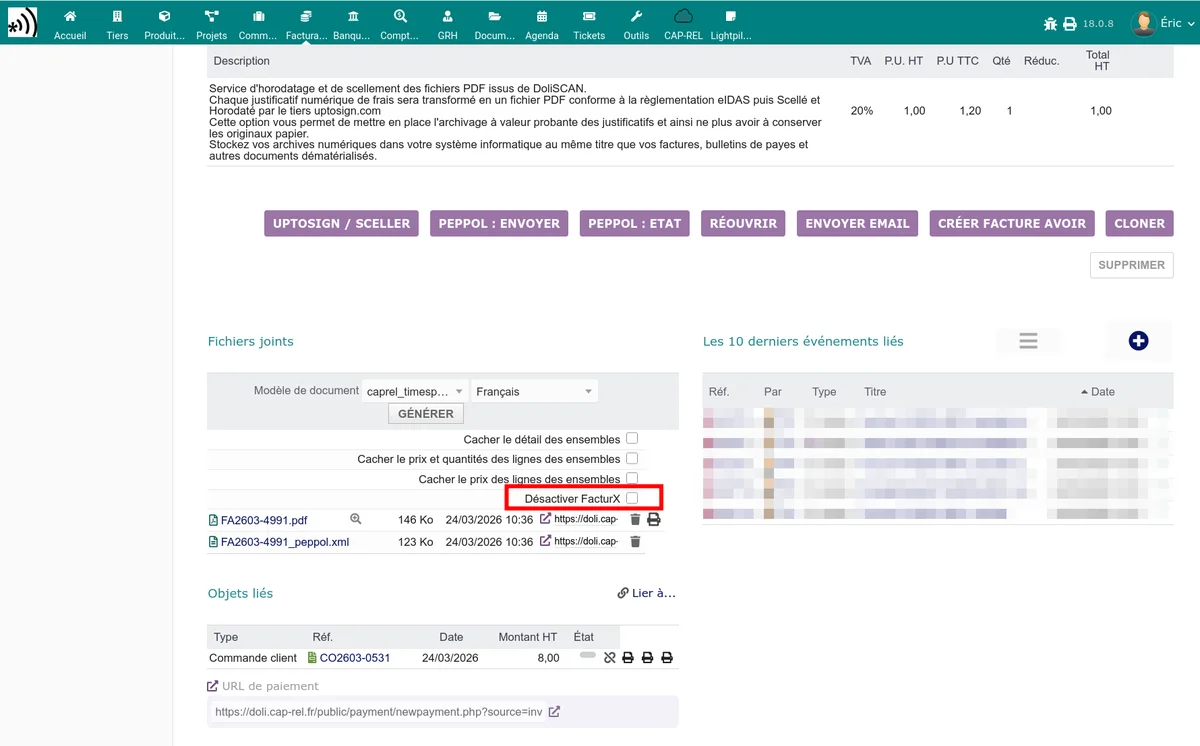
Lors de la génération du PDF d'une facture, une case à cocher Désactiver FacturX apparaît dans la zone de construction du document. Si vous la cochez avant de régénérer le PDF, le module ne traite pas cette facture et le PDF est généré sans métadonnées Factur-X. Ce réglage est conservé en session pour la facture concernée.
Factures de situation
Les factures de situation ne sont pas supportées par le standard Factur-X. Le module détecte ce type de facture et affiche un avertissement. Le PDF est généré normalement mais sans métadonnées Factur-X.