Installation
Téléchargement
Téléchargez l'archive du module depuis la fiche DoliSCAN - Notes de frais du DoliStore ou depuis votre espace client CAP-REL.
Installation du module
- Connectez-vous à Dolibarr en tant qu'administrateur
- Rendez-vous dans Accueil > Configuration > Modules/Applications
- Cliquez sur Déployer/Installer un module externe
- Sélectionnez l'archive zip téléchargée puis cliquez sur Envoyer : Dolibarr installe automatiquement les fichiers du module au bon endroit
Activation
- Connectez-vous en tant qu'administrateur Dolibarr
- Allez dans Accueil > Configuration > Modules/Applications
- Recherchez "DoliSCAN" dans la catégorie Ressources humaines
- Cliquez sur le bouton d'activation
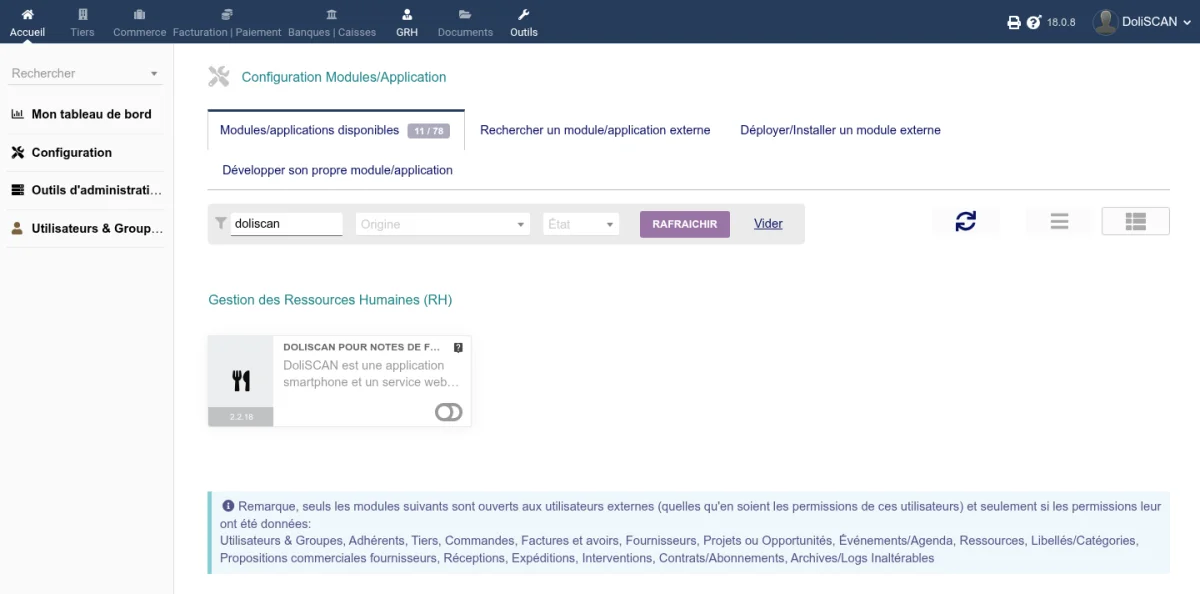
Le module crée automatiquement les tables nécessaires en base de données ainsi qu'un champ supplémentaire " Code DoliSCAN " sur les fiches projets.
Modules requis
L'activation de DoliSCAN nécessite que les modules suivants soient préalablement activés dans Dolibarr :
| Module | Utilité |
|---|---|
| Fournisseurs | Création des factures fournisseurs pour les frais professionnels |
| Tiers | Gestion des fournisseurs associés aux types de frais |
| Banque/Caisse | Association des moyens de paiement professionnels |
| Notes de frais | Création des notes de frais pour les dépenses personnelles |
| Factures | Gestion de la facturation |
| GED (Gestion documentaire) | Stockage des justificatifs |
| Tâches planifiées (Cron) | Synchronisation automatique quotidienne |
Vérification de la fiche société
Avant de configurer le module, assurez-vous que la fiche Société/Organisation de votre Dolibarr est complète :
- Nom de la société
- Adresse postale complète (rue, code postal, ville, pays)
- Adresse email
- Numéro de téléphone
- Site web
- SIRET / SIREN (pour les sociétés françaises)
- Nom du ou des gestionnaires (PDG, directeur, président)
Le serveur DoliSCAN vérifie ces informations lors de la création du compte administrateur. Si l'un de ces champs est manquant, un message d'erreur vous indique le champ à compléter.
Mise à jour
- Déployez la nouvelle version du module depuis Accueil > Configuration > Modules/Applications > Déployer/Installer un module externe (même procédure que l'installation)
- Désactivez puis réactivez le module pour appliquer les mises à jour de base de données et enregistrer les nouveaux droits
Attention : Lors d'une mise à jour, ne supprimez pas les tables existantes. Le module applique automatiquement les migrations nécessaires à la réactivation.
Les nouveaux droits ne s'installent pas tout seuls
Dolibarr n'écrit les permissions d'un module qu'à son activation. Une version qui ajoute un droit ne le crée donc pas en base tant que le module n'a pas été réactivé, et tant qu'il n'existe pas, personne ne peut l'obtenir, pas même un administrateur : le droit n'apparaît même pas dans l'écran des permissions. Le symptôme typique est une action refusée sans raison apparente, par exemple la validation d'une note de frais.
C'est le rôle de l'étape 2 ci-dessus. Une fois le module réactivé, accordez le droit aux utilisateurs concernés depuis Accueil > Configuration > Utilisateurs et groupes, l'utilisateur ou le groupe voulu, onglet Permissions, section DoliSCAN.
Si un droit manque quelque part, le module vous le signale de lui-même par un bandeau sur l'onglet Admin de sa configuration, avec le lien pour le corriger.
Désinstallation
Désactivez le module depuis Accueil > Configuration > Modules/Applications. Les données DoliSCAN (comptes liés, notes de frais synchronisées) sont conservées en base ; les réactiver plus tard reprend la synchronisation là où elle s'était arrêtée.