Utilisation
Campagnes
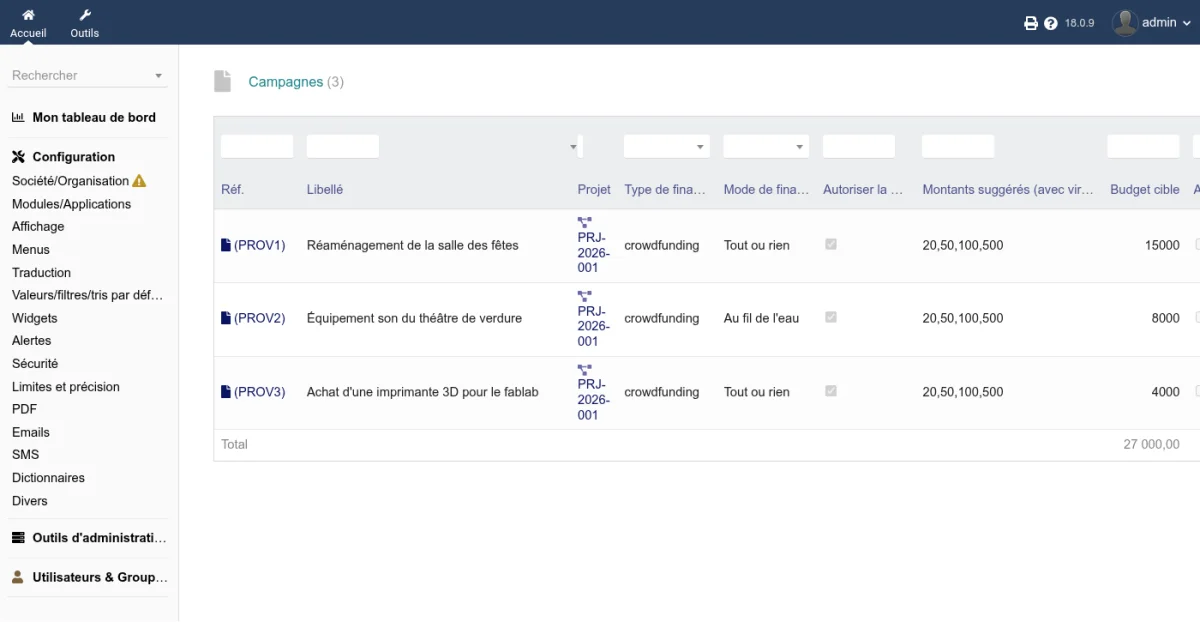
La liste des campagnes est accessible depuis le menu Projets > DoliCollect > Campagnes. Elle présente l'état de chaque campagne, son budget cible, le montant collecté et sa date limite.
Créer une campagne
- Allez dans Projets > DoliCollect > Nouvelle campagne
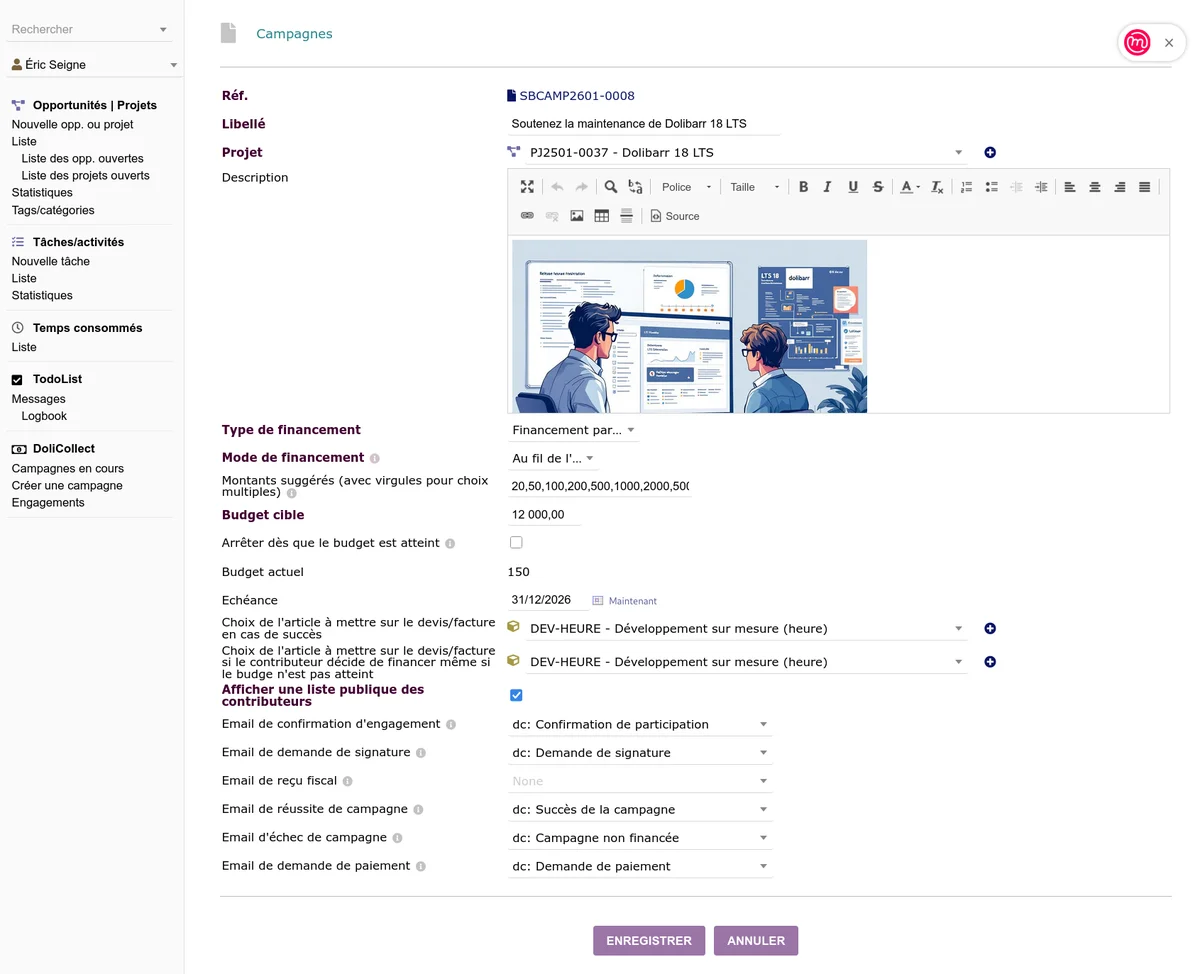
- Renseignez les champs du formulaire :
| Champ | Description |
|---|---|
| Libellé | Nom de la campagne |
| Projet | Projet Dolibarr auquel la campagne est rattachée (obligatoire) |
| Description | Texte de présentation affiché sur la page publique (HTML autorisé) |
| Type de campagne | Financement partagé, Don ou Prévente |
| Mode de financement | " Tout ou rien " ou " Au fil de l'eau " (voir ci-dessous) |
| Autoriser la participation inconditionnelle | Permet aux contributeurs de s'engager même si l'objectif n'est pas atteint (disponible uniquement en mode " Tout ou rien ") |
| Montants suggérés | Liste de montants proposés aux contributeurs, séparés par des virgules (exemple : 20,50,100,200) |
| Budget cible | Montant à atteindre |
| Arrêter dès que le budget est atteint | Si coché, la campagne se termine dès que l'objectif est atteint. Sinon, elle reste active jusqu'à la date limite. |
| Date limite | Date de fin de la campagne |
| Produit conditionnel | Article inscrit sur le devis en cas de participation conditionnelle |
| Produit inconditionnel | Article inscrit sur le devis en cas de participation inconditionnelle |
| Liste publique des contributeurs | Affiche la liste des contributeurs sur la page publique |
| Générer reçu fiscal | Active la génération de reçus fiscaux (nécessite le module Dons) |
- Cliquez sur Créer
Modes de financement
Tout ou rien
Les engagements ne deviennent effectifs que si le budget cible est atteint avant la date limite. Si la campagne échoue, les propositions commerciales sont annulées et les contributeurs ne sont pas facturés.
Au fil de l'eau
Chaque contribution est immédiatement prise en compte. Le contributeur reçoit directement un lien de paiement après validation du formulaire. Ce mode est adapté aux budgets de fonctionnement.
Valider et activer une campagne
Après création, la campagne est à l'état Brouillon. Pour la rendre accessible au public :
- Ouvrez la fiche de la campagne
- Cliquez sur Valider
La campagne passe à l'état Active et un jeton public est généré. Ce jeton est utilisé pour construire l'URL de la page publique.
Statuts d'une campagne
| Statut | Description |
|---|---|
| Brouillon | Campagne en préparation, non visible publiquement |
| Active | Campagne en cours, accessible via la page publique |
| Financée | L'objectif a été atteint |
| Échouée | La date limite est dépassée sans atteindre l'objectif |
| Annulée | Campagne manuellement annulée |
Onglets de la fiche campagne
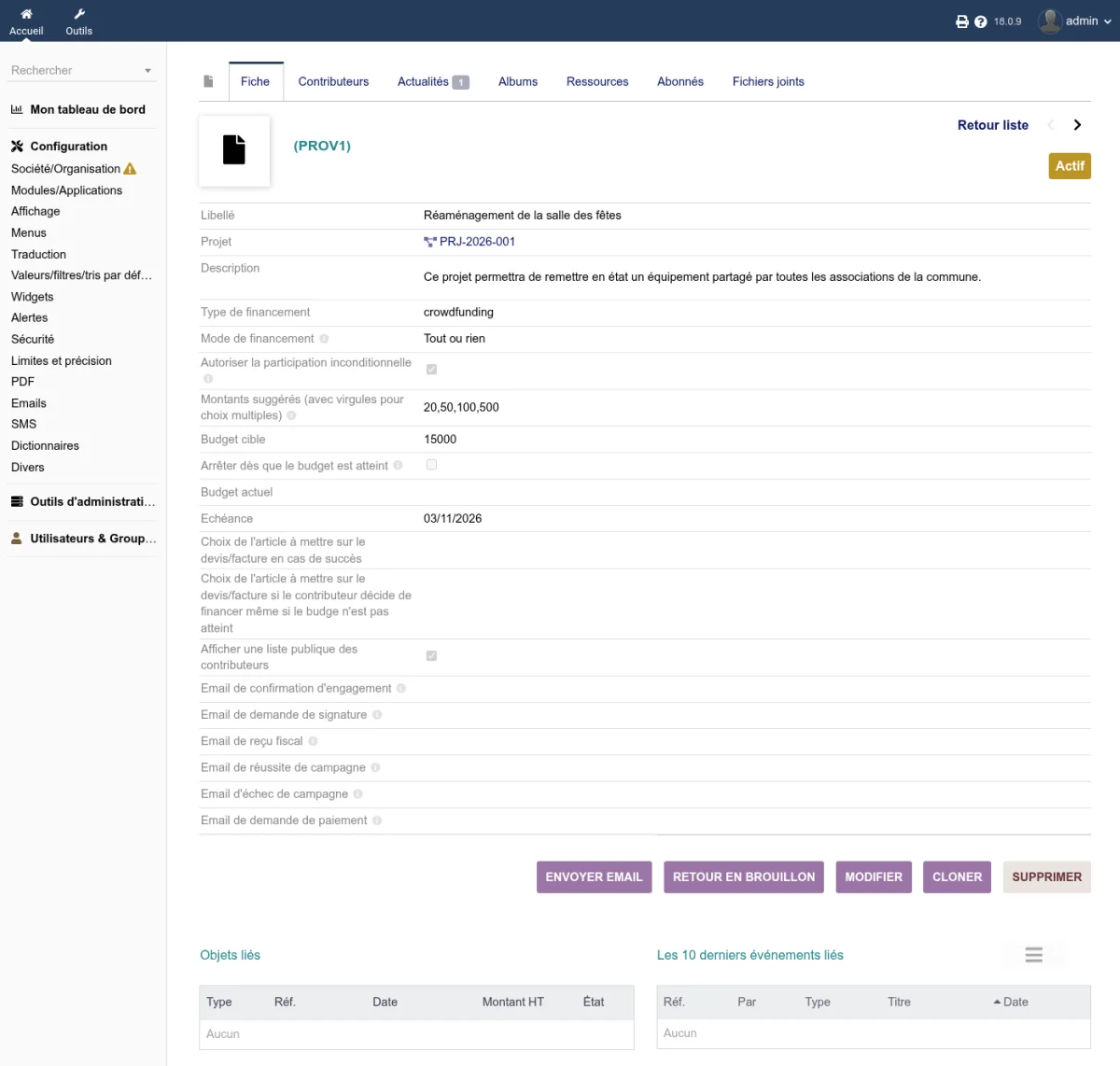
La fiche d'une campagne comporte plusieurs onglets :
| Onglet | Description |
|---|---|
| Fiche | Informations générales et modèles d'emails |
| Contributeurs | Liste des engagements avec statut, montant, filtres et export CSV |
| Actualités | Publication de nouvelles liées à la campagne |
| Albums | Galeries photo à intégrer dans les actualités |
| Ressources | Liens vers des sites, documents, vidéos ou dépôts |
| Abonnés | Liste des personnes inscrites aux actualités |
| Documents | Fichiers attachés à la campagne (certains rendus publics) |
Engagements (Pledges)
Cycle de vie d'un engagement
Lorsqu'un visiteur participe via la page publique, le module crée automatiquement :
- Un tiers dans Dolibarr (s'il n'existe pas déjà, identifié par l'email)
- Un engagement (pledge) lié à la campagne
- Une proposition commerciale (devis) avec le produit correspondant
L'engagement passe ensuite par les statuts suivants :
| Statut | Description |
|---|---|
| En attente | L'engagement est créé, le devis est envoyé pour signature |
| Signé | Le contributeur a signé le devis |
| Commandé | La commande a été créée (automatiquement si la campagne réussit) |
| Payé | Le paiement a été reçu |
| Annulé | L'engagement a été annulé |
Gestion des engagements
La liste des engagements est accessible depuis :
- L'onglet Contributeurs d'une campagne
- Le menu Projets > DoliCollect > Engagements (vue globale)
Depuis la liste des contributeurs, vous pouvez :
- Filtrer par statut, email ou société
- Exporter la liste au format CSV
- Accéder à la fiche détaillée de chaque engagement
Ajouter un engagement manuellement
Depuis l'onglet Contributeurs d'une campagne, cliquez sur Ajouter un engagement pour créer un engagement sans passer par la page publique.
Modèles d'emails
Chaque campagne peut être associée à des modèles d'emails Dolibarr pour automatiser les envois. Les modèles se configurent dans la fiche campagne :
| Modèle | Déclenchement |
|---|---|
| Email de confirmation d'engagement | Envoyé au contributeur après sa participation |
| Email de demande de signature | Envoyé pour demander la signature du devis |
| Email de reçu fiscal | Envoyé avec le reçu fiscal (si activé) |
| Email de réussite de campagne | Envoyé à tous les contributeurs lorsque l'objectif est atteint |
| Email d'échec de campagne | Envoyé à tous les contributeurs si la campagne échoue |
| Email de demande de paiement | Envoyé pour demander le paiement après conversion en commande |
Variables de substitution
Les modèles d'emails acceptent les variables suivantes :
| Variable | Description |
|---|---|
__CAMPAIGN_REF__ |
Référence de la campagne |
__CAMPAIGN_LABEL__ |
Nom de la campagne |
__CAMPAIGN_PUBLIC_URL__ |
URL publique de la campagne |
__PLEDGE_AMOUNT__ |
Montant de l'engagement |
__BUDGET_TARGET__ |
Budget cible de la campagne |
__COMPANY_NAME__ |
Nom du tiers/contributeur |
__SIGNATURE_URL__ |
URL de signature du devis |
__ORDER_URL__ |
URL de la commande |
Actualités
L'onglet Actualités permet de publier des nouvelles sur l'avancement de la campagne.
Créer une actualité
- Ouvrez l'onglet Actualités de la campagne
- Cliquez sur Ajouter une actualité
- Renseignez le titre et le contenu (HTML autorisé)
- Choisissez si l'actualité est publique (visible sur la page publique)
- Cliquez sur Créer
L'actualité est créée à l'état Brouillon. Cliquez sur Publier pour la rendre visible. Les abonnés à la campagne reçoivent une notification par email lors de la publication.
Commentaires
Si les commentaires sont activés dans la configuration, les visiteurs de la page publique peuvent commenter les actualités. Les commentaires sont soumis à modération : ils apparaissent avec le statut " En attente " et doivent être approuvés ou rejetés depuis l'interface d'administration.
Albums photo
L'onglet Albums permet de créer des galeries d'images à partir des documents attachés à la campagne.
Créer un album
- Attachez des images à la campagne via l'onglet Documents
- Ouvrez l'onglet Albums
- Cliquez sur Ajouter un album
- Donnez un nom à l'album
- Sélectionnez les photos et ajoutez des légendes
- Cliquez sur Créer
Intégrer un album dans une actualité
Chaque album possède un shortcode (exemple : [album:42]). Copiez ce shortcode et collez-le dans le contenu d'une actualité pour afficher la galerie photo.
Ressources et liens
L'onglet Ressources permet d'associer des liens utiles à la campagne. Chaque lien possède :
| Champ | Description |
|---|---|
| Titre | Nom du lien |
| URL | Adresse web |
| Type | Site web, Document PDF, Dépôt Git, Documentation, Vidéo ou Autre |
| Public | Si coché, le lien apparaît sur la page publique |
| Position | Ordre d'affichage |
Abonnés (Followers)
L'onglet Abonnés affiche la liste des personnes inscrites aux actualités de la campagne. Les abonnés s'inscrivent depuis la page publique via un formulaire avec validation par email (double opt-in).
Les statuts possibles sont :
| Statut | Description |
|---|---|
| En attente de validation | L'email de confirmation a été envoyé |
| Validé | L'abonné a cliqué sur le lien de confirmation |
| Désinscrit | L'abonné s'est désinscrit |
Depuis cette liste, vous pouvez valider ou désinscrire manuellement un abonné.
Documents et visibilité publique
L'onglet Documents fonctionne comme les documents standard de Dolibarr. Si l'option " Documents publics " est activée dans la configuration, chaque document possède un indicateur de visibilité publique. Les documents marqués comme publics apparaissent dans la barre latérale de la page publique.
Page publique
Page d'une campagne
Chaque campagne active possède une page publique accessible via un jeton unique. L'URL a la forme :
https://votre-dolibarr.fr/custom/dolicollect/public/index.php?campaign/JETONLa page affiche :
- Le nom et la description de la campagne
- La barre de progression (montant collecté / objectif)
- Le nombre de contributeurs et le temps restant
- Les montants suggérés et un champ de montant libre
- Le formulaire de participation (prénom, nom, email, téléphone, société)
- Les options d'anonymat et de message de soutien
- La liste des contributeurs publics (si activée)
- Les actualités publiées (si activées)
- Les ressources publiques et les documents publics
Page d'accueil
Si l'option " Page d'accueil publique " est activée, l'accès à l'URL de base affiche la liste de toutes les campagnes actives avec leur progression.
Lien public et partage
Depuis la fiche d'une campagne, un encart affiche le lien public avec un bouton pour le copier dans le presse-papier.
Intégration avec les projets Dolibarr
DoliCollect ajoute un onglet Campagnes sur la fiche projet Dolibarr. Cet onglet liste toutes les campagnes rattachées au projet et permet d'en créer ou d'en supprimer.
Tâches automatisées (Cron)
Deux tâches planifiées sont enregistrées à l'activation du module :
| Tâche | Fréquence | Description |
|---|---|---|
| ProcessCampaignDeadlines | Toutes les heures | Vérifie les campagnes dont la date limite est dépassée. En mode " Tout ou rien ", convertit les engagements en commandes si l'objectif est atteint, ou annule les propositions si la campagne échoue. Envoie les emails correspondants. |
| ProcessMailsReminder | Toutes les heures | Envoie les emails de relance aux contributeurs dont le devis n'est pas encore signé, selon l'intervalle et le nombre de relances configurés. |
Activez ces tâches dans Accueil > Configuration > Tâches planifiées pour que le module fonctionne de manière autonome.
Permissions
Le module définit des permissions séparées pour les campagnes et les engagements :
| Permission | Description |
|---|---|
| Lire les campagnes | Accès en lecture aux fiches campagne |
| Créer/modifier les campagnes | Création et modification de campagnes |
| Supprimer les campagnes | Suppression de campagnes |
| Lire les engagements | Accès en lecture aux fiches engagement |
| Créer/modifier les engagements | Création et modification d'engagements |
| Supprimer les engagements | Suppression d'engagements |
Configurez ces permissions dans Accueil > Utilisateurs & Groupes > Permissions.