Utilisation au quotidien
Cette page décrit le parcours complet, de la création du groupe au dépouillement du vote. Chaque étape renvoie vers la page détaillée correspondante.
Accéder au module
Le module ajoute une entrée Décisions dans le menu du haut de Dolibarr. Cliquez dessus pour ouvrir le tableau de bord.
Le menu de gauche donne ensuite accès aux trois écrans principaux :
- Groupes : la liste de vos groupes de travail et la création d'un nouveau groupe.
- Discussions : toutes les discussions auxquelles vous avez accès.
- Propositions : les propositions en cours et celles déjà tranchées.
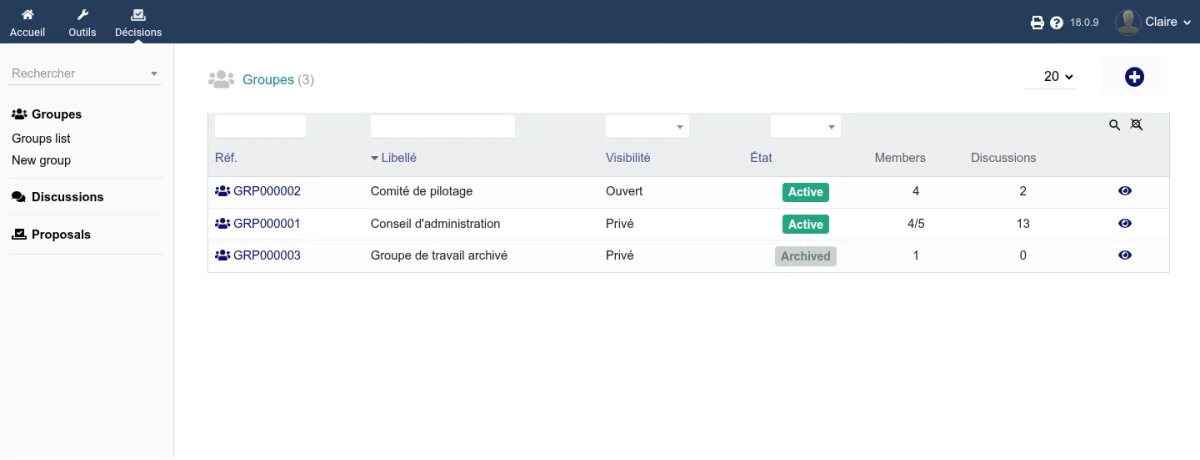
Le tableau de bord
Le tableau de bord est la page d'accueil du module. Il réunit :
- Mes groupes : les groupes dont vous êtes membre, avec le nombre de discussions de chacun.
- Discussions récentes : les derniers fils actifs, discussion épinglée en tête.
- Propositions ouvertes : les votes en cours, avec leur date de clôture. Une proposition dont la date de fin est dépassée apparaît comme expirée.
- Actions rapides : les raccourcis vers la création d'un groupe et vers la liste des groupes.
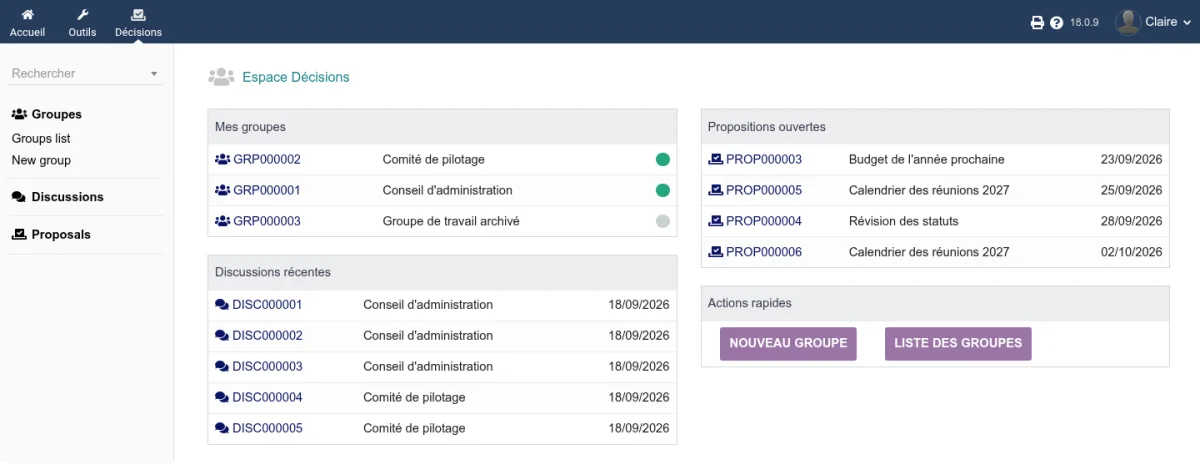
C'est le point d'entrée à consulter en début de journée : tout ce qui attend une action de votre part y figure.
Étape 1 : créer le groupe et inviter les membres
Un groupe est le conteneur de tout le reste : les discussions et les propositions lui appartiennent, et ses membres sont les personnes autorisées à y participer.
- Ouvrez Décisions > Groupes > Nouveau groupe.
- Renseignez le libellé, la description et la visibilité (ouvert, privé ou fermé).
- Validez le groupe, puis ouvrez son onglet Membres pour inviter les participants.
Les membres peuvent être des utilisateurs Dolibarr, des adhérents ou des contacts. Chacun reçoit un rôle : administrateur, membre ou observateur.
Détail des visibilités, des rôles et des demandes d'adhésion : Groupes et Membres.
Étape 2 : ouvrir une discussion
La discussion est le lieu de l'échange, avant toute mise au vote.
- Depuis la fiche du groupe, ouvrez l'onglet Discussions puis créez une discussion.
- Donnez-lui un titre explicite et décrivez le sujet. Vous pouvez insérer des images dans la description.
- Ajoutez des étiquettes pour la retrouver plus tard.
Les membres répondent en commentaires, et peuvent répondre à un commentaire précis : les échanges restent lisibles même quand le fil s'allonge. Épinglez une discussion pour la maintenir en tête de liste.
Détail des commentaires, des étiquettes et de l'épinglage : Discussions.
Étape 3 : soumettre une proposition au vote
Quand la discussion a assez mûri, transformez-la en décision.
- Depuis la discussion, créez une proposition.
- Choisissez le type de décision : vote majoritaire, consentement, advice process, vote préférentiel ou sondage.
- Fixez la date de clôture, puis ouvrez le vote.
Le type de décision détermine ce qui est demandé aux membres : un pour ou contre, une objection, un avis, un classement des options ou un choix unique parmi plusieurs.
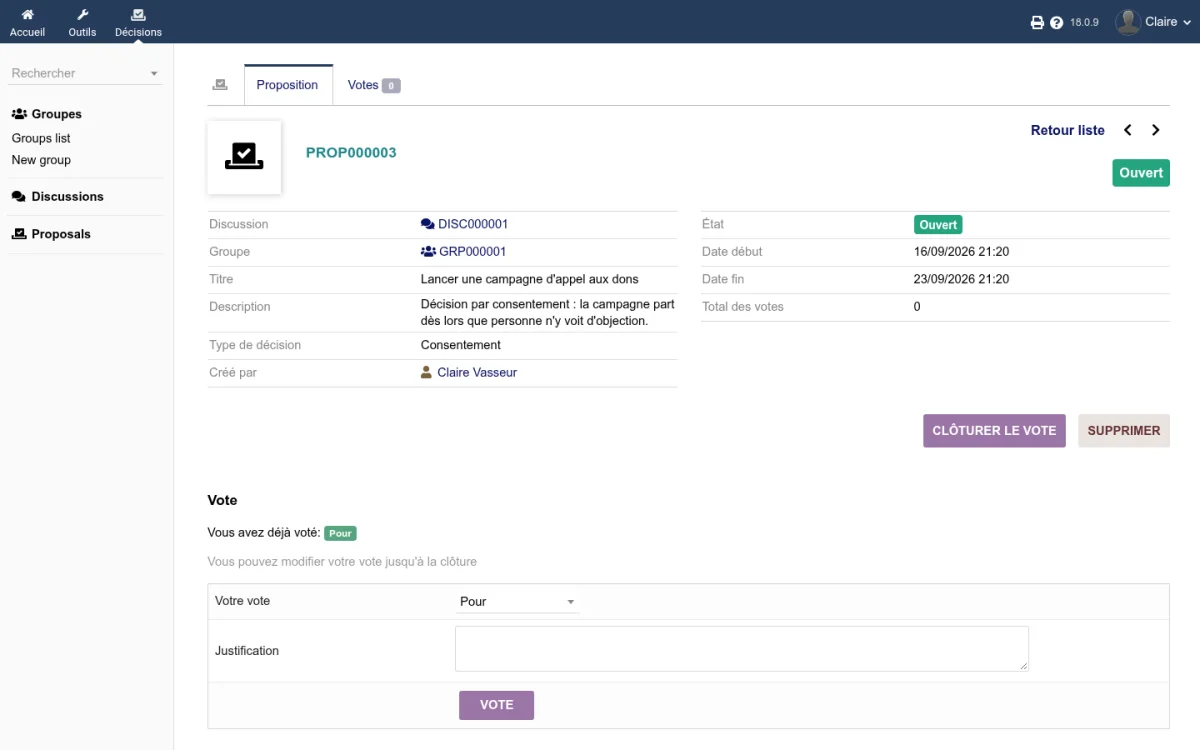
Détail des cinq types de décision et de la lecture des résultats : Propositions et votes.
Étape 4 : suivre et clôturer
Tant que la proposition est ouverte, chaque membre peut modifier son vote. L'onglet des votes montre qui s'est prononcé et comment, avec les justifications laissées par les votants.
À la clôture, la proposition passe en adoptée ou rejetée selon le résultat, et reste consultable : la trace de la décision et de ses motifs demeure dans Dolibarr.
Faire participer des personnes extérieures
Une discussion ou une proposition peut être ouverte à des participants qui n'ont pas de compte Dolibarr. Le module génère alors un lien public, et le participant s'identifie avec un code reçu par courriel.
Cette possibilité se règle discussion par discussion et proposition par proposition : rien n'est public par défaut.
Détail de l'activation, de l'authentification par code et des limites : Pages publiques.
Questions fréquentes
Les cas particuliers (quorum, membre qui ne vote pas, modification d'une proposition ouverte) sont traités dans la FAQ.