Utilisation
Accéder au tableau de bord
CapCRM est accessible de deux manières :
- Via l'onglet tiers -- Sur la fiche de n'importe quel tiers, cliquez sur l'onglet CapCRM
- Via un lien direct -- Accédez à
/custom/capcrm/index.php?socid=ID_DU_TIERS
Si l'option Utiliser CapCRM comme page par défaut est activée dans la configuration, chaque clic sur un nom de tiers dans Dolibarr vous redirige directement vers CapCRM.
Navigation entre tiers
En mode plein écran, une barre de recherche est affichée en haut de page. Vous pouvez rechercher un tiers par :
- Nom de la société
- Alias
- Code client
- SIREN
- SIRET
Les résultats apparaissent au fur et à mesure de la saisie. Cliquez sur un résultat pour charger le tableau de bord du tiers sélectionné.
Des boutons de navigation Précédent / Suivant permettent de parcourir les tiers clients actifs.
Fiche tiers
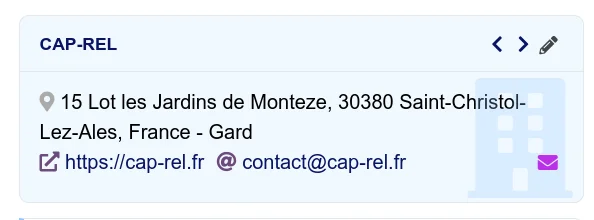
Le bloc principal affiche les informations de la société :
- Nom de la société (avec lien vers la fiche Dolibarr)
- Adresse complète
- Adresse email (avec bouton d'envoi d'email)
- Bouton d'édition rapide de la fiche tiers (ouverture en popup)
- Indicateur de potentiel du prospect (icône batterie) affiché en bas à droite du bandeau titre
Potentiel du prospect
L'icône batterie affichée dans le bandeau titre correspond au champ Potentiel de la fiche tiers Dolibarr (fk_prospectlevel). Quatre niveaux sont représentés visuellement :
| Icône | Niveau | Couleur |
|---|---|---|
| Batterie vide | Aucun (PL_NONE) |
Gris |
| Batterie 1/4 | Faible (PL_LOW) |
Orange |
| Batterie 1/2 | Moyen (PL_MEDIUM) |
Jaune |
| Batterie pleine | Élevé (PL_HIGH) |
Vert |
Un survol de l'icône affiche le libellé du niveau courant. Si vous disposez du droit Modifier les tiers, un clic sur l'icône ouvre une popup de modification rapide avec les quatre niveaux cliquables côte à côte. Le niveau actuellement sélectionné est mis en évidence. Un clic sur un autre niveau puis Enregistrer met à jour la valeur sans créer d'évènement dans l'agenda.
Le potentiel peut également être ajusté directement depuis le formulaire d'ajout rapide d'échange (voir la section Historique ci-dessous) : un bloc « Potentiel » est proposé avec les mêmes quatre icônes. Si la valeur est modifiée, le changement (ancien → nouveau) est automatiquement tracé dans la note privée de l'évènement créé, afin de conserver l'historique des estimations faites au téléphone ou lors d'un rendez-vous.
Tags et catégories
Lorsque ce bloc est activé, il affiche les catégories associées au tiers sous forme de pastilles colorées. Les couleurs correspondent à celles configurées dans les catégories Dolibarr.
Date de création
Affiche la date de création de la fiche tiers dans Dolibarr.
Contacts
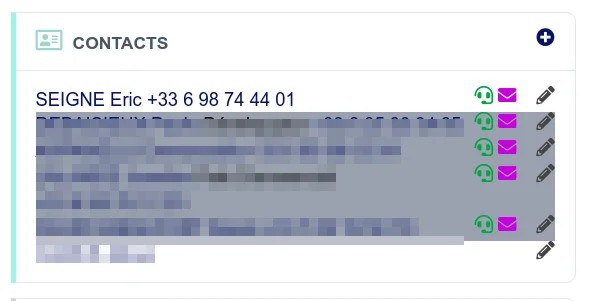
Le bloc Contacts liste tous les contacts associés au tiers. Pour chaque contact :
- Le nom est un lien vers la fiche contact Dolibarr
- Un bouton d'édition ouvre la fiche contact en popup
- Un bouton email ouvre le formulaire d'envoi d'email en popup
- Le numéro de téléphone est cliquable (appel direct)
- Le poste occupé est affiché
Si l'option Masquer les contacts inactifs est activée, les contacts avec un statut Clos sont filtrés. Sinon, ils apparaissent avec un fond grisé.
Un bouton + permet d'ajouter un nouveau contact directement depuis le tableau de bord (ouverture en popup).
Tickets / SAV
Ce bloc affiche les tickets ouverts associés au tiers. Pour chaque ticket :
- Date de création
- Référence (lien vers la fiche ticket)
- Objet du ticket
- Pourcentage de progression
Un bouton ouvre la liste complète des tickets du tiers en popup.
Interventions
Ce bloc affiche les fiches d'intervention du tiers. Pour chaque intervention :
- Date de création
- Référence (lien vers la fiche d'intervention)
- Objet
- Durée en minutes
Si le tiers dispose de temps prépayé, le solde restant en minutes est affiché dans le titre du bloc.
Un bouton ouvre la liste complète des interventions en popup.
Factures impayées
Ce bloc liste les factures en attente de règlement :
- Date de facturation
- Référence et référence client (lien vers la facture)
- Montant HT
Un bouton ouvre la liste complète des factures impayées en popup.
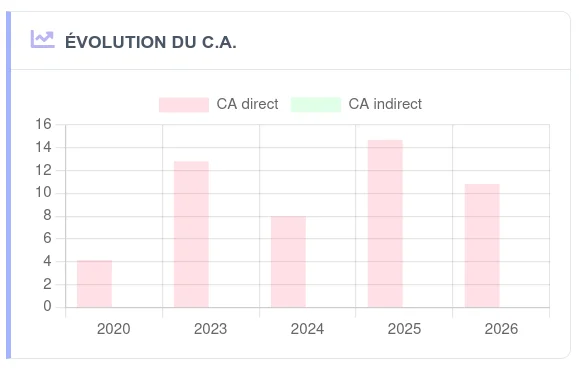
Graphique d'évolution du C.A.
Un histogramme annuel affiche l'évolution du chiffre d'affaires HT du tiers. Si le module Ventes indirectes est activé et configuré, un second jeu de barres affiche le C.A. indirect (ventes via revendeurs).
Historique des factures
Ce bloc présente un résumé des ventes par année, ventilé par catégorie de produit (selon la catégorie racine définie dans la configuration). Un bouton ouvre la liste complète des factures du tiers en popup.
Ventes indirectes
Ce bloc est identique à l'historique des factures, mais affiche les ventes réalisées via des revendeurs. Il nécessite le module complémentaire Ventes indirectes de CAP-REL.
Projets
Liste des projets associés au tiers, avec la référence (lien vers la fiche projet) et le titre. Un bouton ouvre la liste complète des projets en popup.
Contrats
Liste des contrats et abonnements du tiers, avec la référence (lien vers la fiche contrat) et le détail des lignes. Un bouton ouvre la liste complète des contrats en popup.
Propositions commerciales
Liste des devis émis pour le tiers :
- Date de création
- Référence et référence client (lien vers le devis)
- Montant HT
- Statut
Un bouton ouvre la liste complète des propositions commerciales en popup.
Commandes
Liste des commandes en cours ou à vérifier :
- Date de création
- Référence et référence client (lien vers la commande)
- Montant HT
Un bouton ouvre la liste complète des commandes en popup.
Notes privées
Affiche les notes privées de la fiche tiers. Un bouton d'édition ouvre la page de modification des notes en popup.
Historique des échanges
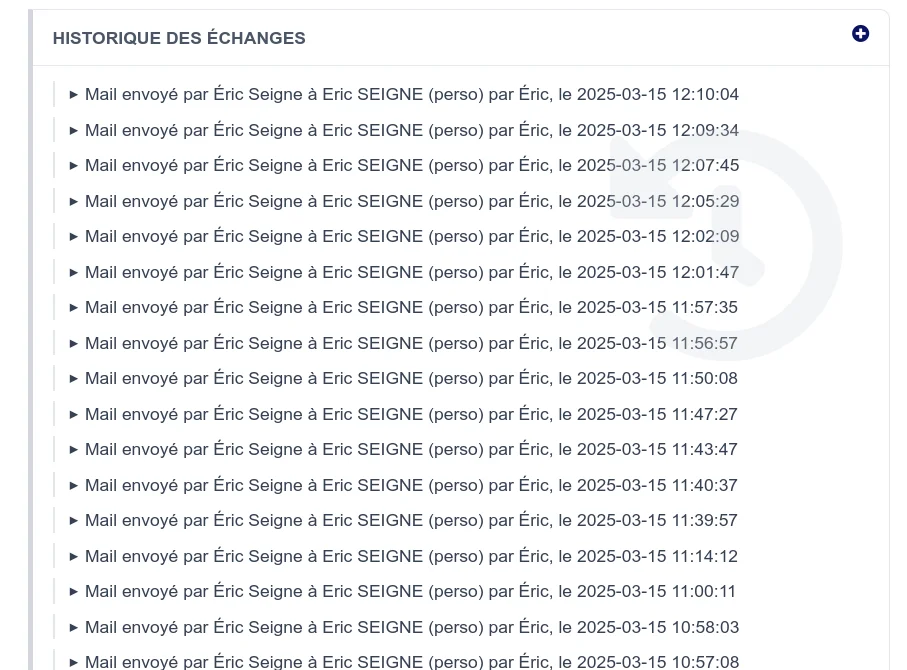
Ce bloc affiche le journal chronologique des actions passées liées au tiers (emails envoyés, appels téléphoniques, rendez-vous, etc.). Chaque entrée est présentée sous forme d'accordéon repliable :
- Type d'action et auteur
- Date
- Contenu détaillé (visible en dépliant l'accordéon)
- Bouton d'édition de l'évènement (en popup)
Un bouton + ouvre le formulaire d'ajout rapide d'échange en popup. Ce formulaire permet d'enregistrer un échange en quelques secondes : choisissez le type d'action (boutons radio visuels), saisissez une note, sélectionnez un contact si nécessaire, et validez. La date et l'heure sont pré-remplies, et le libellé est généré automatiquement si vous le laissez vide.
Une case à cocher Planifier un évènement de suivi permet, en un seul enregistrement, de logger l'échange passé ET de programmer la relance à venir. Lorsqu'elle est activée, vous pouvez choisir le type, la date (par défaut J+3 jours ouvrés à 9h00) et saisir une note pour l'évènement futur. Cela évite d'enchaîner deux popups quand vous voulez planifier le suivi immédiatement après avoir consigné un échange.
Le contenu de ce bloc dépend des filtres configurés dans l'onglet Historique des échanges de la configuration.
Actions futures
Ce bloc liste les prochaines actions planifiées dans l'agenda pour le tiers. Chaque entrée affiche :
- Date prévue
- Type d'action (lien vers la fiche action)
- Auteur
- Commentaire détaillé
Un bouton + ouvre le formulaire d'ajout rapide en mode futur. La date est pré-remplie au lendemain à 9h00. En plus des champs habituels, ce mode propose un rappel optionnel : notification navigateur (push) ou email, avec un délai configurable avant l'échéance. Les rappels nécessitent l'activation des constantes AGENDA_REMINDER_BROWSER ou AGENDA_REMINDER_EMAIL dans la configuration de Dolibarr.
Le contenu de ce bloc dépend des filtres configurés dans l'onglet Actions futures de la configuration.
Bloc suivi actif
Quand le suivi actif est activé, un bloc Suivi apparaît sur le tableau de bord de chaque tiers. Il affiche deux informations :
Température du tiers
Un thermomètre coloré indique la tendance d'activité du tiers :
- En réchauffement (rouge, thermomètre plein) -- Le score d'activité a augmenté de plus de 10 points sur les 14 derniers jours. Le tiers est de plus en plus engagé.
- Stable (orange, thermomètre moyen) -- Le score d'activité est resté globalement constant.
- En refroidissement (bleu, thermomètre bas) -- Le score d'activité a baissé de plus de 20 points (seuil configurable). Le tiers se désengage, une action commerciale est recommandée.
- Inconnue (gris) -- Pas assez d'historique pour déterminer une tendance (premier passage ou snapshots insuffisants).
Le score actuel et l'évolution en points sont affichés à côté du thermomètre.
Alerte de relance
Si une règle de suivi est déclenchée pour ce tiers, une alerte rouge apparaît avec :
- Le nom de la règle déclenchée (ex: « Appel sans réponse »)
- La date et le type de la dernière action
- Le nombre de jours écoulés depuis cette action
- Le nombre de jours de retard par rapport au délai configuré
Si aucune alerte n'est active, le bloc affiche la date de la dernière action et le nombre de jours restants avant le prochain seuil.
Comment fonctionne la classification entrant/sortant
Le système classe automatiquement chaque action (événement agenda) :
- Sortant : action créée par un utilisateur interne de Dolibarr (email envoyé, appel passé, devis créé)
- Entrant : email reçu (via le module capMail), formulaire de contact, ou action créée automatiquement par un trigger
Cette classification est la base de la logique des règles : si la dernière action est « sortante » et qu'aucune réponse « entrante » n'est venue depuis le délai configuré, l'alerte se déclenche.
Intégration CapTodo
Si le module CapTodo est installé et activé, un bloc supplémentaire affiche les tâches associées au tiers sous forme de tableau :
- Libellé de la tâche (lien vers l'édition en popup)
- Personnes affectées
- Date cible
- Boutons d'action rapide
Un bouton + permet de créer une nouvelle tâche directement depuis le tableau de bord.
Envoi d'emails
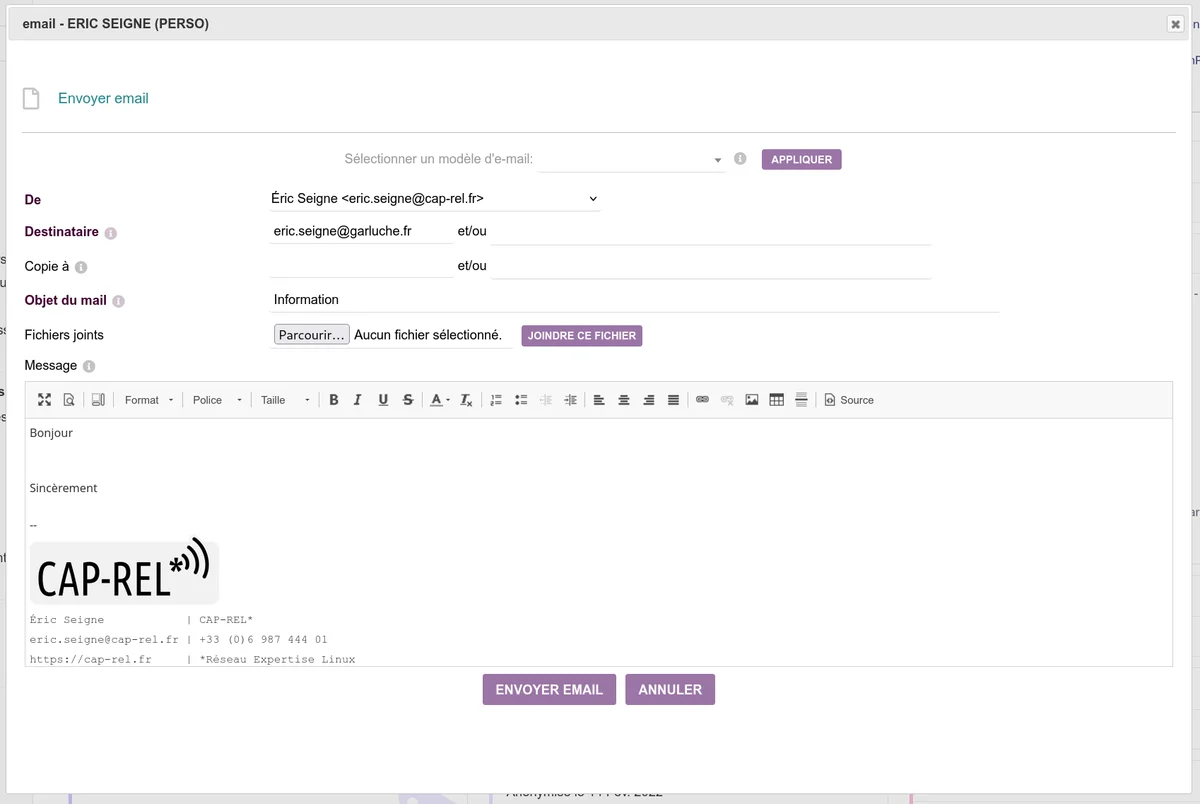
CapCRM intègre un formulaire d'envoi d'email accessible via les boutons email présents sur la fiche tiers et les contacts. Ce formulaire s'ouvre en popup et utilise le système d'envoi de Dolibarr. Il affiche un historique des emails précédemment envoyés au destinataire.
Intégration CapCall
Si le module CapCall est installé et activé, une icône de téléphone (casque) apparaît à côté de chaque numéro de téléphone dans les blocs fiche tiers et contacts. Un clic ouvre la page d'appel direct CapCall en popup, permettant de lancer un appel via la passerelle SIP sans quitter CapCRM.
QR code téléphone pour appel mobile
À côté de chaque numéro de téléphone (fiche tiers et chaque contact), une icône QR code indigo permet d'afficher le numéro sous forme de code tel:. Cliquez sur l'icône pour afficher une popup avec le QR code, puis flashez-le avec l'appareil photo de votre smartphone pour lancer directement l'appel depuis votre mobile.
Utile si vous travaillez sur un poste fixe (ou grand écran) mais passez vos appels depuis votre téléphone professionnel : plus besoin de recopier manuellement le numéro.
Échanges récents
Une page Échanges récents est accessible depuis le menu Commercial > CapCRM Échanges récents. Elle affiche une timeline des tiers avec lesquels l'utilisateur connecté a interagi dans les derniers jours :
- Liste chronologique des derniers échanges (emails, appels, rendez-vous) effectués par l'utilisateur courant
- Regroupement par tiers avec lien direct vers la fiche CapCRM
- Permet de reprendre rapidement le fil d'une prospection après une absence ou en début de journée
Tableau de bord commercial
Le tableau de bord commercial est accessible depuis le menu Commercial > CapCRM Tableau de bord. Il offre une vue d'ensemble du portefeuille commercial de l'utilisateur (ou de tous les commerciaux si l'utilisateur dispose des droits sur tous les agendas).

Pipeline des devis
Le pipeline affiche les devis en cours sous forme de colonnes Kanban :
- Brouillon -- devis en cours de rédaction
- Validé -- devis envoyés au client
- Signé -- devis acceptés par le client
- Commandé -- devis transformés en commande
- Facturé -- devis facturés
Chaque carte affiche la référence du devis, le nom du tiers et le montant HT. Un clic ouvre la fiche du devis.
Si l'option Activer le glisser-déposer est activée dans la configuration, vous pouvez déplacer un devis d'une colonne à l'autre pour changer son statut.
Mes actions
Ce bloc résume les actions planifiées :
- Aujourd'hui -- nombre d'actions du jour
- Cette semaine -- nombre d'actions de la semaine
- En retard -- nombre d'actions dépassées
Suivi des impayés
Liste des factures impayées avec le montant, la date et le nombre de jours de retard. Un bouton permet de créer une relance directement.
Prospects dormants
Liste des tiers pour lesquels aucun contact n'a eu lieu depuis le seuil configuré (défaut : 30 jours). Pour chaque prospect dormant, le nombre de jours sans contact est affiché.
Filtres
Le tableau de bord propose des filtres par :
- Commercial -- filtrer par commercial (ou voir tous les commerciaux)
- Période -- ce mois, ce trimestre, cette année
- Catégorie -- filtrer par catégorie de tiers
Vue prospection
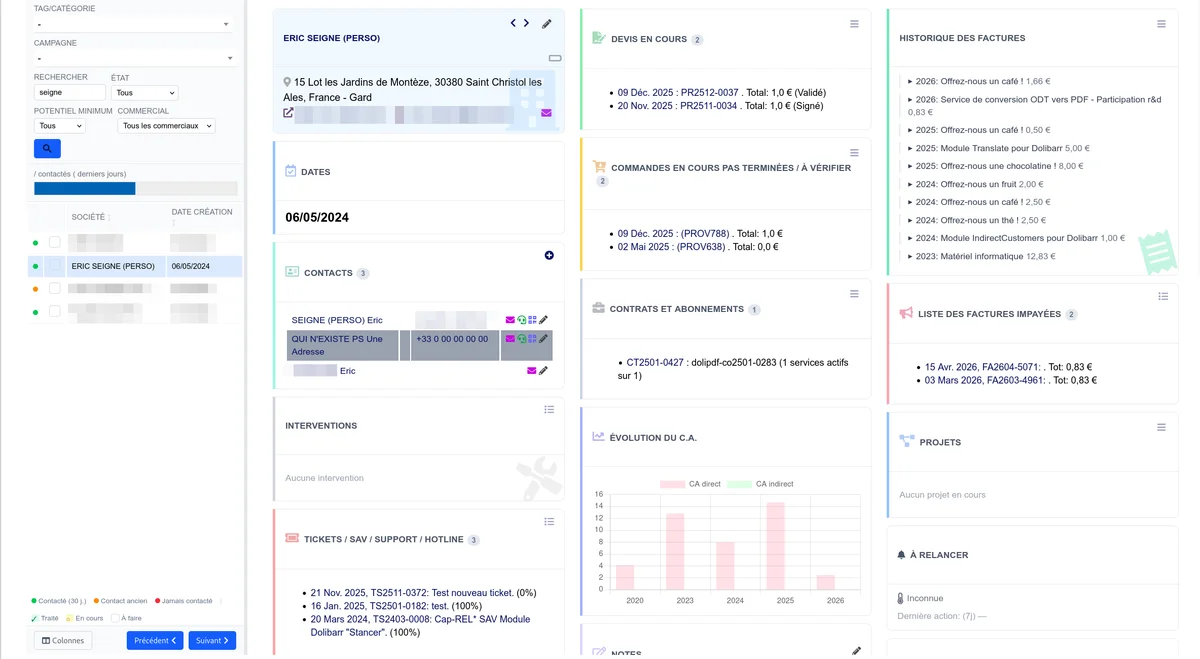
La vue prospection est accessible depuis le menu Commercial > CapCRM Prospection. Elle propose un affichage en deux panneaux :
- Panneau gauche -- liste paginée des tiers avec colonnes configurables
- Panneau droit -- tableau de bord CapCRM du tiers sélectionné (iframe)
Liste des tiers
La liste affiche les tiers actifs assignés au commercial connecté. Chaque ligne comporte :
- Pastille de statut -- verte (contact récent), orange (contact ancien), rouge (jamais contacté)
- Case de travail -- permet de cocher les tiers traités dans la journée (stocké localement)
- Colonnes configurables -- cliquez sur le bouton Colonnes pour choisir les colonnes à afficher
Colonnes disponibles
Toutes les colonnes de la liste des tiers native de Dolibarr sont disponibles :
- Informations tiers : nom, alias, code client, code fournisseur
- Localisation : adresse, code postal, ville, département, pays
- Contact : téléphone, fax, email, site web
- Identifiants : SIREN, SIRET, APE, TVA intracommunautaire
- Classification : type de tiers, effectif, niveau de prospect, statut commercial, société mère
- Dates : date de création, date de modification, statut
En complément, des colonnes calculées sont disponibles :
- Dernier contact -- date de la dernière action dans l'agenda
- Prochain RDV -- date du prochain rendez-vous planifié
- Devis en cours -- montant total des devis ouverts
- Impayés -- montant total des factures impayées
- CA année -- chiffre d'affaires de l'année en cours
- Relance -- Alerte de suivi actif avec pastille colorée (nécessite l'activation du suivi actif)
Tri et navigation
Cliquez sur l'en-tête d'une colonne pour trier la liste. Le tri gère correctement les dates, les montants et le texte.
Les boutons Précédent / Suivant permettent de naviguer dans la liste paginée.
Filtres
- Commercial -- filtrer par commercial ou voir tous les tiers
- Catégorie -- filtrer par catégorie de tiers
- Recherche -- recherche libre sur le nom, le code client ou la ville
- Statut -- tous, contactés, non contactés
- Potentiel minimum -- n'afficher que les tiers dont le potentiel est supérieur ou égal au niveau choisi (Aucun, Faible, Moyen, Élevé)
- Campagne -- filtrer par campagne de prospection (les étapes de la campagne sélectionnée apparaissent en sous-filtre)