Portail public
Le portail public est le site vitrine de votre espace de coworking. Il est accessible sans compte Dolibarr et sert à trois choses : montrer ce que vous proposez, recevoir des demandes de réservation, et répondre aux questions.
Activer et ouvrir le portail
- Allez dans CapCowork > Configuration.
- Passez Activer le portail public à Oui.
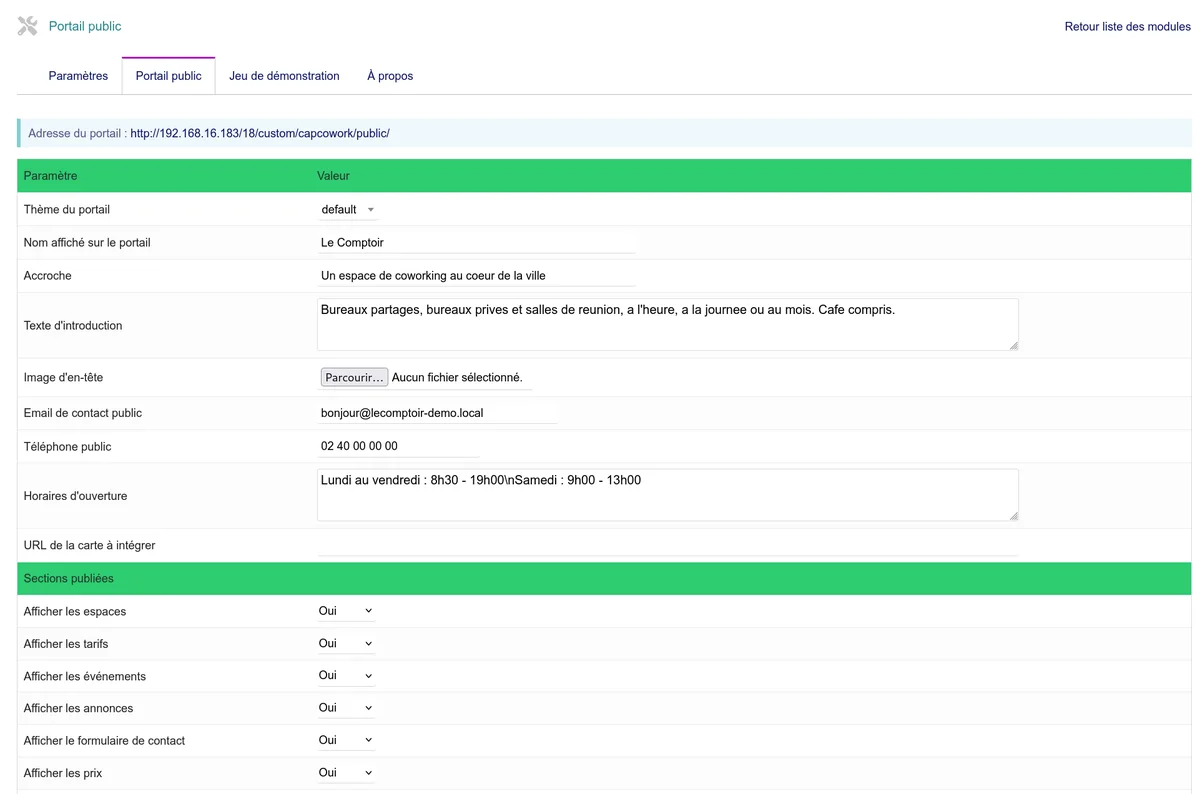
- Ouvrez l'onglet Portail public : l'adresse du portail est affichée en haut de la page, cliquable.
Tant que l'option est sur Non, toutes les adresses du portail répondent "page introuvable". Rien n'est visible de l'extérieur.
Ce que voient vos visiteurs
| Page | Contenu |
|---|---|
| Accueil | Bandeau de présentation, votre offre par type d'espace, espaces mis en avant, prochains événements, dernières annonces |
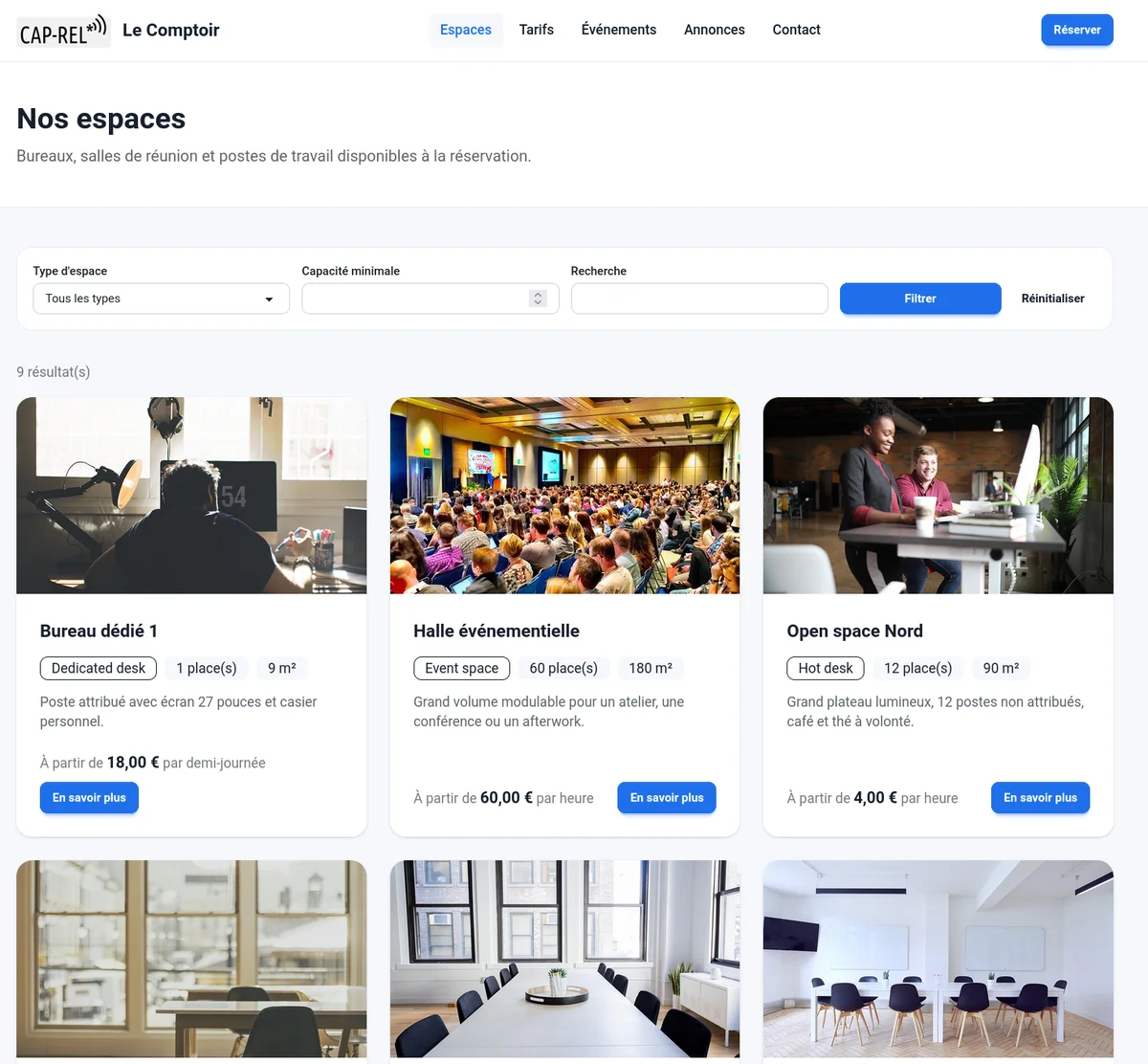
| Espaces | Catalogue filtrable par type, capacité et mot-clé |
| Fiche espace | Photo, description, équipements, tarifs et disponibilité des deux prochaines semaines |
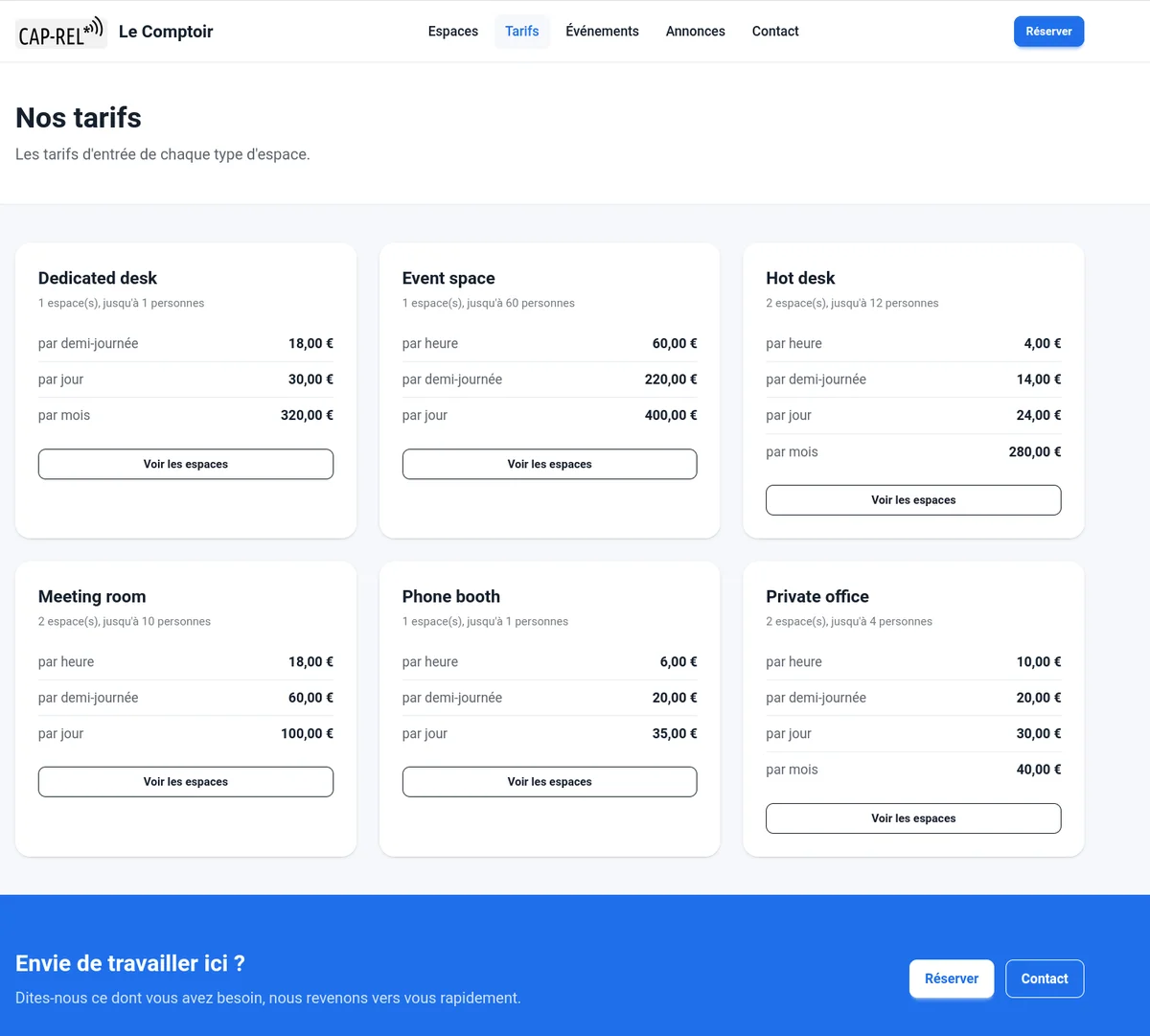
| Tarifs | Le tarif d'entrée de chaque type d'espace |
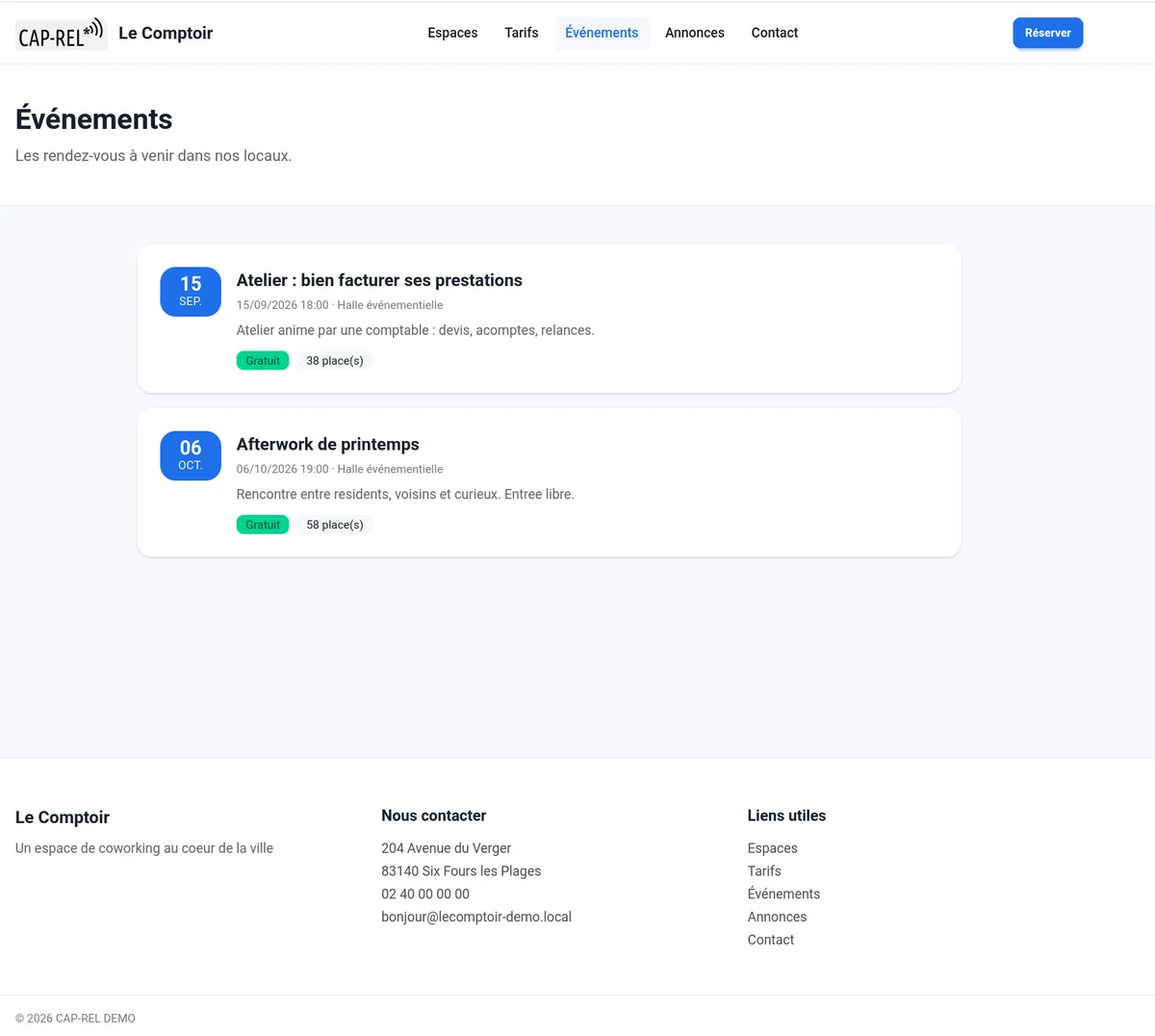
| Événements | Les événements à venir, avec formulaire d'inscription |
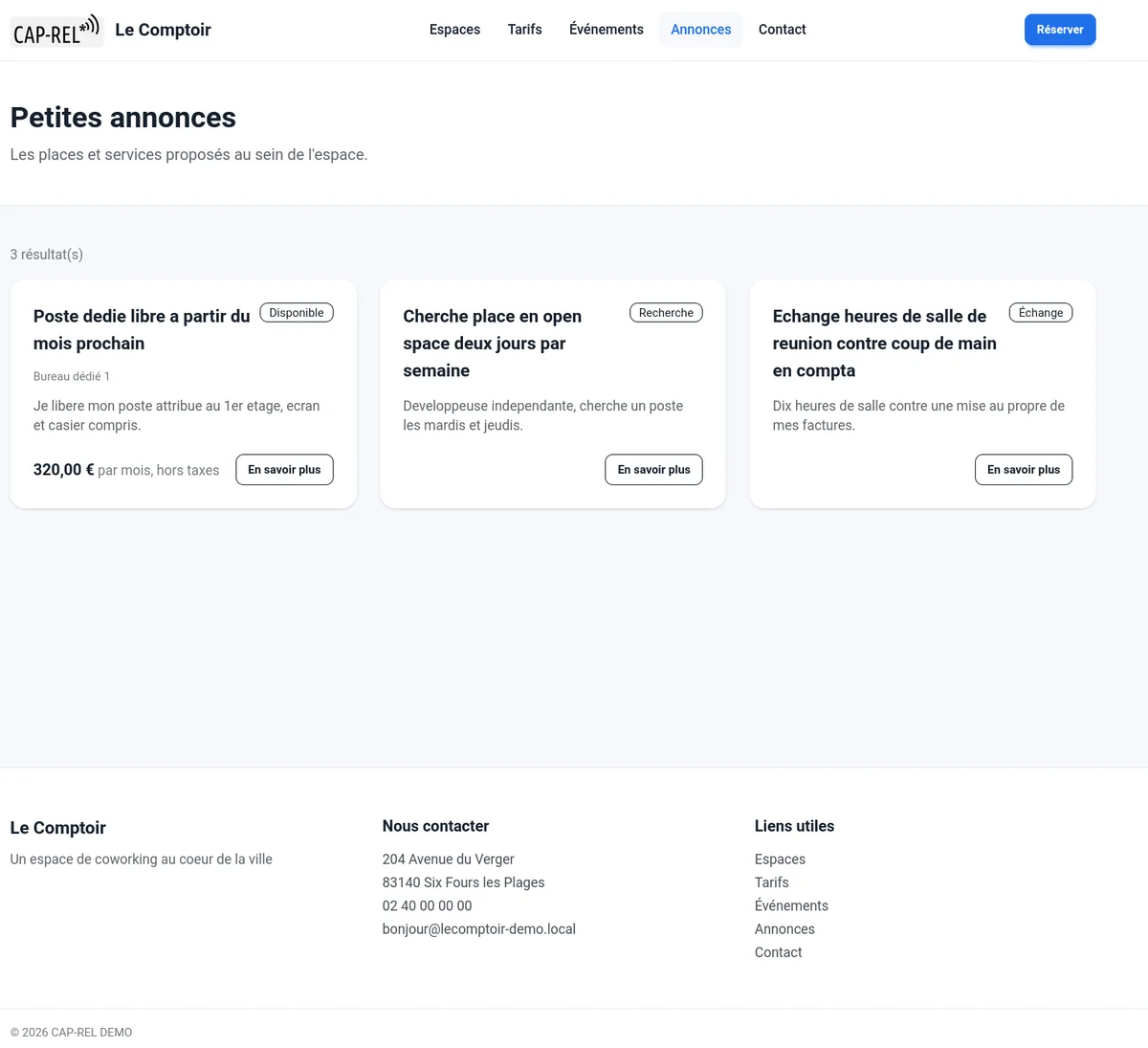
| Annonces | Les petites annonces publiées, avec formulaire de réponse |
| Demande de réservation | Formulaire de demande, pré-rempli quand on arrive depuis une fiche espace |
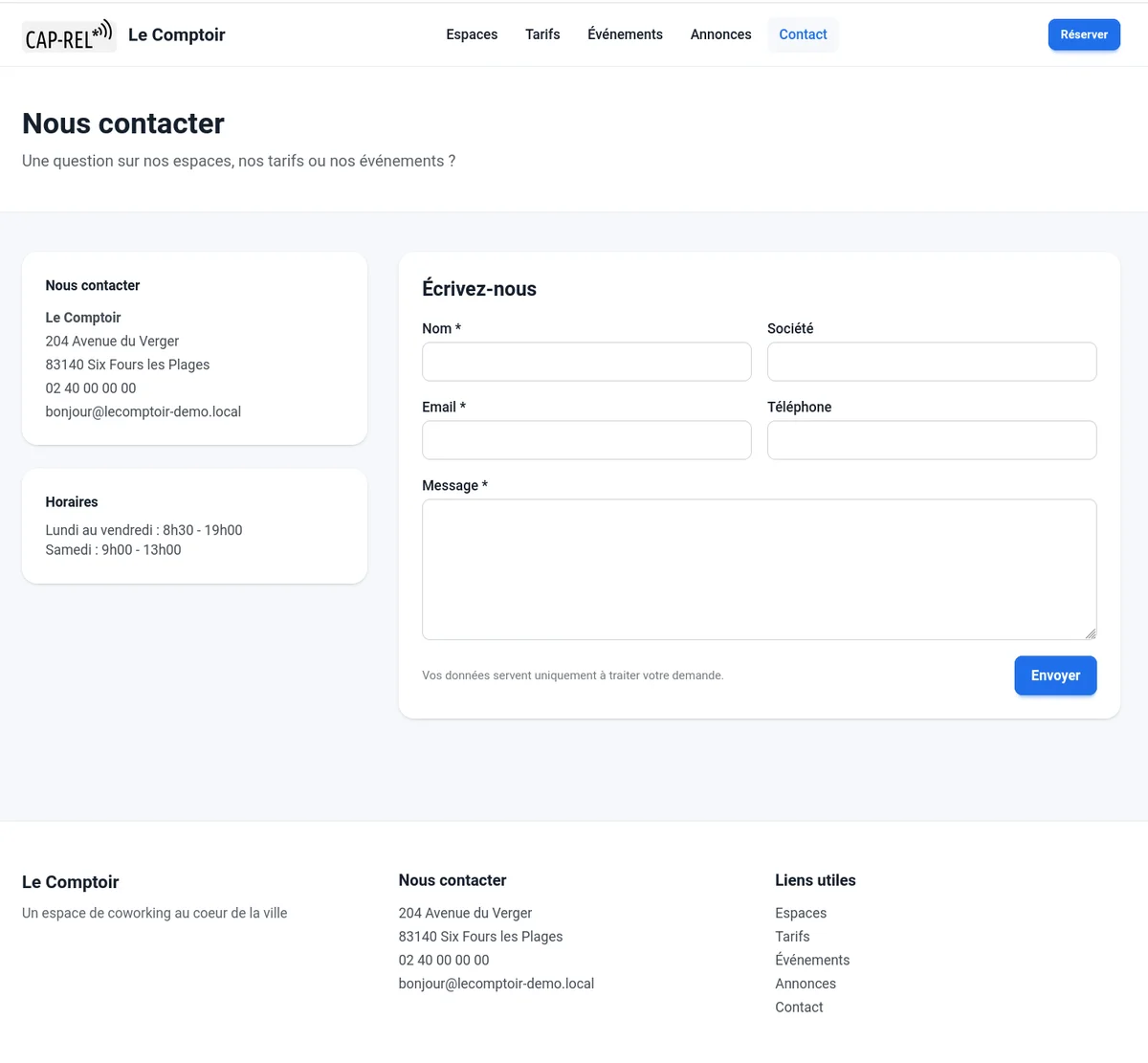
| Contact | Coordonnées, horaires, plan d'accès et formulaire de message |
| Mentions légales, confidentialité | Textes que vous saisissez dans la configuration |
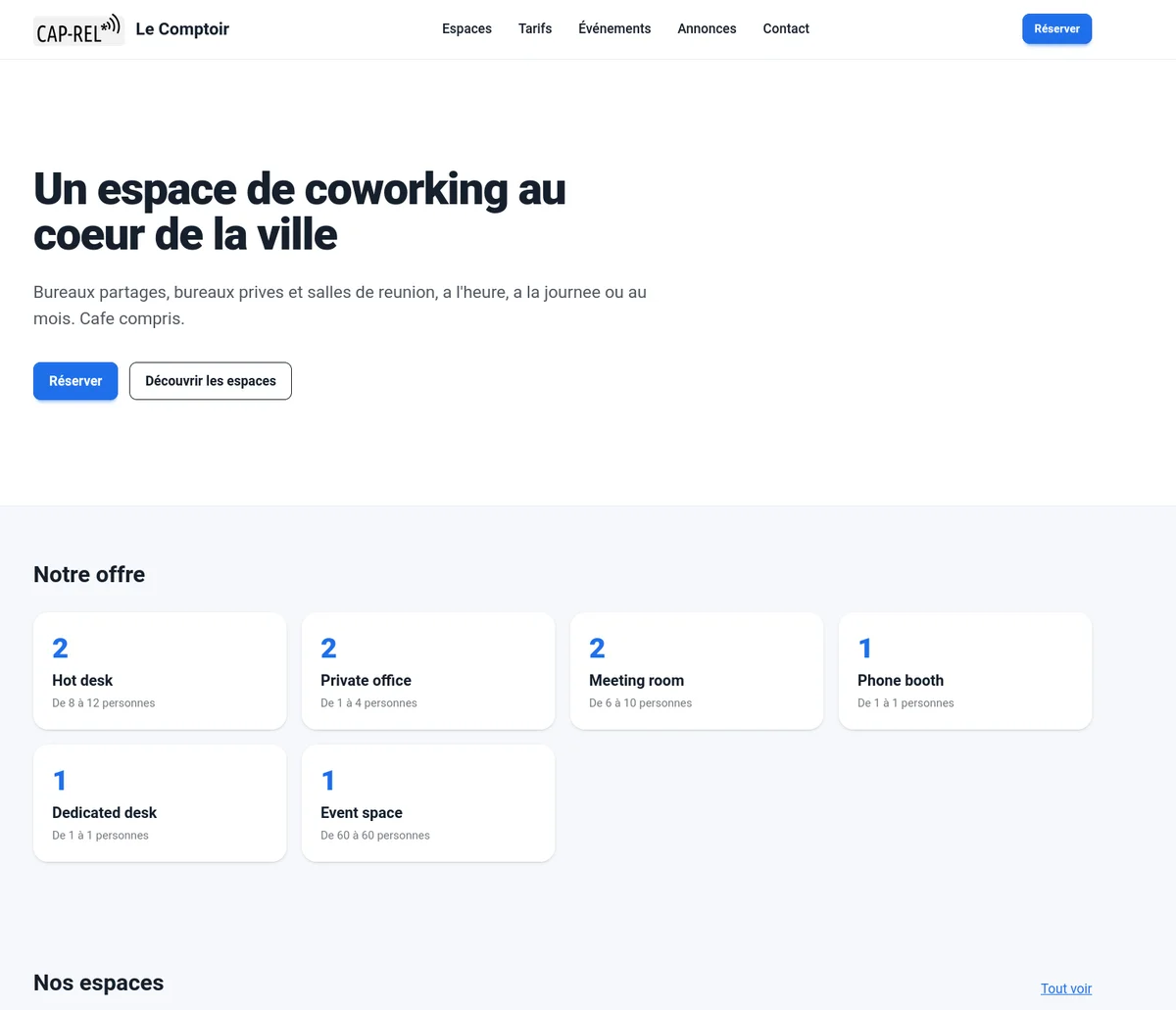
Chaque section peut être masquée depuis l'onglet Portail public. Une section masquée disparaît du menu et son adresse répond "page introuvable".
Choisir ce qui est publié
Les espaces
Un espace apparaît sur le portail lorsque les trois conditions sont réunies :
- il est actif ;
- il est publié sur le portail (nouvelle case sur la fiche espace) ;
- son statut n'est pas En maintenance.
Un espace Occupé reste visible : un visiteur peut vouloir se renseigner sur un bureau qui se libère.
Pour ajouter une photo, ouvrez la fiche de l'espace, cliquez sur Modifier et utilisez le champ Photo. Une seule photo par espace ; en déposer une nouvelle remplace la précédente.
Les annonces
Une annonce apparaît lorsqu'elle est au statut Publiée, cochée Publique, et que sa date d'expiration n'est pas passée.
Les coordonnées inscrites sur l'annonce ne sont jamais affichées : le visiteur passe par le formulaire de réponse, ce qui met votre adresse hors de portée des aspirateurs d'adresses.
Les événements
Un événement apparaît lorsqu'il est au statut Publié, coché Public, et qu'il n'est pas terminé.
Le nombre de places restantes tient compte à la fois des inscriptions de vos co-workers et des demandes reçues depuis le portail, afin de ne pas surréserver la salle.
Les tarifs
Les tarifs affichés proviennent des prix saisis sur les espaces. Un tarif laissé à zéro n'est pas affiché. Vous pouvez masquer complètement les prix avec le réglage Afficher les prix : le portail indique alors que les tarifs sont communiqués sur demande.
Traiter les demandes reçues
Tout ce qui est envoyé depuis le portail arrive dans CapCowork > Demandes : demandes de réservation, inscriptions à un événement et messages de contact. Une notification est envoyée par email à l'adresse configurée dans Email de notification des nouvelles demandes.
Sur la fiche d'une demande vous pouvez :
- suivre son avancement (Nouvelle, En cours, Convertie, Close) ;
- créer un prospect : un tiers est créé avec le nom, l'email et le téléphone saisis, et rattaché à la demande ;
- créer une réservation : le formulaire de réservation s'ouvre pré-rempli avec l'espace, le type, le nombre de personnes et les dates souhaitées ;
- répondre par email au visiteur.
Une demande n'est jamais transformée automatiquement en réservation : un visiteur anonyme n'a ni compte ni paiement, et bloquer un espace sur cette base reviendrait à réserver pour quelqu'un que vous n'avez pas encore identifié.
Personnaliser l'apparence
Choisir un thème
L'onglet Portail public propose un sélecteur de thème. Quatre thèmes sont livrés :
| Thème | Ambiance |
|---|---|
default |
Clair et sobre, bleu, coins arrondis |
midnight |
Sombre et haut de gamme, accents dorés, bandeau photo plein cadre |
atelier |
Chaleureux et industriel, terre cuite et vert, angles droits |
pastel |
Doux et aéré, violet et rose, coins très arrondis |
Prévisualiser avant de choisir
Passez Mode démonstration à Oui : un sélecteur apparaît en bas à droite du portail et permet de parcourir chaque thème. Le choix ne vaut que pour votre navigateur, il ne change rien pour vos visiteurs. Repassez le réglage à Non une fois votre décision prise.
Adapter les textes et l'image
Dans le même onglet :
- Nom affiché sur le portail, Accroche et Texte d'introduction composent le bandeau d'accueil ;
- Image d'en-tête est la photo de fond de ce bandeau ;
- Email de contact public et Téléphone public remplacent, sur le portail, les coordonnées de la fiche société si vous voulez en publier d'autres ;
- Horaires d'ouverture et URL de la carte à intégrer alimentent la page Contact ;
L'adresse postale, les horaires, la carte et les consignes d'accès affichés sur le portail sont ceux du lieu, saisis dans l'onglet Lieu décrit dans Configuration. Les réglages ci-dessus ne servent plus que de repli, pour une installation dont le lieu n'a pas encore été renseigné.
- Mentions légales et Politique de confidentialité créent les pages correspondantes. Un texte laissé vide ne crée pas de page et n'ajoute pas de lien dans le pied de page.
Aller plus loin
Un thème sur mesure (couleurs, typographie, arrondis) se crée en ajoutant un
dossier sous themes/. La marche à suivre est décrite dans la documentation
technique du module, fichier docs/tech/themes.md.
Mettre le portail sur son propre domaine
Par défaut le portail est servi depuis l'adresse de votre Dolibarr. Pour lui donner son propre nom de domaine :
- Faites pointer le domaine sur le dossier
public/du module. - Renseignez Domaine dédié du portail avec l'adresse complète
(
https://coworking.exemple.fr). Toute autre adresse sera redirigée vers celle-ci, ce qui évite d'avoir le même contenu accessible à deux endroits. - Si votre serveur prend en compte le fichier
public/.htaccess, passez Règles de réécriture actives à Oui : les adresses deviennent/espacesau lieu de/index.php/espaces.
Protection contre les abus
Les formulaires du portail sont protégés sans rien demander à vos visiteurs :
- un jeton anti-falsification sur chaque envoi ;
- un champ leurre invisible, rempli seulement par les robots ;
- une limite du nombre d'envois par visiteur sur une période glissante ;
- une validation de l'email et du téléphone côté serveur.
Aucune donnée de vos co-workers n'est accessible depuis le portail.