Utilisation
Gestion des espaces
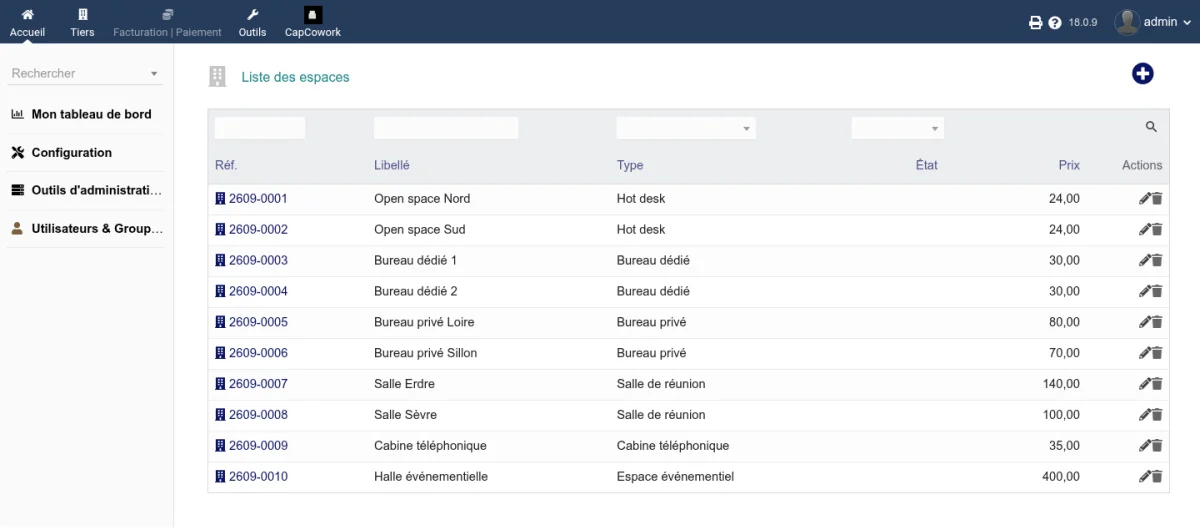
Types d'espaces
- Hot desk : bureau partagé, non attribué
- Bureau dédié : bureau attribué à un co-worker
- Bureau privé : bureau fermé privatif
- Salle de réunion : salle pour les réunions
- Cabine téléphonique : cabine isolée pour les appels
- Espace événementiel : espace pour les événements
Ajouter un espace
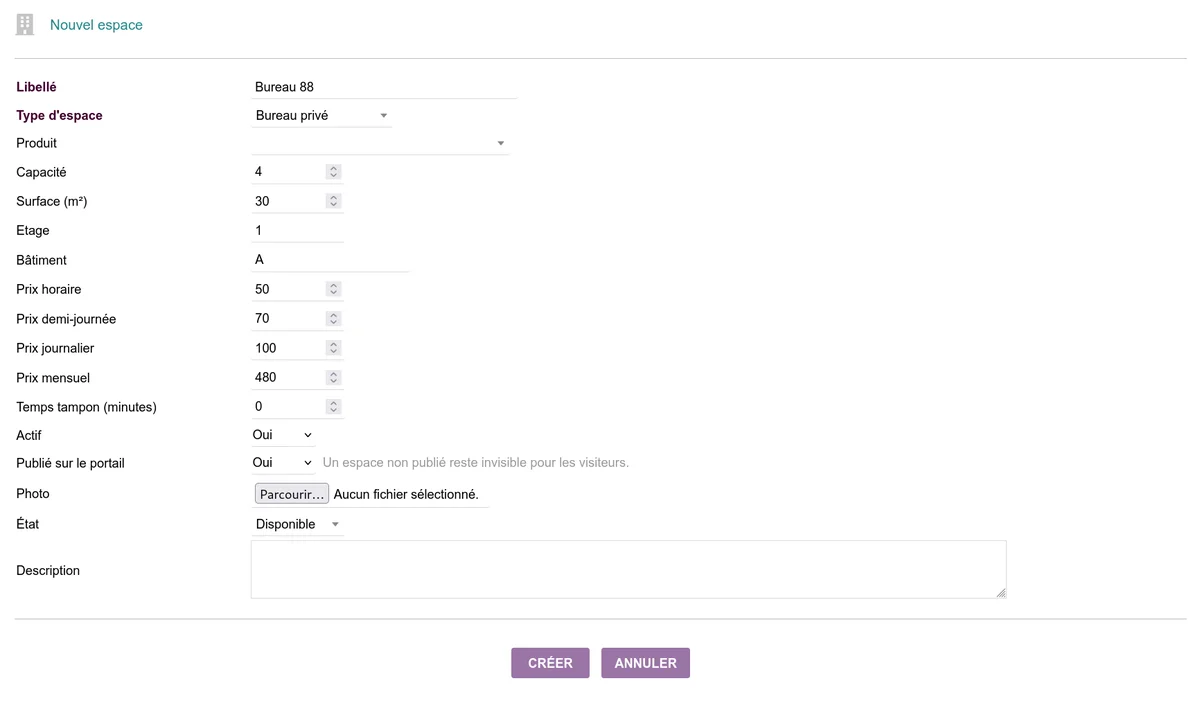
- Allez dans CapCowork > Espaces > Nouvel espace
- Remplissez les champs :
- Libellé (obligatoire)
- Type d'espace
- Capacité
- Bâtiment, étage
- Prix (horaire, demi-journée, journalier, mensuel)
- Photo et publication sur le portail public
- Enregistrez
Équipements
Chaque espace peut avoir des équipements associés : Wi-Fi, écran, vidéoprojecteur, tableau blanc, visioconférence, cuisine, parking, casier, cabine téléphonique, imprimante, écran TV. La liste se personnalise dans le dictionnaire Types d'équipement.
Gestion des co-workers
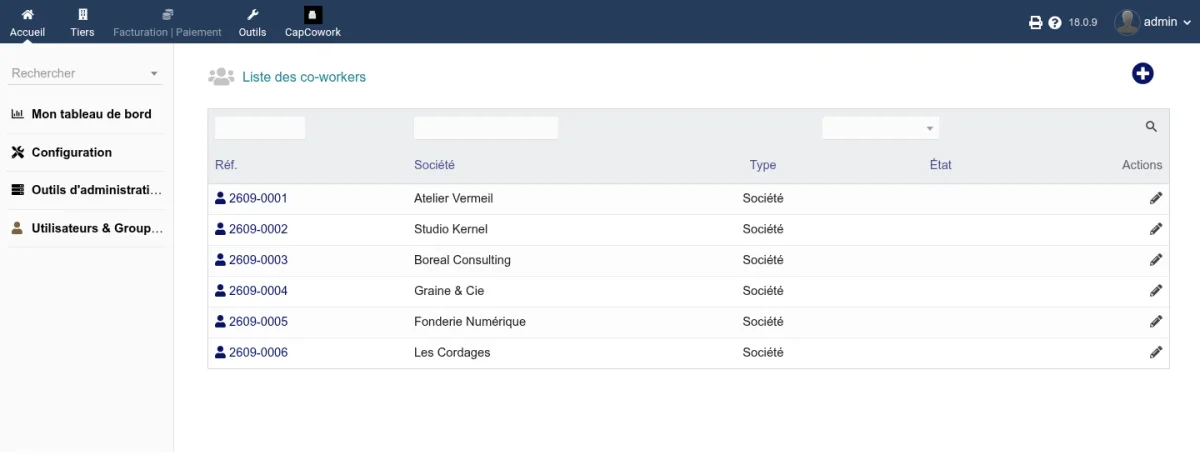
Types de co-workers
- Résident : co-worker permanent avec abonnement
- Occasionnel : co-worker ponctuel
- Visiteur : visiteur temporaire
Ajouter un co-worker
- Allez dans CapCowork > Co-workers > Nouveau co-worker
- Sélectionnez le tiers Dolibarr (société ou contact)
- Choisissez le type de co-worker
- Définissez la date d'adhésion et d'expiration
- Enregistrez
Gestion des réservations
Créer une réservation
- Allez dans CapCowork > Réservations > Nouvelle réservation
- Sélectionnez l'espace et le co-worker
- Définissez les dates de début et de fin
- Le système vérifie automatiquement les conflits
- Enregistrez
Statuts des réservations
- En attente : réservation en attente de confirmation
- Confirmée : réservation confirmée
- Annulée : réservation annulée
- No-show : le co-worker ne s'est pas présenté
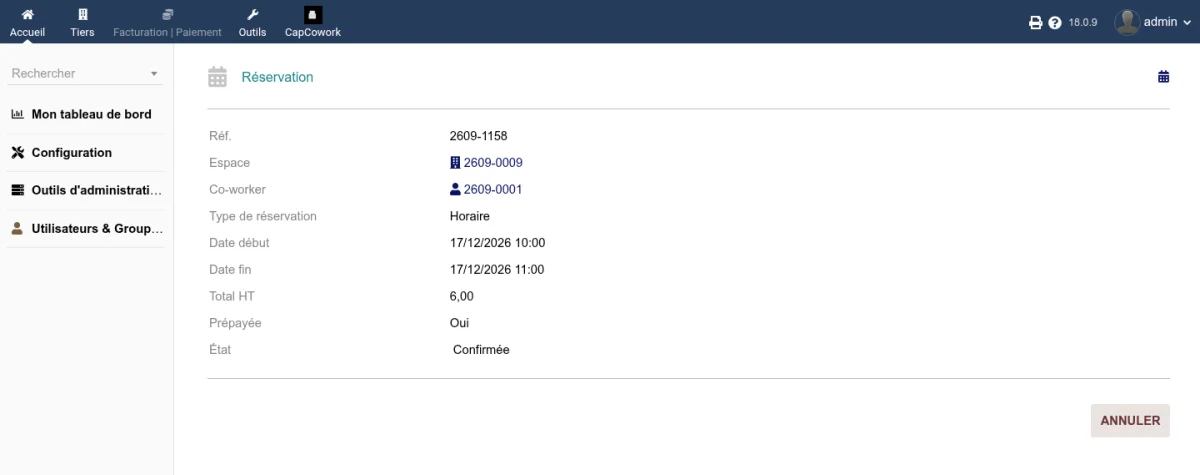
Pré-paiement
- Créez la réservation
- Cliquez sur "Générer une commande"
- Une commande client est créée avec le lien de paiement
- Le client paie en ligne
- La réservation est confirmée automatiquement
Gestion des abonnements
Créer un abonnement
- Allez dans CapCowork > Abonnements > Nouvel abonnement
- Sélectionnez le co-worker
- Choisissez le type d'abonnement
- Définissez la date de début et le montant mensuel
- Activez ou désactivez le renouvellement automatique
- Enregistrez
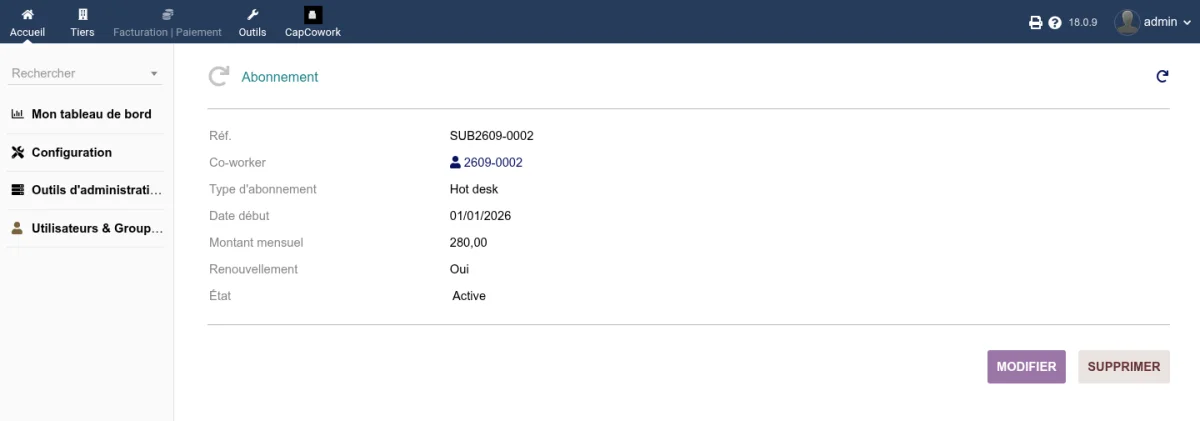
Renouvellement
Une tâche planifiée envoie automatiquement des rappels de renouvellement avant l'expiration.
Petites annonces
Créer une annonce
- Allez dans CapCowork > Annonces > Nouvelle annonce
- Choisissez le type (disponible, recherche, échange)
- Saisissez le titre, la description et le prix
- Définissez les dates de disponibilité et d'expiration
- Enregistrez
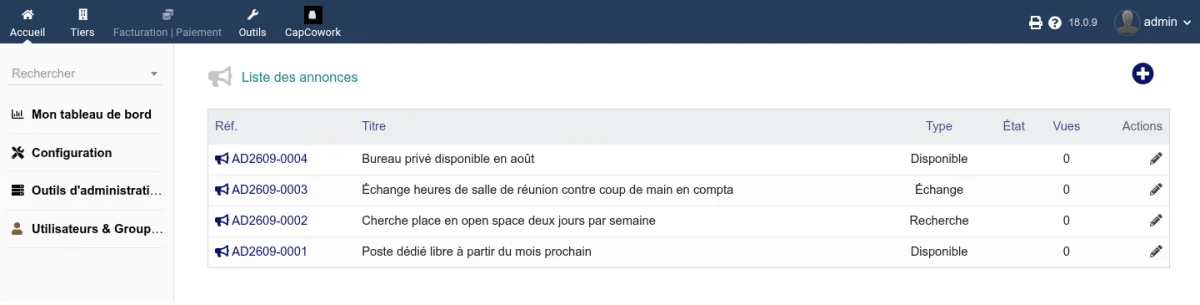
Une annonce publiée et cochée Publique apparaît sur le portail public, où les visiteurs peuvent y répondre.
Check-in
Check-in manuel
- Allez dans CapCowork > Check-in
- Sélectionnez le co-worker
- Cliquez sur "Check-in"
Check-in par QR code
Le co-worker présente son QR code, le check-in est enregistré automatiquement.
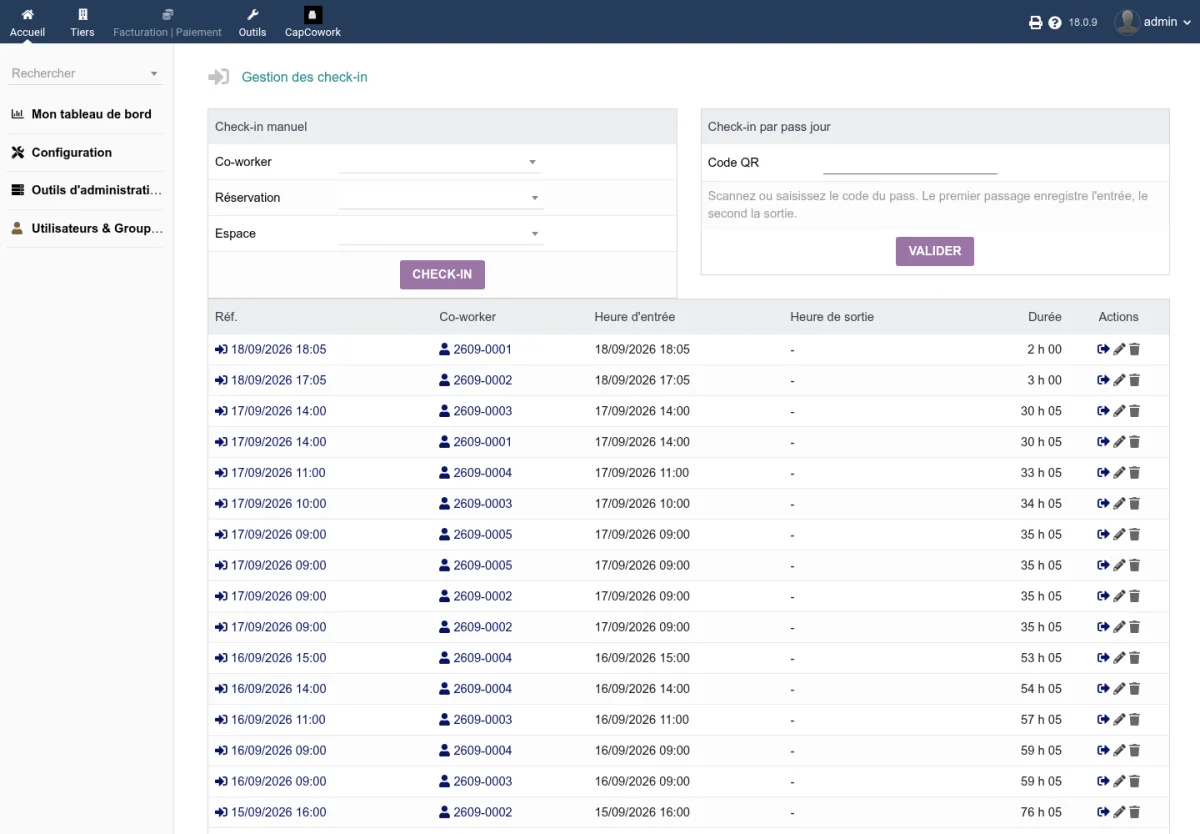
Système de crédits
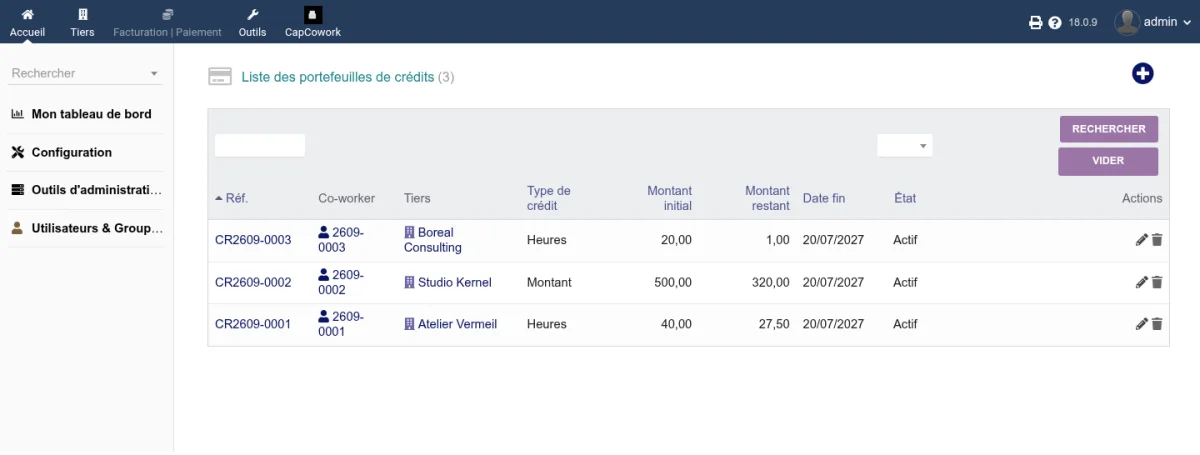
Les crédits permettent aux co-workers de payer des services sans passer par une facture.
- Allez dans CapCowork > Crédits
- Sélectionnez le co-worker
- Saisissez le montant à ajouter
- Enregistrez
Événements
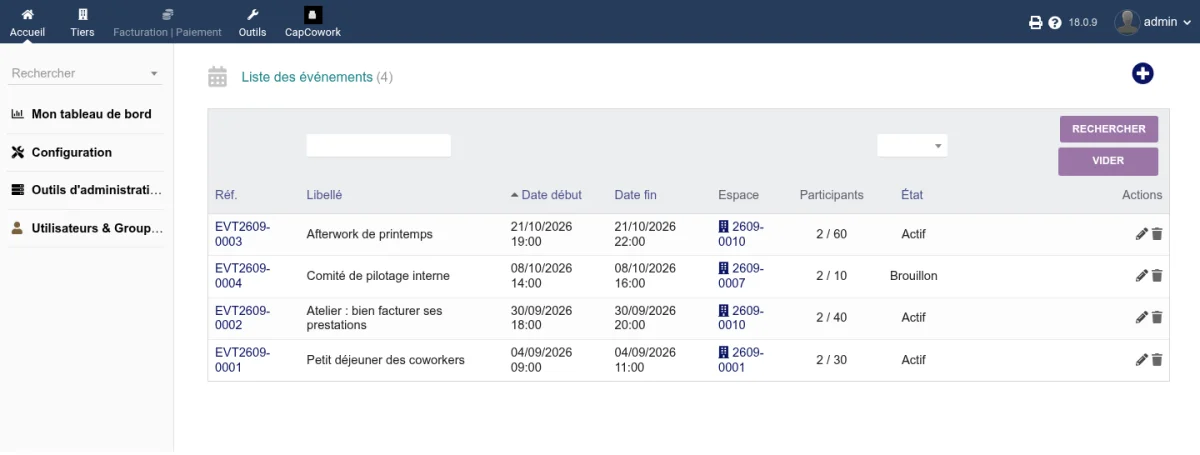
- Allez dans CapCowork > Événements > Nouvel événement
- Saisissez le titre, la description, la date et la durée
- Définissez le nombre maximum de participants
- Enregistrez
Les co-workers peuvent confirmer, décliner ou répondre "peut-être". Un événement publié et coché Public est également visible sur le portail public, où les visiteurs peuvent demander à s'inscrire.
Passes jour
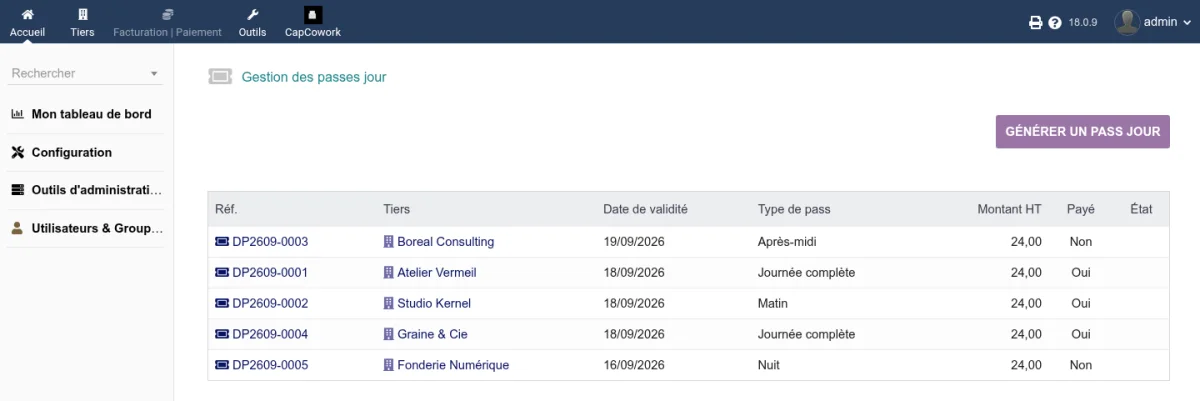
Le pass jour est le titre d'accès ponctuel, pour la personne qui vient une fois et ne prend ni abonnement ni réservation. Il est vendu comme un produit de votre catalogue, vaut pour une seule journée et se valide à l'accueil avec son code QR.
Générer un pass
- Allez dans CapCowork > Passes jour > Générer un pass jour
- Sélectionnez le tiers (laissez vide pour un particulier)
- Choisissez le produit vendu : un service en vente de votre catalogue. Ce choix est obligatoire, c'est lui qui fixe le prix du pass
- Choisissez l'espace, la date de validité et le type de pass (journée complète, matin, après-midi, nuit)
- Générez
Le pass reçoit une référence (DP2609-0001), un code QR et le prix hors taxes
du produit choisi. Vous arrivez directement sur sa fiche.
La fiche du pass
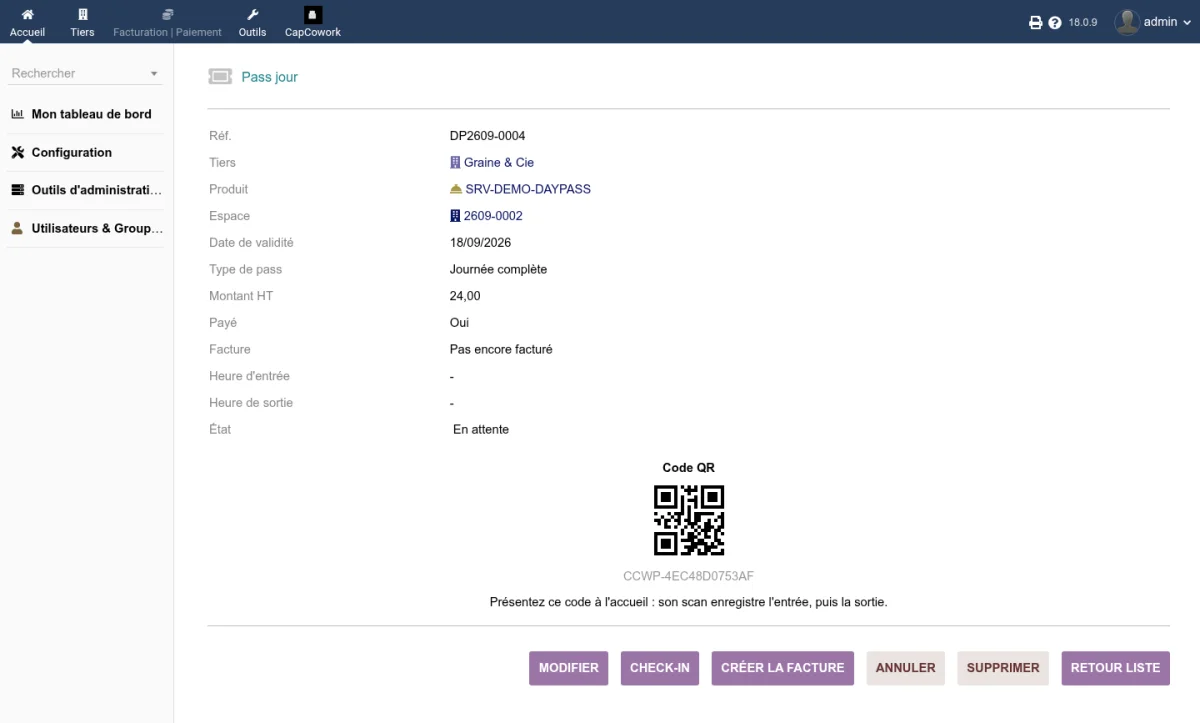
Cliquez sur la référence d'un pass dans la liste pour ouvrir sa fiche. Vous y trouvez le détail du pass, son code QR imprimable et les actions disponibles :
- Modifier : corriger le tiers, l'espace, le produit, la date, le type, le montant ou l'indicateur "payé"
- Check-in / Check-out : enregistrer l'entrée puis la sortie, quand le co-worker se présente sans passer par le lecteur de code
- Créer la facture : générer une facture client au brouillon portant le produit vendu. Elle apparaît ensuite en lien sur la fiche. Un pass déjà facturé ne peut plus être supprimé, seulement annulé
- Annuler : le pass reste dans la liste pour l'historique mais ne peut plus être utilisé
- Supprimer : effacer définitivement un pass créé par erreur
Valider un pass à l'accueil
Le co-worker présente son code QR (imprimé ou sur son téléphone).
- Allez dans CapCowork > Check-in, encadré Check-in par pass jour
- Scannez le code avec une douchette, ou saisissez-le à la main
Le premier passage enregistre l'entrée, le second la sortie. Le module refuse le pass et affiche la raison quand il est annulé, déjà terminé, ou quand il n'est pas valable le jour même.
Cycle de vie
| Statut | Signification |
|---|---|
| En attente | Pass généré, pas encore utilisé |
| Actif | Entrée enregistrée |
| Terminé | Sortie enregistrée |
| Annulé | Pass invalidé, inutilisable |
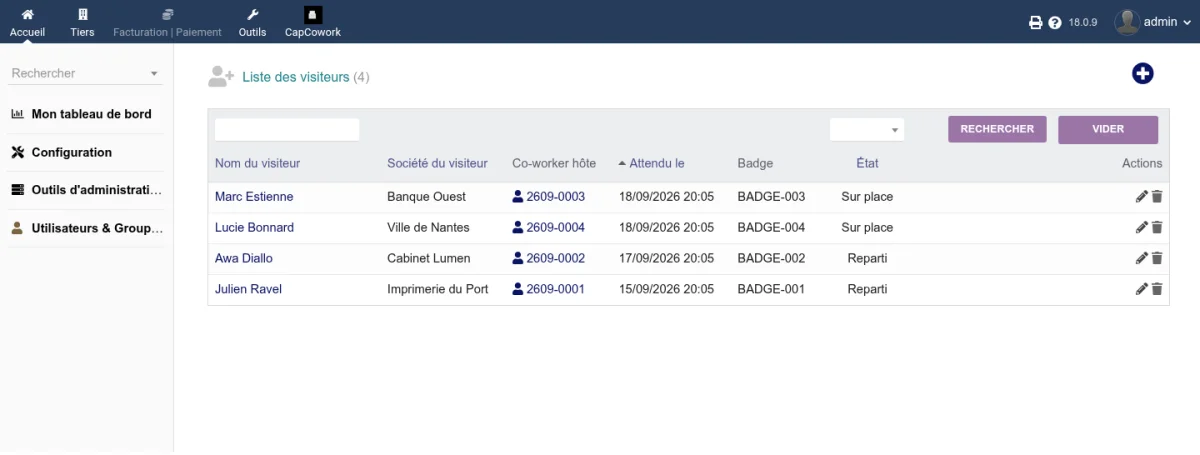
Visiteurs
- Allez dans CapCowork > Visiteurs > Nouveau visiteur
- Saisissez le nom, la société et le co-worker hôte
- Enregistrez
Le check-in est enregistré automatiquement à la création.
Demandes du portail public
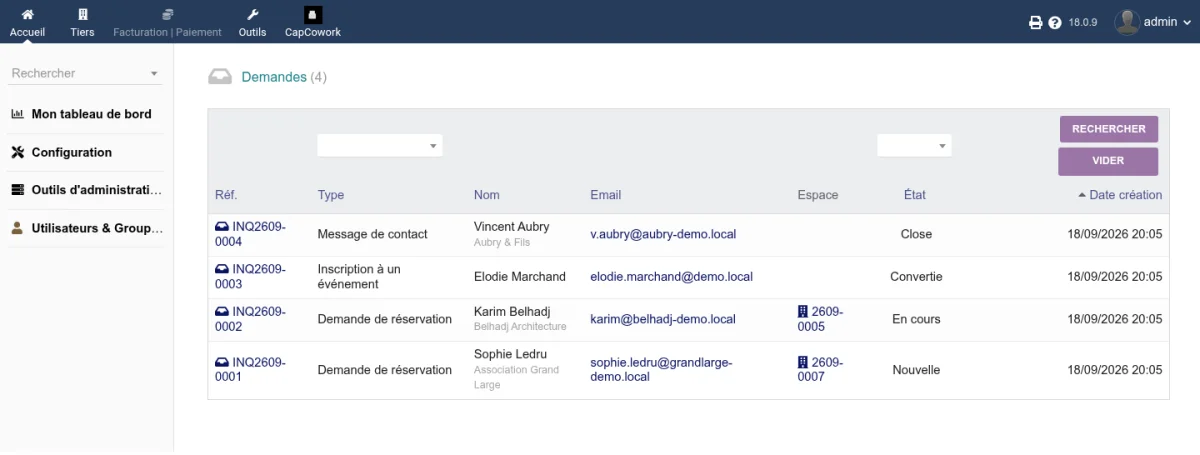
Les demandes de réservation, les inscriptions aux événements et les messages de contact envoyés depuis le portail arrivent dans CapCowork > Demandes.
- Ouvrez la demande pour en voir le détail
- Faites évoluer son statut (nouvelle, en cours, convertie, close)
- Créez un prospect ou une réservation pré-remplie depuis les boutons d'action
Le fonctionnement complet du portail est décrit dans Portail public.
Planning
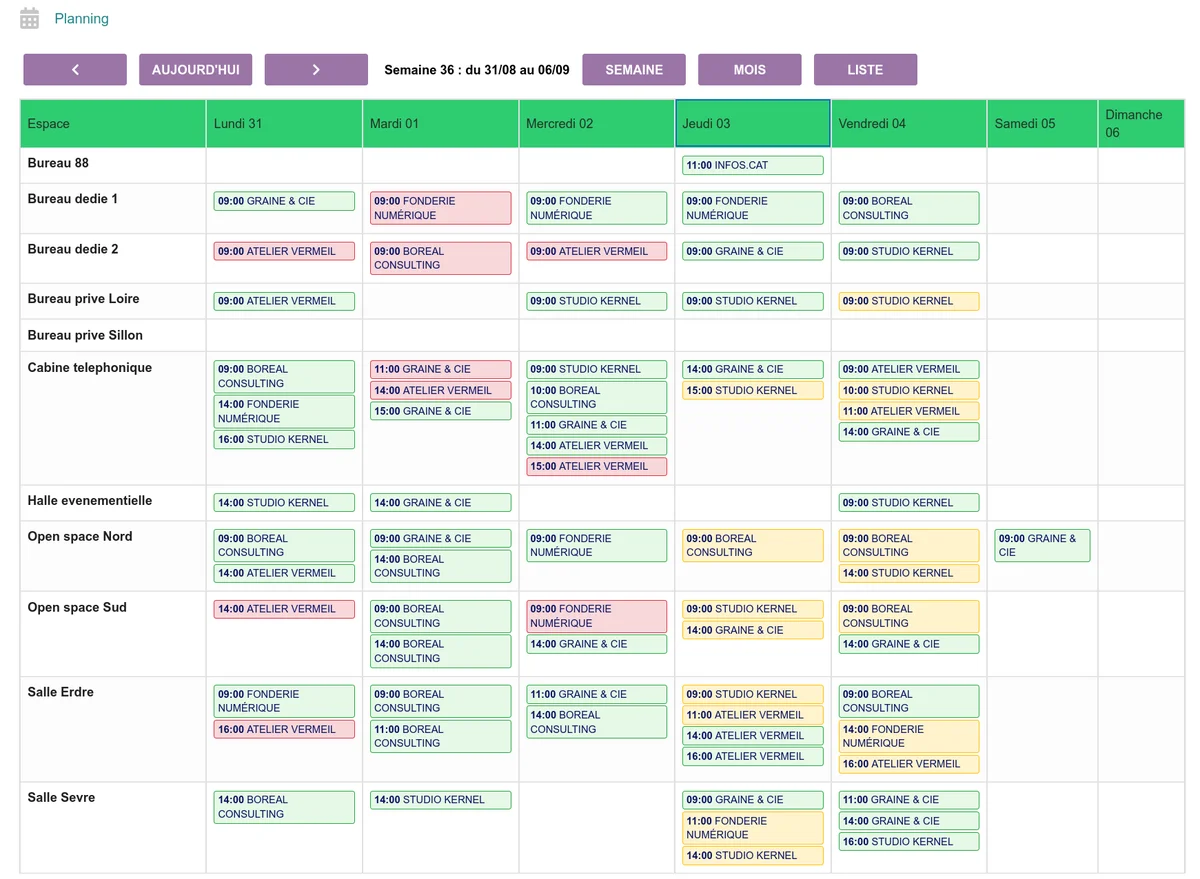
Le planning affiche visuellement les réservations par espace et par heure.
- Allez dans CapCowork > Planning
- Sélectionnez la date
- Visualisez les réservations confirmées (vert) et en attente (jaune)
Analyses
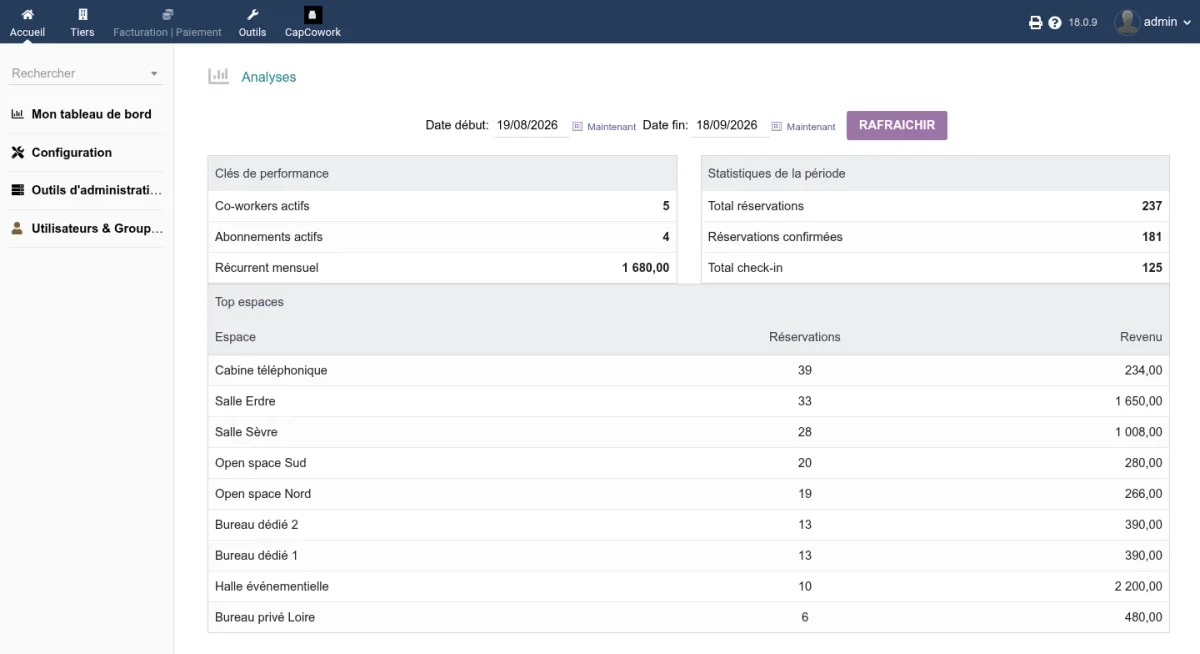
Le tableau de bord analytique affiche :
- Clés de performance : co-workers actifs, abonnements actifs, revenu récurrent mensuel
- Statistiques de la période : total des réservations, réservations confirmées, total des check-in
- Top espaces : les espaces les plus réservés