Configuration
Paramètres principaux
Configurez les paramètres dans CapCowork > Configuration.
| Paramètre | Description | Valeur par défaut |
|---|---|---|
| Temps tampon | Délai minimum entre deux réservations sur un même espace (en minutes) | 15 |
| Grâce no-show | Temps avant de libérer une réservation non présentée (en minutes) | 30 |
| Publication auto des annonces | Publier automatiquement les nouvelles annonces | Oui |
| Activer le portail public | Activer le portail public pour les clients | Non |
| Check-in par QR code | Activer le check-in par QR code | Oui |
| Système de crédits | Activer le système de crédits | Oui |
| Événements | Activer la gestion des événements | Oui |
| Passes jour | Activer les passes jour | Non |
| Visiteurs | Activer la gestion des visiteurs | Oui |
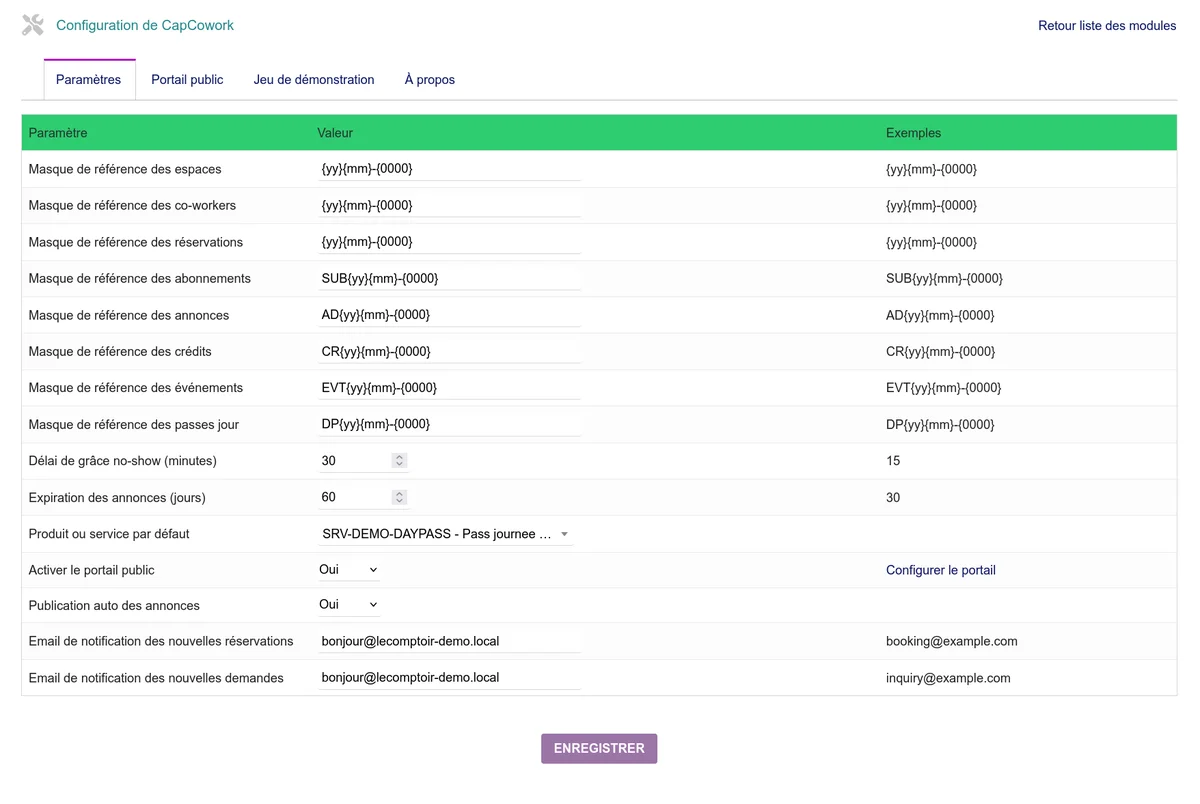
Le portail public dispose de son propre onglet de réglages, décrit dans Portail public : choix du thème, contenu de la vitrine, sections affichées et traitement des demandes.
L'adresse du lieu
L'onglet Lieu porte l'adresse postale de l'espace de coworking. Elle est volontairement séparée de l'adresse de votre société : on exploite un espace là où l'on trouve des murs, et ce n'est presque jamais l'adresse du siège. C'est l'adresse du lieu que voient vos visiteurs et le portail public ; vos factures continuent de porter celle de la société.
| Champ | À quoi il sert |
|---|---|
| Nom du lieu | Le nom sous lequel vous parlez de l'espace |
| Adresse, code postal, ville, pays | L'adresse postale affichée sur le portail |
| Téléphone, email | Les coordonnées auxquelles on vous joint sur place |
| Horaires d'ouverture | Affichés sur la page de contact du portail |
| Accès | Code de la porte, étage, interphone, stationnement |
| Adresse de la carte à intégrer | L'iframe de carte affichée sur la page de contact |
| Latitude et longitude | En degrés décimaux, pour la carte et le référencement local |
Les champs laissés vides affichent en filigrane la valeur qui s'appliquera à leur place : les réglages du portail d'abord, la fiche de votre société ensuite. Rien ne disparaît donc de votre vitrine tant que vous n'avez rien saisi.
À l'activation du module, le lieu est créé automatiquement à partir de votre fiche société et de vos réglages de portail, et tous les espaces existants lui sont rattachés. Chaque espace indique le lieu auquel il appartient sur sa fiche.
Le module ne gère qu'un lieu pour l'instant. La gestion de plusieurs lieux est prévue, et les données sont déjà organisées pour l'accueillir : rien ne sera à ressaisir.
Permissions
Les permissions suivantes sont disponibles :
- Lire les espaces : Voir la liste des espaces
- Créer/modifier les espaces : Ajouter et modifier des espaces
- Supprimer les espaces : Supprimer des espaces
- Lire les membres : Voir la liste des membres
- Créer/modifier les membres : Ajouter et modifier des membres
- Lire les réservations : Voir les réservations
- Créer/modifier les réservations : Créer et modifier des réservations
- Lire les abonnements : Voir les abonnements
- Gérer les abonnements : Créer et gérer les abonnements
- Gérer les annonces : Gérer les petites annonces
- Gérer le check-in : Effectuer des check-in/check-out
- Gérer les crédits : Gérer les crédits des membres
- Gérer les événements : Créer et gérer les événements
- Gérer les passes jour : Générer des passes jour
- Gérer les visiteurs : Gérer les visiteurs
- Gérer les demandes du portail public : Consulter et traiter les demandes reçues
- Voir le planning : Accéder au planning visuel
- Voir les analytiques : Accéder au tableau de bord analytique
Configuration des tâches planifiées
Le module configure automatiquement les tâches planifiées :
- Expire ads : Expirer les annonces (quotidien)
- Release no-show : Libérer les réservations no-show (toutes les 15 minutes)
- Subscription renewal : Rappel de renouvellement (quotidien)
Pour configurer les tâches planifiées :
- Allez dans Accueil > Configuration > Travaux planifiés
- Activez les tâches planifiées de CapCowork