Utilisation
Une analyse des risques suit ce cycle :
- Le technicien crée le rapport depuis l'application de terrain, ou reprend un rapport existant.
- Il saisit l'analyse sur place, même sans réseau, puis enregistre le rapport : il est envoyé dans Dolibarr.
- Au bureau, vous complétez la fiche du projet
ADR-...dans Dolibarr et générez le rapport XLSX.
Cette page décrit l'application et le travail dans Dolibarr. Le détail de chaque écran de saisie se trouve dans Saisie d'un rapport.
Ouvrir l'application
L'application s'ouvre dans le navigateur de la tablette ou du téléphone, à l'adresse que votre administrateur vous communique (voir l'onglet Paramètres dans Configuration).
Se connecter
- Saisissez votre identifiant Dolibarr dans le champ Adresse email et votre mot de passe dans Mot de passe.
- Sur un appareil partagé, cochez Accès partagé ou non sécurisé : ne pas mémoriser ce compte.
- Touchez Connexion.
Un identifiant ou un mot de passe erroné affiche Échec de la connexion. Veuillez vérifier vos informations. Votre compte doit avoir les droits décrits dans Droits des techniciens.
Les boutons FR / EN et le bouton de mode sombre en haut de l'écran de connexion changent la langue et le thème avant même de se connecter.
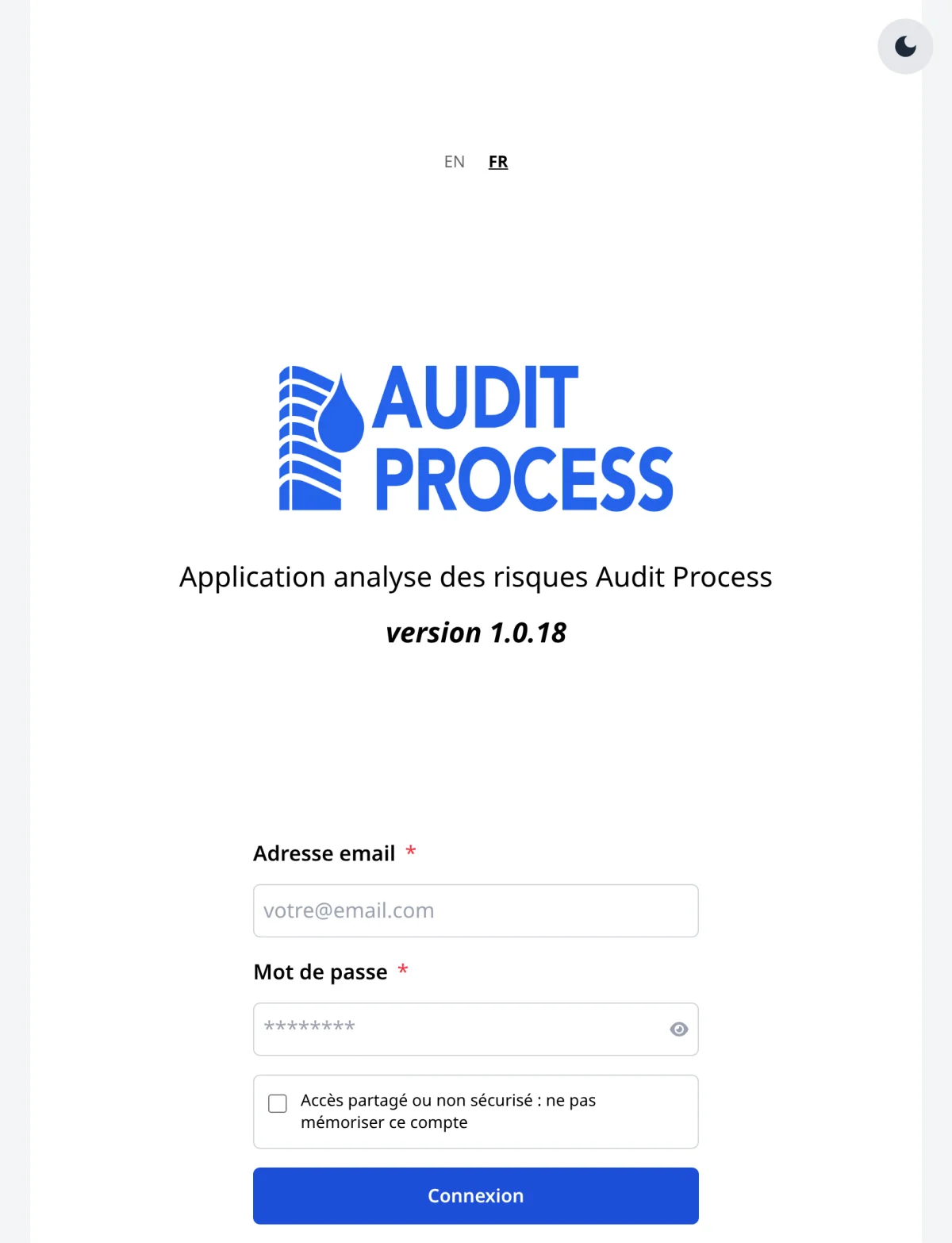
Quand la session expire, l'application affiche Session expirée, veuillez vous reconnecter. et revient à l'écran de connexion.
Écran d'accueil
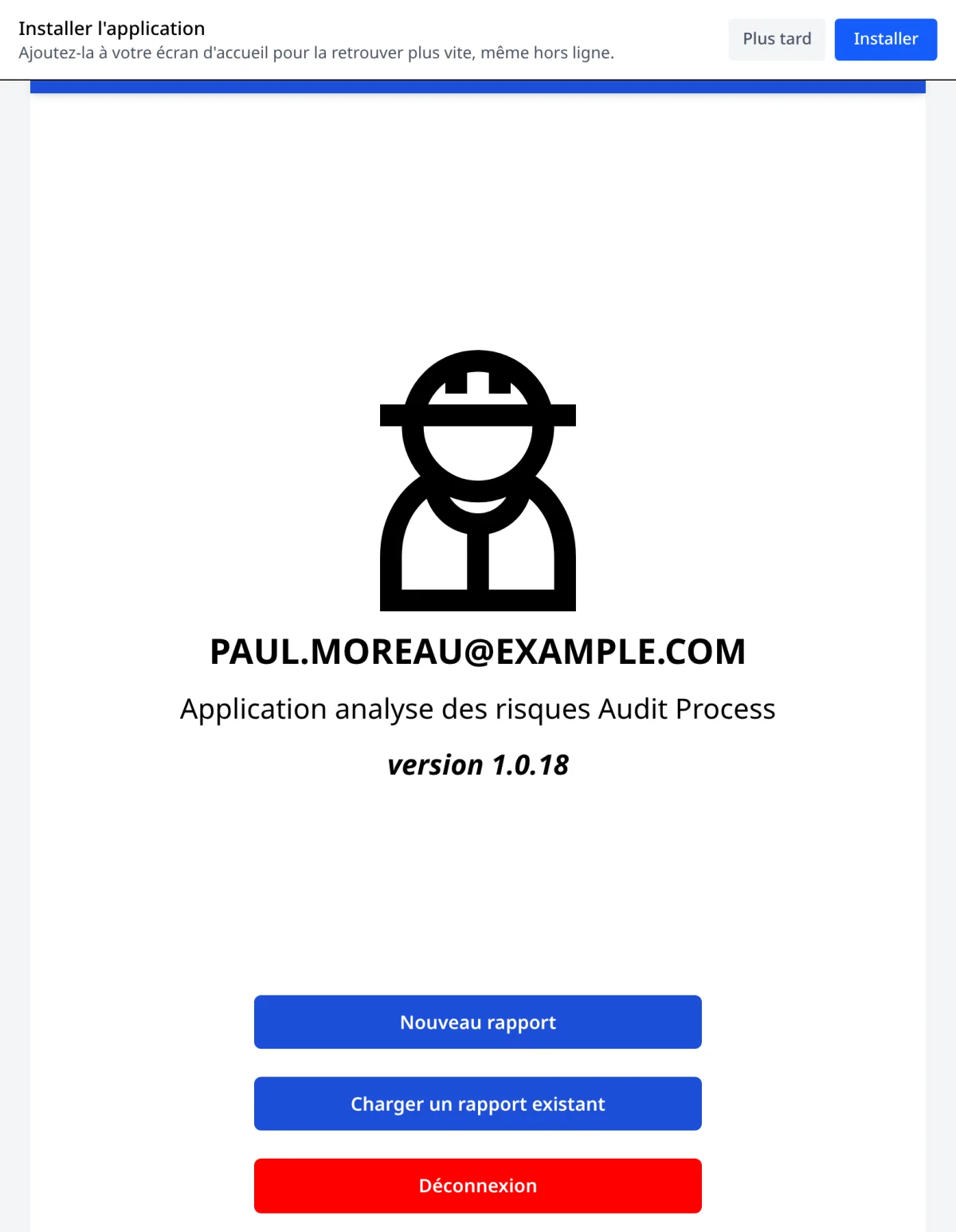
L'accueil affiche votre nom d'utilisateur, le nom de l'application et sa version, puis trois boutons :
- Nouveau rapport : crée un rapport vide (voir ci-dessous) ;
- Charger un rapport existant : ouvre la liste des rapports ;
- Déconnexion : ferme la session et revient à l'écran de connexion.
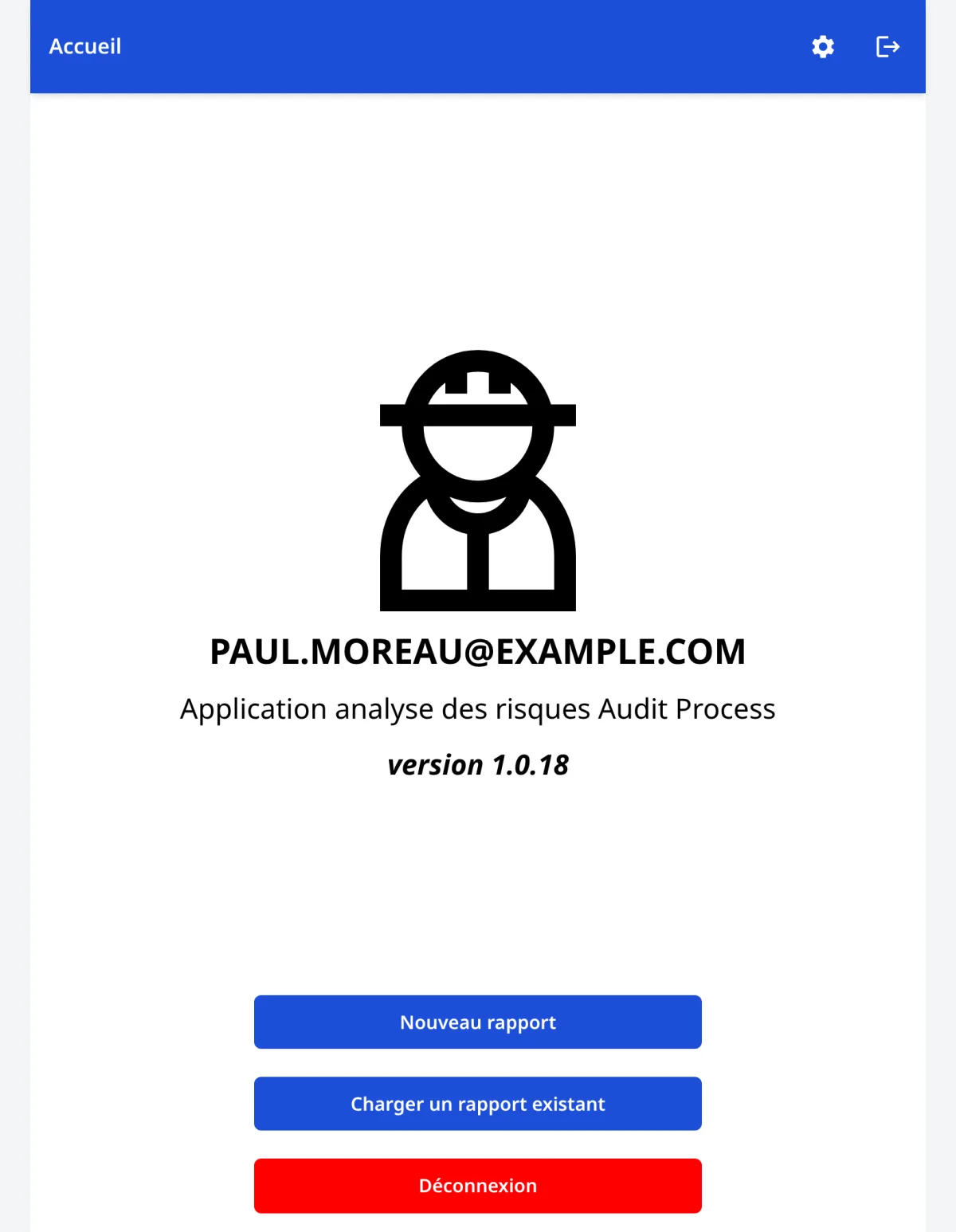
Barre du haut
Sur tous les écrans de l'application après connexion, la barre bleue du haut affiche le nom de l'étape (Accueil, Chargement d'un rapport, Thèmes, Identification, Documents, Questions, Réglages), suivi du numéro de dossier quand un rapport est ouvert. Elle porte :
- à droite, l'engrenage Réglages et le bouton Déconnexion ;
- à gauche, sur les écrans d'un rapport, la croix Quitter le rapport ;
- à gauche, sur l'écran Réglages, la flèche Retour.
Créer un rapport
- Sur l'accueil, touchez Nouveau rapport.
- Renseignez les quatre champs :
- Numéro de dossier : votre référence du dossier, elle devient le libellé du projet dans Dolibarr ;
- Site : le nom du site audité ;
- Production(s) d'eau chaude : tapez un nom, puis touchez le bouton d'ajout ou la touche Entrée ; recommencez pour chaque production ;
- Bâtiment(s) concerné(s) : même principe, un nom par bâtiment.
- Touchez Créer.
La croix d'une étiquette retire la production ou le bâtiment correspondant. Ces quatre champs restent modifiables ensuite dans l'étape Identification.
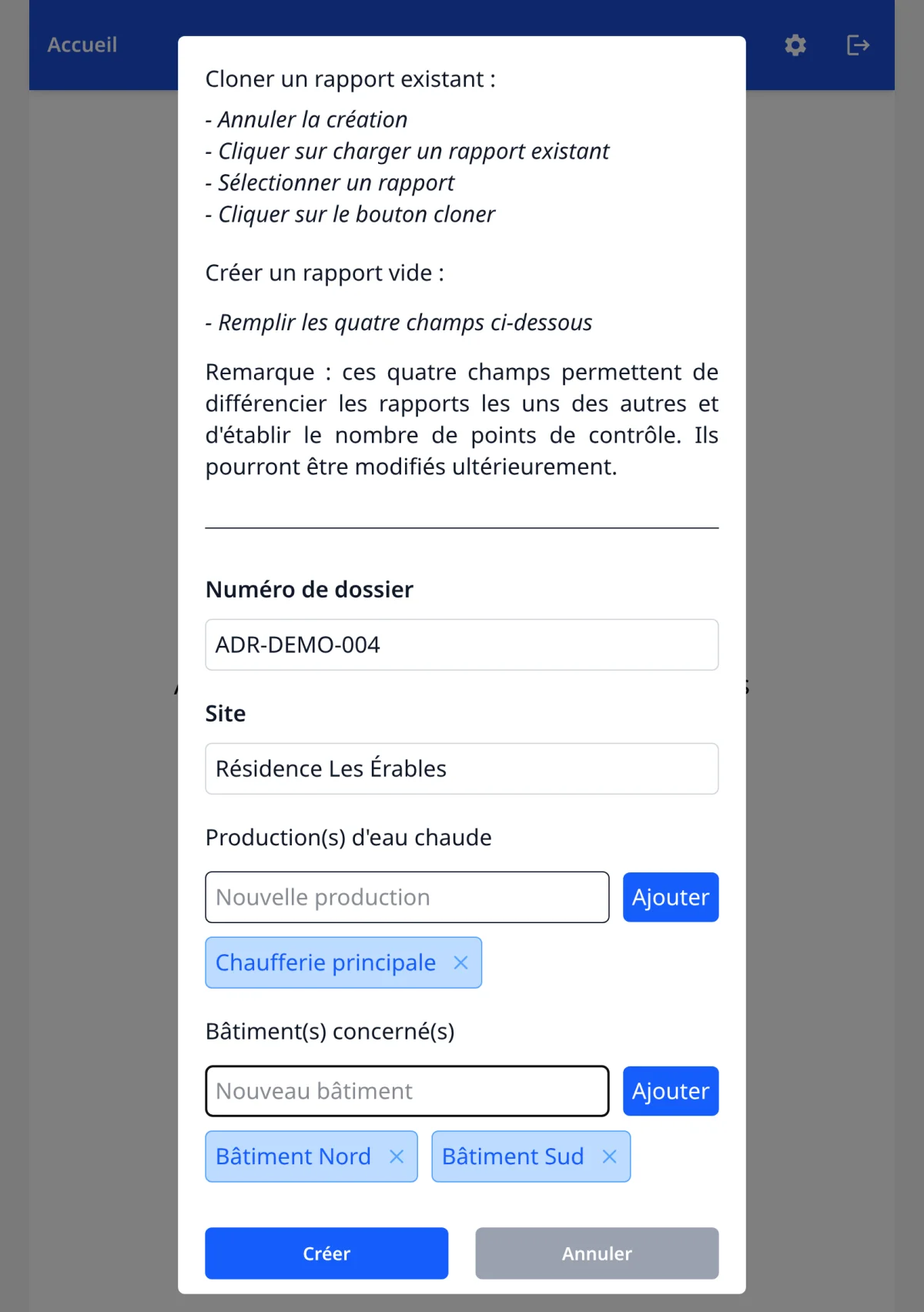
Le formulaire refuse la création, avec un message, s'il manque le numéro de dossier ou le site, s'il n'y a aucun bâtiment ou aucune production, ou si deux bâtiments ou deux productions portent le même nom.
À la création, l'application crée aussitôt le projet dans Dolibarr, avec une référence ADR- suivie d'un numéro attribué automatiquement. Vous n'avez pas à créer le projet dans Dolibarr au préalable. La création demande une connexion réseau.
Le rapport s'ouvre ensuite sur l'écran Thèmes. Le nombre de thèmes dépend du nombre de productions : chaque production a ses six thèmes (voir Saisie d'un rapport).
Reprendre, modifier ou cloner un rapport
Touchez Charger un rapport existant. La liste affiche, pour chaque rapport, son numéro de dossier et ses dates d'intervention. Elle présente les rapports dix par dix : touchez Charger plus pour afficher la suite.
- Le champ Rechercher par dossier ou par date filtre la liste par numéro de dossier ou par référence
ADR-.... - Les projets clôturés dans Dolibarr ne figurent pas dans la liste.
Touchez un rapport pour le sélectionner : une barre de trois boutons ronds apparaît en bas de l'écran.
| Bouton | Action |
|---|---|
| Information (gris) | Affiche le détail du rapport : réalisateur, adresse, début et fin d'intervention, représentants du propriétaire et du gestionnaire. |
| Modifier (jaune, crayon) | Après confirmation, ouvre le rapport sur l'écran Thèmes pour le compléter. |
| Cloner (bleu) | Après confirmation, crée un nouveau rapport, copie complète du rapport choisi, dont le numéro de dossier est suivi de (clone). Il reçoit sa propre référence ADR-... dans Dolibarr et s'ouvre aussitôt. |
Le bouton rond de gauche, avec la maison, revient à l'accueil.
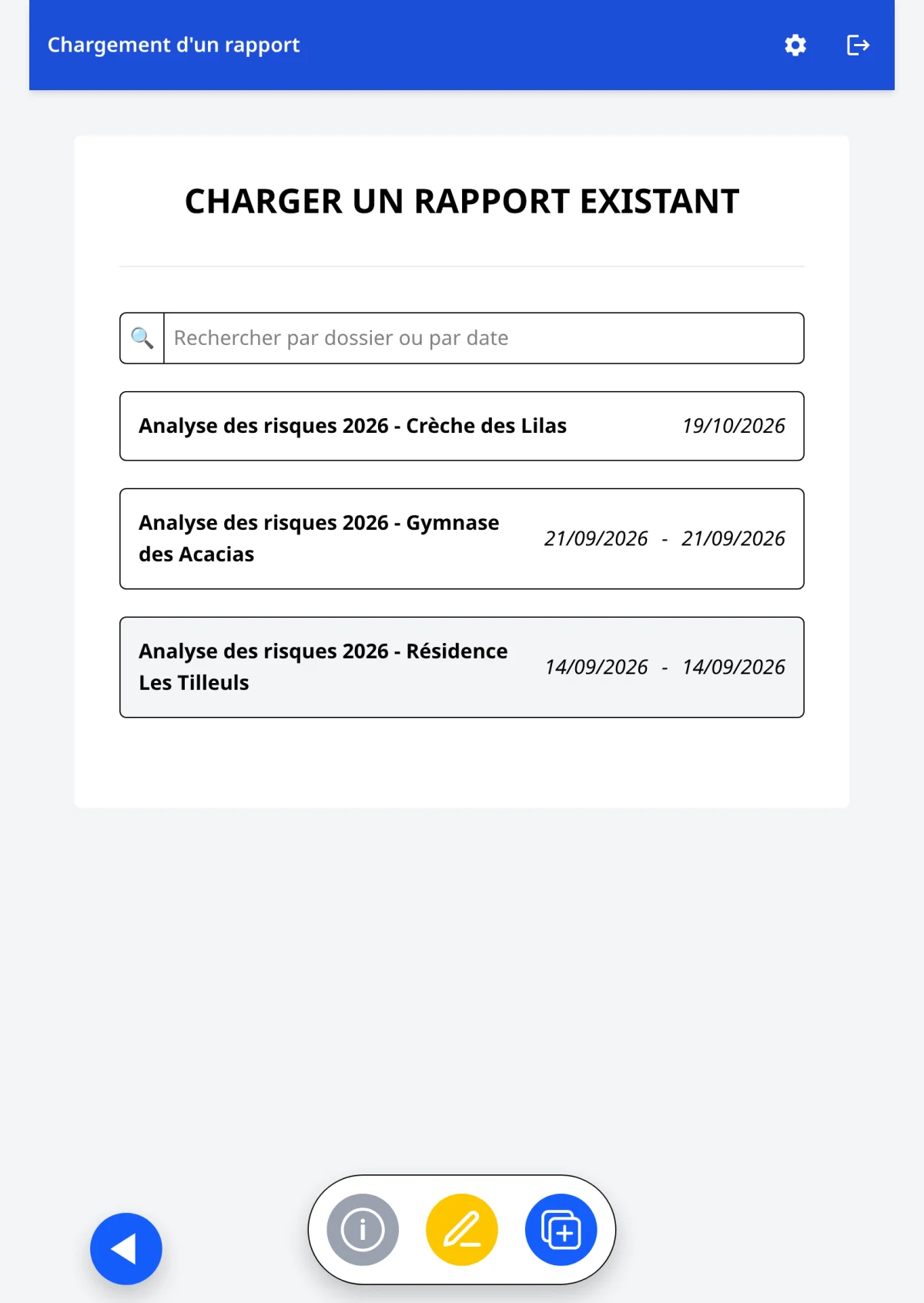
[!TIP] Pour partir d'un rapport proche (même site, autre bâtiment), clonez-le puis modifiez le numéro de dossier et les données qui changent dans l'étape Identification.
Un rapport ouvert sur l'appareil
Un rapport ouvert est conservé sur l'appareil jusqu'à son enregistrement. Tant qu'il est ouvert, l'accueil et la liste des rapports vous ramènent automatiquement sur l'écran Thèmes de ce rapport. Pour en sortir, enregistrez-le ou quittez-le sans enregistrer.
Pendant la saisie, l'application enregistre votre travail sur l'appareil toutes les 30 secondes et à chaque changement d'écran. L'en-tête gris affiche Enregistré suivi du temps écoulé (à l'instant, il y a 12s, il y a 3min...).
Enregistrer le rapport
Sur l'écran Thèmes, touchez Sauvegarder le rapport. L'application envoie d'abord les nouvelles photos, puis le rapport, dans le projet Dolibarr. Elle libère ensuite la copie de l'appareil et affiche la liste des rapports.
Si certaines photos n'ont pas pu partir, le message Certaines photos n'ont pas pu être envoyées. l'indique : elles sont renvoyées au prochain enregistrement.
Travailler sans réseau
Toute la saisie fonctionne sans réseau. Quand l'appareil est hors ligne, un bandeau gris s'affiche en haut de l'écran : Hors ligne - vos saisies sont enregistrées localement.
Si vous touchez Sauvegarder le rapport sans réseau, ou si l'envoi échoue :
- L'application affiche Échec de la sauvegarde. et précise que le rapport reste enregistré sur l'appareil.
- Le rapport reste ouvert et le bandeau jaune Rapport en attente de synchronisation. apparaît dès que le réseau revient.
- Le rapport est renvoyé automatiquement au retour du réseau, depuis n'importe quel écran. Le bouton Réessayer du bandeau relance l'envoi à la main.
- Une fois le rapport envoyé, le bandeau disparaît. Depuis l'écran Thèmes, l'application affiche alors la liste des rapports ; depuis un autre écran, elle affiche Rapport synchronisé.
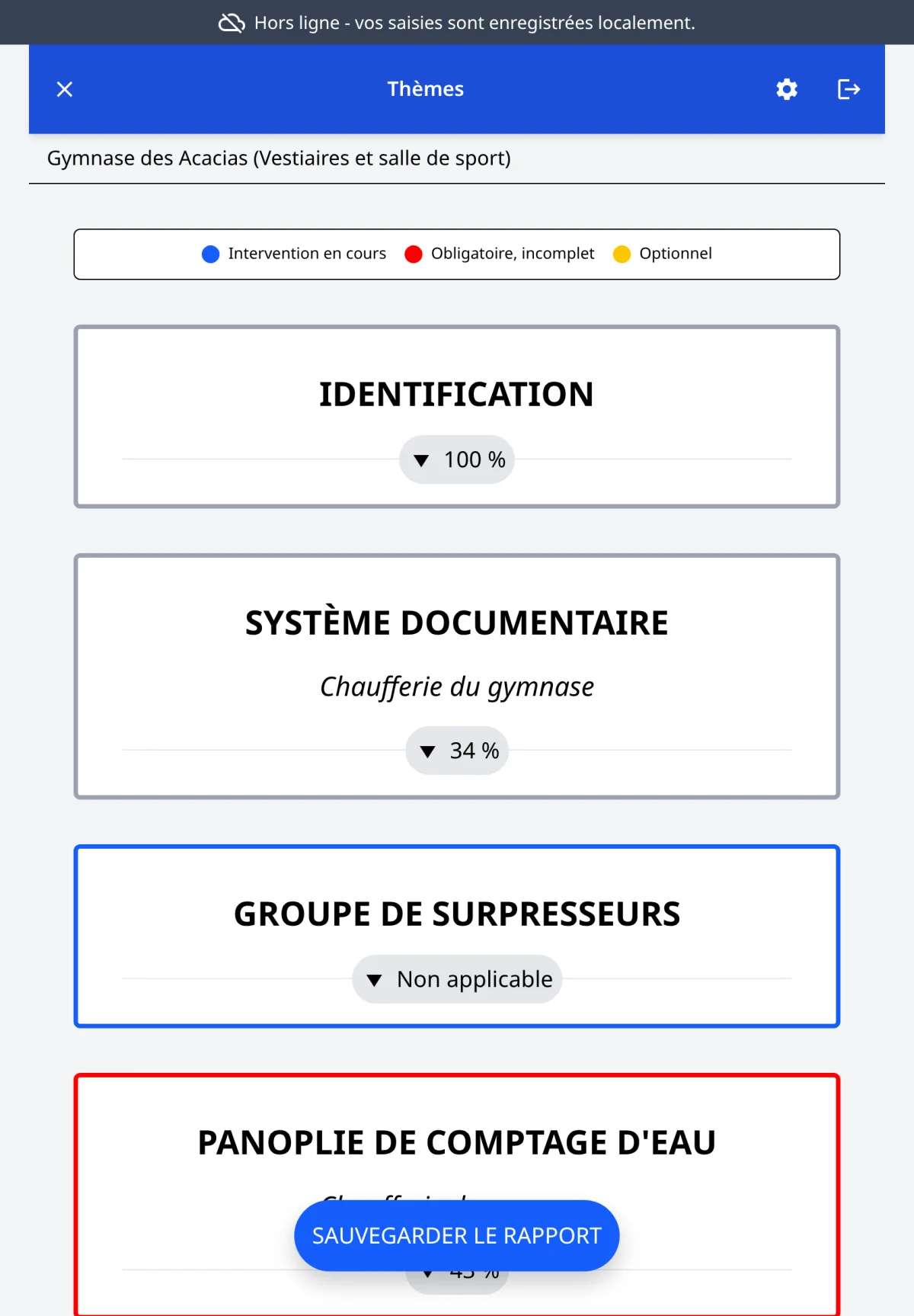
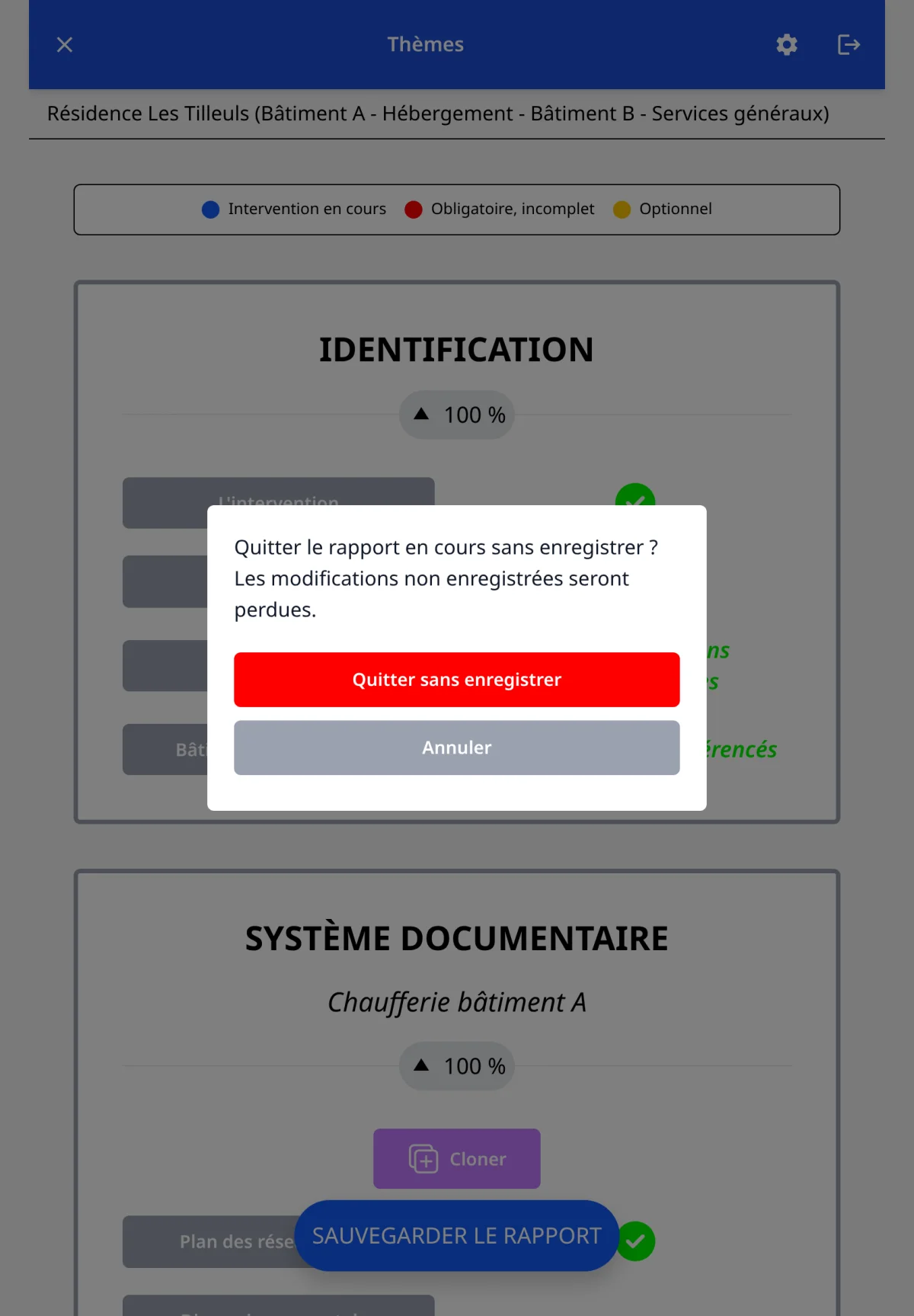
Quitter sans enregistrer
Pour abandonner les modifications d'un rapport ouvert :
- Touchez la croix Quitter le rapport à gauche de la barre du haut.
- Confirmez avec Quitter sans enregistrer, ou touchez Annuler pour revenir au rapport.
La copie de l'appareil est effacée et rien n'est envoyé à Dolibarr : le rapport retrouve son dernier état enregistré. Les photos prises depuis le dernier enregistrement sont perdues.
Réglages
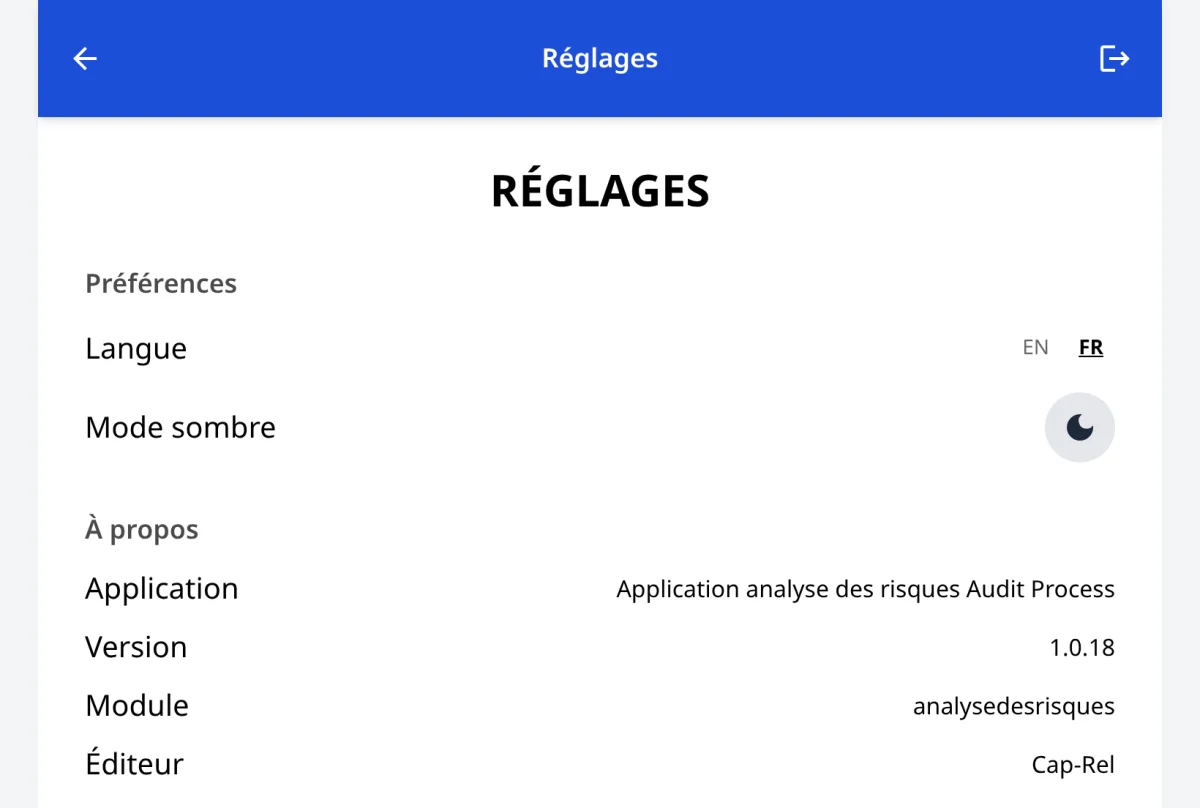
L'engrenage de la barre du haut ouvre l'écran Réglages :
- Préférences : Langue (FR ou EN) et Mode sombre. Ces choix sont mémorisés sur l'appareil.
- À propos : nom de l'application, version, module et éditeur.
L'anglais traduit l'interface de l'application. Le contenu métier (thèmes, points de contrôle, réponses proposées, textes réglementaires) et le rapport XLSX restent en français.
Installer l'application sur l'appareil
À partir de la deuxième ouverture, si le navigateur le permet, l'application propose son installation par un bandeau en haut de l'écran, Installer l'application :
- touchez Installer pour l'ajouter à l'écran d'accueil de l'appareil, ou Plus tard pour fermer le bandeau ;
- sur iPhone et iPad, le bandeau Ajouter à l'écran d'accueil explique la marche à suivre : touchez le bouton Partager du navigateur, choisissez Sur l'écran d'accueil, puis confirmez avec Ajouter.
Une fois installée, l'application s'ouvre comme une application de l'appareil, même sans réseau.
Mise à jour de l'application
Quand une nouvelle version est disponible, le bandeau Mise à jour disponible s'affiche au-dessus du contenu. Touchez Mettre à jour pour recharger l'application dans sa nouvelle version, ou Plus tard pour finir votre saisie avant. L'application ne se recharge jamais d'elle-même en cours de saisie.
Suivre les rapports dans Dolibarr
Liste des dossiers
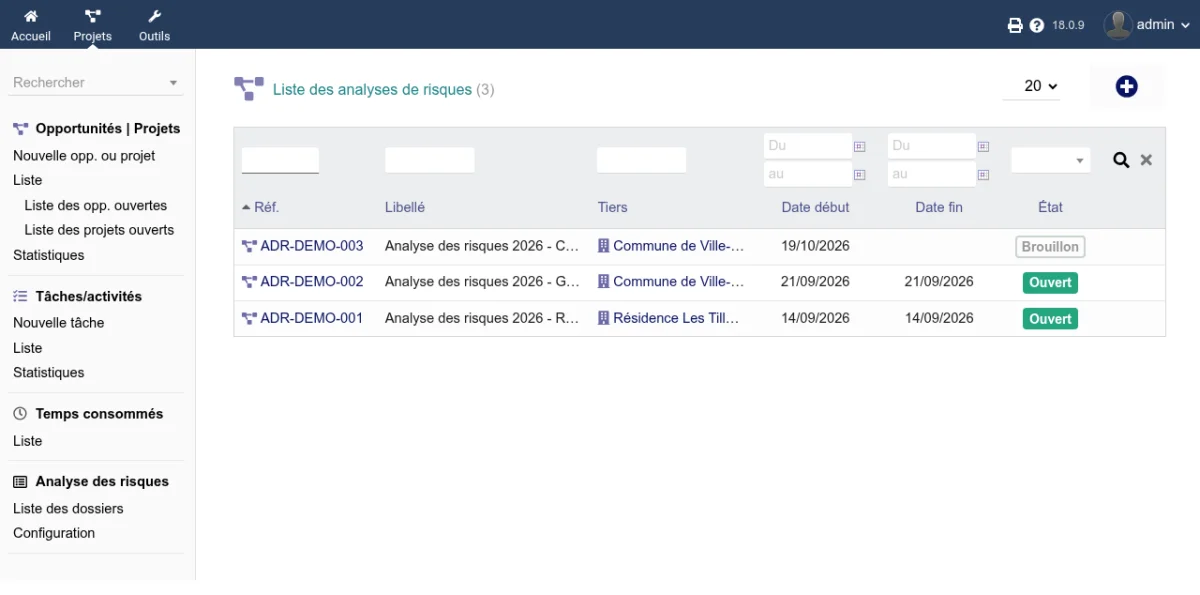
Le menu Projets > Analyse des risques > Liste des dossiers affiche les projets dont la référence commence par ADR-, avec leur référence, libellé, tiers, dates de début et de fin et état. Les filtres en tête de colonne permettent de chercher par référence, libellé, tiers, dates ou état (Brouillon, Ouvert, Clôturé). Le bouton Nouveau projet ouvre la création d'un projet Dolibarr.
Sans le droit de lecture de tous les projets, la liste se limite aux projets partagés et à ceux dont vous êtes contact.
Compléter la fiche du projet
Ouvrez un projet de la liste. Le projet créé par l'application porte :
- comme libellé, le numéro de dossier ;
- comme description, le site ;
- les dates de début et de fin d'intervention saisies dans l'application.
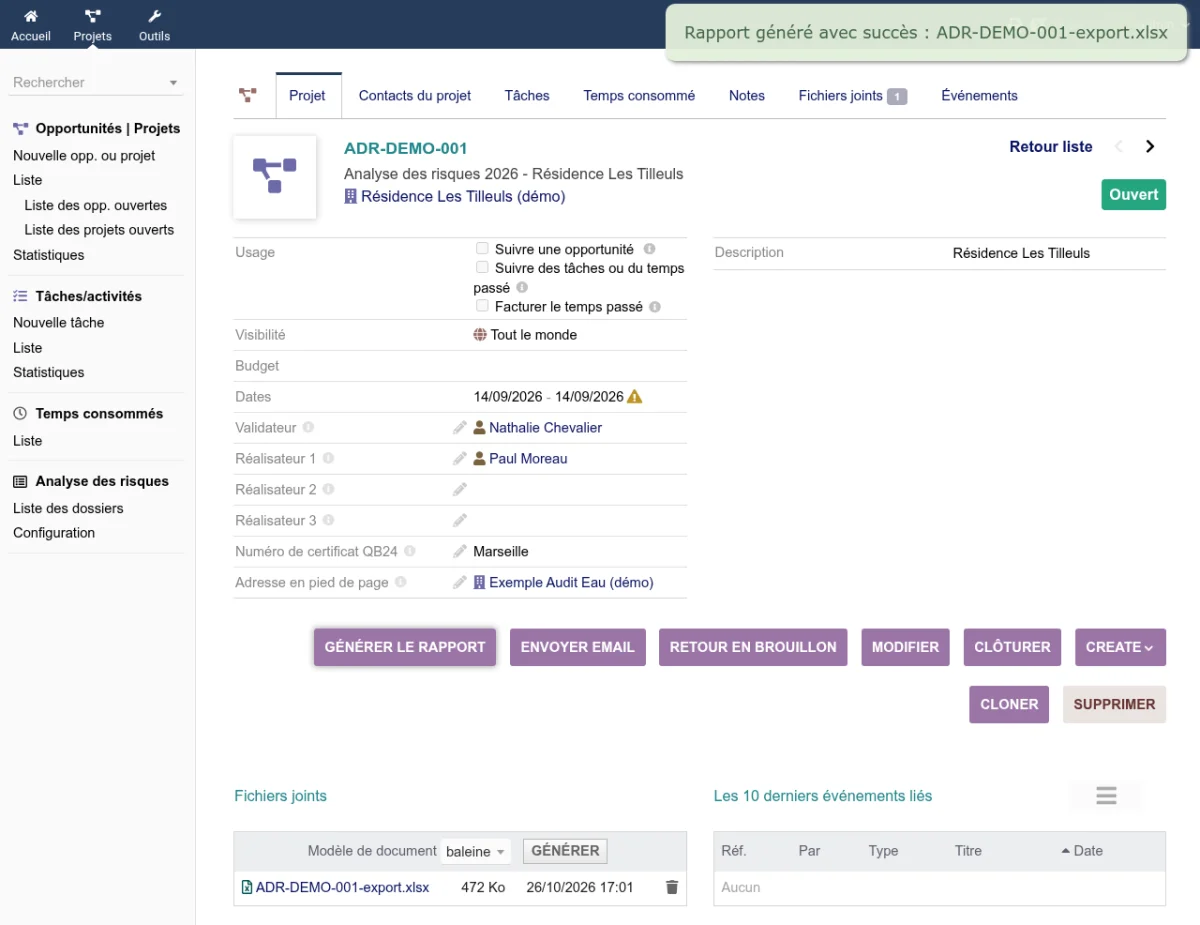
Avant de générer le rapport, cliquez sur Modifier et complétez :
- le tiers (le client), dont le logo figure sur la page de garde du rapport ;
- Réalisateur 1 et Numéro de certificat QB24, obligatoires ;
- Adresse en pied de page, si le pied de page ne doit pas reprendre les coordonnées de votre société.
Le détail de ces champs est dans Champs du projet.
Générer le rapport
<a id="utilisation-generer-rapport"></a>
Sur la fiche d'un projet dont la référence commence par ADR-, cliquez sur Générer le rapport.
Le module vérifie d'abord la fiche et s'arrête avec un message si :
- le numéro de certificat QB24 n'est pas renseigné ;
- aucun réalisateur n'est sélectionné dans Réalisateur 1 ;
- aucune donnée n'a encore été envoyée par l'application pour ce projet.
Sinon il produit le fichier <référence>-export.xlsx et affiche Rapport généré avec succès suivi du nom du fichier. Retrouvez le fichier dans l'onglet Fichiers joints du projet. Une nouvelle génération remplace le fichier précédent.
Le contenu du fichier est décrit dans Rapport XLSX.