Rapport XLSX
Le bouton Générer le rapport de la fiche projet produit un classeur XLSX, <référence>-export.xlsx, rangé dans l'onglet Fichiers joints du projet (voir Générer le rapport). Le classeur s'ouvre dans Microsoft Excel ou LibreOffice Calc et s'imprime au format A4. Chaque feuille correspond à une partie du rapport.
Mise en page commune
- Bandeau : le logo de l'agence, choisi selon le Numéro de certificat QB24 du projet, figure en haut des pages et se répète en haut de chaque page imprimée.
- En-tête : la version de l'application à gauche, le numéro de dossier à droite.
- Pied de page : le nom et les coordonnées du tiers choisi dans Adresse en pied de page, à défaut ceux de votre société, puis le numéro de page.
- Informations manquantes : une information non saisie dans l'application est imprimée N/R (non renseigné).
Pages 1 à 11
| Feuille | Contenu |
|---|---|
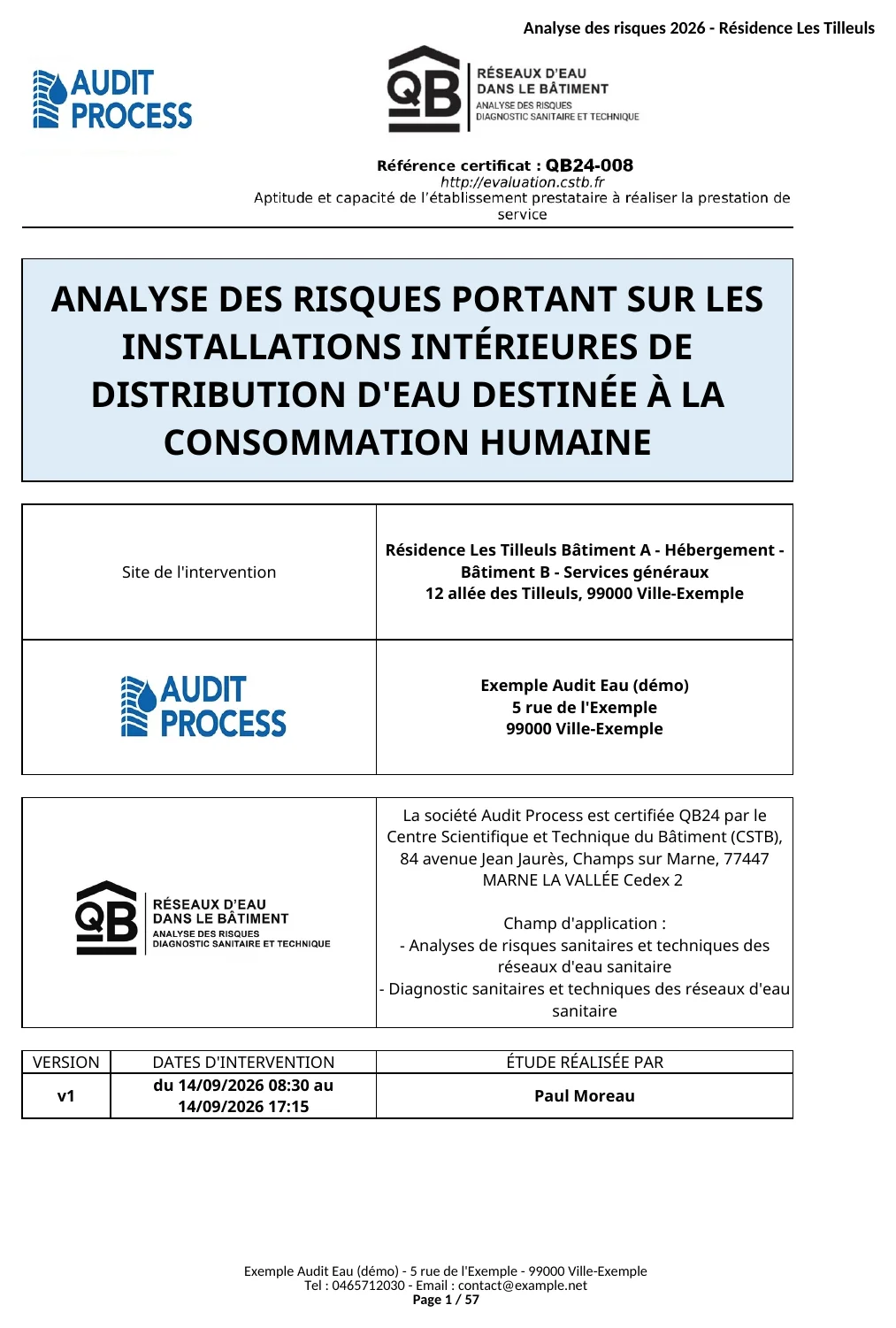
| 1-Garde | Page de garde : titre de l'analyse, site de l'intervention avec ses bâtiments, son adresse et le logo du tiers du projet, bureau d'études, certification QB24, version, dates d'intervention et nom du réalisateur (Réalisateur 1 du projet). |
| 2-Sommaire | Sommaire avec les numéros de page des parties. |
| 3-Intervention | Cadre réglementaire et objet de l'intervention. |
| 4-Références et 5-Références (suite) | Références réglementaires et normatives. |
| 6-Définitions et 7-Définitions (suite) | Définitions des termes employés. |
| 8-Méthodologie | Méthode d'analyse des risques. |
| 9-Notation | Grilles de notation de la gravité, de la probabilité et de la maîtrise. |
| 10-Matrices | Matrices de calcul du risque initial et du risque résiduel. |
| 11-Liste annexes | Liste des annexes. |
Annexes
Chaque annexe commence par une page de titre (feuilles A1-Garde à A6-Garde).
| Annexe | Feuille | Contenu |
|---|---|---|
| 1 | A1-Intervenants | Professionnel chargé de l'analyse et son mini CV, propriétaire et gestionnaire du réseau intérieur avec leurs représentants, prestataires de maintenance. |
| 2 | A2-Réseau | Productions d'eau chaude et bâtiments saisis dans l'étape Identification. |
| 3 | A3-Système documentaire | État de chaque document attendu, audits, opérations sur le réseau et documents consultés, pour chaque production. |
| 4 | A4-Grille analyse | Grille d'analyse complète : tous les thèmes, groupes et points de contrôle, avec leur conformité, leurs dangers et leurs mesures. |
| 5 | A5-Grille synthétique | Grille synthétique : uniquement les points de contrôle Non conforme, regroupés par thème et par groupe. |
| 6 | A6-Photos | Photos des dangers avec leur description. |
| 7 | A7-Certificat recto, A7-Certificat verso | Images du certificat QB24 déposées dans l'onglet Certificats QB24 de la configuration. |
Grilles d'analyse (annexes 4 et 5)
Les deux grilles suivent la même mise en page :
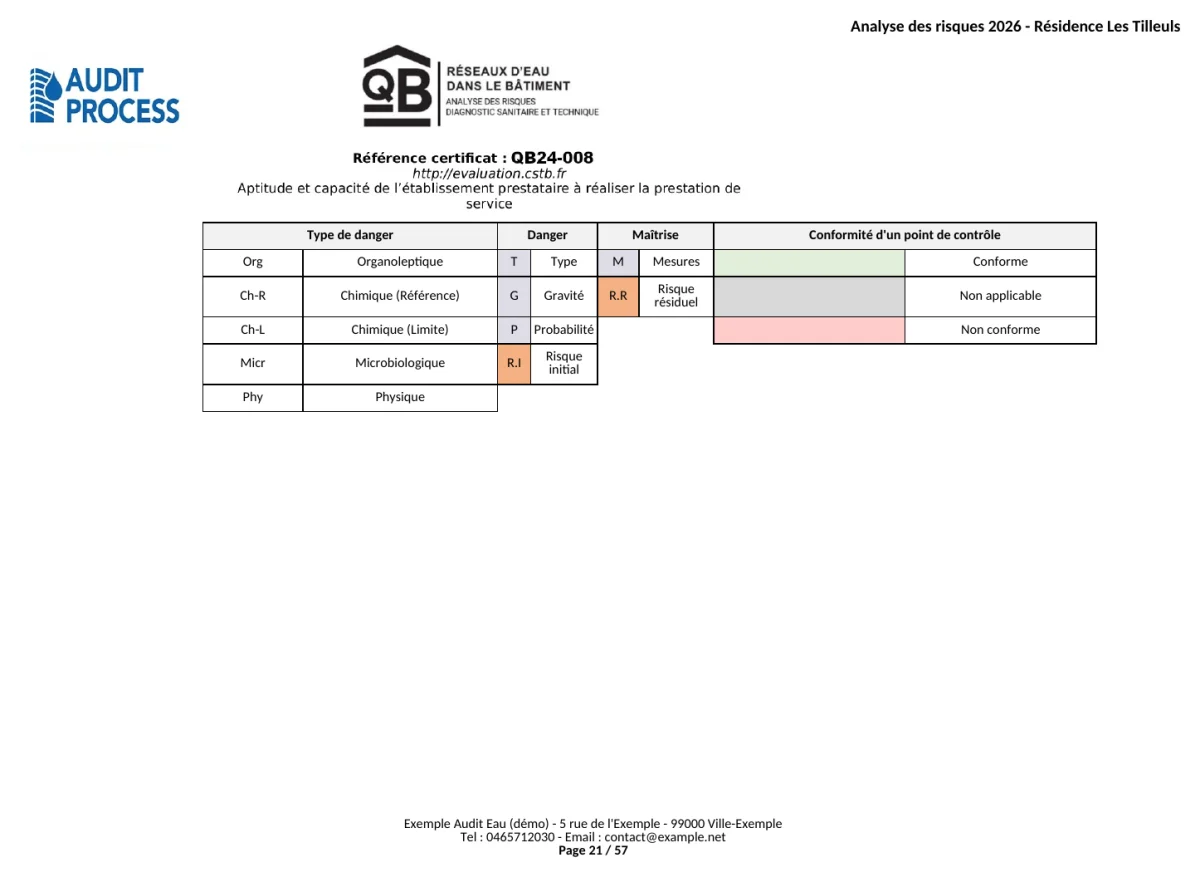
- Page de légende : la première page imprimée de chaque grille porte le bandeau et la légende, en quatre tableaux côte à côte :
- Type de danger : Org (Organoleptique), Ch-R (Chimique (Référence)), Ch-L (Chimique (Limite)), Micr (Microbiologique), Phy (Physique) ;
- Danger : T (Type), G (Gravité), P (Probabilité), R.I (Risque initial) ;
- Maîtrise : M (Mesures), R.R (Risque résiduel) ;
- Conformité d'un point de contrôle : Conforme, Non applicable, Non conforme, avec leur couleur.
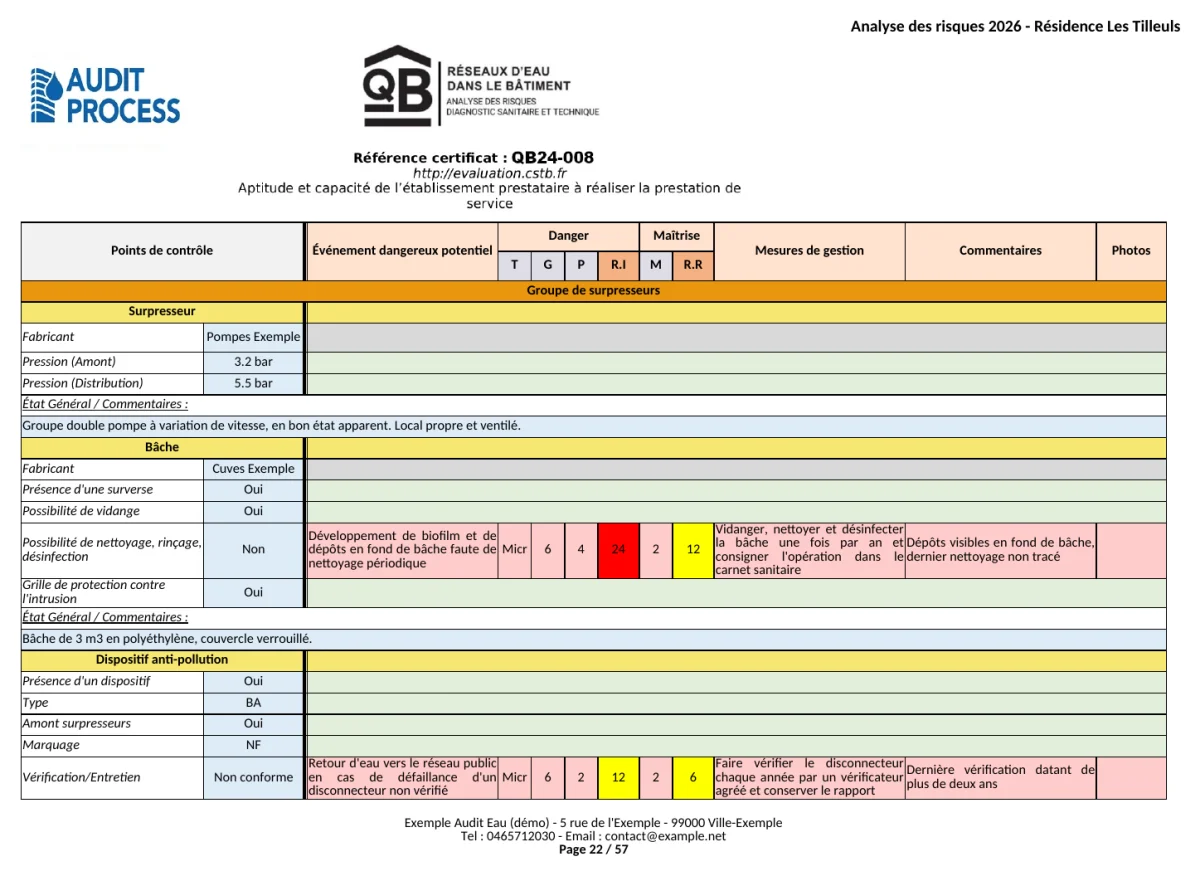
- Tableau : il commence sur la page suivante. Le bandeau et l'en-tête du tableau se répètent en haut de chaque page imprimée.
- Titres : chaque thème est imprimé avec le nom de sa production ou son nom descriptif entre parenthèses, par exemple
Points d'usages EDCH (Chambre 19). Un bloc ajouté porte son nom entre parenthèses après le nom du groupe. - Thème non applicable : seul son titre est imprimé, suivi de - Non applicable.
- Ballon : quand En cas de ballon est répondu Non applicable, les questions du ballon ne sont pas imprimées.
- Commentaires : les questions Commentaires généraux sont imprimées sous le libellé État Général / Commentaires :, avec le commentaire dans une grande case pleine largeur, laissée vide s'il n'y a pas de commentaire. Une réponse longue d'un point de contrôle avec danger est aussi imprimée dans une grande case sous ses dangers.
Modifier le rapport
Le classeur est un fichier XLSX ordinaire : vous pouvez le retoucher dans votre tableur. Une nouvelle génération remplace le fichier : enregistrez vos retouches sous un autre nom.
Pour corriger le contenu, modifiez plutôt le rapport dans l'application (bouton Modifier de l'écran Charger un rapport existant), enregistrez-le, puis générez de nouveau le rapport.